Étape 1. Ajouter votre fichier
Pour modifier une vidéo MP4, liquez sur Ajouter un fichier et importez votre vidéo dans l’outil. Le fichier se charge directement dans l’interface.
En cliquant sur le bouton de téléchargement, vous téléchargez une version gratuite du programme.*
Modifier une vidéo MP4
avec un éditeur en ligne gratuit
Comment modifier des vidéos MP4 en ligne
Ouvrir un fichier MP4 pour le modifier, ça peut vite devenir pénible si on tombe sur un outil trop lourd ou trop limité. Entre les logiciels à installer, les formats qui posent problème et les interfaces compliquées, on perd parfois plus de temps à comprendre l’outil qu’à réellement monter la vidéo. Essayez de rechercher sur Google quelque chose comme « MP4 editor » ou « MP4 editor online », et vous obtiendrez une multitude de noms différents. C’est exactement pour éviter ça que j’utilise l’outil en ligne de Movavi.
Ce que j’aime immédiatement, c’est la simplicité brute. Pas d’installation, pas de mise à jour, rien à configurer. J’ouvre la page, je charge mon fichier MP4 et je peux commencer à travailler dans la foulée. L’interface est claire, presque minimaliste, mais elle fait exactement ce qu’on attend d’elle.
Lorsque je veux modifier une vidéo MP4, je vois mes modifications en temps réel, je teste, je corrige, j’avance. Pour des projets rapides, par exemple, une vidéo pour les réseaux sociaux, un extrait à partager, un montage express, c’est exactement le type d’outil que je cherche.
Étape 1. Ajouter votre fichier
Pour modifier une vidéo MP4, liquez sur Ajouter un fichier et importez votre vidéo dans l’outil. Le fichier se charge directement dans l’interface.
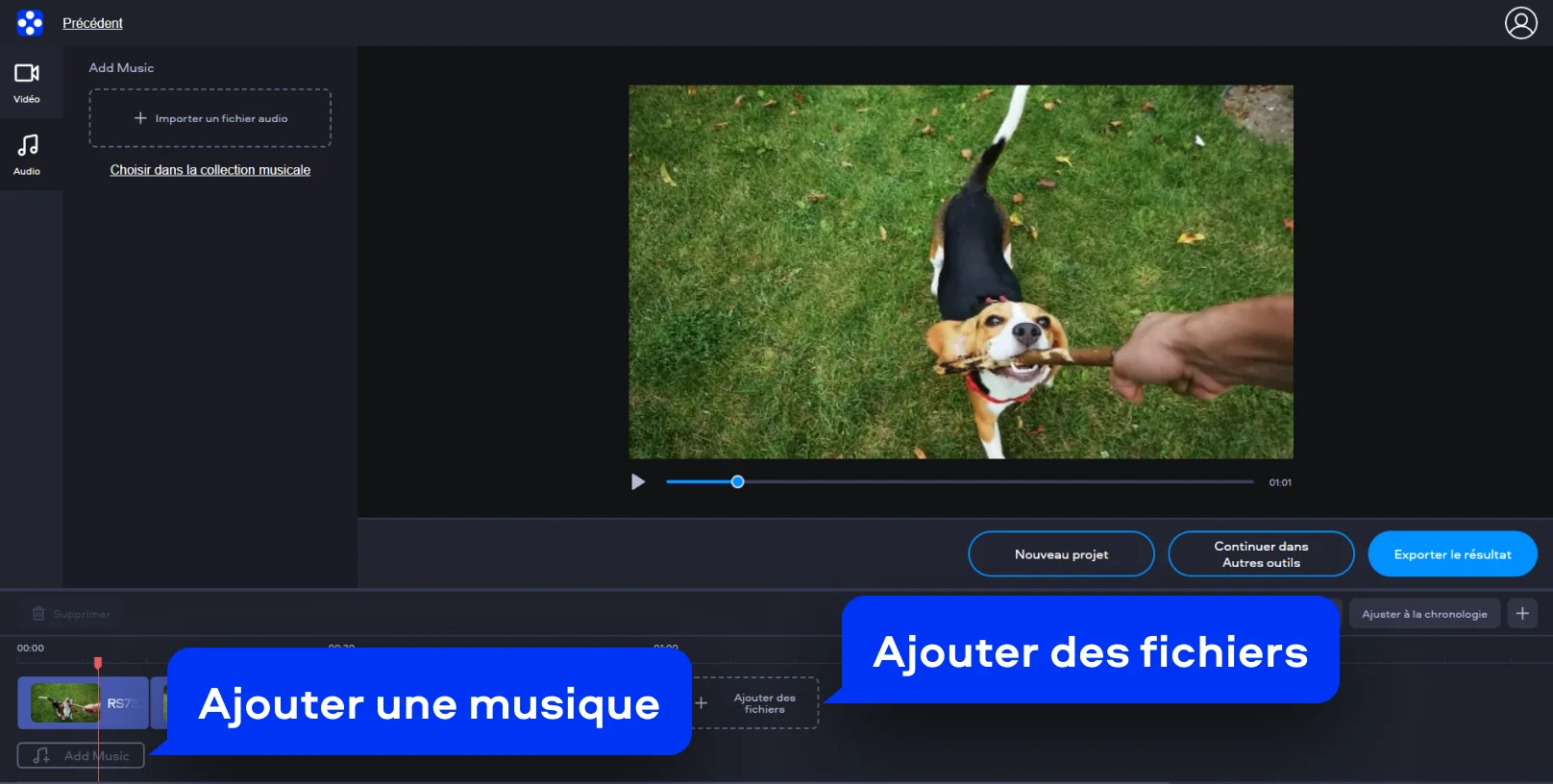
Étape 2. Modifier la vidéo
Choisissez les proportions de votre vidéo, ajoutez des transitions, de la musique ou ajustez les séquences selon vos besoins. Travaillez directement dans la timeline simplifiée.
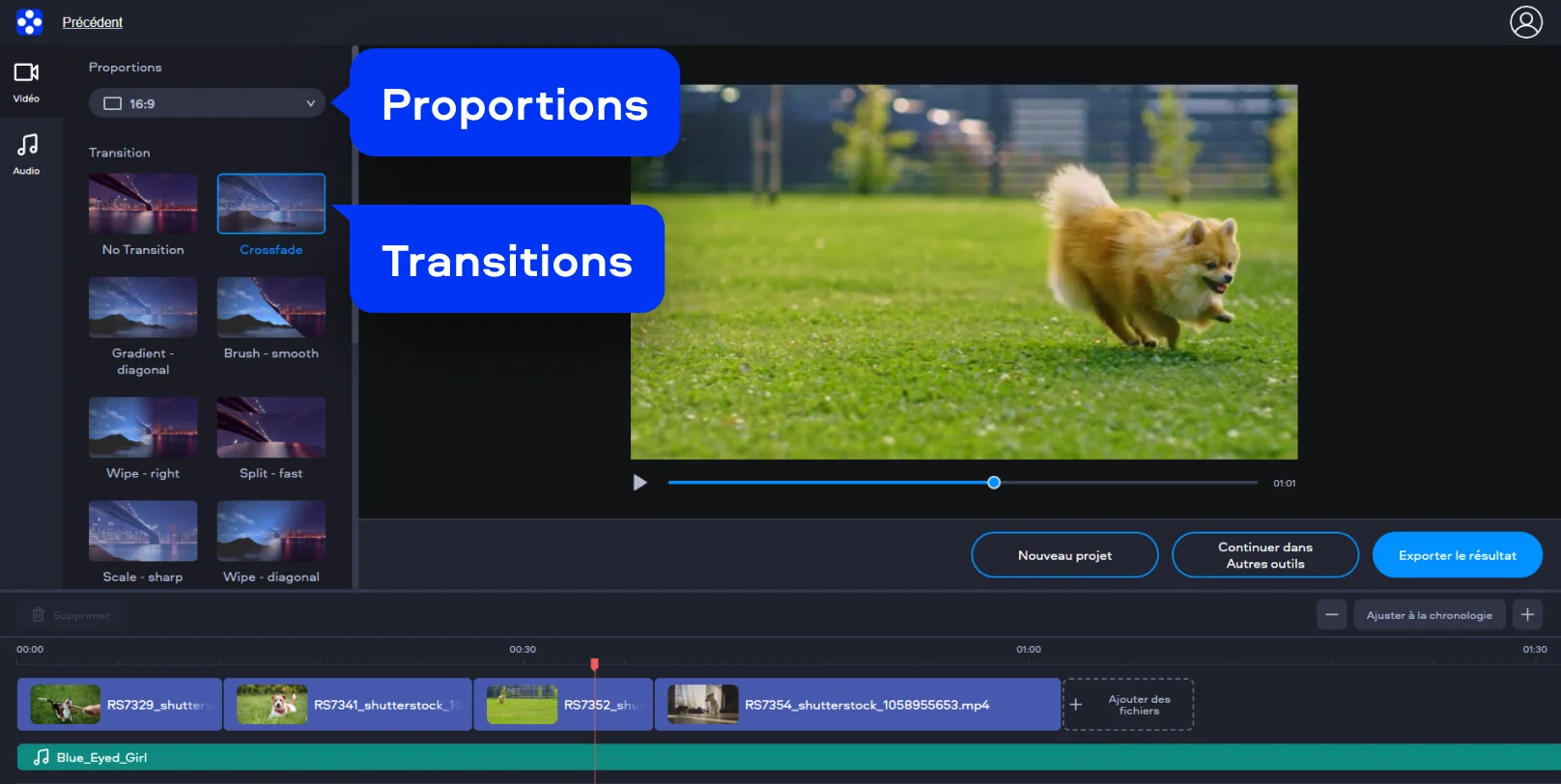
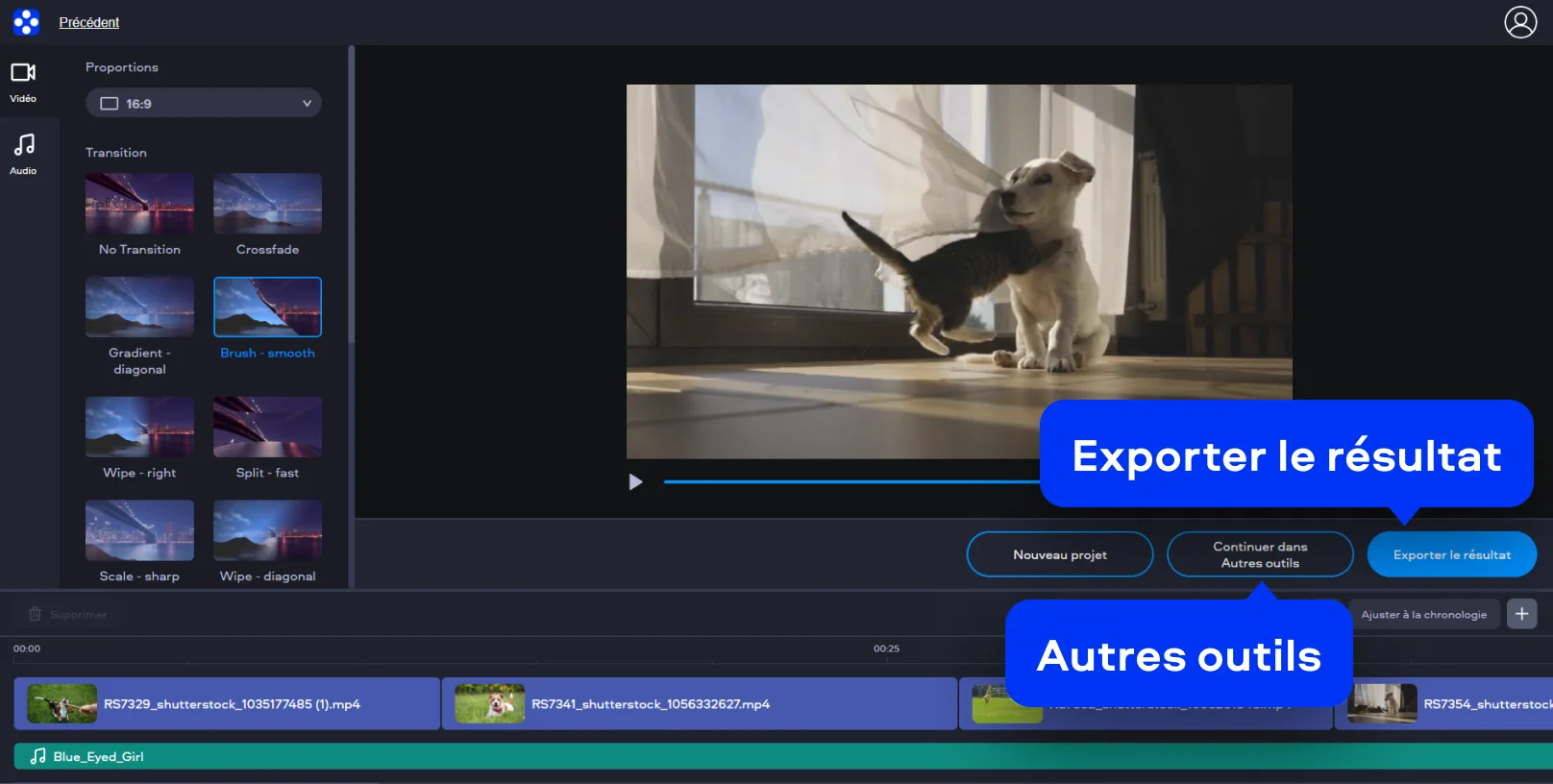
Étape 3. Exporter le résultat
Cliquez sur Exporter le résultat, puis appuyez sur Télécharger et enregistrez votre vidéo MP4 modifiée.
Comment modifier une vidéo MP4 sur ordinateur
Dès qu’il s’agit de vraiment modifier une vidéo MP4, je préfère passer sur un logiciel pour Windows ou Mac. Pas pour faire compliqué, mais pour avoir le contrôle. Et c’est exactement ce que je trouve avec Movavi Video Editor. Ce n’est pas un outil intimidant, ce n’est pas non plus un gadget, c’est ce juste milieu qui me permet d’aller vite tout en gardant la main sur chaque détail. J’importe mon fichier MP4, je le pose sur la timeline, et tout devient visuel. Je vois mon projet, je comprends immédiatement ce que je fais. Pas besoin de fouiller dans des menus techniques.
Là où le logiciel devient intéressant, c’est dans la précision. Je peux travailler image par image si nécessaire, ajouter des transitions, intégrer du texte ou de la musique, corriger les couleurs – tout est accessible sans casser le rythme de travail. Ce n’est pas juste du montage rapide, c’est du montage maîtrisé. Pour moi, Movavi Video Editor est l’outil pour PC qui ne ralentit pas l’idée.
Étape 1. Importer votre vidéo
Cliquez sur Ajouter des fichiers et sélectionnez votre vidéo MP4. Glissez ensuite le clip sur la Timeline.
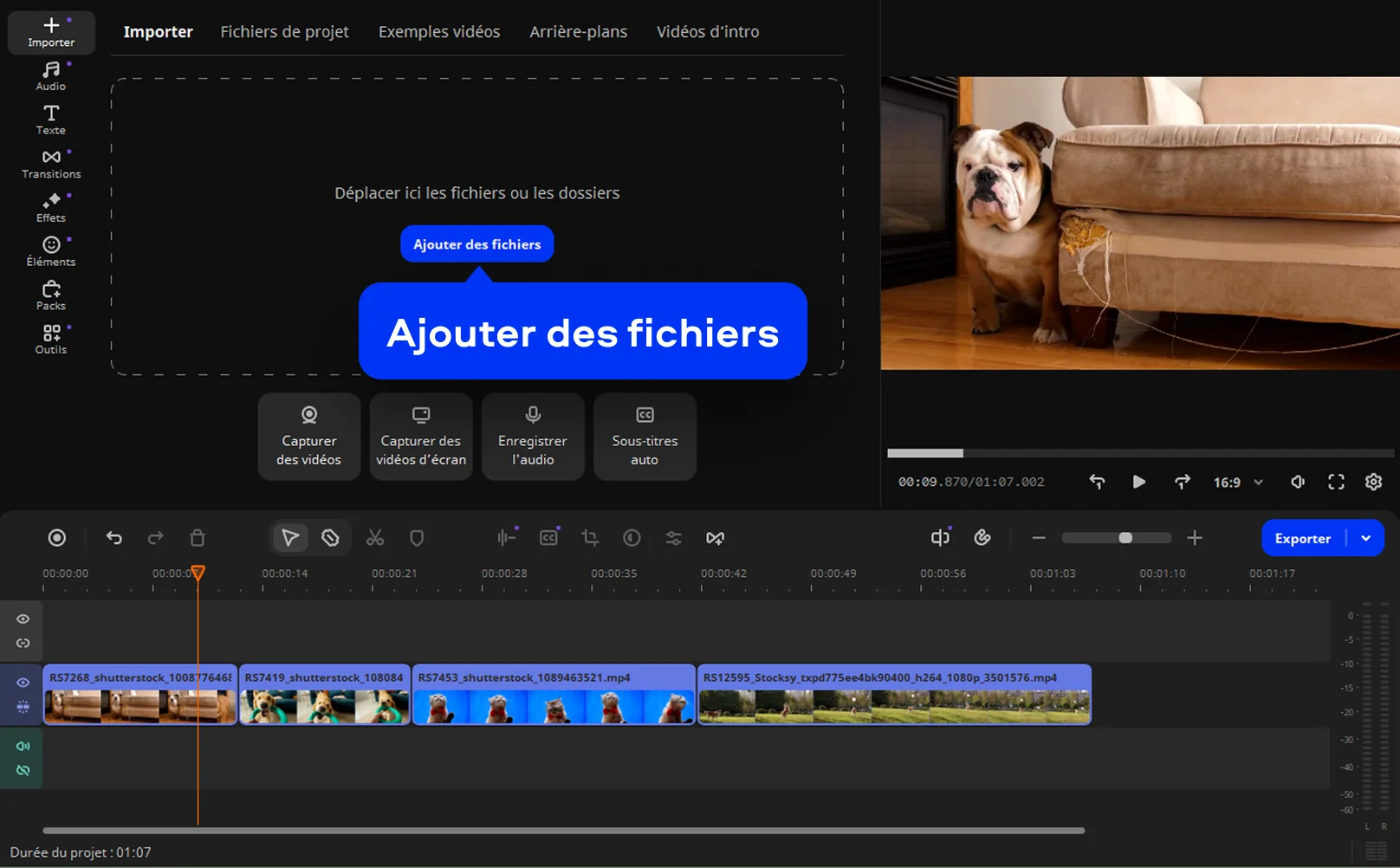
Étape 2. Modifier le contenu
Coupez les parties inutiles, ajoutez des transitions, du texte ou de la musique à l'aide des menus situés à gauche. Ajustez les séquences directement sur la Timeline.
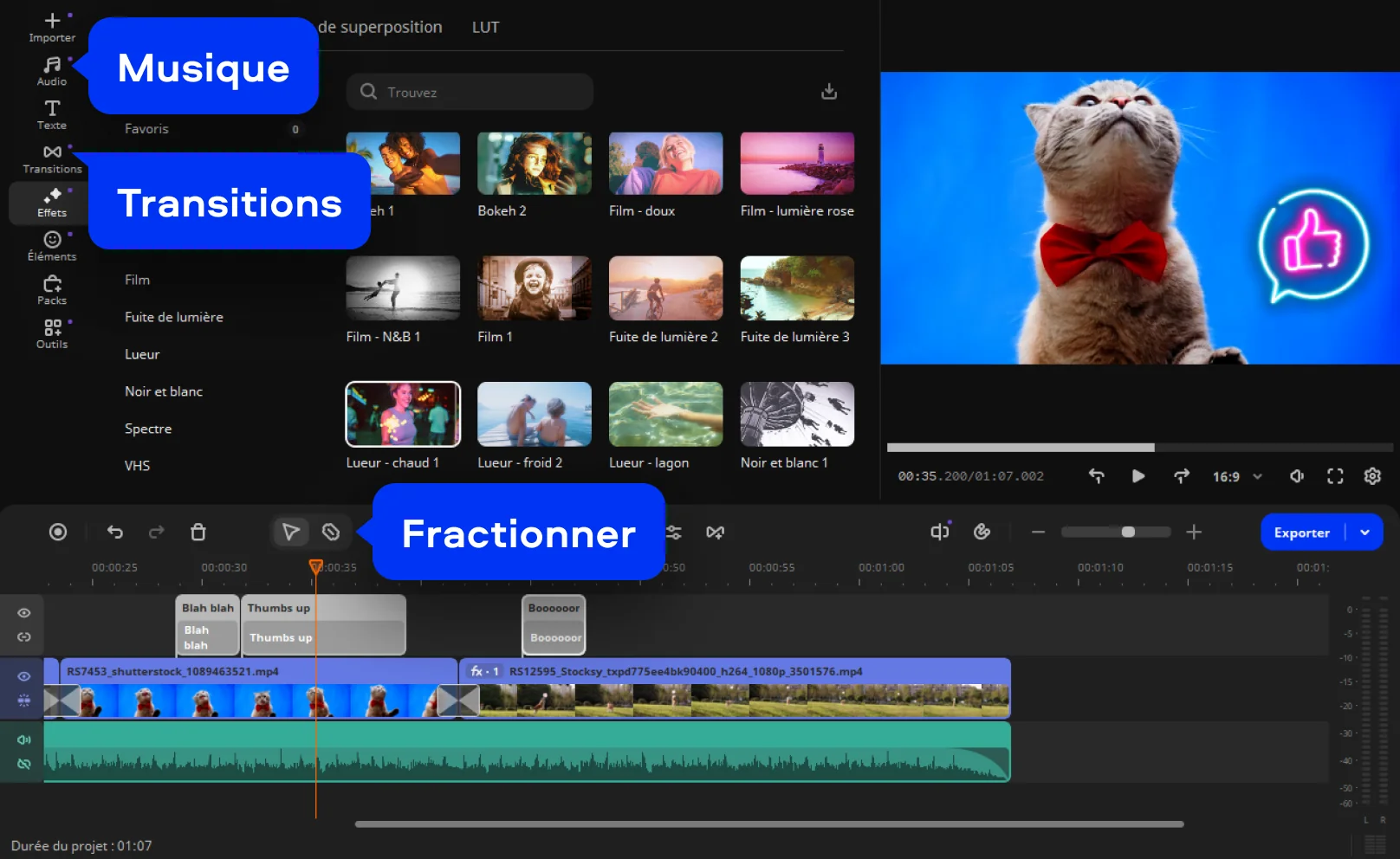
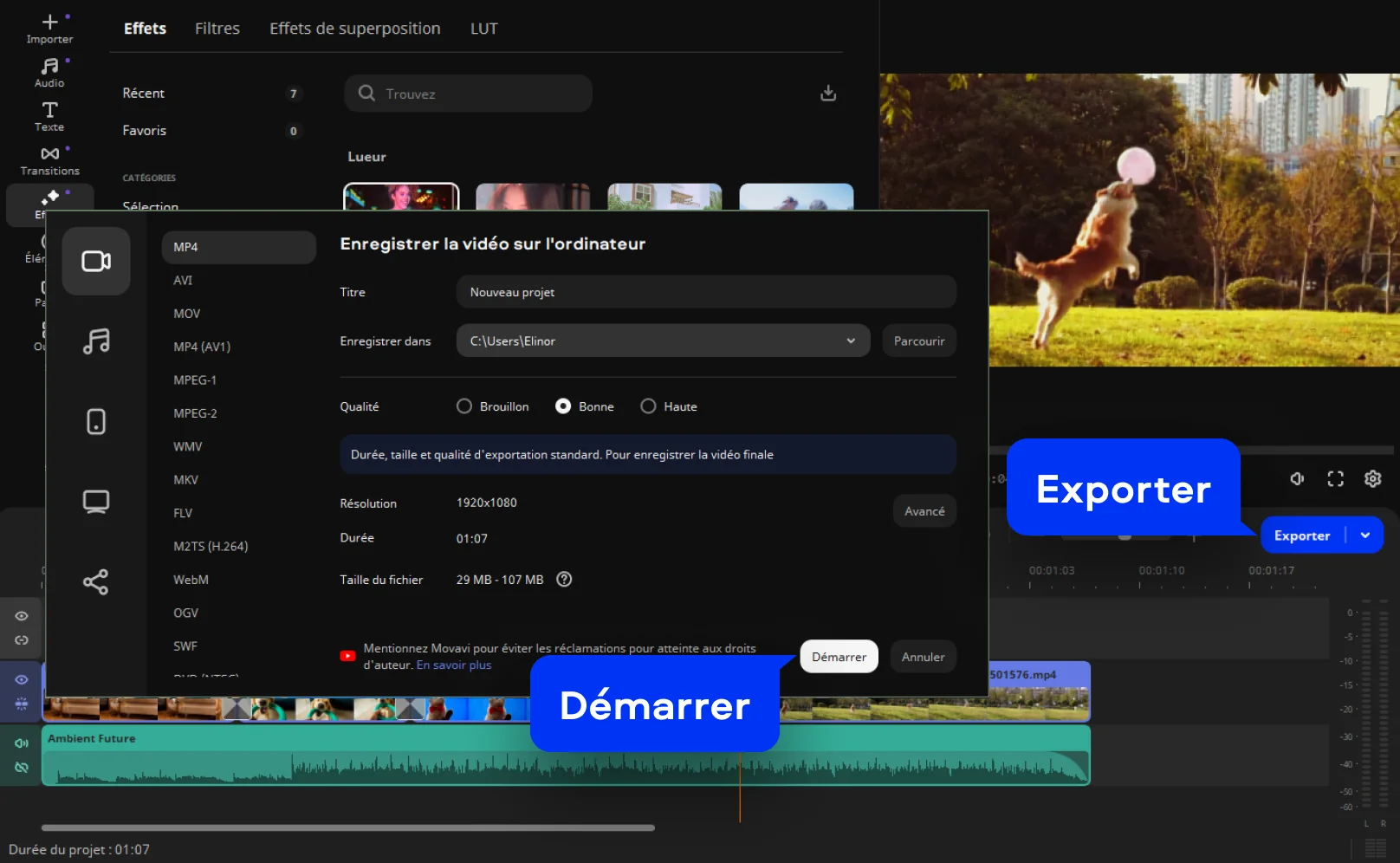
Étape 3. Exporter la vidéo
Cliquez sur Exporter, choisissez le format et la qualité, puis enregistrez votre vidéo MP4 modifiée.

Nous sommes le premier choix de millions de personnes dans le monde entier. Rejoignez notre communauté florissante et créez des contenus époustouflants avec une facilité déconcertante.
+ de 70 M


Foire aux questions
Modifier un MP4 aujourd’hui, ce n’est plus une question de compétence mais de choix d’outil, et j’ai vite compris qu’un bon éditeur fait toute la différence. Personnellement, j’importe simplement mon fichier, je coupe, j’ajuste le rythme, j’ajoute du son ou du texte, et en quelques minutes, le clip brut devient une vidéo prête à être publiée.
La vérité, c’est qu’il n’existe pas un seul « meilleur » éditeur gratuit, mais plutôt des outils qui s’adaptent à ce que vous voulez faire : rapide, simple ou plus avancé. De mon côté, je privilégie toujours un éditeur qui me laisse travailler sans friction, avec une interface claire et des fonctions essentielles accessibles sans devoir passer des heures à comprendre le logiciel.
Oui, Windows 10 propose des outils intégrés pour modifier des vidéos MP4, mais soyons francs, ils restent assez limités pour un usage un peu créatif. Je les vois plutôt comme une solution de dépannage rapide, utile pour couper un clip, mais insuffisante dès qu’on veut un rendu plus travaillé ou plus dynamique.
La notion de « 100 % gratuit » est souvent trompeuse, et j’ai appris à me méfier de cette promesse qui cache parfois des limitations ou des filigranes à l’export. En pratique, il vaut mieux chercher un éditeur qui offre un bon équilibre entre fonctionnalités gratuites et facilité d’utilisation, plutôt que de courir après un outil totalement gratuit mais frustrant à utiliser.
Oui, Movavi Online Video Editor peut être utilisé sur les iPhone et smartphones Android, entièrement gratuitement.
Oui, Movavi Online Video Editor est un outil de montage vidéo entièrement gratuit.
Non, vous pouvez exporter vos fichiers sans filigrane, entièrement gratuitement.
*La version gratuite de Movavi Video Editor peut présenter les restrictions suivantes en fonction de la version : filigrane sur les clips exportés, limite de 60 secondes pour la vidéo ou de 1/2 pour l'audio, et/ou certaines fonctions avancées indisponibles lors de l'exportation de vidéos.


1.5M+ utilisateurs déjà abonnés à notre newsletter