

Come estrarre foto da video | I 7 modi più facili di procedere

Prova Movavi Screen Recorder:

  • Schermate di alta qualità

  • Area di acquisizione personalizzabile

  • Condivisione immagini semplice

A cura di
Marco Brogiato
45540

Punti chiave

  • Ho testato sette app per estrarre foto dai video, tra cui app per dispositivi mobili, desktop e online.
  • Le app per dispositivi mobili consentono di catturare un'istantanea istantanea, mentre le app desktop gestiscono clip lunghe e salvano immagini di alta qualità.
  • Strumenti online come Flixier o WorkinTool funzionano senza installazione e sono veloci, ma presentano limitazioni di formato e dimensioni.
  • Per risultati ottimali, è meglio utilizzare funzioni automatiche per selezionare i fotogrammi e poi controllare manualmente i momenti più precisi.
  • Alcune app offrono strumenti di ritocco o di intelligenza artificiale aggiuntivi; li utilizzo quando ho bisogno di perfezionare il colore o la nitidezza prima dell'esportazione.

Oggi estrarre foto da video non è più un lusso, è una necessità per chiunque voglia conservare un momento preciso o creare contenuti immediati. Ho provato sette app diverse, su mobile, desktop e online, e devo dire che alcune mi hanno davvero sorpreso per velocità e precisione. Non importa se sei un creativo professionista, uno studente o semplicemente vuoi salvare immagini dai tuoi video di vacanza: questi strumenti semplificano tutto. Alcune app scelgono automaticamente i fotogrammi migliori, altre ti danno controllo totale sui dettagli più piccoli. Ho testato tutto personalmente e ho messo insieme una lista dei miei top programmi, quelli che funzionano davvero e che continuo a usare ogni volta che voglio ricavare foto dai video senza stress.

I miei preferiti

Ogni fotogramma catturato conserva i dettagli esatti del video, senza compromettere la qualità.

L'intelligenza artificiale identifica il momento più nitido prima ancora che tu ci pensi.

  • Migliore acquisizione rapida per Android – EzyCapture

Estrazione rapida e precisa dei fotogrammi senza complicazioni.

  • Migliore app all-in-one per dispositivi mobili – InShot

Modifica ed estrazione delle immagini integrate in un'unica app senza problemi di interfaccia.

Controllo completo della timeline e delle immagini, anche su progetti complessi.

  • Miglior strumento online rapido – Flixier

Estrarre un fotogramma richiede solo pochi clic, senza installazione.

Leggero, veloce e funziona ovunque, anche con video brevi o di piccole dimensioni.

Tabella comparativa: Estrarre foto da video

Programma

Vantaggio principale

Disponibilità

Scarica

Qualità dei fotogrammi perfetta su desktop, con controllo completo

macOS, Windows

L’IA individua automaticamente i fotogrammi più nitidi

iOS

Estrazione rapida dei fotogrammi

Android

disclaimer_person
Ecco cosa fa il team di Movavi per fornirti informazioni verificate:
  • Quando selezioniamo i prodotti da includere nelle nostre recensioni, conduciamo ricerche sia sulla domanda che sulla popolarità.

  • Il team testa tutti i prodotti menzionati in questo articolo.

  • Durante il test, confrontiamo le caratteristiche chiave dei prodotti, che includono la selezione dell'area di acquisizione, la programmazione della registrazione, la visualizzazione delle sequenze di tasti e del mouse e altre funzionalità significative.

  • Studiamo le recensioni degli utenti da piattaforme di recensioni popolari e utilizziamo queste informazioni quando scriviamo le recensioni dei nostri prodotti.

  • Raccogliamo feedback dai nostri utenti e analizziamo le loro opinioni sul software Movavi e sui prodotti di altre società.

Le migliori app mobili per estrarre foto da video

Spesso la foto perfetta non è prevista, ma nasce da un attimo veloce dentro un video in movimento. Le app su Android e iPhone entrano subito in gioco perché catturare quell’immagine non può aspettare. Permettono di estrarre foto da video ovunque, senza computer di mezzo. Il piccolo schermo spinge a scegliere subito l’istantanea giusta, senza fronzoli. Per questo si parte dal mobile: è lì che accade il vero editing della vita quotidiana.

  • Perché l’ho scelto

    L’intelligenza artificiale cattura il momento perfetto senza doverlo inseguire

L’app funziona su iPhone e iPad e sfrutta l’IA per estrarre automaticamente fotogrammi da video e selezionare quelli più nitidi. Supporta video in 4K, ideale per selfie, riprese d’azione o clip improvvisate.

È possibile ricavare foto da video con un solo tocco e salvarle in alta qualità, perfette per social network o stampa. Include strumenti di navigazione del fotogramma per scegliere manualmente l’istante preciso.

Rende al meglio con clip brevi e dinamiche, ma si adatta anche a registrazioni più lunghe. Tuttavia, chi usa l’app occasionalmente potrebbe restare deluso: alcune funzioni avanzate richiedono acquisti in-app. Gli aggiornamenti arrivano spesso, circa una volta al mese.

Per provarla, ho registrato un video mentre facevo skate al parco. Ho estratto foto da video durante trick veloci e l’IA ha selezionato gli scatti migliori senza sbavature. La funzione manuale mi ha permesso di scegliere un salto preciso che altrimenti avrei perso. Le immagini sono risultate perfette per Instagram, senza bisogno di ritocchi.
Valutazione

Vantaggi:
  • L’IA seleziona i fotogrammi migliori

  • Supporto per video 4K

  • Ottima per foto d’azione o selfie

Svantaggi:
  • Funzioni avanzate a pagamento

  • Disponibile solo per iOS

  • Perché l’ho scelto

    Trasformare ogni video in foto nitide senza perdere un attimo

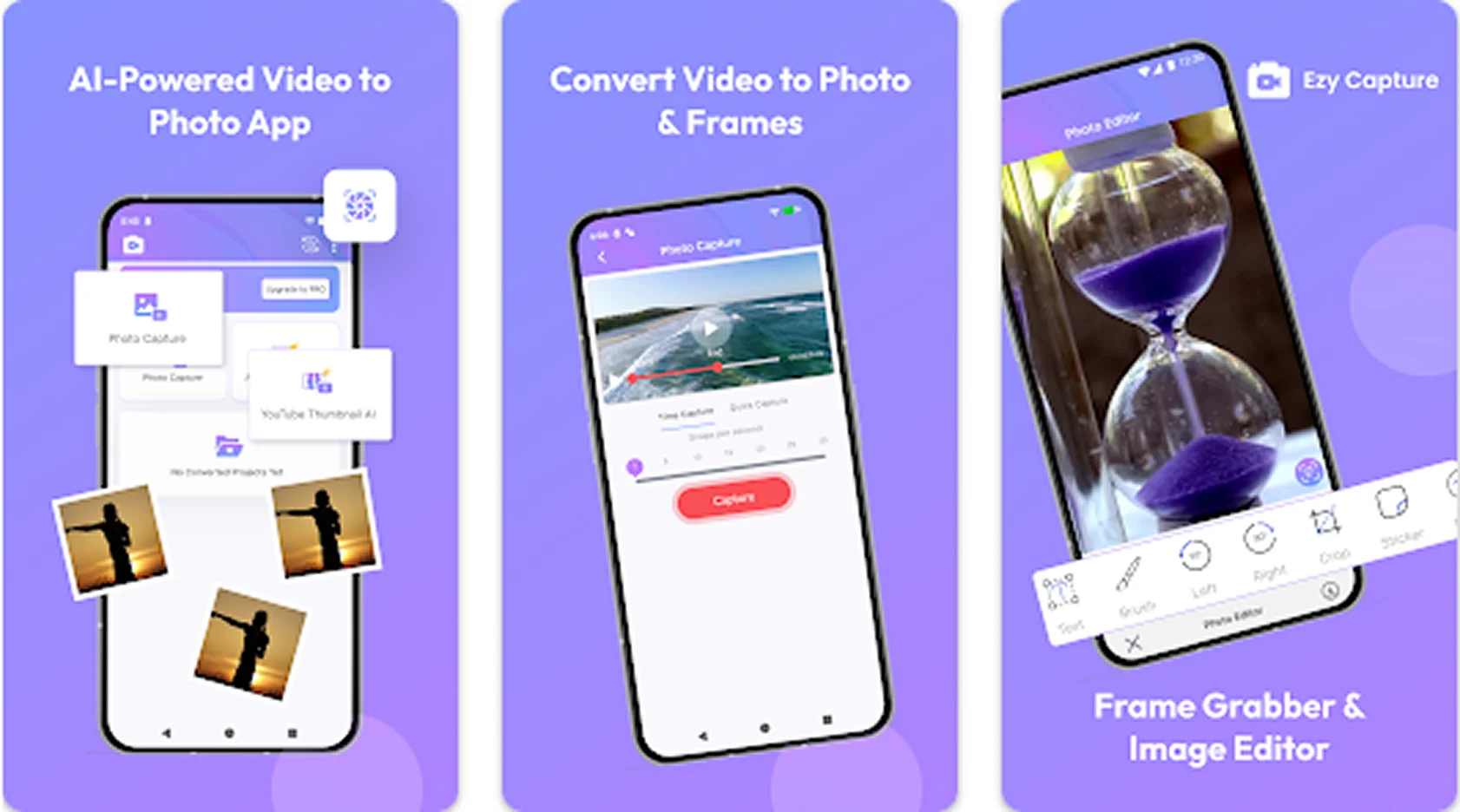
EzyCapture funziona su dispositivi Android e rende semplice ricavare foto da video con pochi tocchi. L’app supporta estrazione manuale e automatica dei fotogrammi a intervalli, perfetta per clip brevi o video più lunghi. Puoi salvare immagini ad alta risoluzione, ideali per social, stampa o miniature. Include un editor integrato per ritagliare, ruotare o sistemare le foto senza uscire dall’app.

L’intelligenza artificiale suggerisce i migliori fotogrammi in un attimo, utile per trovare il frame giusto senza scorrere tutta la clip. Supporta anche la creazione di GIF animate dai fotogrammi selezionati, aggiungendo creatività ai contenuti. Gli aggiornamenti recenti sono arrivati a fine autunno 2025 e hanno portato maggiore precisione nella conversione video‑foto, immagini di qualità superiore con salvataggio più veloce e un’interfaccia aggiornata più moderna e scorrevole.

Per provarla, ho caricato un video del mio viaggio in città. Ho estratto automaticamente i fotogrammi ogni 5 secondi e l’IA ha scelto i momenti migliori tra persone e luci. Poi ho selezionato manualmente uno scatto del tramonto sul ponte, che sarebbe passato inosservato senza l’app. Le immagini finali sono risultate pronte per Instagram senza ulteriori modifiche.

Valutazione

Vantaggi:
  • Estrazione automatica dei fotogrammi a intervalli

  • Salvataggio in alta definizione per foto e miniature

  • Creazione di GIF dai fotogrammi

Svantaggi:
  • Contiene pubblicità

  • Disponibile solo per Android

3. InShot (iOS & Android)

  • Perché l’ho scelto

    Tantissime funzioni d’editing e la libertà di estrarre foto da video senza passare da Mac o Windows

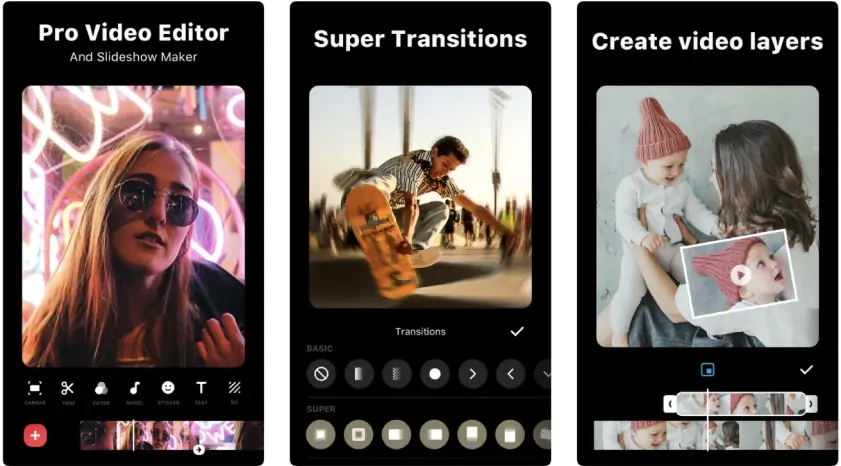
InShot è un’app per Android e iPhone che combina strumenti di editing video e foto in un unico spazio semplice da usare. Offre taglio, divisione e unione di clip, oltre a filtri, testo animato, sticker ed effetti avanzati per rendere ogni video più completo. Puoi importare video o immagini dal rullino, posizionarti sul fotogramma desiderato e “congelarlo” per scattare con precisione una foto da un video.

L’app supporta diversi formati di output, compresi file HD e 4K, così le immagini estratte risultano pronte per social o stampa senza perdita di qualità. InShot continua a rinnovarsi nel 2025. Le versioni più recenti hanno aggiunto strumenti di intelligenza artificiale, un'interfaccia utente musicale migliorata, stabilizzazione video, possibilità di unire collage e sottotitoli automatici più intelligenti. L'app rimane solida e affidabile per un editing semplice ma professionale, con tutte le sue funzionalità abituali e le opzioni Pro su Android e iPhone.

Oltre ai video, InShot permette di lavorare su foto e collage, quindi puoi combinare immagini e clip in progetti complessi con facilità. Per chi registra contenuti per YouTube o Instagram, l’esportazione rapida e la gestione del formato rendono l’app molto utile.

Qualche tempo fa ho voluto conservare alcune immagini da un vlog di viaggio registrato su iPhone. Ho caricato il file in InShot, usato lo strumento “freeze frame” per estrarre fotogrammi da video e salvato le foto migliori direttamente nella galleria. Successivamente ho ritagliato e applicato un filtro leggero prima di condividerle su Instagram. Ogni immagine è risultata nitida e fedele al video originale, pronta per il mio portfolio digitale.

Valutazione

Vantaggi:
  • Funzioni complete di editing video e foto

  • Supporto per formati HD e 4K

  • Strumenti IA per miglioramenti rapidi

Svantaggi:
  • Banner pubblicitari nella versione gratuita

  • Alcune funzioni avanzate richiedono acquisti in‑app

Le migliori app desktop per estrarre foto da video

Dopo aver visto quanto il mobile renda immediato e pratico estrarre foto da video, passiamo al desktop. Qui il vantaggio è diverso: maggiore controllo, strumenti più precisi e gestione di file di grandi dimensioni senza limiti di formato. Su Mac e Windows si possono lavorare clip più lunghe, applicare correzioni più accurate e salvare immagini in alta qualità per stampa o progetti professionali.

Le app desktop non sostituiscono il mobile, ma completano il flusso creativo, offrendo funzioni avanzate che sul telefono sarebbero troppo complesse. Per chi lavora seriamente con video o vuole ricavare foto da video con precisione assoluta, queste soluzioni diventano indispensabili.

  • Perché l’ho scelto

    Quando serve estrarre foto da un video con precisione e qualità elevata su Mac o Windows, questo software fa la differenza

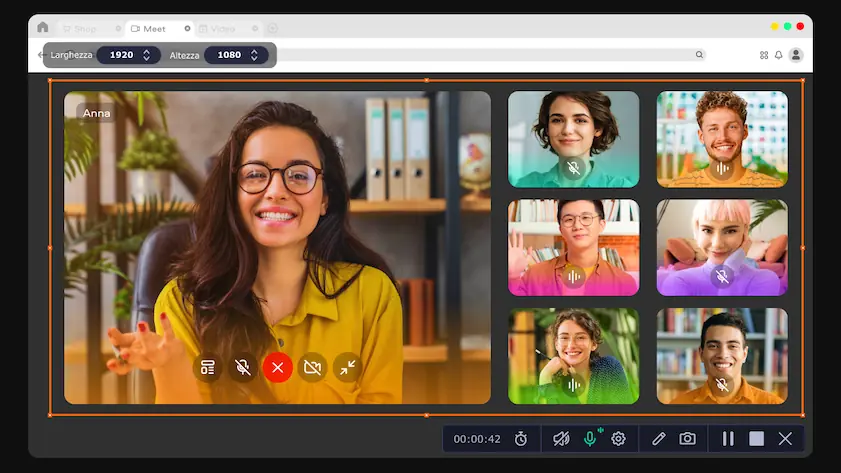
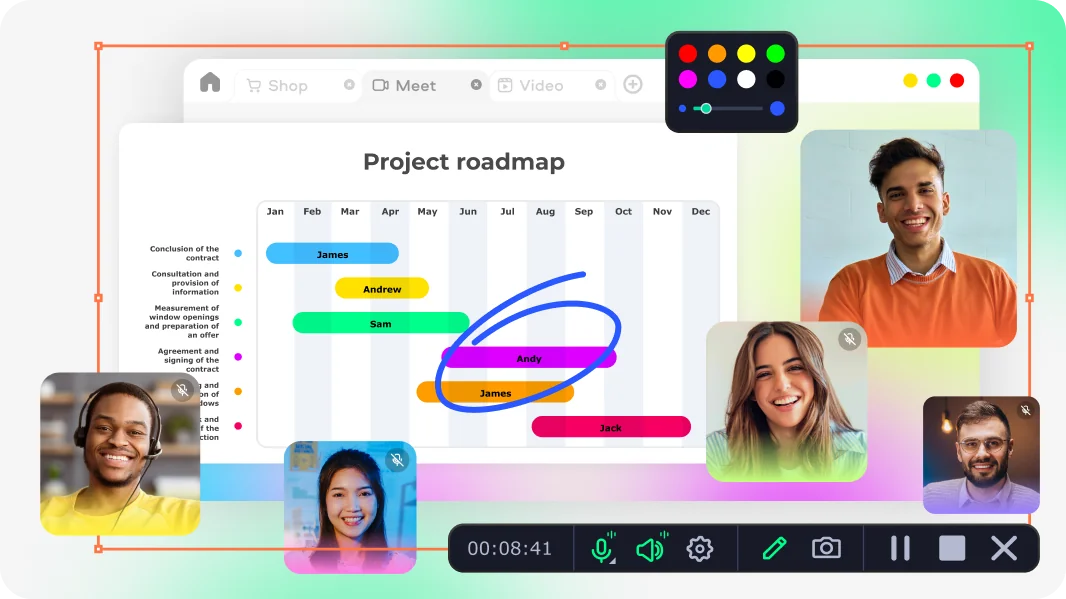
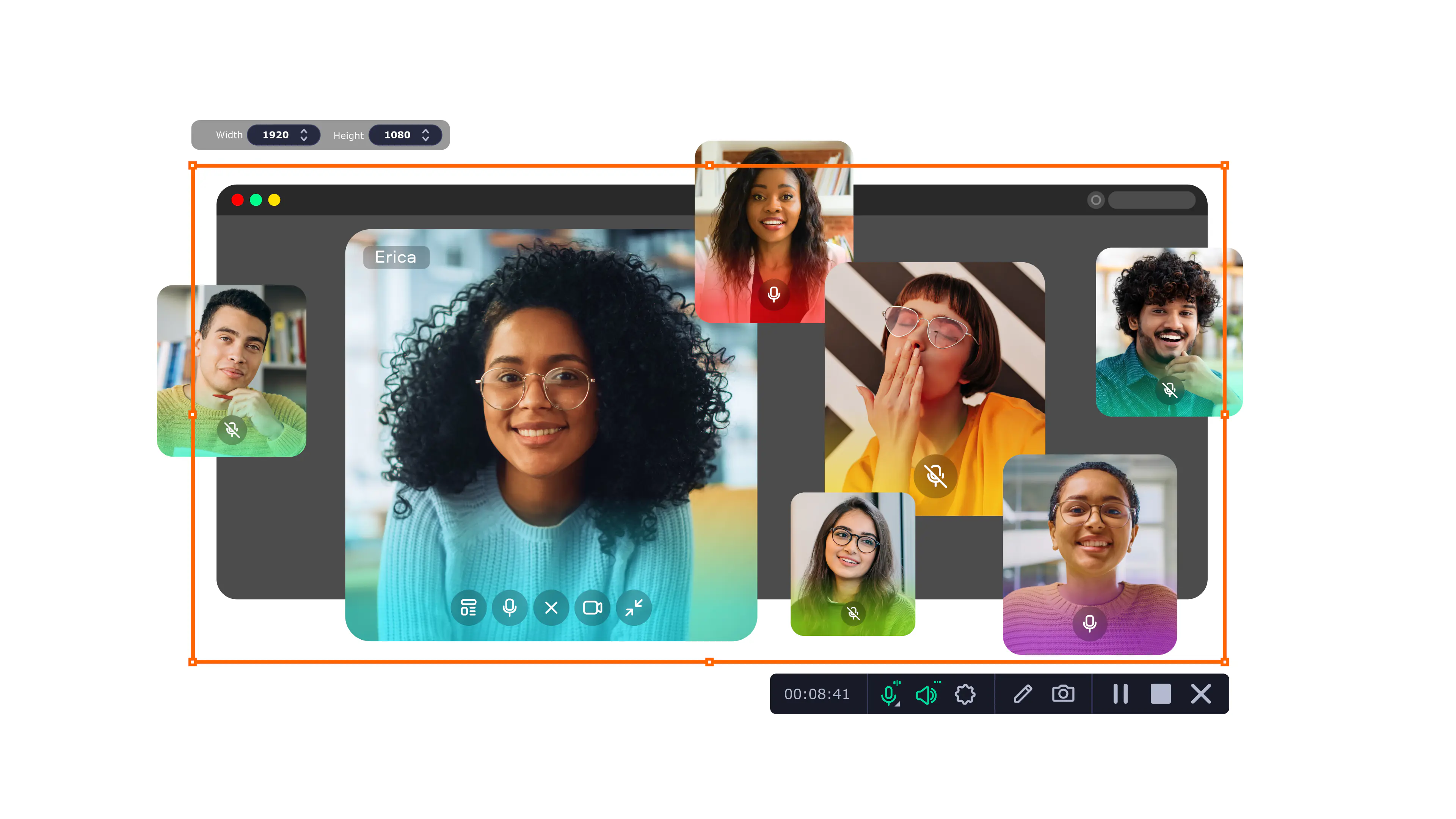
Movavi Screen Recorder è uno strumento desktop per registrare lo schermo e estrarre fotogrammi da video con un clic. Ti permette di mettere in pausa la riproduzione del video e catturare un’immagine nitida direttamente dalla timeline, mantenendo i dettagli intatti. Supporta molti formati video e salva le immagini in cartelle dedicate subito dopo la cattura. Puoi usare anche combinazioni di tasti rapidi oppure l’icona a forma di fotocamera nel pannello strumenti per ricavare foto da video velocemente. Oltre a questo, il programma offre opzioni di registrazione schermo con webcam e suoni in simultanea, utile quando lavori con tutorial o presentazioni. Con oltre 70 milioni di utenti in più di 190 paesi, è aggiornato costantemente e migliora la registrazione e le funzionalità di cattura schermata.

L'ultima versione di Movavi Screen Recorder offre un'interfaccia riprogettata con nuovi font, colori e pannelli di controllo, oltre a un rapido tutorial per aiutarti a iniziare più velocemente. Semplifica inoltre il salvataggio e la conversione delle registrazioni, aggiunge un pulsante SuperSpeed ​​per esportazioni più rapide e migliora il comportamento della registrazione a schermo intero e di piccole aree per un flusso di lavoro di acquisizione più efficiente.

Un giorno avevo una lunga clip YouTube da cui dovevo capire come estrapolare una foto da un video per un progetto. Ho aperto il video su Windows, messo in pausa nel punto giusto e cliccato sull’icona della fotocamera. La foto è stata salvata subito in una cartella dedicata. Poi ho aperto l’immagine e l’ho ridimensionata per inserirla in una presentazione. Il risultato è stato nitido e pronto all’uso senza altri passaggi.

Valutazione

Vantaggi:
  • Cattura immagini di alta qualità dai video

  • Funziona su Mac e Windows

  • Permette registrazione schermo e webcam insieme

Svantaggi:
  • Nessuna versione per Linux

Riassunto rapido:come estrapolare una foto da un video

  1. Movavi Screen Recorder: migliore in assoluto

    Perfetto per Mac e Windows, cattura ogni fotogramma senza perdere nemmeno il dettaglio più invisibile.

  2. AI Frame Grabber: ideale per utenti mobile

    L'intelligenza artificiale trova il momento giusto più velocemente di quanto tu possa premere "play".

  3. CapCut Desktop: ideale per l'editing avanzato

    Trasforma una semplice estrazione di fotogrammi in un capolavoro visivo in pochi clic.

  • Perché l’ho scelto

    Quando hai bisogno di una risposta alla domanda su come fare una foto da un video con strumenti moderni e gratuiti su Mac o Windows

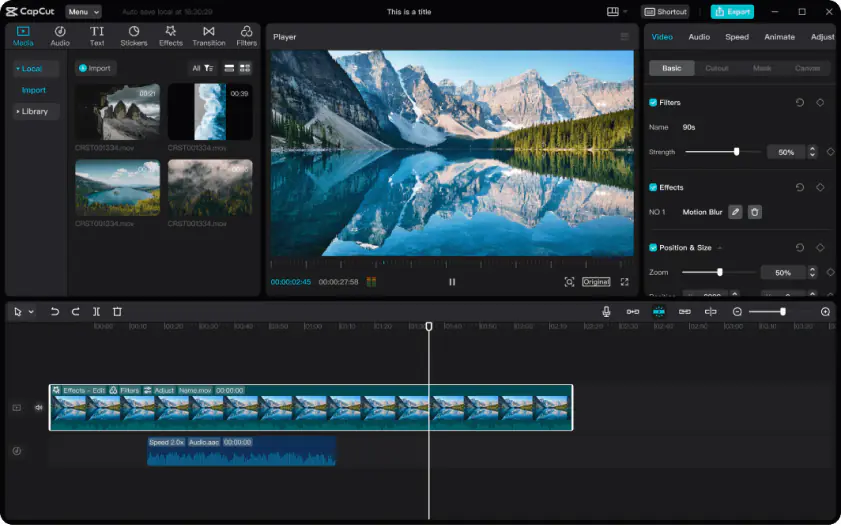
CapCut Desktop è un'app di editing video che integra funzioni IA e strumenti completi per lavorare con clip su computer. Offre tagging, divisione e montaggio, oltre a filtri, transizioni e testo, così puoi preparare ogni progetto da zero con cura. Supporta l’esportazione di fotogrammi come immagini, quindi puoi estrarre fotogrammi da video e salvarli in alta qualità in pochi clic. Con CapCut puoi caricare un file, scorrere la timeline e esportare la sequenza di immagini desiderata, utile per analisi o creatività visiva. L’editor desktop gestisce diversi formati video e conserva la risoluzione durante l’output di foto e clip. Le funzioni IA aiutano anche nella generazione automatica di sottotitoli e nella rimozione dello sfondo. CapCut include keyframes avanzati e correzione colore per dare più controllo ai creatori di contenuti. È gratuito da scaricare e aggiornato costantemente con effetti di tendenza e strumenti moderni.

Un giorno dovevo preparare immagini per una presentazione di lavoro con Mac e ho aperto CapCut Desktop. Ho importato il video, usato la funzione di export fotogrammi per estrarre foto da video precise e salvato le immagini in alta risoluzione. Alla fine ho inserito quei file nel PowerPoint e tutto è apparso nitido come nel video originale.

Valutazione

Vantaggi:
  • Esporta fotogrammi come immagini di alta qualità

  • Funzioni avanzate di editing e IA

  • Gratuito su Mac e Windows

Svantaggi:
  • Alcuni progetti di lunga durata possono richiedere tempo di caricamento

  • Prestazioni variabili su hardware non potente

Le migliori app online per estrarre foto da video

Per l’ultimo step, vale la pena esplorare le app online. Non serve installare nulla e funzionano su qualsiasi dispositivo, da Mac e Windows ad Android e iPhone. Permettono di estrarre foto da video rapidamente, spesso con funzioni automatiche che semplificano il lavoro. Sono ideali quando servono risultati veloci senza aprire software complessi. Così il flusso creativo resta completo, dal mobile al desktop fino al browser.

  • Perché l’ho scelto

    Senza installare nulla, puoi estrarre foto da video direttamente dal browser in pochi clic

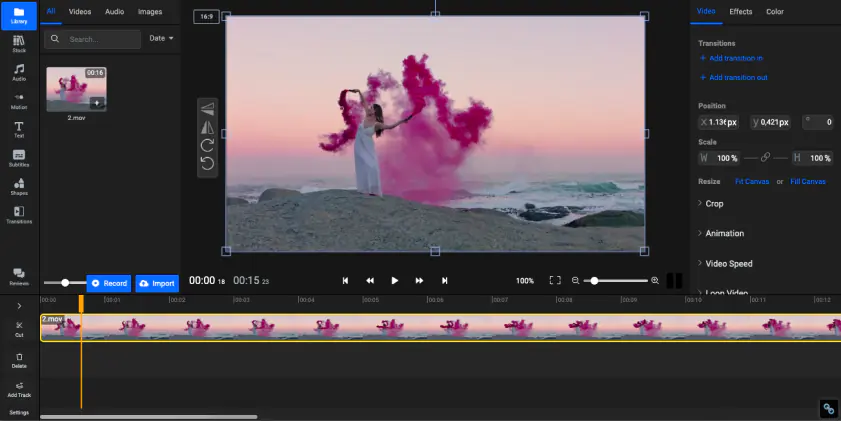
Flixier è un editor video online che ti lascia caricare un video e ricavare foto da video senza aprire nessun software sul computer. Funziona su Mac, Windows o qualsiasi dispositivo dotato di browser e supporta i formati più usati come MP4, MOV, MKV e WebM senza preoccuparti della compatibilità. Dopo aver importato il video puoi muovere l’indicatore sulla timeline e scegliere il fotogramma che ti interessa per salvarlo come immagine PNG ad alta qualità. L’editor ha anche strumenti per modificare colori, aggiungere didascalie o effetti prima di esportare l’immagine, così il risultato può essere pronto per i social o altri progetti. Non serve registrarsi, basta caricare il video e iniziare a estrarre fotogrammi da video istantaneamente. Flixier consente anche di trasformare le foto estratte in contenuti animati o clip con transizioni. La piattaforma mantiene tutti gli strumenti nel cloud, così il rendering e l’esportazione avvengono rapidamente dal browser.

Una volta avevo un link YouTube da cui dovevo salvare alcune immagini per un articolo. Ho incollato l’URL su Flixier, spostato il playhead sul fotogramma desiderato e usato l’opzione “Export current frame”. Le foto sono state scaricate come PNG nitidi in pochi secondi, pronte per essere pubblicate online. Ho anche aggiunto filtri leggeri prima di esportare per migliorare contrasto e colore. Il processo non ha richiesto alcuna installazione sul mio Windows.

Valutazione

Vantaggi:
  • Esportazione di immagini da video online senza installare nulla

  • Supporta molti formati video popolari

  • Editing e annotazioni prima dell’estrazione

Svantaggi:
  • Richiede una buona connessione internet

  • Alcune funzioni avanzate sono disponibili solo dopo registrazione o login

  • Perché l’ho scelto

    Quando vuoi estrapolare una foto da un video senza installare nulla, questo strumento web fa il lavoro in un attimo

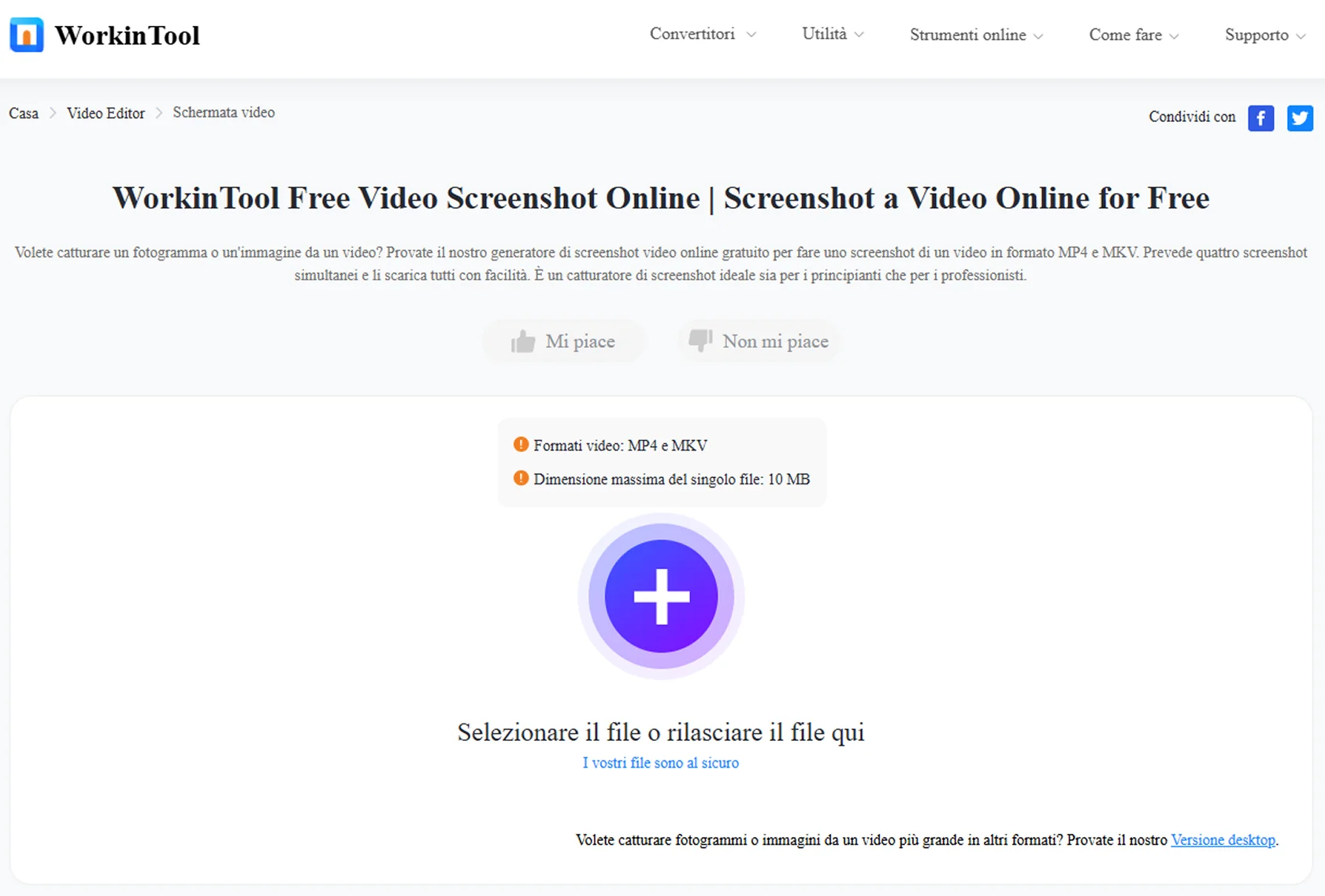
WorkinTool è un generatore di screenshot video completamente gratuito che ti permette di estrarre foto da video direttamente nel browser, senza software o registrazioni. Funziona con i formati video più diffusi come MP4 e MKV e ti lascia catturare fino a quattro screenshot contemporaneamente, pronti per il download con un solo clic.

Il processo richiede tre semplici step: caricare il clip, trovare il fotogramma desiderato e scaricare l’immagine che hai selezionato. Questo video frame grabber online ti restituisce immagini ad alta risoluzione da condividere subito sui social o usare nei tuoi progetti digitali. Tutto avviene su web senza dover installare un’app su Windows, Mac, Android o iPhone, così puoi lavorare ovunque. Il tool elimina automaticamente i file dopo 24 ore, garantendo sicurezza e privacy. Sebbene il limite del formato sia ristretto e la dimensione massima dei video sia di 10 MB, resta utile per clip brevi e veloci.

Quando serviva ricavare immagini da un breve video di festa, ho caricato il file e trovato i momenti migliori con pochi clic. Ho estratto automaticamente fotogrammi da video premendo il pulsante di screenshot e scaricato le immagini più nitide. In pochi secondi le foto erano già nella cartella download, pronte per essere condivise con gli amici.

Valutazione

4.0/5

Vantaggi:
  • Gratuito e senza registrazione

  • Cattura più screenshot da un video alla volta

  • Funziona su tutte le piattaforme via browser (Windows/Mac/Android/iPhone)

Svantaggi:
  • Supporta solo formati MP4 e MKV

  • Dimensione video massima 10 MB

Come scegliere un programma per ottenere un'immagine da un video

Non serve girarci intorno: ogni strumento per estrarre foto da video ha il suo punto forte. Se vuoi ricavare foto da video con qualità e precisione su desktop, Movavi Screen Recorder resta la soluzione più affidabile su Mac e Windows. Per chi lavora spesso su smartphone, InShot e AI Frame Grabber rendono semplice estrarre fotogrammi da video rapidamente su Android o iPhone. CapCut Desktop offre strumenti avanzati per chi vuole un controllo totale della timeline e delle immagini. Le app online come Flixier e WorkinTool sono perfette quando non vuoi installare nulla e desideri risultati rapidi.

Quando esplori altre app da solo, tieni d’occhio questi aspetti: controlla che il software supporti il formato dei tuoi video, verifica se permette di estrarre automaticamente fotogrammi da video e valuta la qualità di esportazione delle immagini. Considera anche se l’app offre strumenti extra come ritocco o IA per perfezionare i colori e la nitidezza. Infine, fai attenzione a limiti nascosti, come dimensioni massime del video o compatibilità con il tuo dispositivo Android, iPhone, Mac o Windows. Così sarai pronto a capire come estrapolare una foto da un video senza sorprese.

Movavi Screen Recorder
Il modo migliore per registrare lo schermo

Esclusione di responsabilità: Movavi Screen Recorder non consente l’acquisizione e la copia di flussi video e audio protetti da copia.

Movavi Screen Recorder

Domande frequenti

Come estrarre fotogrammi da video di alta qualità?

Puoi estrarre foto da video di alta qualità usando software integrati nei computer, lettori video, app di cattura schermate, tasti di scelta rapida e programmi di conversione.

Consigliamo i seguenti programmi per prendere foto da video:

  • Windows Photos

  • Movavi Screen Recorder

  • VLC

  • Estensione Movavi ScreenShot for Google Chrome

  • Media Player Classic

  • GOM Player

  • Free Video to JPG Converter

  • Online Converter

  • Online-convert.com

  • Movavi Video Converter

Per catturare foto dello schermo istantaneamente puoi anche usare tasti di scelta rapida, cioè combinazioni di tasti che premi per estrarre immagini. Su Windows premi Fn e Stamp. Su Mac premi Shift, Command e 3.

Un'altra opzione per catturare immagini per gli utenti Windows è l'uso dello Strumento di cattura, un programma integrato disponibile nel menu Avvio.

Qual è il miglior convertitore di video in foto per estrapolare foto da video?

Ci sono vari software di conversione foto video per estrarre fotogrammi da video oggi disponibili sul mercato. Consigliamo i seguenti:

  • Free Video to JPG Converter

  • Online Converter

  • Online-convert.com

  • Movavi Video Converter

Come estrarre fotogrammi da video?

Il miglior modo per estrapolare foto da video di alta qualità è scaricare Movavi Screen Recorder. Movavi Screen Recorder permette di estrarre fotogrammi da video di alta qualità tramite un'interfaccia intuitiva ed è compatibile con quasi tutti i formati di file video. Movavi Screen Recorder può essere usato su sistemi Windows o Mac e offre numerose opzioni di esportazione. Questo software può essere scaricato online gratuitamente.

Domande?
Domande?
Se non riesci a trovare la risposta alla tua domanda, non esitare a contattare il nostro team di supporto.
Unisciti per sconti, suggeri­menti e idee per la modifica!

1.5M + utenti già iscritti alla nostra newsletter

Iscrivendomi, accetto di ricevere e-mail di marketing da Movavi e accetto l'Informativa sulla privacy di Movavi.