
Étape 1. Installez le logiciel de capture photo sur les vidéos
Ouvrez le fichier téléchargé et suivez les instructions à l'écran. Une fois le processus d'installation terminé, double-cliquez sur l'icône pour lancer le programme.
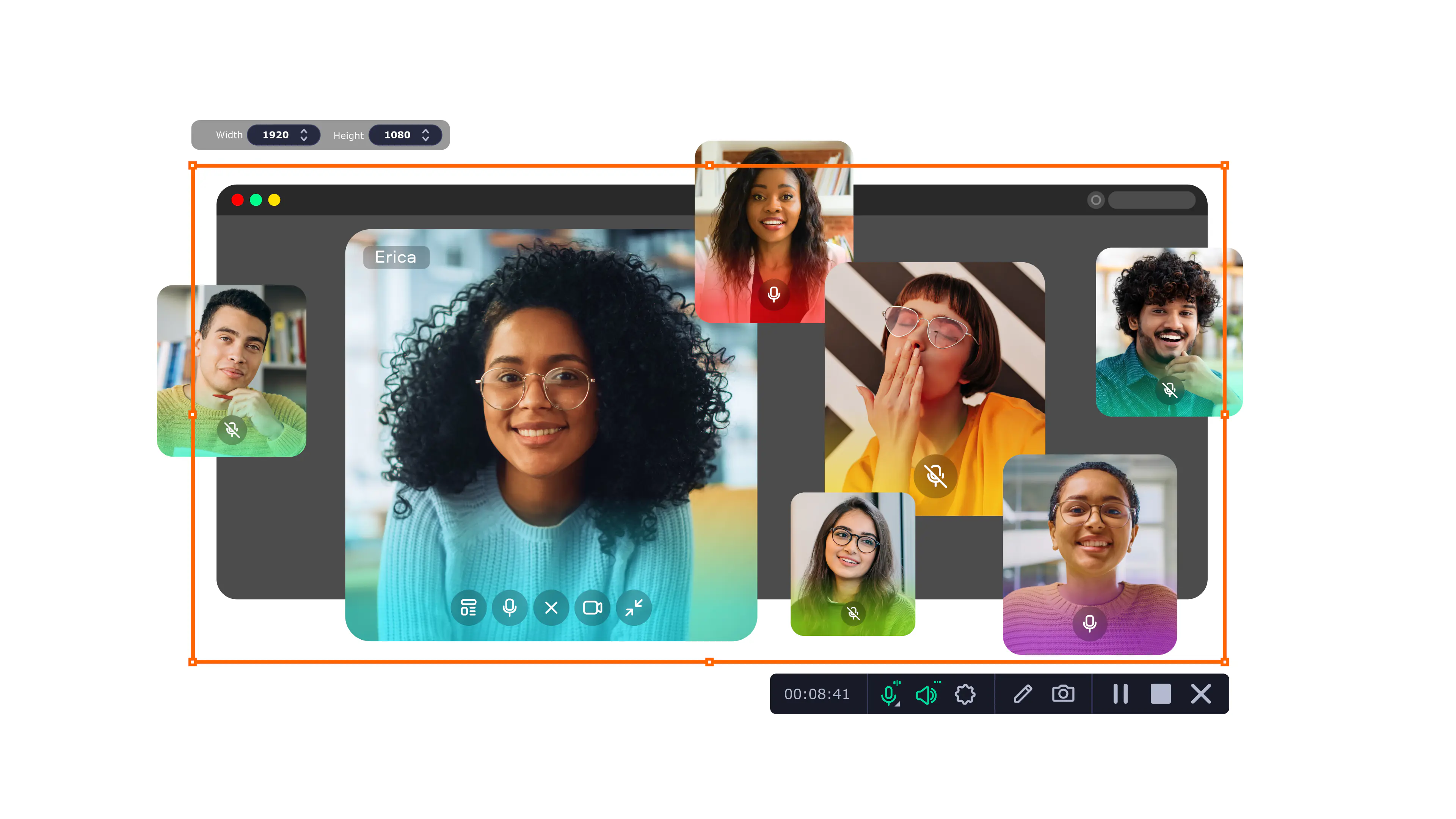
Téléchargez Movavi Screen Recorder.
Prenez une capture de photo sur une vidéo.
Modifiez la capture d'écran.
Enregistrez le résultat.
Vous bloguez sur des films ou des programmes de télévision et vous avez besoin d’une méthode simple pour ajouter des illustrations ? Ou peut-être devez-vous extraire une image d’une vidéo GoPro pour créer une vignette pour votre vlog ? L’utilisation du bouton « Imprécr syst », qu’on connaît tous par habitude, n’est franchement pas idéale : trop lente, trop limitée, et souvent dépendante d’outils supplémentaires qui peuvent à leur tour créer plus d’ennuis que de solutions.
C’est pourquoi Movavi a mis au point un moyen bien plus direct pour extraire une photo d’une vidéo et les enregistrer comme des fichiers indépendants. Movavi Screen Recorder, disponible sur Windows et macOS, permet de faire une capture de photo sur une vidéo en quelques secondes et de la retoucher immédiatement si nécessaire : ajout de flèches, encadrés, annotations, surlignages… tout pour rendre votre image claire et exploitable. Vous pourrez ainsi récupérer des images depuis des fichiers MP4, AVI, MKV et une multitude d’autres formats vidéo sans vous battre avec des manipulations compliquées.
Et pour être totalement transparent : j’ai moi-même suivi toutes ces étapes, testé le processus de bout en bout, et je vous montre ici exactement comment je m’y suis prise. Rien de théorique, juste du concret.
Commencez par télécharger Movavi Screen Recorder, puis suivez pas à pas les instructions ci-dessous pour apprendre à extraire une photo depuis n’importe quelle vidéo.
Ouvrez le fichier téléchargé et suivez les instructions à l'écran. Une fois le processus d'installation terminé, double-cliquez sur l'icône pour lancer le programme.
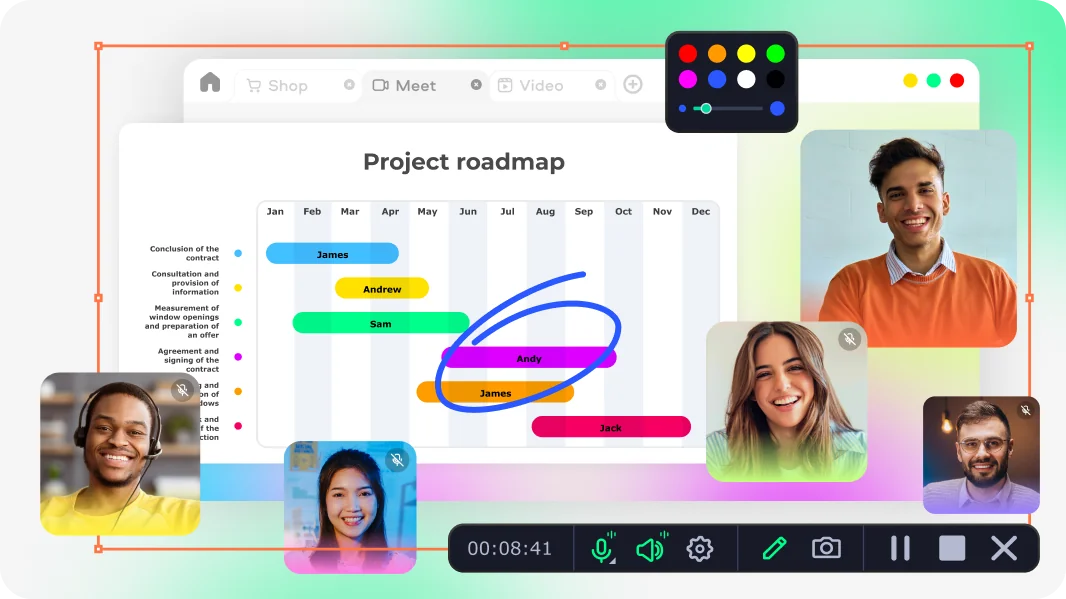
Pour convertir une vidéo en image commencez la lecture de la vidéo, recherchez le moment précis que vous souhaitez capturer en tant qu'image fixe et mettez la vidéo en pause. Pour prendre une capture vidéo utilisez le raccourci F8 pour PC ou ⌥ ⌘ 3 pour Mac. Vous pouvez aussi cliquer sur l'icône Capture d'écran (l’appareil photo à droite). Dessinez la zone que vous souhaitez saisir. Pour ajuster la taille du cadre de capture, tirez les glissières.
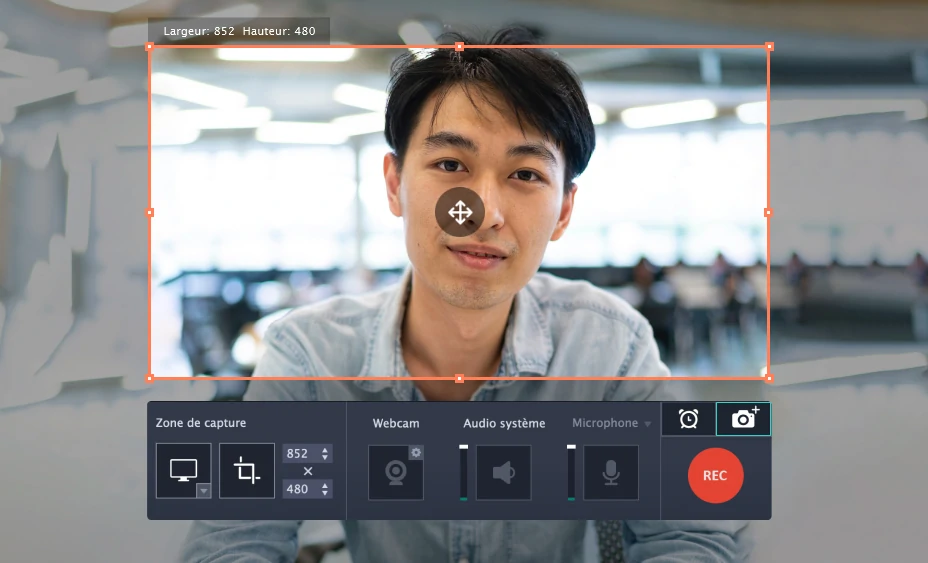
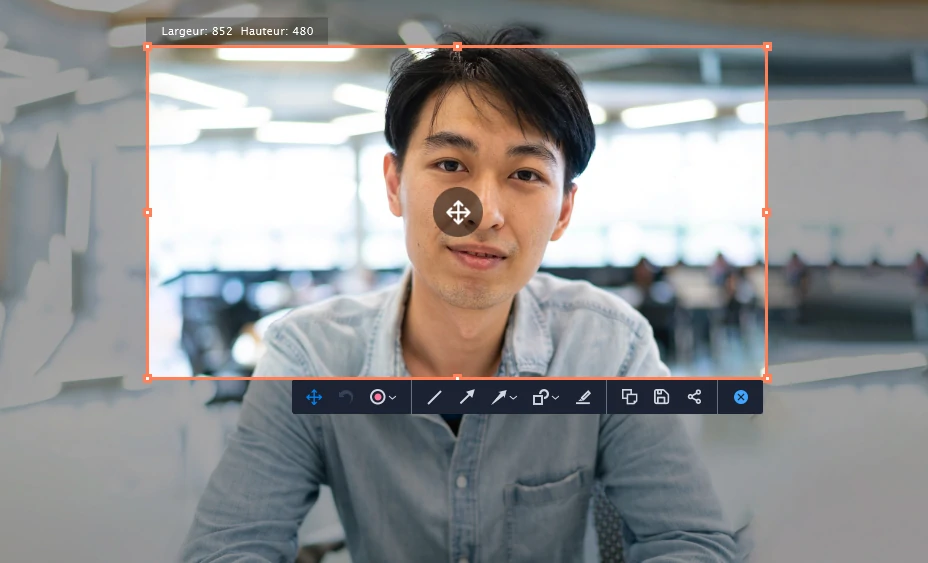
Une fois la photo de l’écran prise, la fenêtre d’aperçu apparaît. Vous verrez alors le panneau d'édition, qui vous permettra de mettre en évidence une zone ou un élément spécifique ou d'ajouter des lignes, des flèches et des cadres.
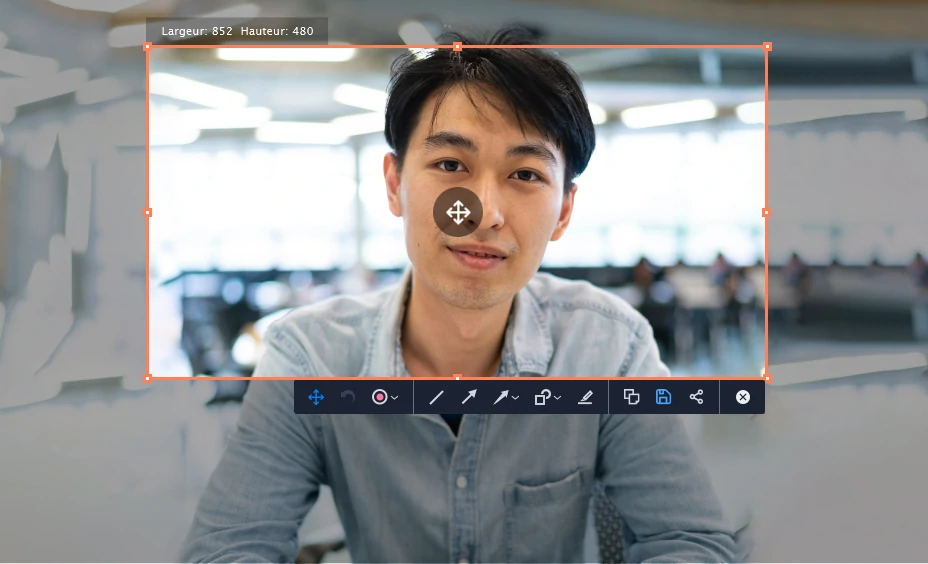
Quand la capture d’écran est prête, cliquez sur l’icône Enregistrer la capture d’écran du panneau d’édition (la disquette à droite). Le dossier avec vos images de captures en JPG s'ouvrira automatiquement, ou vous pouvez choisir une autre destination.
Vous pouvez également copier la capture d'écran dans le presse-papier. Pour ce faire, cliquez sur l'icône presse-papier du panneau d'édition.
C’est tout ce qu’il y a à faire ! Vous savez maintenant comment capturer une image à partir d’une vidéo avec Movavi Screen Recorder. Après mes tests, je peux dire que l’outil ne se contente pas de faire le job : il permet aussi d’enregistrer des films, des clips, des images fixes ou même de l’audio sans prise de tête. Téléchargez le logiciel, installez-le, et vous pourrez produire des captures nettes et propres directement depuis votre ordinateur.
Au passage, Movavi propose aussi une solution en ligne (ScreenCapture.com), que j’ai également essayée par curiosité. C’est pratique pour du dépannage rapide, mais soyons honnêtes : elle offre beaucoup moins de fonctionnalités et ne conviendra pas pour ce type d’extraction d’images un peu plus exigeante.
Limitation de responsabilité : Veuillez noter que Movavi Screen Recorder n’autorise pas la capture de flux vidéo et audio protégés contre la copie.
Comment enregistrer une vidéo sur Mac
Comment enregistrer une vidéo sur l'Internet
Comment enregistrer la voix sur un Mac
Comment enregistrer les appels vidéo WhatsApp sur PC/Mobile
Comment faire une capture vidéo HD
Logiciels gratuits pour enregistrer son écran de PC
8 meilleurs outils de capture audio pour Chrome [2026]
10 meilleurs enregistreurs de GIF en 2026 – Movavi
Comment prendre une capture d'écran défilante sur n'importe quel appareil – Movavi
Comment mettre de la musique sur une clé USB [Windows & Mac] – Movavi



1.5M+ utilisateurs déjà abonnés à notre newsletter