
Passo 1. Installa e apri il programma
Scarica Movavi Photo Editor dal sito ufficiale e segui le istruzioni per installarlo sul tuo computer. Una volta aperto, vedrai un’interfaccia pulita che ti invita subito a caricare qualcosa da modificare.
Сome rendere trasparente lo sfondo di un'immagine | Le 10 migliori app del 2026
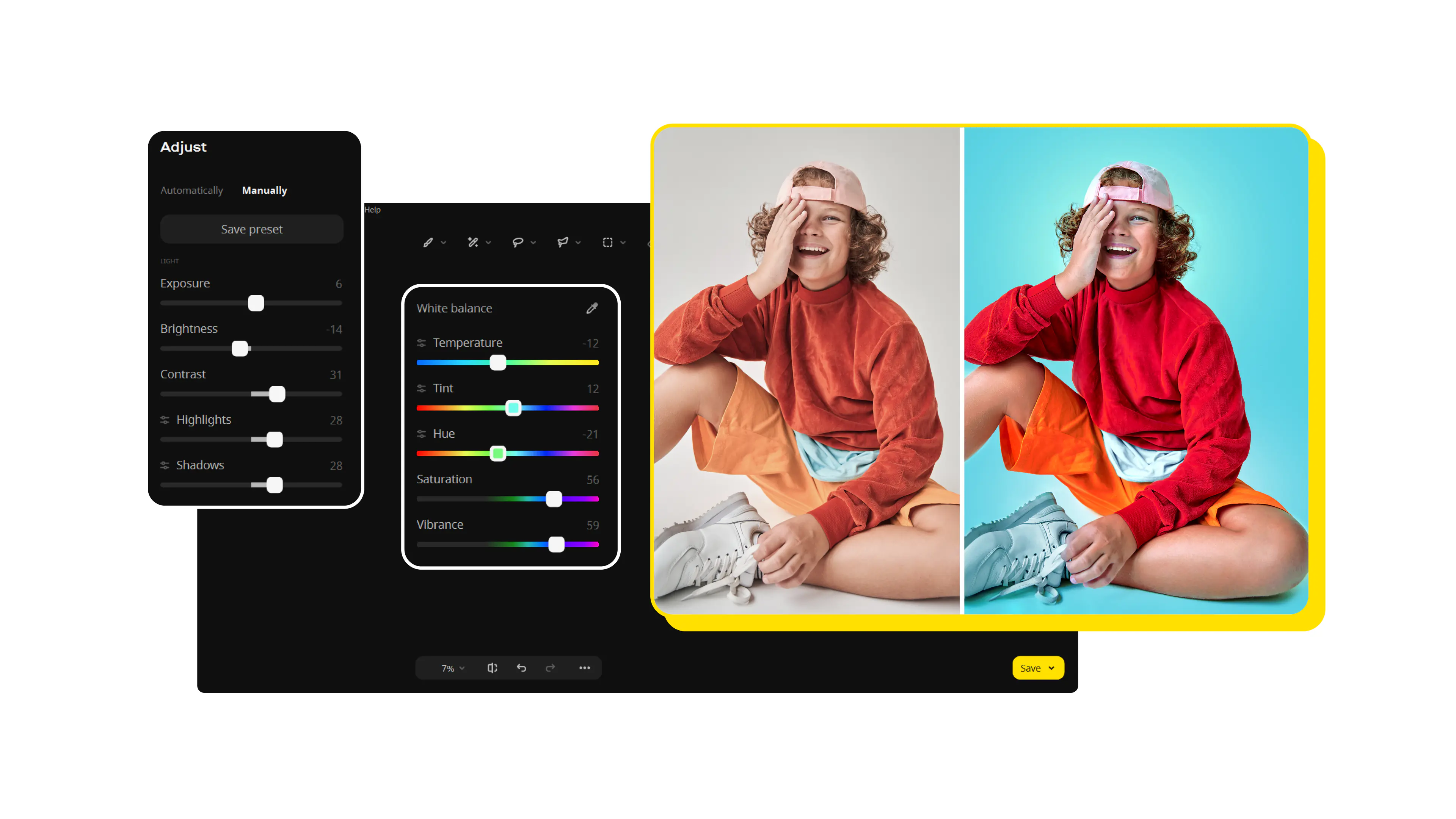
Utilizza Movavi Photo Editor per creare uno sfondo trasparente!
Ritocco immediato
Filtri e didascalie
Rimozione di oggetti e sfondi
Creare un’immagine con sfondo trasparente non è più roba da grafici chiusi in studio con tre monitor e litri di caffè. L’ho verificato di persona: ho messo alla prova decine di app, tra software desktop, strumenti online e applicazioni mobile, per capire quali funzionano davvero e quali promettono più di quanto mantengano. Il risultato? Una selezione concreta delle 10 migliori soluzioni che puoi trovare oggi per rendere trasparente lo sfondo dell'immagine senza perdere qualità (né pazienza). Se anche tu vuoi immagini pulite, pronte per social, e-commerce o presentazioni, sei nel posto giusto.
Tabella comparativa dei migliori metodi per creare foto con sfondo trasparente e rendere un'immagine trasparente
Come creare foto con sfondo trasparente: i 10 migliori programmi
Come creare foto con sfondo trasparente su un computer
Movavi Photo Editor è quello che ho aperto più spesso quando avevo bisogno di un risultato pulito senza perdere mezz’ora a cercare l’opzione giusta. È pensato chiaramente per chi vuole controllo, ma senza la curva di apprendimento da software “pro” che ti mette subito alla prova. La rimozione dello sfondo è assistita, precisa e sorprendentemente veloce anche su immagini non perfette. Mi ha colpito soprattutto quanto sia facile rifinire i bordi senza dover zoomare all’infinito o fare mille tentativi. Se lavori spesso con immagini prodotto, visual per e-commerce o contenuti social, qui vai davvero sul sicuro.
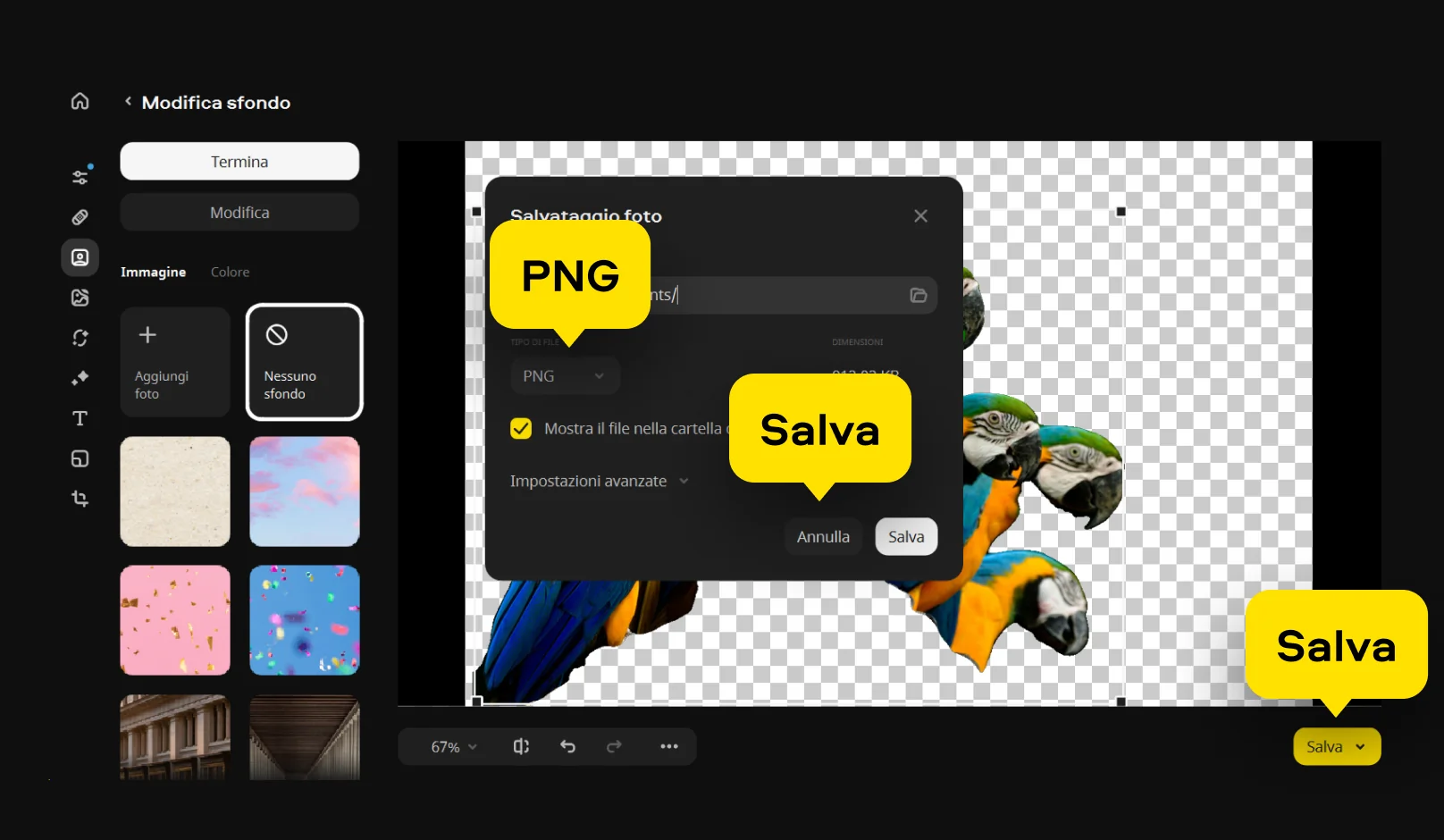
Come creare uno sfondo trasparente con Movavi Photo Editor
Passo 1. Installa e apri il programma
Scarica Movavi Photo Editor dal sito ufficiale e segui le istruzioni per installarlo sul tuo computer. Una volta aperto, vedrai un’interfaccia pulita che ti invita subito a caricare qualcosa da modificare.
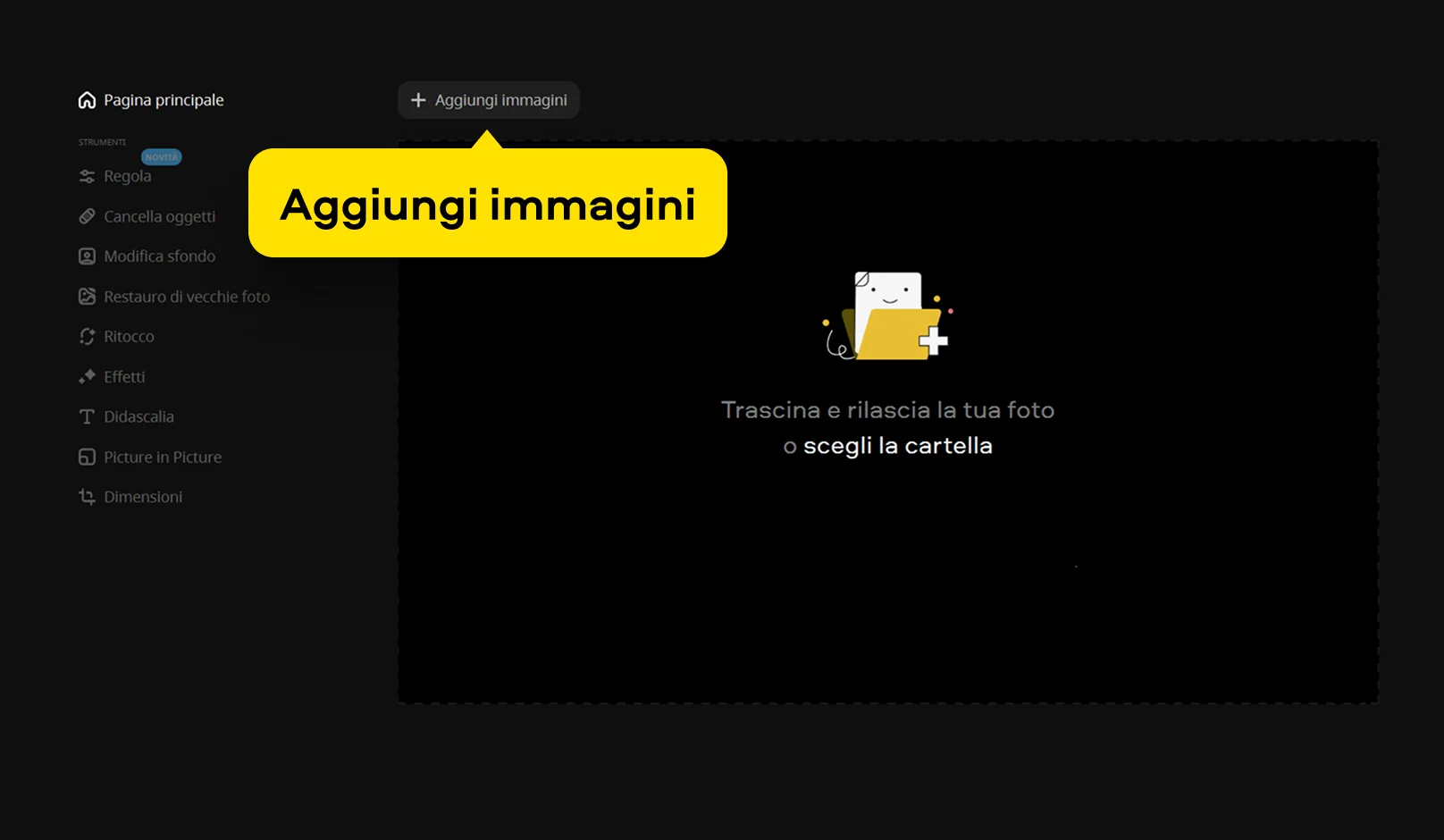
Passo 2. Carica la tua foto
Clicca su Aggiungi immagini o trascina semplicemente il file nell'area di lavoro. Il tuo scatto apparirà al centro, pronto per l’editing.
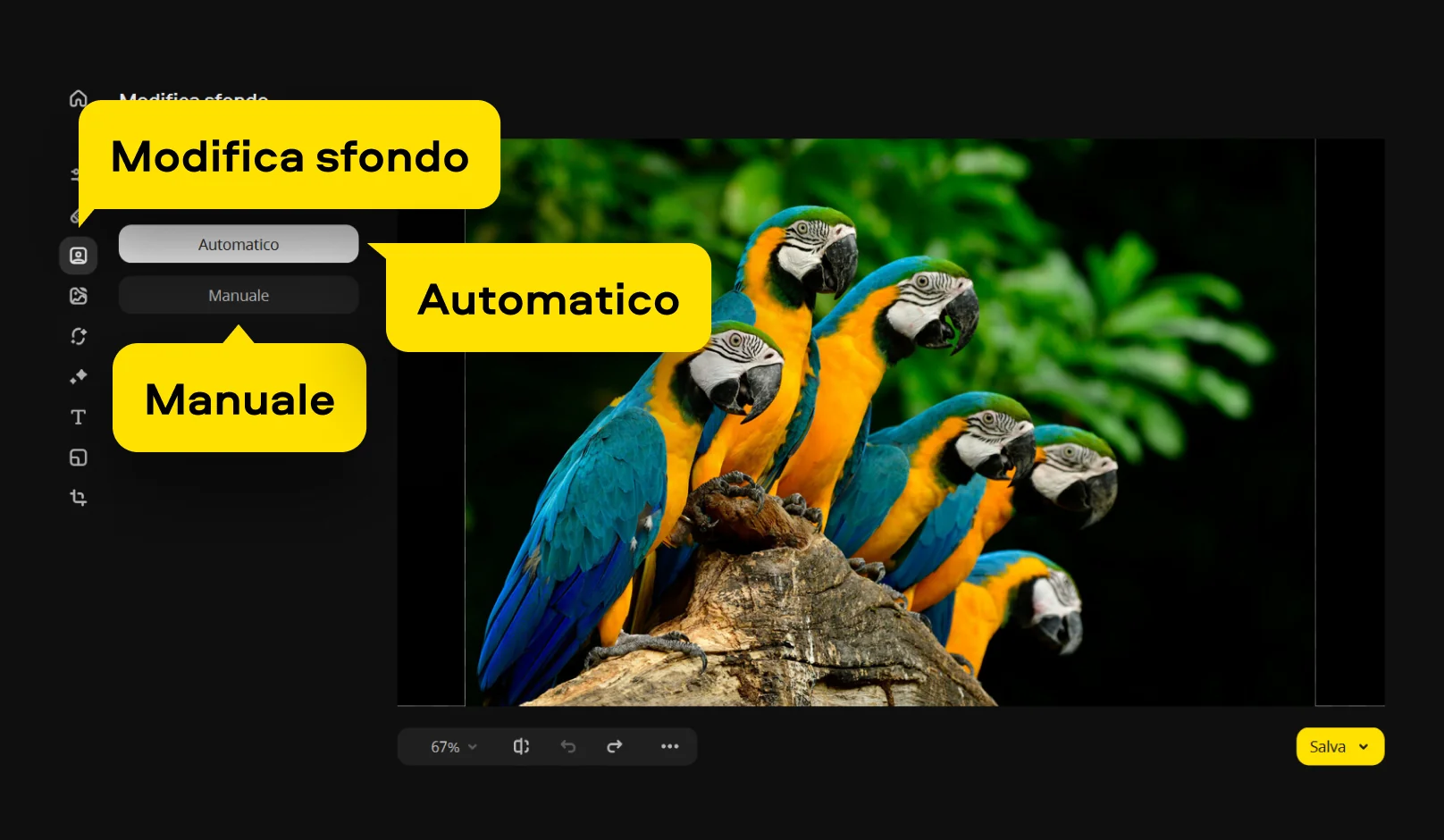
Passo 3. Attiva lo strumento di rimozione dello sfondo
Nel pannello a sinistra, clicca su Modifica sfondo. A questo punto puoi scegliere tra due modalità:
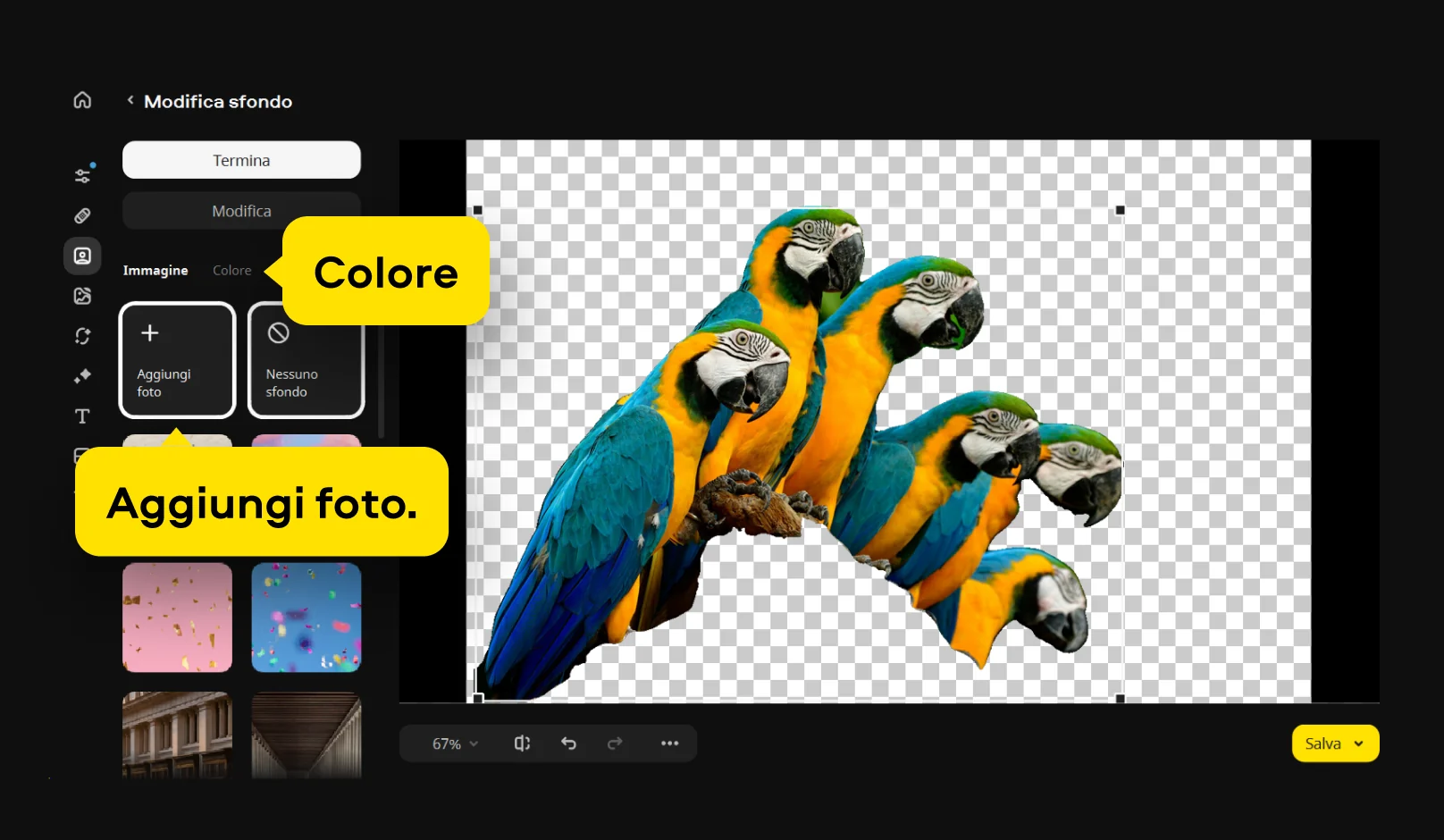
Passo 4. Scegli cosa fare con lo sfondo
Lasciare lo sfondo trasparente (ottimo per PNG – Il formato JPG/JPEG non funzionerà). Trasformare un'immagine aggiungendo un nuovo sfondo cliccando su Aggiungi foto. Scegliere un colore solido dalla sezione Colore.
Passo 5. Salva l’immagine
Quando sei soddisfatta del risultato, clicca su Salva. Scegli il formato PNG (ecco come si chiamano le immagini senza sfondo più spesso) se vuoi mantenere lo sfondo veramente trasparente e poi conferma.
Interfaccia chiara, zero stress
Ottimo equilibrio tra automazione e controllo
Risultati puliti anche su soggetti complessi
Non è completamente gratis
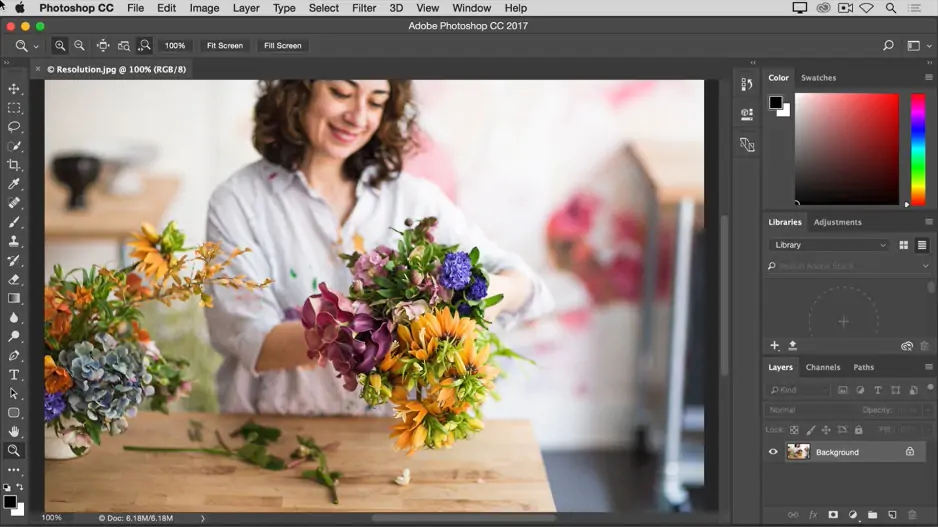
Photoshop® è il classico strumento che incute rispetto ancora prima di aprirlo, e dopo averlo testato capisco perché. È uno standard del settore, soprattutto per chi lavora ogni giorno con grafica, fotografia o design professionale. Le funzioni di selezione automatica e di rimozione dello sfondo per rendere l'immagine trasparente sono diventate molto più intelligenti, ma non fanno miracoli da sole: serve esperienza per ottenere il massimo. Qui la qualità finale è altissima, praticamente senza compromessi, ma il tempo da investire è proporzionale. È la scelta giusta se vuoi controllo totale e risultati impeccabili, meno se cerchi velocità immediata.
Come creare uno sfondo trasparente con Photoshop®
Elimina lo sfondo premendo il tasto Canc sulla tastiera e salva in PNG.
Precisione professionale
Strumenti avanzati per ogni scenario
Standard del settore
Abbonamento costoso
Non proprio amichevole per chi inizia
3. GIMP
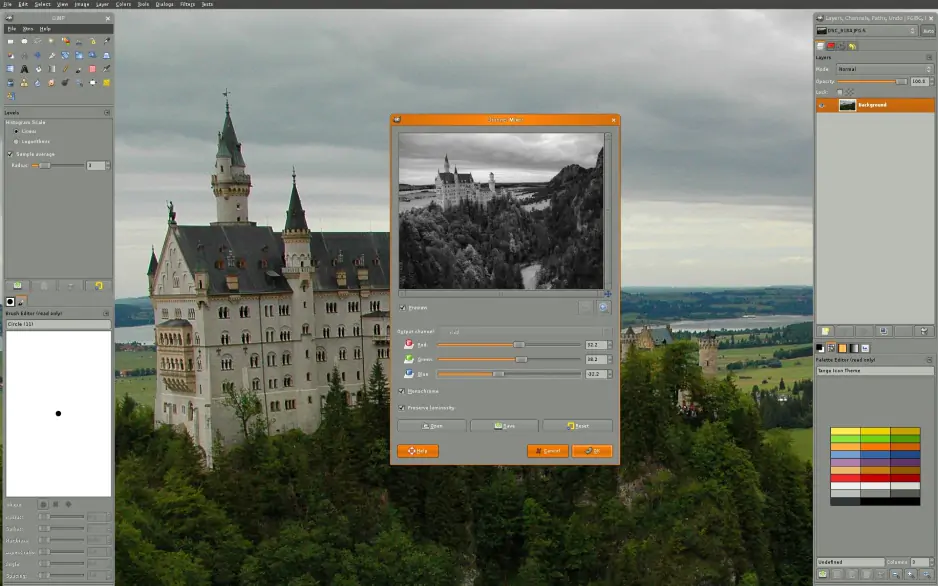
GIMP è il ribelle del gruppo: gratuito, open source e decisamente più potente di quanto sembri al primo sguardo. L’ho trovato efficace nella rimozione dello sfondo, ma l’esperienza non è sempre immediata o intuitiva. L’interfaccia richiede un po’ di adattamento e qualche tentativo prima di ottenere un risultato davvero pulito. Detto questo, una volta capiti gli strumenti, le possibilità sono enormi. Se ti piace sperimentare, personalizzare e non vuoi spendere nulla, GIMP può diventare un alleato sorprendentemente solido, incluso se è necessario creare uno sfondo trasparente.
Come creare uno sfondo trasparente con GIMP
Totalmente gratuito
Molto flessibile
Comunità enorme
Interfaccia poco intuitiva
Risultati non immediati
4. BeFunky
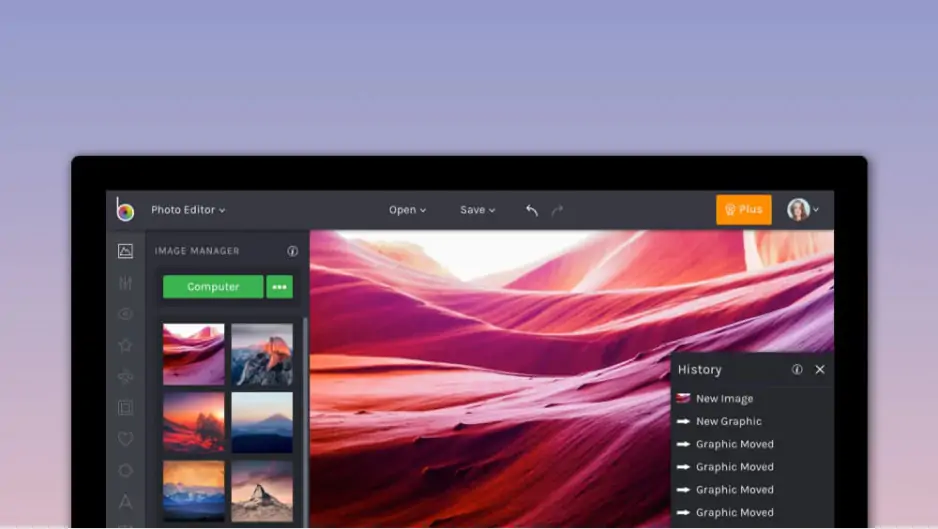
BeFunky è quello che apro quando ho fretta e voglio un risultato decente senza dover pensare troppo a come ottenerlo. Funziona interamente online, si carica in pochi secondi e fa gran parte del lavoro in automatico. La rimozione dello sfondo è sorprendentemente efficace su ritratti, foto lifestyle e oggetti semplici, soprattutto se ben illuminati. Non è pensato per lavori di precisione chirurgica o per rifiniture avanzate. Ma per contenuti rapidi, post social o immagini con sfondo trasparente da usare al volo, fa esattamente quello che promette.
Come creare uno sfondo trasparente con BeFunky
Super veloce
Nessuna installazione
Ideale per social e web
Controllo limitato
Funzioni migliori solo a pagamento
5. Pixlr

Pixlr è un ottimo compromesso tra semplicità e controllo, e durante i test mi ha sorpresa più di quanto mi aspettassi. L’ho usato direttamente dal browser e non mi ha fatto rimpiangere un software installato sul computer. Gli strumenti di selezione automatica funzionano bene, soprattutto su immagini con sfondi puliti e soggetti ben separati. Offre abbastanza opzioni per rifinire il risultato senza diventare complicato. È una scelta pratica se lavori da più dispositivi o se vuoi qualcosa di flessibile e sempre accessibile.
Come creare uno sfondo trasparente con Pixlr
Accessibile ovunque
Buon equilibrio tra manuale e automatico
Interfaccia moderna
Pubblicità nella versione gratuita
Meno preciso sui dettagli complessi
Come creare foto con sfondo trasparente su uno smartphone
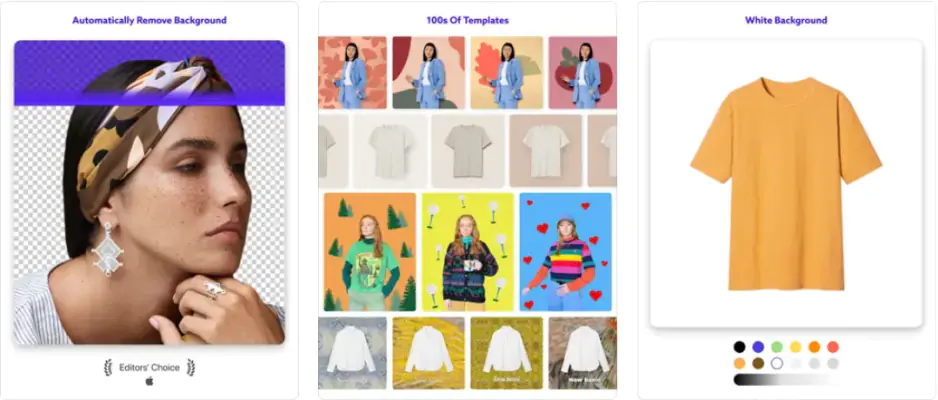
Photoroom è una di quelle app che ti fanno pensare: “ok, l’AI questa volta ha davvero capito cosa deve fare”. L’ho usata soprattutto per immagini prodotto, foto profilo e visual da pubblicare al volo, e il risultato è quasi sempre pulito già al primo tentativo. L’intelligenza artificiale riconosce bene i contorni e raramente mangia pezzi del soggetto, cosa che con altre app succede spesso. Mi piace perché non ti obbliga a imparare nulla: carichi la foto, aspetti due secondi e sei già pronta a esportare. È la scelta che consiglio quando vuoi un risultato professionale senza perderti nei dettagli tecnici.
Come creare uno sfondo trasparente con Photoroom
Rimozione automatica davvero precisa
Interfaccia intuitiva, zero stress
Ottima per e-commerce e social
Alcune funzioni sono a pagamento
Filigrana nella versione gratuita
7. PhotoCut
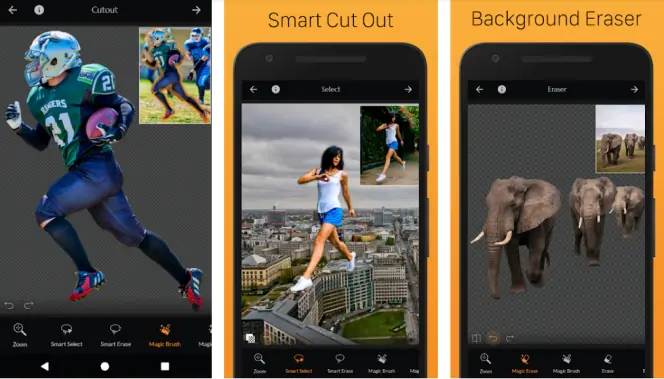
PhotoCut è meno patinata, ma più “artigianale”, ed è proprio questo il suo punto di forza. Quando l’ho testata, mi è sembrata perfetta per chi non si fida ciecamente dell’AI e preferisce intervenire a mano. Qui sei tu a decidere cosa resta e cosa sparisce, pixel dopo pixel, senza automatismi invasivi. Non è l’app più elegante né la più veloce, ma se hai un’immagine complicata e vuoi controllo totale, PhotoCut regge bene il colpo. La vedo come una buona alleata quando precisione e pazienza contano più della velocità.
Come creare uno sfondo trasparente con PhotoCut
Controllo manuale preciso
Funziona anche offline
Leggera e veloce
Interfaccia poco moderna
Serve un po’ di pazienza
8. Pixomatic
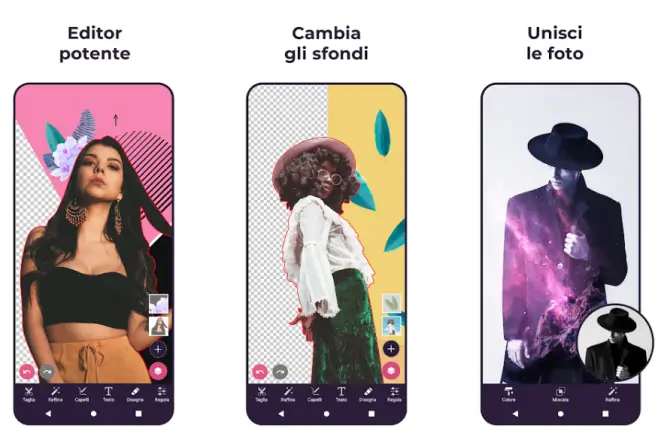
Pixomatic è l’app che apro quando voglio fare qualcosa di più creativo del semplice “sfondo via”. L’ho trovata ideale per chi ama lavorare con livelli, sovrapposizioni ed effetti, quasi come su un mini editor desktop. La rimozione dello sfondo è buona, ma il vero valore sta in quello che puoi fare dopo: composizioni, giochi grafici, immagini più costruite (ad esempio, puoi aggiungere una firma trasparente). Non è immediata come altre soluzioni, e serve un minimo di pratica, ma una volta presa la mano dà molta libertà. È l’app che scegli quando vuoi sperimentare e non solo ritagliare.
Come creare uno sfondo trasparente con Pixomatic
Ottima gestione dei livelli
Strumenti creativi avanzati
Ideale per composizioni artistiche
Curva di apprendimento
Molte funzioni sono premium
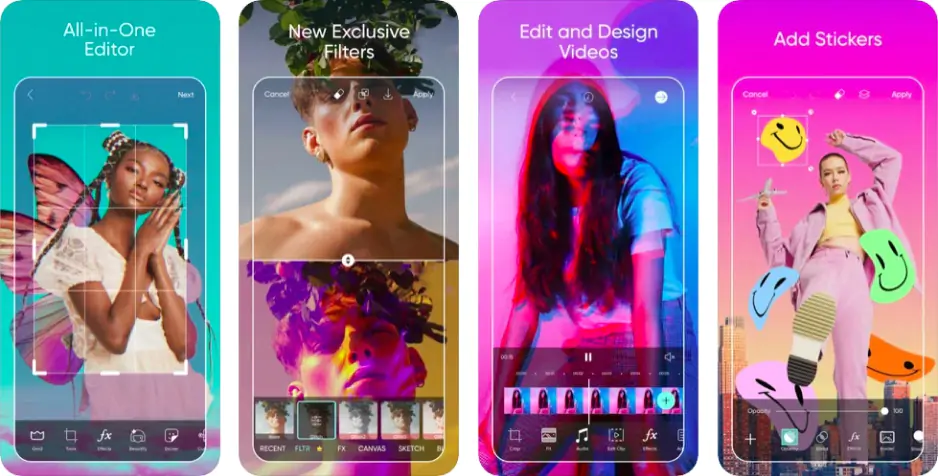
Picsart è un universo a parte, e quando lo usi te ne accorgi subito. L’ho provata più volte perché fa praticamente tutto: rimuove sfondi, aggiunge effetti, testi, adesivi e filtri in quantità quasi esagerata. La rimozione automatica dello sfondo funziona bene, anche se a volte va rifinita, soprattutto con capelli o dettagli sottili. È l’app che consiglierei a chi crea contenuti per i social e vuole fare tutto nello stesso posto. Non è minimal, ma se ti piace sperimentare, qui non ti annoi di certo.
Come creare uno sfondo trasparente con Picsart
Tantissimi strumenti creativi
Ottima community
Perfetta per social media
Interfaccia un po’ affollata
Pubblicità nella versione free
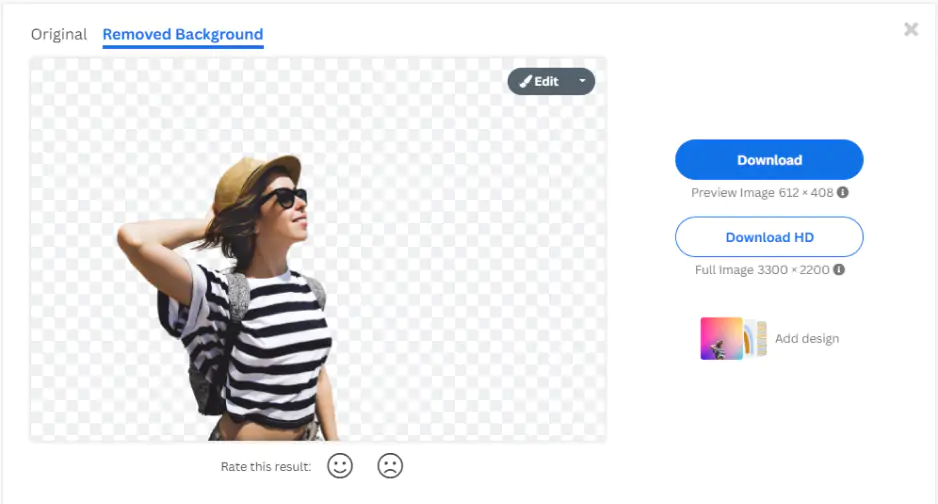
BG Eraser è l’app che uso quando voglio fare una cosa sola, velocemente, senza distrazioni. Non promette miracoli e non cerca di essere creativa: rimuove lo sfondo e basta. Nei miei test si è comportata bene con immagini semplici, soggetti ben definiti e sfondi puliti. Quando la foto è complessa, serve un po’ di lavoro manuale, ma per un ritaglio rapido è più che sufficiente. È la classica app “di emergenza” da tenere sempre sul telefono.
Come creare uno sfondo trasparente con Rimuovi Sfondo – BG Eraser
Semplicissima
Ideale per principianti
Leggera e veloce
Poche funzioni extra
Precisione limitata con immagini complesse
Riassunto rapido
1. Migliore soluzione completa per rendere le immagini trasparenti su PC, con controllo manuale e risultati puliti: Movavi Photo Editor
2. Strumento professionale per chi cerca la massima precisione e non ha paura di curve di apprendimento: Adobe® Photoshop®
3. App mobile più veloce e automatica per rimuovere lo sfondo in pochi secondi, ideale per social e e-commerce: Photoroom
Conclusione
Dopo averle provate una per una, la sensazione è chiara: oggi creare foto con sfondo trasparente non è più un lavoro da “addetti ai lavori”, ma una questione di scegliere lo strumento giusto per il tuo ritmo. Alcune app puntano tutto sulla velocità, altre sul controllo totale, altre ancora sull’equilibrio tra le due cose — ed è lì che si gioca la vera differenza. Quello che conta, più delle funzioni sulla carta, è quanto facilmente riesci a ottenere un risultato che sembri davvero pulito e professionale. Nel 2025 non vince l’app più complicata, ma quella che ti fa arrivare al risultato giusto senza farti perdere tempo per strada.
Sì, e lo dico con una certa sicurezza, perché oggi la tecnologia ti prende letteralmente per mano. Molte app moderne riconoscono automaticamente persone, oggetti e persino i dettagli più ostici come capelli o bordi irregolari, senza chiederti competenze tecniche. Nella maggior parte dei casi devi solo caricare la foto, aspettare qualche secondo e decidere se rifinire un angolo o lasciar fare tutto all’algoritmo. Se sai usare uno smartphone o un mouse, sei già avanti rispetto a quello che serviva solo pochi anni fa.
La differenza non sta tanto nel “se funziona”, ma nel come funziona quando le immagini diventano complesse. Le app gratuite sono perfette per foto semplici, post social, immagini prodotto rapide o progetti personali senza troppe pretese. Le soluzioni più professionali entrano in gioco quando vuoi bordi puliti al pixel, controllo totale delle maschere e risultati che reggono uno zoom senza tradirti. In breve: entrambe fanno il lavoro, ma una lo fa in automatico, l’altra ti lascia guidare.
Qui non esiste una risposta unica, e infatti io le uso entrambe senza sensi di colpa. Le app mobile sono imbattibili quando hai bisogno di velocità: scatti, tagli, esporti e hai finito, magari mentre sei in metro o tra un impegno e l’altro. I programmi per computer, invece, vincono quando lavori su più immagini, vuoi precisione chirurgica o devi adattare lo stesso soggetto a contesti diversi. La verità è semplice: lo strumento migliore è quello che si adatta al tuo ritmo, non il contrario.
* La versione di prova di Movavi Photo Editor ha le seguenti restrizioni: è possibile salvare fino a 10 immagini con filigrana aggiunta, non è possibile acquisire schermate.
Сome aumentare la risoluzione di una foto: 8 soluzioni [2026]
File BMP | Cos'è un file .bmp e come si apre?
I 12 migliori visualizzatori per foto per Windows 10/11/MacOS [2026]
I 14 migliori programmi per creare loghi gratis [2026]
I migliori programmi per modificare foto gratis [2026]
Le migliori applicazioni per ingrandire le foto per il vostro album digitale



1.5M + utenti già iscritti alla nostra newsletter