Come creare un video con foto e musica | Le 8 migliori soluzioni per PC/Mobile [2025]

Usate Movavi Video Editor!

  • Ricca selezione di filtri, transizioni e titoli

  • Inserimento di musica in un paio di clic

Cliccando sul pulsante Scarica verrà scaricata la versione di prova del programma.*

Interfaccia in italiano

Come fare un video con foto e musica

A cura di
Silvia Bevilacqua
35026

Punti chiave

I migliori strumenti per crea video con foto includono Movavi Video Editor, Movavi App, Fastreel, OpenShot e DaVinci Resolve, tutti adatti a esigenze e livelli di esperienza diversi.

  • Le soluzioni più semplici puntano sulla facilità d’uso, mentre quelle professionali offrono un maggiore controllo su colore, audio e modo di montare i contenuti.
  • La scelta del software dipende dalla piattaforma che preferite, desktop o applicazione mobile, e dal tipo di progetto che volete realizzare. Su desktop, Movavi Video Editor è una scelta semplice per creare video da foto con musica e testo. OpenShot e DaVinci Resolve sono adatti a chi vuole più opzioni nel montaggio. Su smartphone, Movavi App e InShot permettono di montare video direttamente dal telefono, con modelli pronti e formati per usare i video sui social media.
  • Per ottenere risultati migliori, curate la sincronizzazione tra immagini, musica e scritte, scegliendo transizioni fluide e una sequenza visiva ben costruita.

Creare video con foto e musica gratis può sembrare facilissimo sulla carta, finché non ti ritrovi con cento immagini sparse e una canzone che parte sempre nel punto sbagliato. A me è capitato più di una volta: una volta ho passato più tempo a sistemare il ritmo delle transizioni che a scegliere le foto. Eppure basta il programma per fare video con foto giusto per trasformare tutto questo in un processo davvero piacevole.

Negli ultimi mesi ho provato uno per uno i programmi più popolari per creare slideshow e montaggi veloci. Alcuni mi hanno stupita per la semplicità, mentre altri mi hanno colpita per funzioni intelligenti che non mi aspettavo. Dopo vari test e qualche esperimento finito male ma divertente, ho scelto solo le soluzioni che meritano davvero di essere usate e ho messo insieme una lista dei migliori strumenti che puoi provare.

In questo articolo ti mostrerò non solo quali sono i programmi più validi, ma anche come usarli passo per passo. Ogni sezione include istruzioni chiare e concise, così potrai orientarti facilmente e creare il tuo video senza complicazioni.

I miei preferiti

1. Migliore in assoluto: Movavi Video Editor
Offre il miglior equilibrio tra semplicità, qualità e velocità. Nei miei test è risultato il software più comodo per creare video curati senza complicazioni.

2. Miglior software gratuito: OpenShot
È ideale per chi vuole creare video con foto e musica gratis. Pur essendo open source, offre funzioni solide e si comporta bene nei progetti leggeri.

3. Migliore per professionisti: DaVinci Resolve
È la scelta più potente per chi cerca una qualità professionale. Le sue funzioni avanzate per colore e audio lo rendono perfetto per presentazioni più complesse.

4. Migliore per smartphone: Movavi App
È l’app più intuitiva per creare video direttamente dal telefono. Nei test è risultata veloce, semplice e perfetta per i contenuti social.

Tabella comparativa per creare video con foto e musica

Programma

Piattaforma

Vantaggi

Scaricare

Windows, macOS

Facile da usare, molti effetti e transizioni, alta qualità video

Windows, macOS, Linux

Gratuito e open source, tracce illimitate

disclaimer_person
In Movavi, ci impegniamo a fornirti solo informazioni verificate. Ecco cosa facciamo per garantirlo:
  • Quando selezioniamo i prodotti da includere nelle nostre recensioni, conduciamo ricerche sia sulla domanda che sulla popolarità.

  • Tutti i prodotti menzionati in questo articolo sono stati collaudati dal Team di redattori di Movavi.

  • Durante il test, confrontiamo i parametri chiave, tra cui il taglio di video e audio, gli effetti visivi, la stabilizzazione, le regolazioni della qualità video, il salvataggio e la condivisione di video e altre funzionalità significative.

  • Studiamo le recensioni degli utenti da piattaforme di recensioni popolari e utilizziamo queste informazioni quando scriviamo le recensioni dei nostri prodotti.

  • Raccogliamo feedback dai nostri utenti e analizziamo le loro opinioni sul software Movavi e sui prodotti di altre società.

Creazione video con foto e musica su PC

Non c'è nulla di più semplice e divertente! Per creare un filmato, è necessario aver prima selezionato le foto e le canzoni dal vostro PC. Quando siete pronti accedete alla piattaforma e inserite le foto. Potete aggiungere testo, musica ed effetti vari.

1. Movavi Video Editor

Perché l’ho scelto: è il software più equilibrato tra facilità d’uso, qualità del risultato e velocità di montaggio.

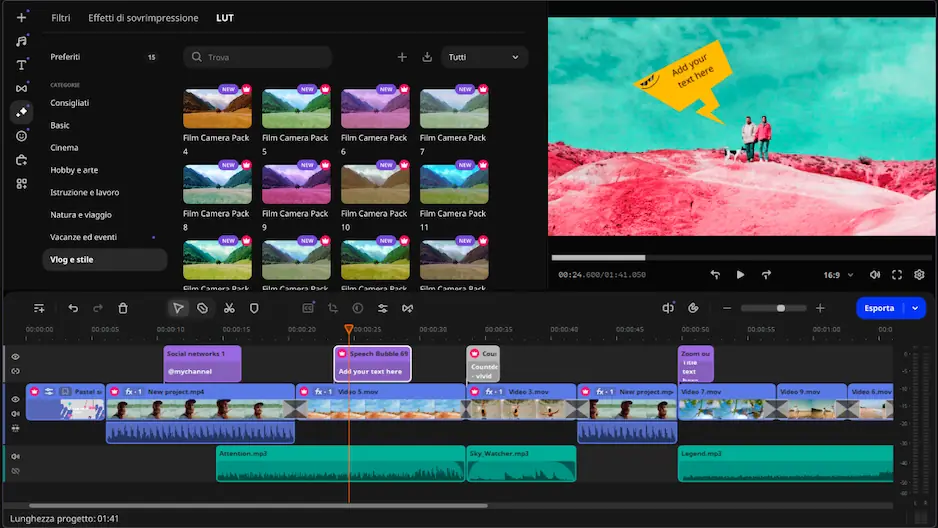
Movavi Video Editor rende semplice assemblare foto e musica in un video: si importano foto, si ordina ogni clip nella timeline e si applicano transizioni, titoli e soundtrack con drag and drop. I filtri interni aiutano a uniformare lo stile visivo. L’audio si regola facilmente con volume, dissolvenze e voice over. L’esportazione supporta formati comuni e il risultato resta di buona qualità. Quando l’ho provato mi è sembrato molto intuitivo. Nell’ultima versione sono arrivati nuovi stili di sottotitoli e un controllo della velocità fino a 100x, utili anche per slideshow più dinamici.

Come fare un video con foto e musica con Movavi Video Editor

Per imparare come creare video con foto su PC, bisogna scaricare la versione per Windows o Mac in italiano. Seguite le istruzioni di questa guida dettagliata e scoprite come fare un video con le foto!

Passo 1. Installate il software di elaborazione video di Movavi

Se non sapete che programma usare, installate Movavi Video Editor! È il più efficace tra i software per creare un video con foto e musica. Scaricatelo e iniziate subito a realizzare il vostro video di foto.

Passo 2. Aggiunta di foto a Movavi Video Editor

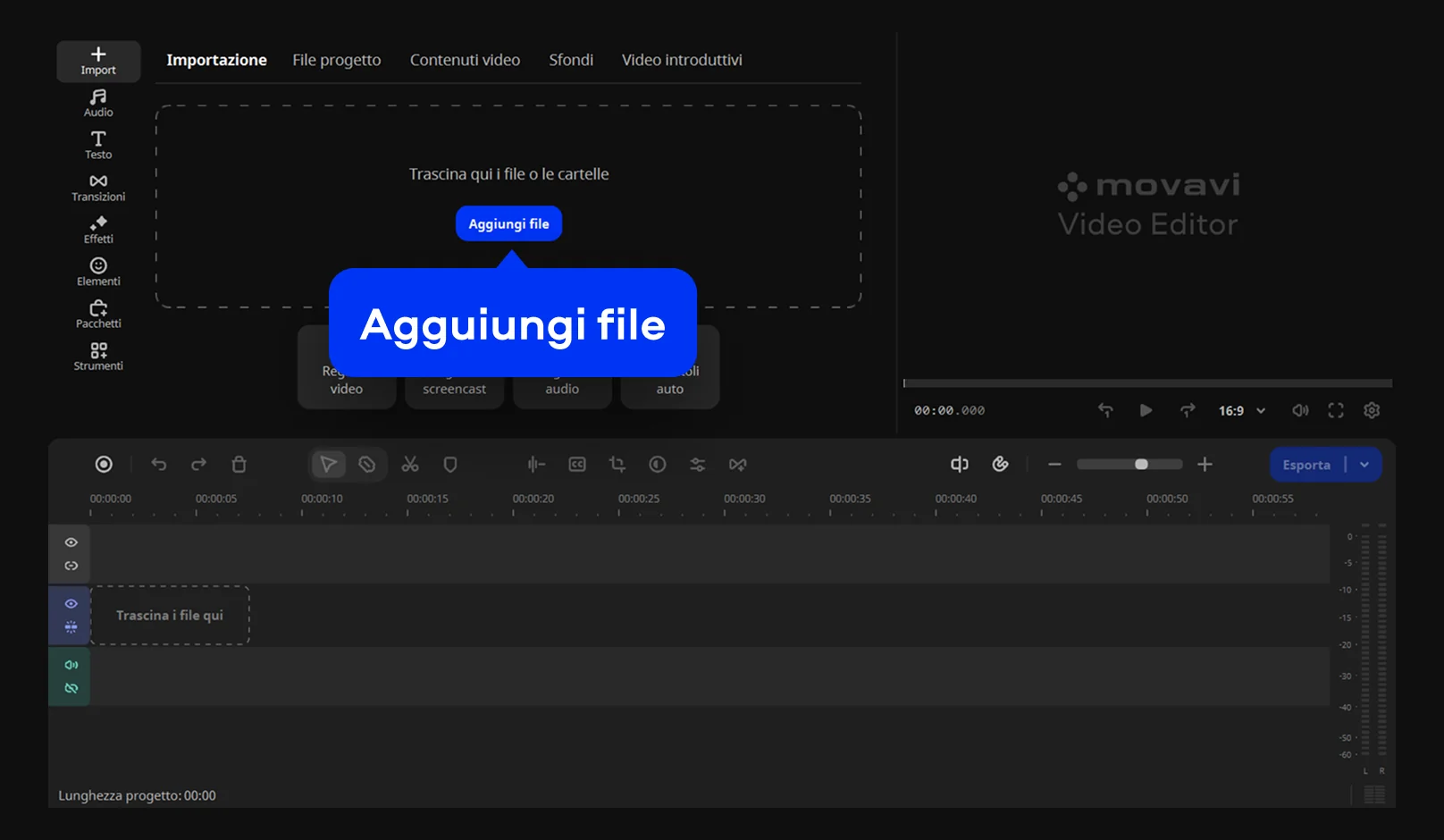
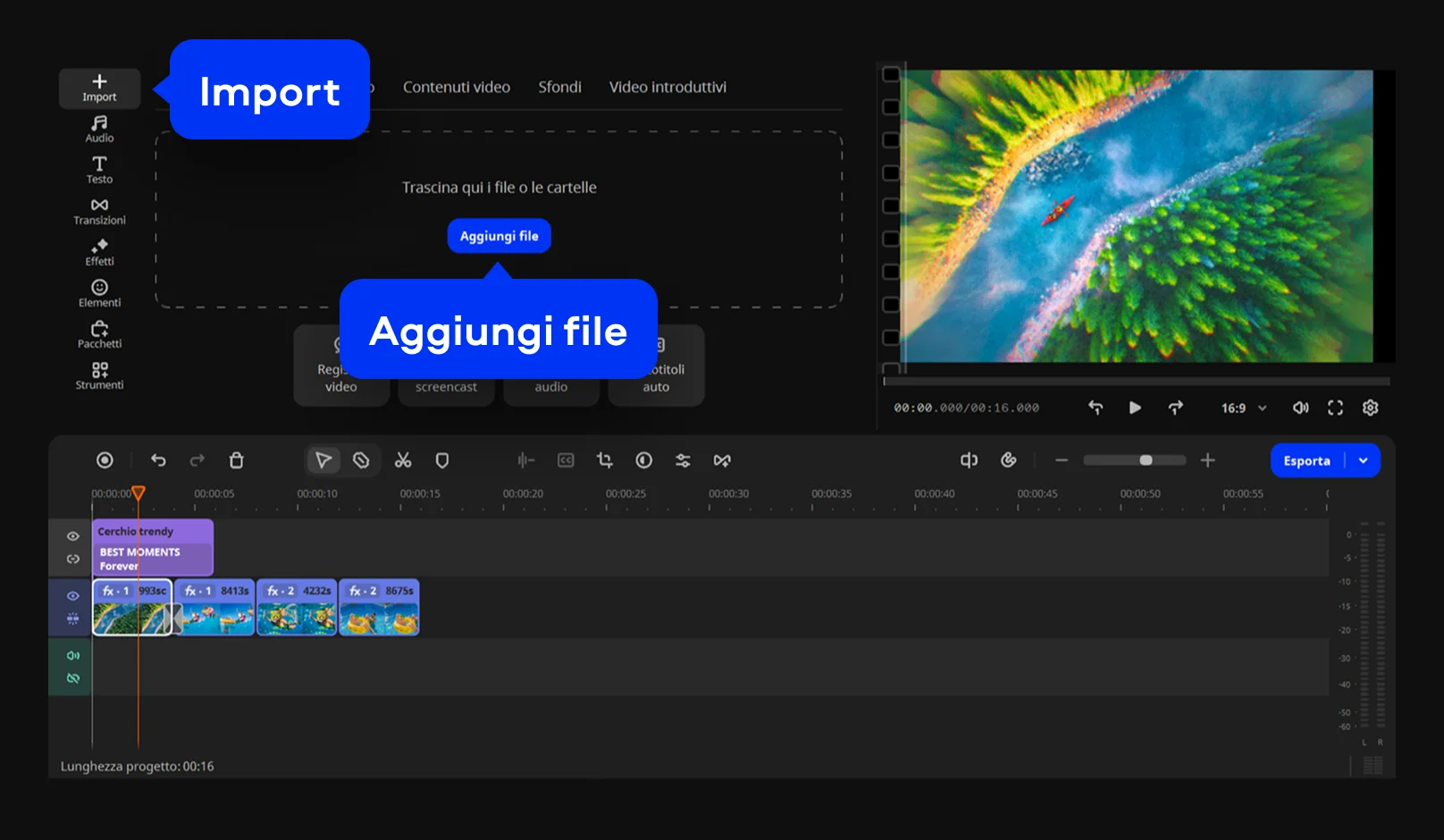
Per creare un filmato con audio, fate clic sul pulsante Aggiungi file. Selezionate i file da includere nella presentazione.

Trascinate i file aggiunti dal File progetto alla Timeline.

In alternativa, potete semplicemente trascinare e rilasciare i file necessari nell'area di lavoro direttamente dalla cartella. Una volta aggiunti i vostri file multimediali, metteteli nell'ordine desiderato per dare vita al vostro video musicale con foto.

Passo 3. Aggiunta di filtri

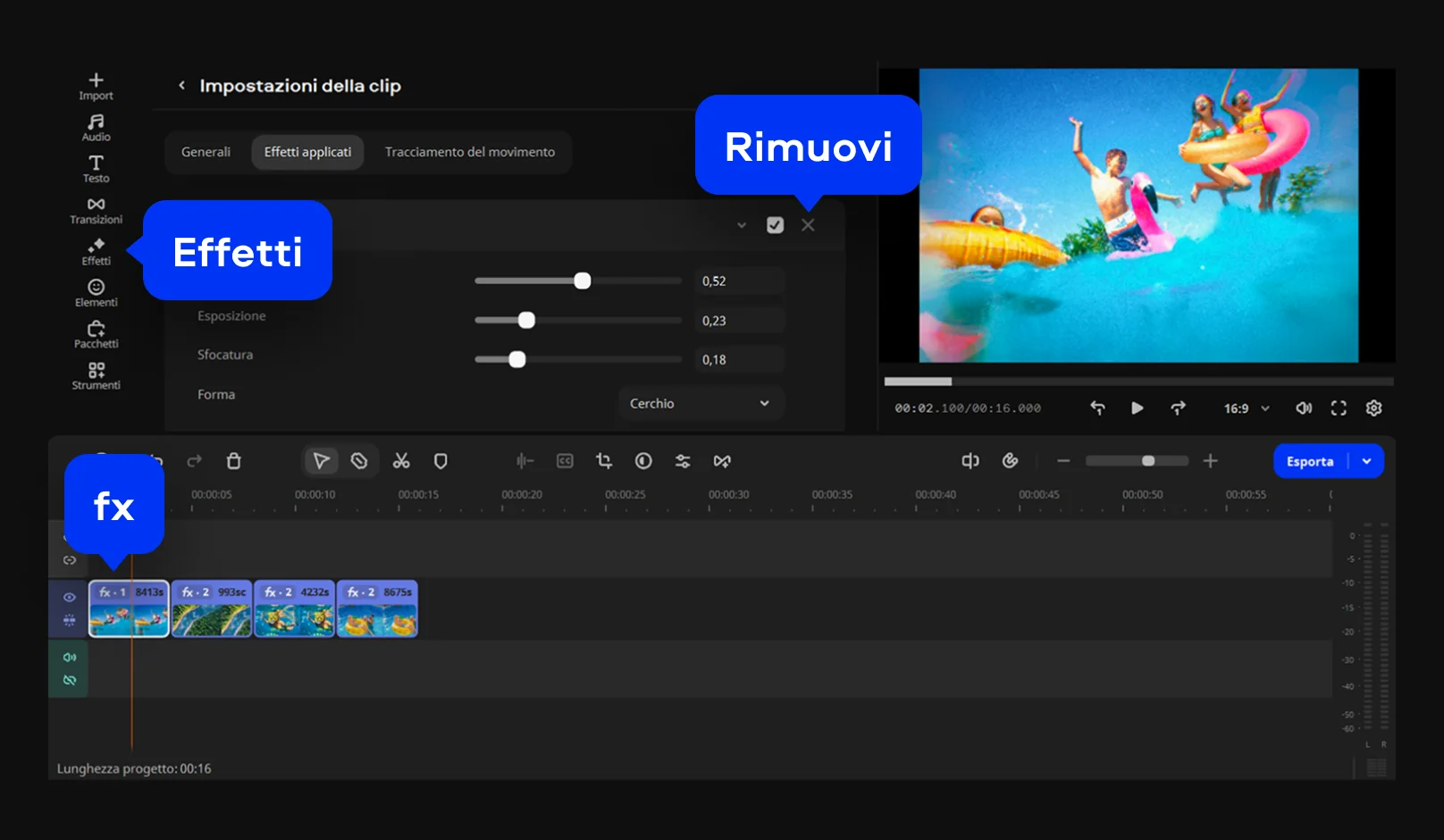
Per aggiungere fantastici filtri alle foto, è sufficiente fare clic sulla scheda Effetti. Scegliete il filtro desiderato e trascinatelo sulla foto su cui volete applicarlo. Il filtro verrà applicato automaticamente alla foto. È possibile applicare a una stessa immagine svariati filtri di diverse categorie.

Per rimuovere un filtro da una foto, è sufficiente fare clic sul pulsante fx sulla foto, selezionare il filtro e scegliere il pulsante Rimuovi. Così, potrete applicare un altro filtro o lasciare la foto così com'è.

Passo 4. Aggiunta di transizioni animate

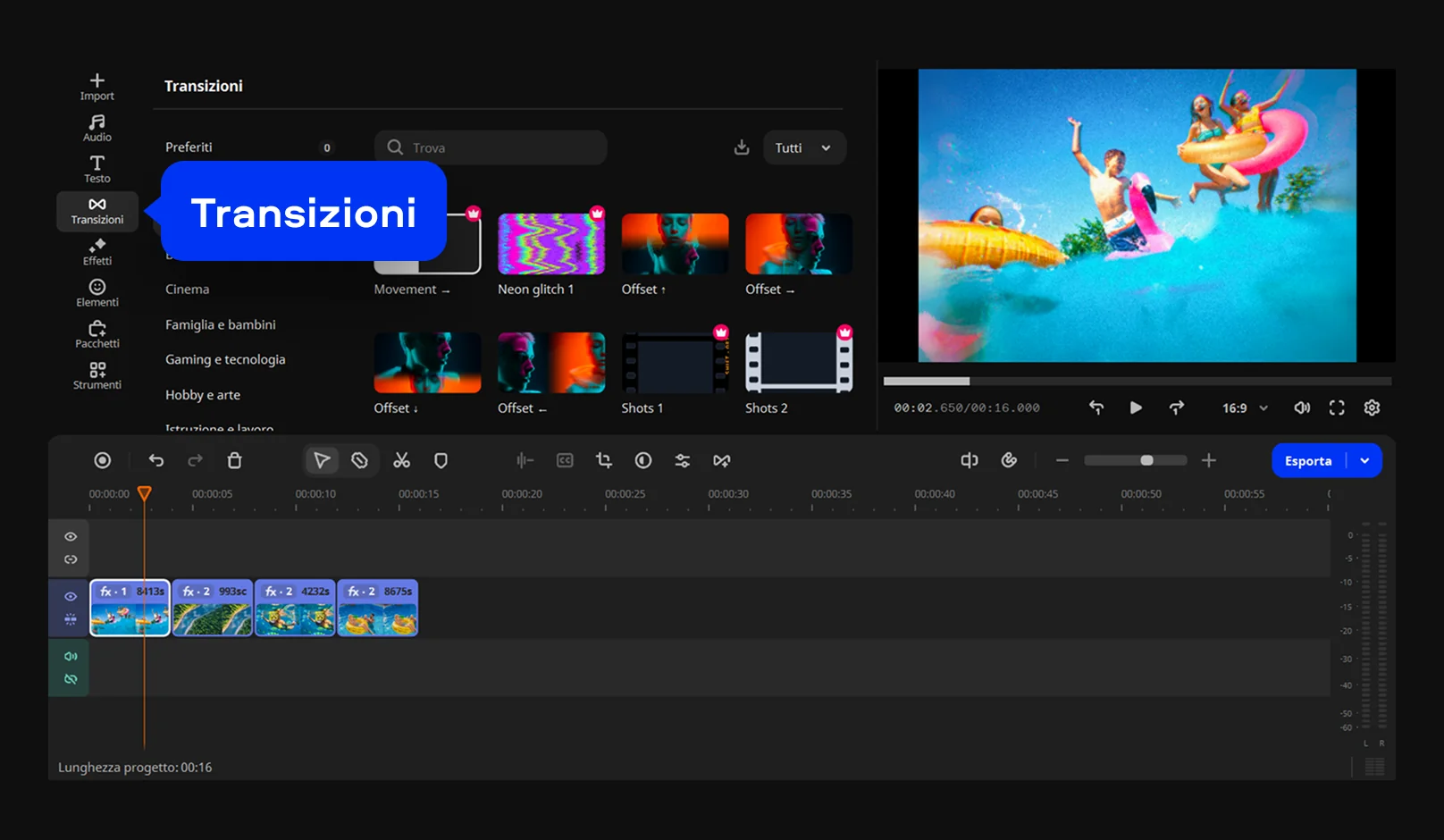
Per aggiungere delle belle transizioni a tutte le clip in una sola volta e dare un tocco di creatività al vostro montaggio, fate clic sul pulsante speciale che mostra la foto di montagne, posto proprio sopra la sequenza temporale. Nella finestra di dialogo che appare, scegliete lo stile delle transizioni e impostatene la durata. Sempre nella stessa finestra, potete anche selezionare la durata desiderata della diapositiva. Se volete sfogliare tutte le transizioni disponibili e trascinare quella desiderata manualmente sulla sequenza temporale, aprite il riquadro Transizioni.

Passo 5. Inserimento di sottotitoli e musica nella presentazione

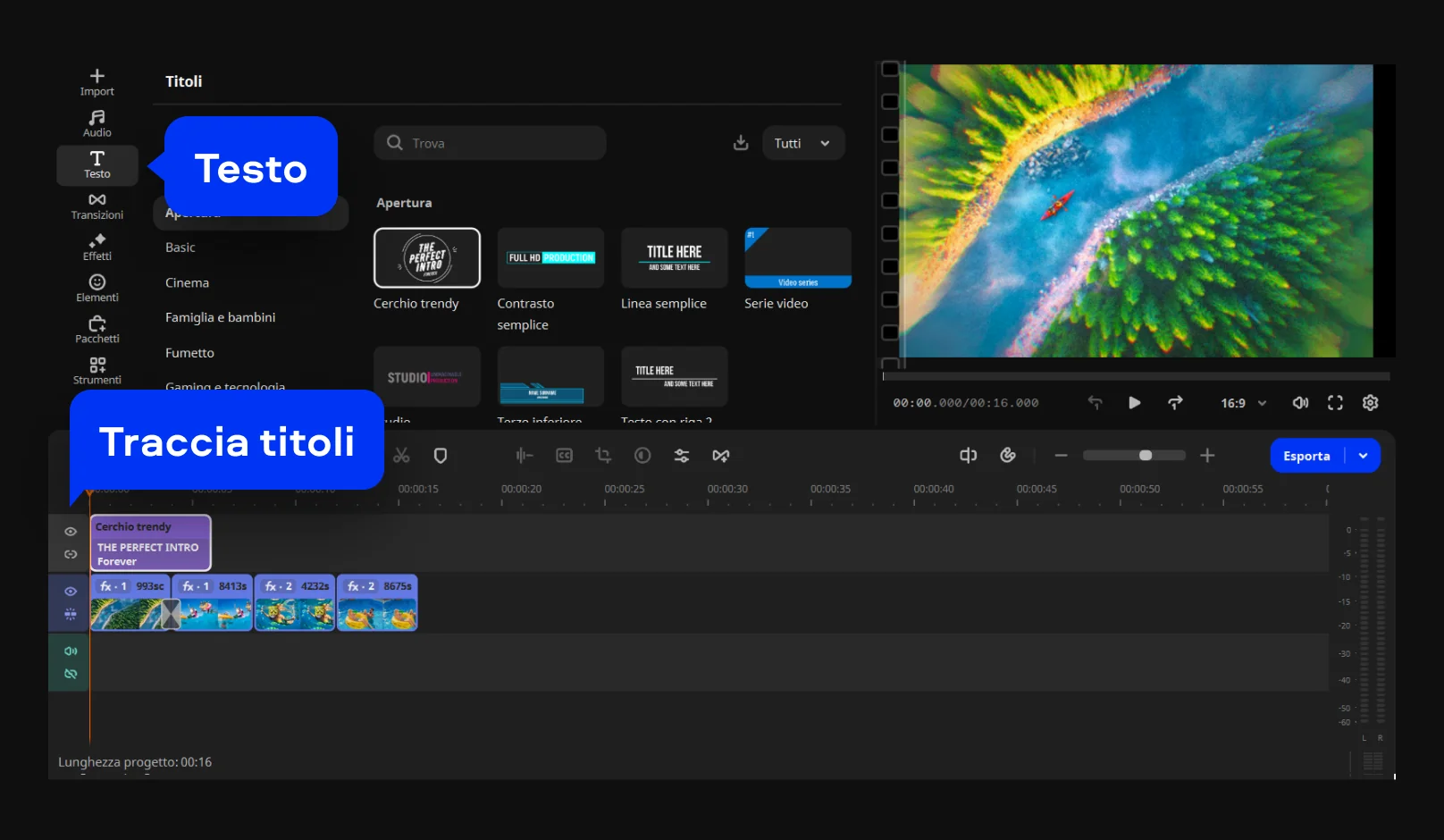
Aggiungete sottotitoli ai vostri filmati per illustrare il contesto delle immagini e spiegare perché sono così speciali per voi. Aprite la scheda Testo, scegliete lo stile del titolo da utilizzare e trascinatelo su Traccia titoli.

Per aggiungere del testo e modificare il titolo, fate doppio clic su di essi; successivamente, la didascalia selezionata apparirà nella finestra di anteprima dove potete digitare il testo, cambiare il colore e lo stile e altro. Per salvare le modifiche, fate clic sul pulsante Applica nell'angolo in alto a destra della finestra di anteprima.

Quando avete finito di inserire i titoli, tornate al riquadro Import e fate clic su Aggiungi file per selezionare i file audio per la presentazione o trascinateli dalla cartella sulla Traccia audio.

Passo 6. Salvataggio e condivisione del video

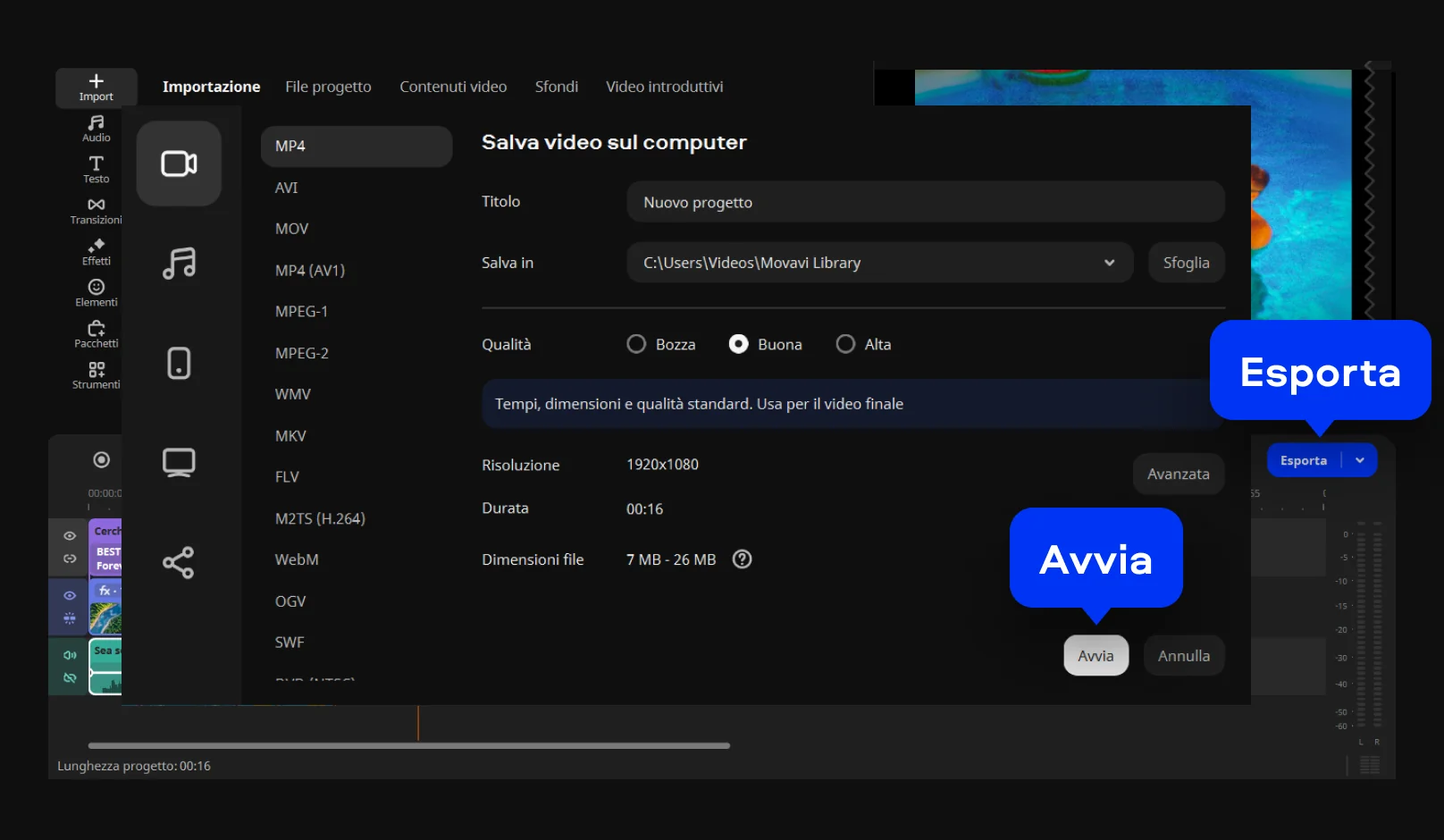
Quando tutto è pronto, potete salvare il vostro file. Fate clic su Esporta e scegliete l'opzione di salvataggio in base a cosa volete fare con il video. Selezionate il riquadro Salva file video se avete intenzione di guardare il video su un computer. Se invece volete trasferire il file su un dispositivo mobile, aprite l'apposito riquadro per salvarlo su Apple, Android o altri dispositivi. Potete anche preparare il vostro video per caricarlo su YouTube - per fare questo, fate clic su Condividi online. Ora selezionate le impostazioni video predefinite o il formato di esportazione e specificate il nome del file e la cartella di destinazione. Infine, fate clic su Avvia.

Valutazione

Vantaggi:
Svantaggi:

Movavi Video Editor è un software di editing video che combina facilità d'uso con funzionalità avanzate, rendendolo accessibile sia ai principianti che agli utenti esperti.

Movavi Video Editor
Crea facilmente contenuti fantastici

*La versione gratuita di Movavi Video Editor potrebbe avere le seguenti restrizioni a seconda della build: filigrana sulle clip esportate, limite di lunghezza video di 60 secondi o metà audio e/o alcune funzionalità avanzate non disponibili durante l'esportazione dei video.

Movavi Video Editor

2. OpenShot

Perché l’ho scelto: è un’opzione gratuita molto completa per creare slideshow senza limitazioni sulle tracce.

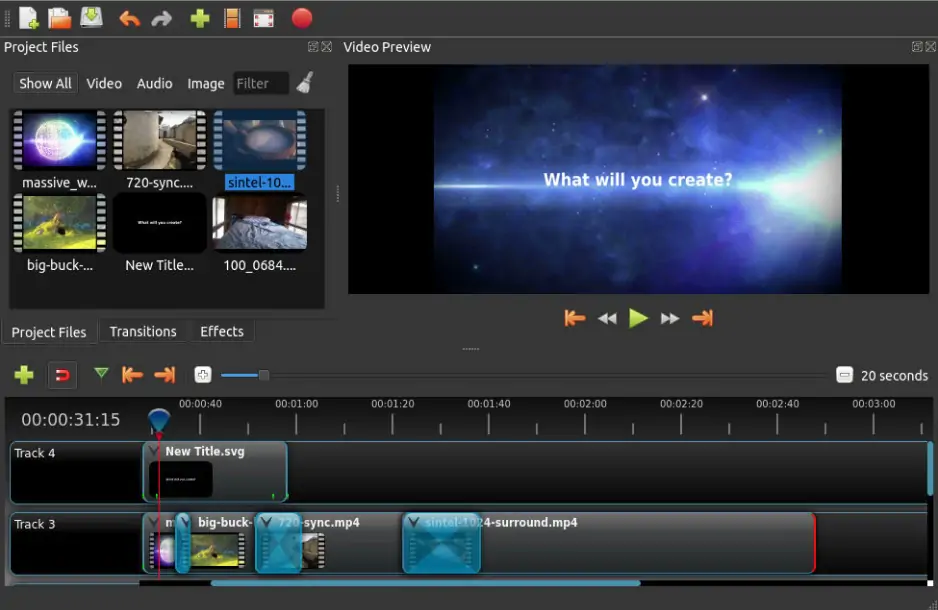
OpenShot permette di creare slideshow con foto e musica in modo semplice. La timeline con drag and drop facilita l’organizzazione di immagini, audio e titoli, mentre le tracce illimitate aiutano a sovrapporre elementi diversi. Le transizioni, i keyframe e il testo 3D rendono lo slideshow più dinamico. Sono utili anche strumenti di precisione come il ripple editing e lo zoom avanzato. L’ho trovato pratico per lavori leggeri, anche se a volte risulta un po’ instabile.

Come fare un video con foto e musica con Openshot

Ecco gli step da seguire:

  1. Selezionare le foto e la musica
    Prima di realizzare un video, dovete aggiungere i file in OpenShot. Trascinate le immagini in formato JPG e PNG ed selezionate i brani musicali da allegare al video.
  2. Aggiungere le immagini
    Qui dovete decidere la sequenza delle immagini. Scorrendo in basso vedrete l'ordine complessivo delle foto. La sequenza temporale rappresenta il vostro video finale. Se desiderate aggiungere due video, OpenShot presenta un effetto dissolvenza, che dà uniformità alla presentazione. Potrete modificare l’ordine delle clip e delle immagini in qualsiasi momento.
  3. Inserire brani musicali
    Per dare un tocco professionale alla presentazione dovete affiancare i brani musicali alle foto. Selezionate quindi i brani che preferite ed associateli alle immagini. Potete tagliare il brano, se necessario.
  4. Anteprima del video
    Prima di scaricare il video, potete visualizzarlo nell'anteprima del creatore selezionando Riproduci. Potete anche metterlo in pausa, ripartire nuovamente e visualizzare la clip integralmente. Bene, dopo questo breve tutorial, siete pronti per creare filmati con foto e musica professionali e scaricare i video in formato MP4.

Valutazione

Vantaggi:
Svantaggi:
  • L'elaborazione non è molto veloce

Parlando di video con foto e musica la scelta delle transizioni è fondamentale. Se sei alle prime armi non provare tutte le transizioni più eccentriche nel tuo primo video. Cerca di usarne un paio e guarda l'effetto. Piuttosto prova a personalizzare la durata e vedrai che ti stupirai.

3. DaVinci Resolve

Perché l’ho scelto: è ideale quando serve una qualità professionale, soprattutto su colore e audio.

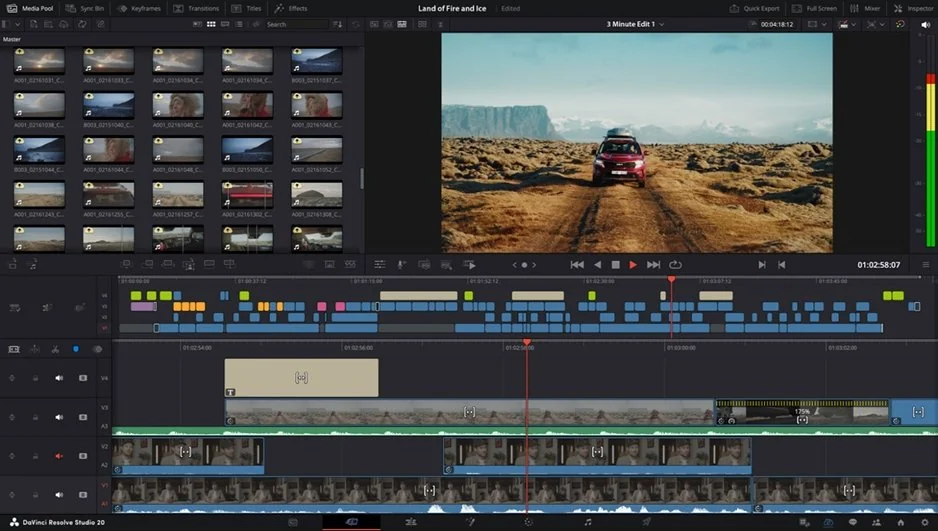
DaVinci Resolve gestisce bene progetti con foto e musica grazie a una timeline precisa e a un pannello audio molto completo. Il mixaggio risulta fluido e la correzione colore aiuta a mantenere uno stile coerente tra le immagini. Le opzioni testuali sono flessibili e permettono titoli più curati. L’ho trovato potente per slideshow di livello avanzato, anche se richiede un po’ di pratica. Nell’ultima versione sono arrivate funzioni AI per sottotitoli, audio e montaggio automatico.

Come fare un video con foto e musica con DaVinci Resolve

Ecco gli step da seguire:

1. Importare le foto e la musica
Per iniziare, aggiungete le vostre immagini e il brano musicale al progetto. DaVinci Resolve permette di trascinare direttamente i file nella finestra principale, così potete caricare tutto rapidamente.

2. Organizzare le immagini
Disponete le foto nella timeline nell’ordine che preferite. Ogni immagine rappresenta una parte del vostro video. Se volete ottenere un effetto più fluido, potete inserire una semplice dissolvenza tra una foto e l’altra. L’ordine può essere cambiato in qualsiasi momento.

3. Aggiungere la musica
Inserite ora il vostro brano nella traccia audio. Potete accorciare o allungare la durata del file per adattarlo alla sequenza di immagini e regolare il volume secondo le vostre preferenze.

4. Controllare l’anteprima
Prima di esportare il progetto, riproducete il video nell’anteprima per verificare che la sequenza delle foto e la musica siano ben sincronizzate. Potete mettere in pausa, rivedere parti specifiche e fare piccole modifiche se necessario.

5. Esportare il video
Quando siete soddisfatti del risultato finale, esportate il video nel formato MP4. DaVinci Resolve offre diverse opzioni di qualità, quindi potete scegliere quella più adatta alla vostra presentazione.

Valutazione

Come si crea un video con foto e musica con lo smartphone

Se avete molte foto sul vostro smartphone, non perdete tempo a trasferirle sul vostro PC. Ci sono app di editing video anche per mobile! Scoprite come realizzare un video con foto e musica direttamente dal vostro smartphone!

4. Movavi App

Perché l’ho scelta: è una delle app più rapide per creare slideshow social-ready direttamente dallo smartphone.

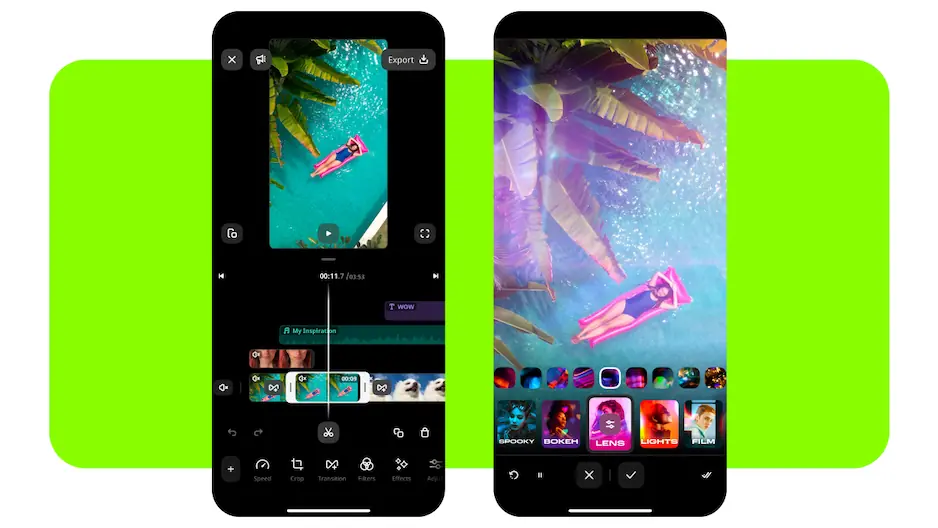
Movavi App rende veloce la creazione di slideshow con foto e musica direttamente dal telefono. Si aggiungono le immagini, si ordina la sequenza e si applicano musica e transizioni in pochi minuti. I controlli audio con volume e dissolvenze funzionano bene. Le funzioni di ritaglio, rotazione e filtri aiutano a uniformare lo stile. Testi e sticker completano il video. L’ho trovata pratica per contenuti veloci da condividere sui social. Nell’ultimo aggiornamento è stata aggiunta la funzione di rimozione dello sfondo.

Come fare un video con foto e musica con Movavi App

Per poter creare una presentazione favolosa con le vostre foto e aggiungere brani musicali gratuiti, ci sono alcuni passaggi da seguire:

1. Caricare le foto sull’app Movavi App

2. Effettuare il montaggio, nello specifico potete:
- Modificare filmati sulla timeline
- Tagliare video e rimuovere le sezioni indesiderate
- Regolare la luminosità
- Rallentare o velocizzare le clip
- Aggiungere filtri di colore

3. Regolare l’audio

Ecco ora un breve tutorial in 3 passaggi che vi indicherà come effettuare l'esportazione e la condivisione dei vostri video.

1. Fare clic sul pulsante Esporta in formato MP4 nell'angolo superiore destro.
Nella finestra che si apre, potrete rivedere il video ancora una volta e quindi salvarlo. Ricordate, se state utilizzando la versione gratuita dell'app, verrà visualizzata una filigrana in un angolo del video esportato.

2. Fare clic su Save.
Al termine dell'esportazione, l'app vi chiederà se desiderate condividere il video sui social media. Se sì, leggete lo step successivo!

3. Fare clic su Share.
Vedrete elencati tutti i canali dove potrete condividere il video.
Adesso tutto è pronto! Potete mostrare il video ai vostri amici, condividendo il file su Instagram, Facebook, YouTube e altri social network.

Valutazione

Vantaggi:
Svantaggi:
  • Poche transizioni e filtri

  • Filigrana sui video nella versione gratuita

Riassunto rapido: i 3 migliori software per creare video dalle foto

  1. Movavi Video Editor

    Miglior software complessivo per creare video con foto e musica in modo semplice e intuitivo

  2. OpenShot

    Miglior programma gratuito per fare video con foto

  3. Movavi App

    Migliore app per dispositivi mobili, perfetta per creare video con foto e musica rapidamente dal telefono

5. InShot

Perché l’ho scelto: è perfetto per chi crea contenuti per social, grazie ai filtri e alle transizioni pensate per reel e stories.

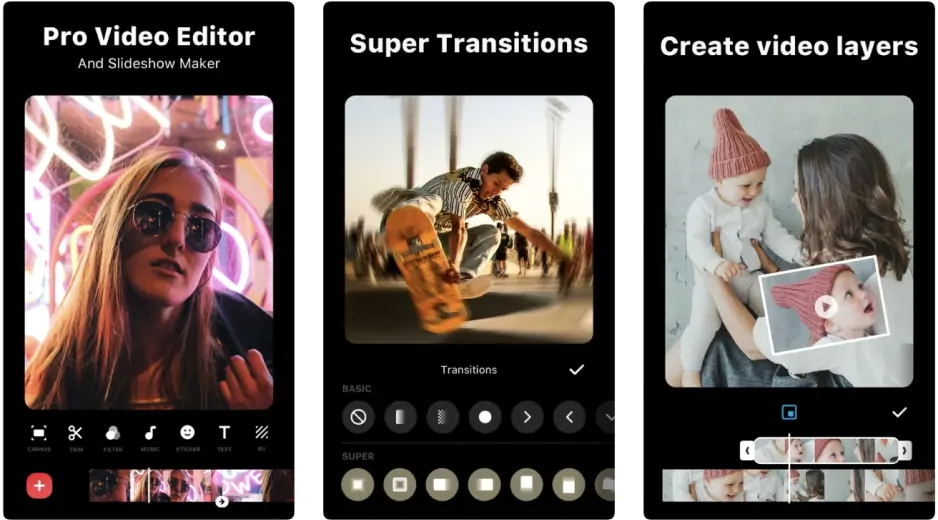
InShot facilita la creazione di video con foto e musica direttamente dal telefono. Si importano le immagini, si ordina la sequenza e si aggiungono tracce musicali multiple con controlli di volume e dissolvenza. Le transizioni e i filtri pensati per reel e stories rendono lo slideshow più vivace. Le opzioni per testo, sticker ed emoji aggiungono movimento. L’ho trovato rapido da usare e adatto ai contenuti social. Nell’ultima versione sono stati introdotti un nuovo pacchetto di transizioni “Paint” e una funzione teleprompter, utili per montaggi più creativi.

Come fare un video con foto e musica con InShot

  1. Scegli l’opzione Crea Nuovo Progetto.
  2. Nella parte bassa dello schermo puoi accedere alla tua galleria d’immagini. Seleziona ciò che vuoi sia incluso nel video.
  3. Stabilite le foto che vuoi usare scegli Aggiungi e le avrai nella timeline del tuo progetto.
  4. Regola ora la durata di apparizione di ogni foto a livello di tempo.
  5. Seleziona Anteprima per vedere il risultato finale.
  6. Puoi quindi esportare il tuo video e usalo dove preferisci.

Valutazione

Vantaggi:
  • App per creare video con foto facile e intuitiva

  • Possibilità di personalizzazione creativa con effetti emoticon e transizioni, scritte

  • Si può esportare in diversi formati e risoluzioni

Svantaggi:
  • La parte gratuita ha delle interruzioni pubblicitarie

  • Filigrana sui video se esporti dalla versione gratuita

  • Limitazioni della versione gratuita rispetto alla Premium

6. WeVideo

Perché l’ho scelto: è ottimo per chi lavora online da più dispositivi e vuole un editor cloud con funzioni flessibili.

WeVideo permette di creare slideshow con foto e musica direttamente dal browser. Si caricano immagini e audio, si ordina la sequenza con il drag and drop e si aggiungono testi, transizioni ed effetti. La libreria interna con foto, clip e musica aiuta quando manca materiale proprio. L’auto salvataggio nel cloud è comodo e l’esportazione arriva fino al 4K. L’ho trovato pratico per lavorare da dispositivi diversi e utile quando serve modificare il progetto in tempo reale.

Come fare un video con foto e musica con WeVideo

  1. Caricare le foto e i video.
  2. Tagliare e organizzare i video clip.
  3. Modificare foto e video dalla vostra galleria.
  4. Aggiungere titoli e didascalie.
  5. Aggiungere la musica o utilizzare la libreria di repertorio, libera da diritti d'autore.
  6. Controllare la velocità del vostro video con effetti come il rallentatore.

Valutazione

Vantaggi:
Svantaggi:
  • Alcune funzionalità sono disponibili solo con il piano a pagamento

Un altro trucco affinché il video prodotto abbia un effetto professionale è quello di adattare il montaggio alla musica. Dovresti quindi far coincidere i tagli di montaggio con le pulsazioni del ritmo.

Come realizzare un video direttamente online

Dovete creare un video in pochi minuti e non avete il tempo di scaricare un'app? Lo sapete che è possibile creare video con foto e musica direttamente online? Date uno sguardo a queste due siti web!

7. Fastreel

Perché l’ho scelto: è ideale quando hai poco tempo e vuoi creare uno slideshow in pochi minuti usando modelli pronti.

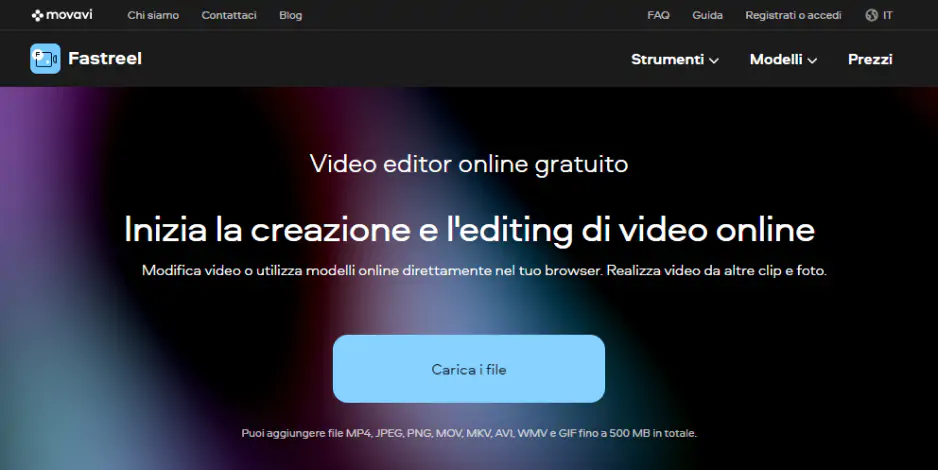
Fastreel semplifica la creazione di slideshow grazie ai suoi modelli pronti, dove basta caricare le foto e scegliere una traccia audio. L’interfaccia è essenziale e permette operazioni rapide tramite i vari Strumenti disponibili nella pagina dedicata, come unire immagini, aggiungere testo o impostare sfondi. Si possono usare sia i brani integrati sia la propria musica. Supporta formati comuni e l’export diretto sui social. L’ho trovato utile per montaggi brevi fatti in pochi minuti.

Come fare un video con foto e musica con Fastreel

Ecco qui 3 semplici passaggi da seguire:

1. Accedere al sito di Fastreel.

2. Aggiungere i file desiderati (potete aggiungere file MP4, JPEG, PNG e GIF fino a un totale di 500 MB).

3. Creare il vostro video, selezionando:
- Lo stile di transizione
- La durata di visualizzazione dell'immagine
- La traccia audio

4. Salvare il risultato, scegliendo tra le opzioni di esportazione disponibili.

Valutazione

Vantaggi:
  • Semplice da usare

  • Raccolta musicale integrata

Svantaggi:
  • Transizioni poco varie

  • Molte funzionalità sono bloccate nella versione gratuita

8. Clipchamp

Perché l’ho scelto: è perfetto per utenti Windows e browser che vogliono montaggi veloci con template pronti e strumenti completi.

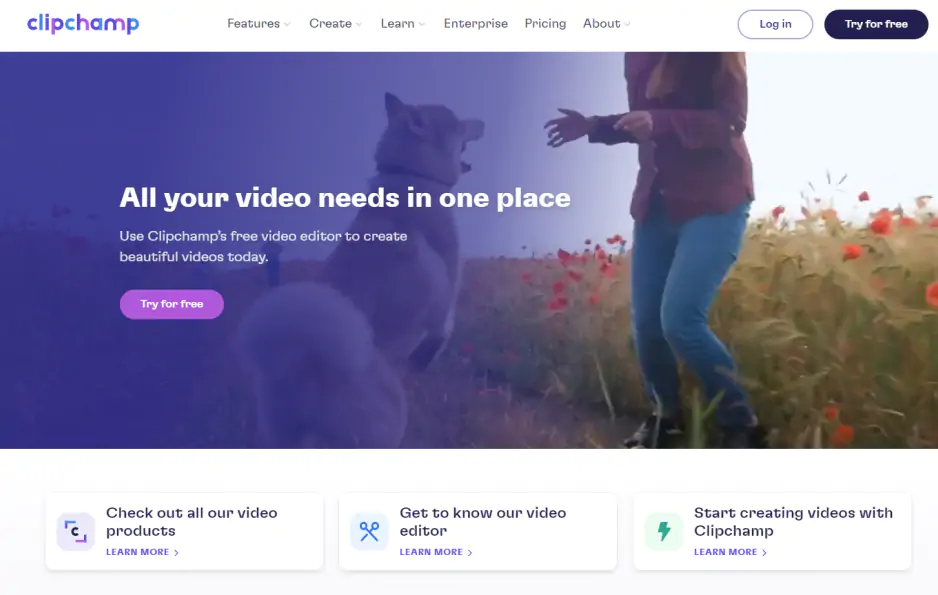
Clipchamp facilita la creazione di slideshow con foto, video e musica tramite template preconfigurati e drag and drop intuitivo. Si possono aggiungere testi animati, adesivi, overlay e transizioni per dare movimento alle foto. Gli strumenti audio permettono di usare musica di stock o importata, con controllo di volume e timing. Funziona nel browser e come app Windows, così i progetti restano accessibili ovunque. L’ho trovato comodo per montaggi rapidi e completi. Nell’ultimo aggiornamento sono stati introdotti l’export in MP3 e una rimozione del rumore basata su IA, utili per curare meglio l’audio degli slideshow.

Come fare un video con foto e musica con Clipchamp

Prima di poter iniziare a modificare il video, dovete accedere al sito web di Clipchamp e aggiungere i file video alla libreria multimediale del progetto. Per fare ciò, bisogna trascinare e rilasciare i file nel vostro progetto dal PC o fare clic sul pulsante Aggiungi media.

Quindi fare clic su Sfoglia i miei file per scegliere un file dal computer oppure cliccare Gdrive o Box, se si vuole scegliere un file dallo storage online.

Per poter avviare la modifica del video, bisogna poi:
1. Selezionare la cartella progetti.

2. Avviare il progetto, facendo clic sul pulsante Crea un video, presente in alto a sinistra dello schermo.

3. Selezionare le proporzioni preferite, quindi fare clic sul pulsante Avvia modifica.

4. Trascinare e rilasciare un video dalla libreria del vostro progetto nella timeline nella parte inferiore dell'editor.

5. Tagliare e modificare il video a vostro piacimento.

6. Aggiungere file musicali o audio al video. È sufficiente trascinare e rilasciare un file audio o immagine dal computer nell'area della libreria (o fare clic su Aggiungi media > Sfoglia i miei file).

7. Riprodurre i video nella timeline, spostando lo scrubber (la linea bianca con il cerchio in alto) nel punto da cui si desidera iniziare la riproduzione. Quindi fare clic sul pulsante di riproduzione alla base della finestra di anteprima sulla destra.

8. Selezionare il tipo di modello, a seconda del social su cui vorrete condividere il video finito (ad es: Facebook, TikTok, YouTube) ed esportare il file.


Valutazione

4.2/5

4.3/5

Vantaggi:
Svantaggi:
  • La raccolta di filtri ed effetti è limitata nella versione gratuita

Come scegliere il programma per creare video con foto e musica

La scelta del programma giusto dipende soprattutto da ciò che volete ottenere e dal vostro livello di esperienza. Se cercate un programma per creare video con foto che sia semplice e completo, Movavi Video Editor è la soluzione più equilibrata, ideale per chi vuole risultati curati senza troppi passaggi tecnici.

Chi desidera capire come creare video con foto direttamente dallo smartphone può invece affidarsi a Movavi App, perfetta per realizzare contenuti veloci, dinamici e già pronti per i social. Se preferite lavorare online senza installare nulla, Fastreel offre modelli pronti e una procedura molto rapida per creare slideshow in pochi minuti.

Se vi interessa una soluzione completamente gratuita, OpenShot è un’ottima scelta per i progetti base. Per chi invece cerca strumenti professionali e maggiore controllo su colore e audio, DaVinci Resolve resta uno dei software più potenti in assoluto.

Con queste opzioni potete trovare facilmente lo strumento più adatto alle vostre esigenze e trasformare le vostre foto in un video completo e ben montato con la musica che preferite.

Domande frequenti

Qual è il miglior programma per creare un video con musica a partire dalle foto?

Il miglior programma per creare un video con musica partendo da foto dipende dalle tue esigenze specifiche. Ecco una lista dei 6 migliori programmi disponibili:

  • Movavi Video Editor: Facile da usare, offre una vasta gamma di strumenti per aggiungere musica, transizioni e personalizzazioni.
  • OpenShot: Software open-source gratuito con funzioni avanzate e un'interfaccia intuitiva.
  • Movavi App: Perfetto per dispositivi mobili, consente di creare video con musica in pochi minuti.
  • WeVideo: Un editor online che offre opzioni di collaborazione e una libreria musicale integrata.
  • Fastreel: Ideale per progetti rapidi e semplici direttamente dal browser.
  • Clipchamp: Una soluzione online con strumenti versatili e integrazione facile con i social media.

Come creare un video con foto e musica gratis su PC?

Sul PC ci sono delle alternative gratuite per creare video con foto e musica. La prima è Windows Movie Maker, se avete il sistema Windows. Normalmente è già di default nel PC, altrimenti lo si può scaricare gratuitamente. Analogamente Shotcut, Lightworks o OpenShot possono essere delle alternative gratuite. Le risorse video e audio le potete avere voi, oppure si possono trovare materiali su siti come Unsplash.it o Pixabay.com che hanno una ricca biblioteca.

Che app usare per fare video con foto e musica?

  • Movavi App – con le sue numerose funzionalità e la facilità d’uso ha un rating alto.
  • InShot – ricca di elementi di editing.
  • Quik – sincronizza musica e immagini.
  • VivaVideo – ha numerosi effetti, adesivi e filtri.
  • Magisto – utilizza la AI creando prodotti di alta qualità.

Qual è il modo migliore per creare un video a partire da foto su mobile?

Il modo migliore per creare un video da foto sul telefono è utilizzare un’app intuitiva che permetta di unire immagini, musica e testo in pochi minuti senza strumenti complicati. Le app pensate per il montaggio rapido offrono modelli preimpostati, effetti pronti e controlli semplici, così potete ottenere un risultato curato anche senza esperienza.

Tra le soluzioni più pratiche ci sono Movavi App e InShot. Movavi App è ideale se volete un processo veloce e pulito, con transizioni fluide e funzioni essenziali. InShot, invece, è ottima per chi crea contenuti per i social e vuole aggiungere filtri, sticker o formati verticali. Entrambe permettono di montare direttamente dal telefono e di esportare in alta qualità, così potete trasformare le vostre foto in un video da condividere subito.

Domande?
Domande?
Se non riesci a trovare la risposta alla tua domanda, non esitare a contattare il nostro team di supporto.
Unisciti per sconti, suggeri­menti e idee per la modifica!

1.5M + utenti già iscritti alla nostra newsletter

Iscrivendomi, accetto di ricevere e-mail di marketing da Movavi e accetto l'Informativa sulla privacy di Movavi.