Passo 1. Aggiungi i file
Clicca sul pulsante Carica i file nel banner iniziale e carica il video che vuoi modificare. Il file viene importato rapidamente nell’editor online ed è subito pronto per essere lavorato.
Applica il tuo marchio o watermark personalizzati su qualsiasi video in modo semplice e veloce con l'interfaccia intuitiva di Movavi Video Editor.
Cliccando sul pulsante Scarica verrà scaricata la versione di prova del programma.*
Aggiungere Filigrana a Video
Online Gratuito
Come inserire logo su video online gratis
Quando devo marchiare un video al volo, senza installare software e senza perdermi in menu infiniti, lo strumento online di Movavi è la scorciatoia giusta. Funziona nel browser, è immediato e fa esattamente quello che promette: aggiungere un logo a un video gratuitamente e senza complicazioni.
Come inserire logo su video online gratis utilizzando Movavi Online Editor
Passo 1. Aggiungi i file
Clicca sul pulsante Carica i file nel banner iniziale e carica il video che vuoi modificare. Il file viene importato rapidamente nell’editor online ed è subito pronto per essere lavorato.
Passo 2. Inserisci la filigrana
Seleziona Carica immagine, quindi carica un'immagine con il logo che vuoi inserire. Puoi regolare posizione e dimensione direttamente nell’anteprima per un risultato equilibrato.
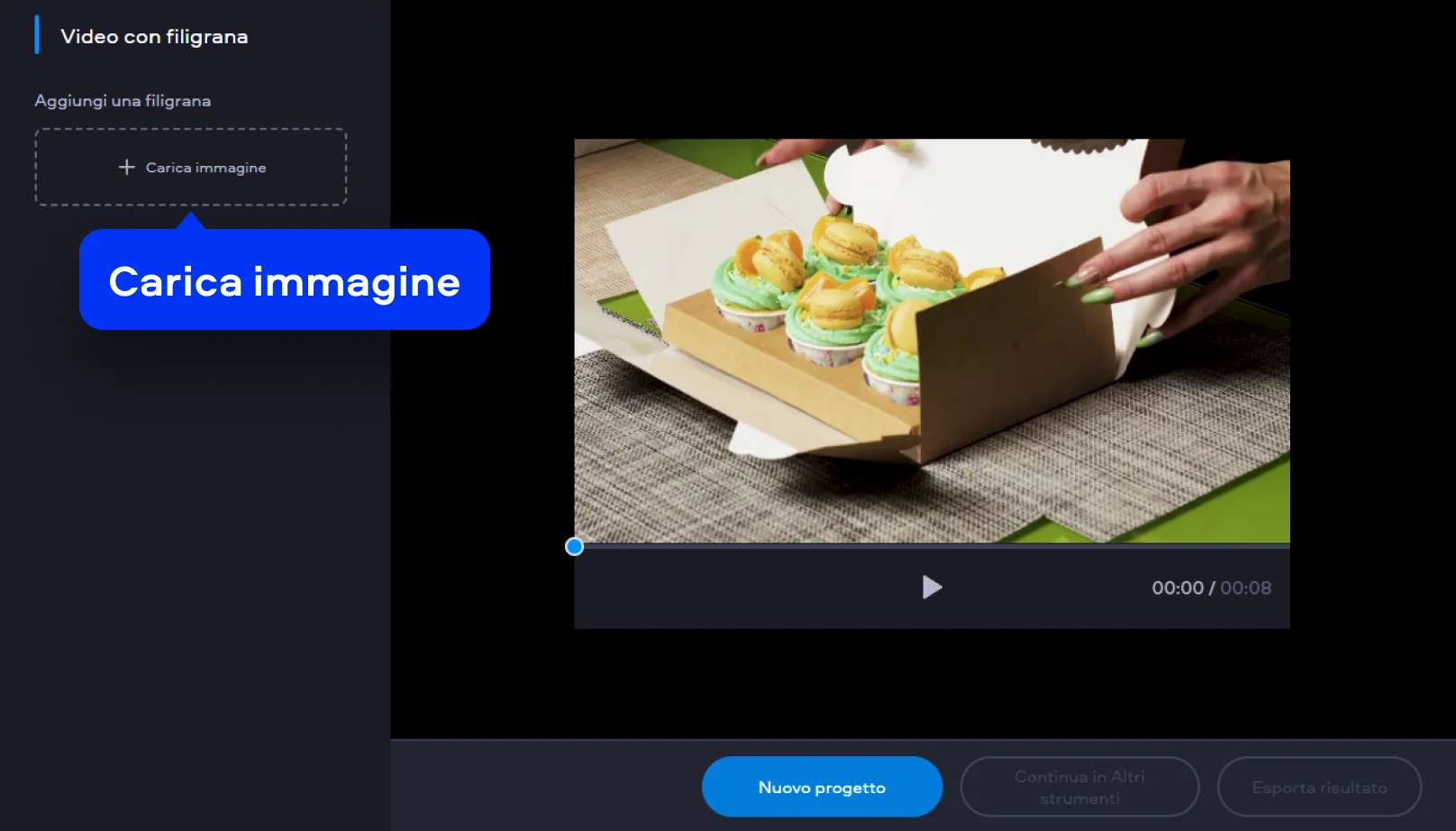
Passo 3. Esporta il video
Quando sei soddisfatto del risultato finale, clicca su Esporta risultato. Il video viene elaborato online e salvato con la filigrana applicata, pronto per la pubblicazione o la condivisione.
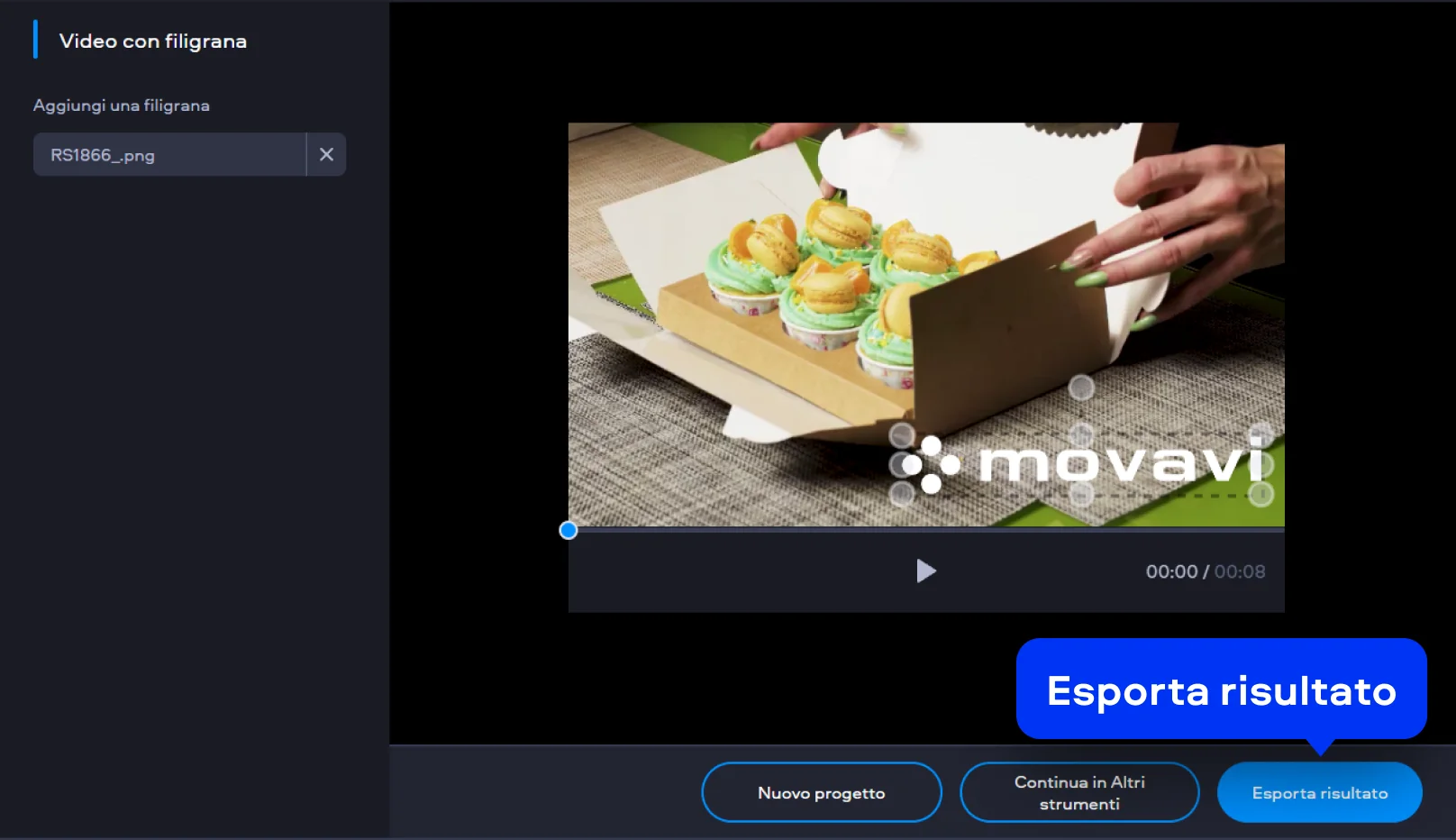
Come aggiungere un logo a un video su desktop
Quando il lavoro si fa più serio e serve controllo totale su logo, tempi e posizionamento, io passo senza esitazioni a Movavi Video Editor. È un software desktop solido, intuitivo, e ti dà la sensazione di avere il montaggio davvero in mano, senza complicazioni inutili.
Come aggiungere una filigrana a un video su PC o Mac utilizzando Movavi Video Editor
Passo 1. Importa il video nel progetto
Avvia Movavi Video Editor, clicca su Aggiungi file e importa il video che vuoi modificare. Trascina la clip sulla Timeline per iniziare a lavorare sul progetto.
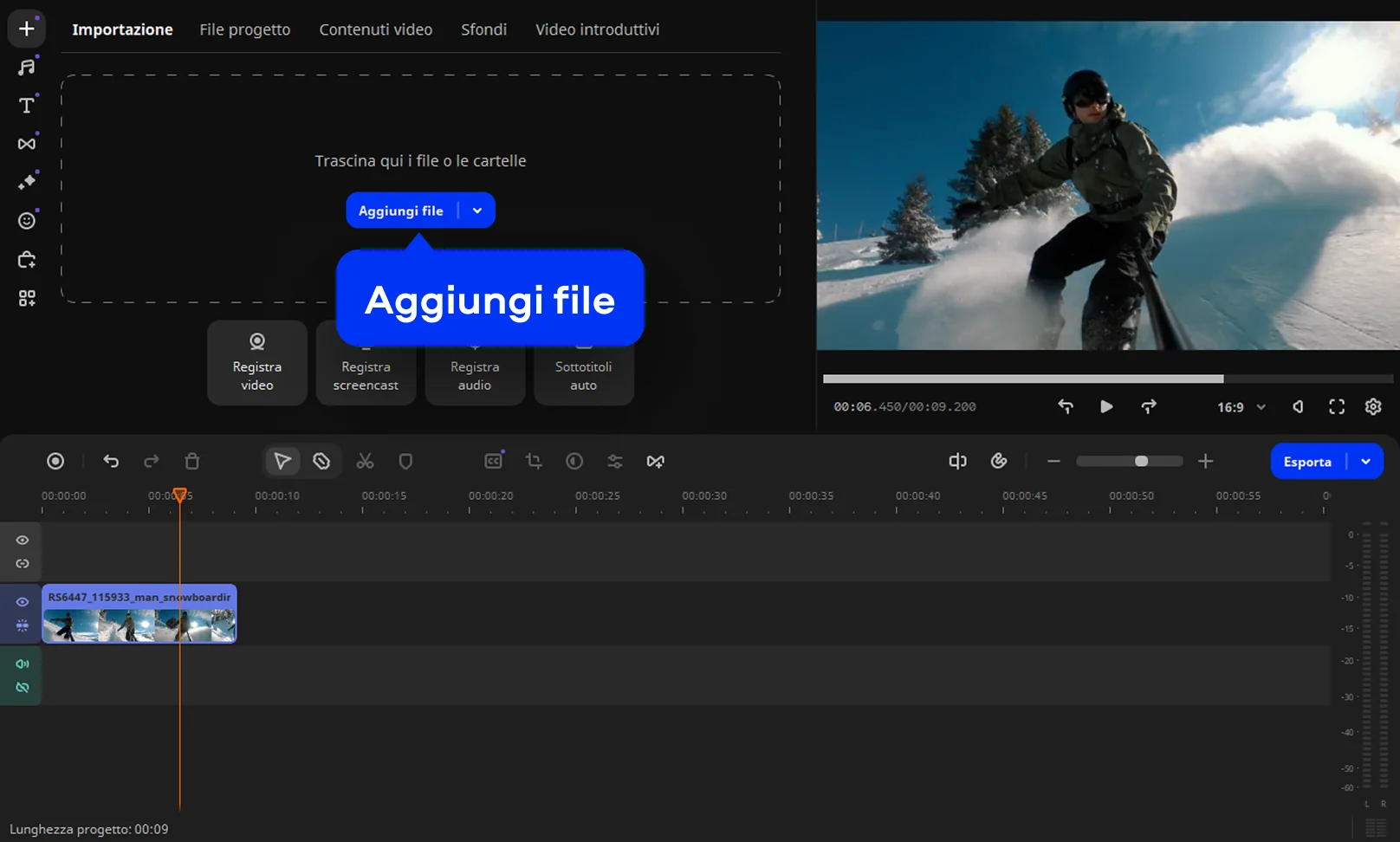
Passo 2. Aggiungi il logo o il testo
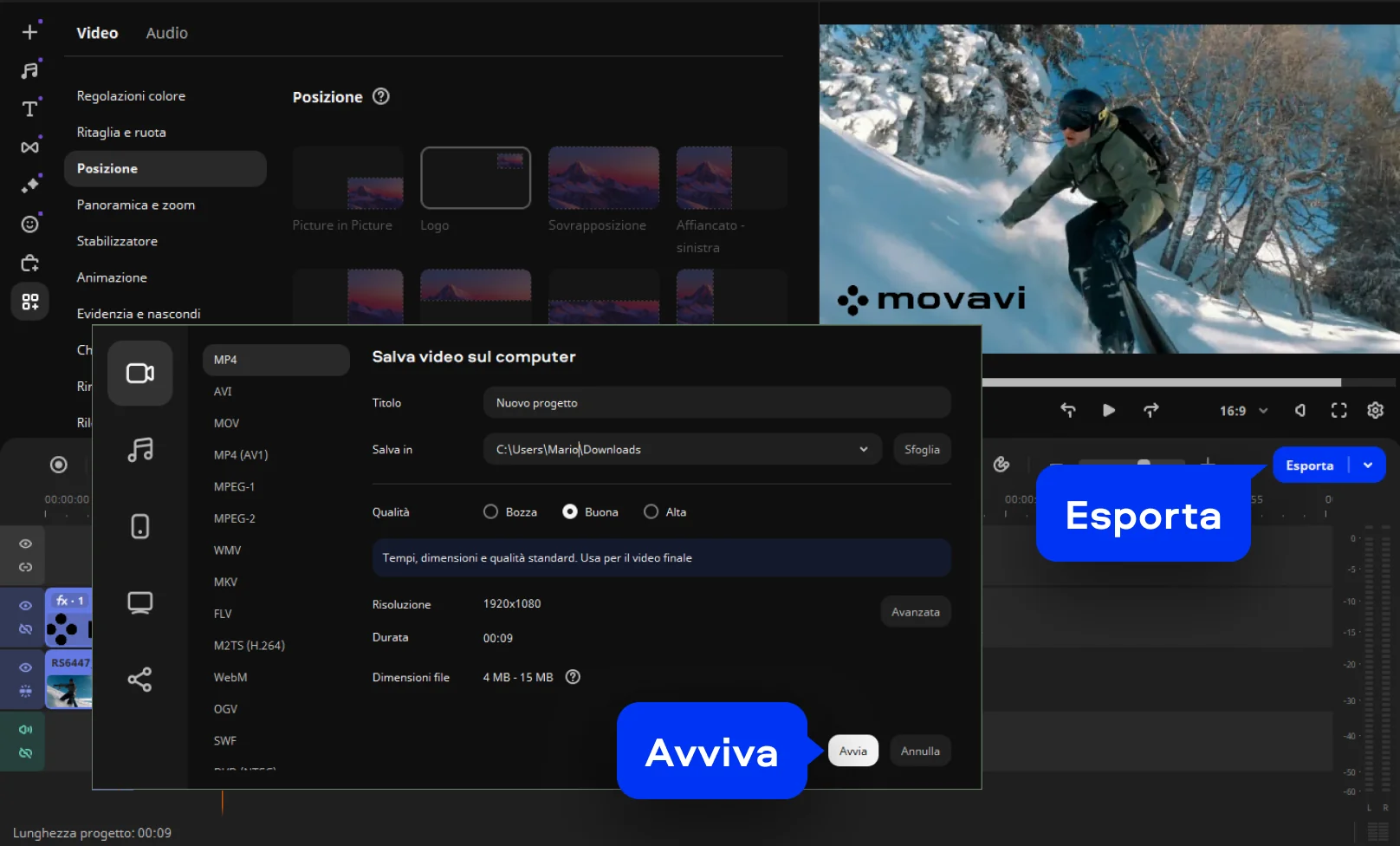
Aggiungi il file con la filigrana e trascinalo sulla Timeline finché non appare una Traccia video aggiuntiva, quindi rilascia il file su di essa. Ora il file appare sopra il video. Per modificare il logo (posizione, dimensione, opacità), clicca su Strumenti > Posizione.
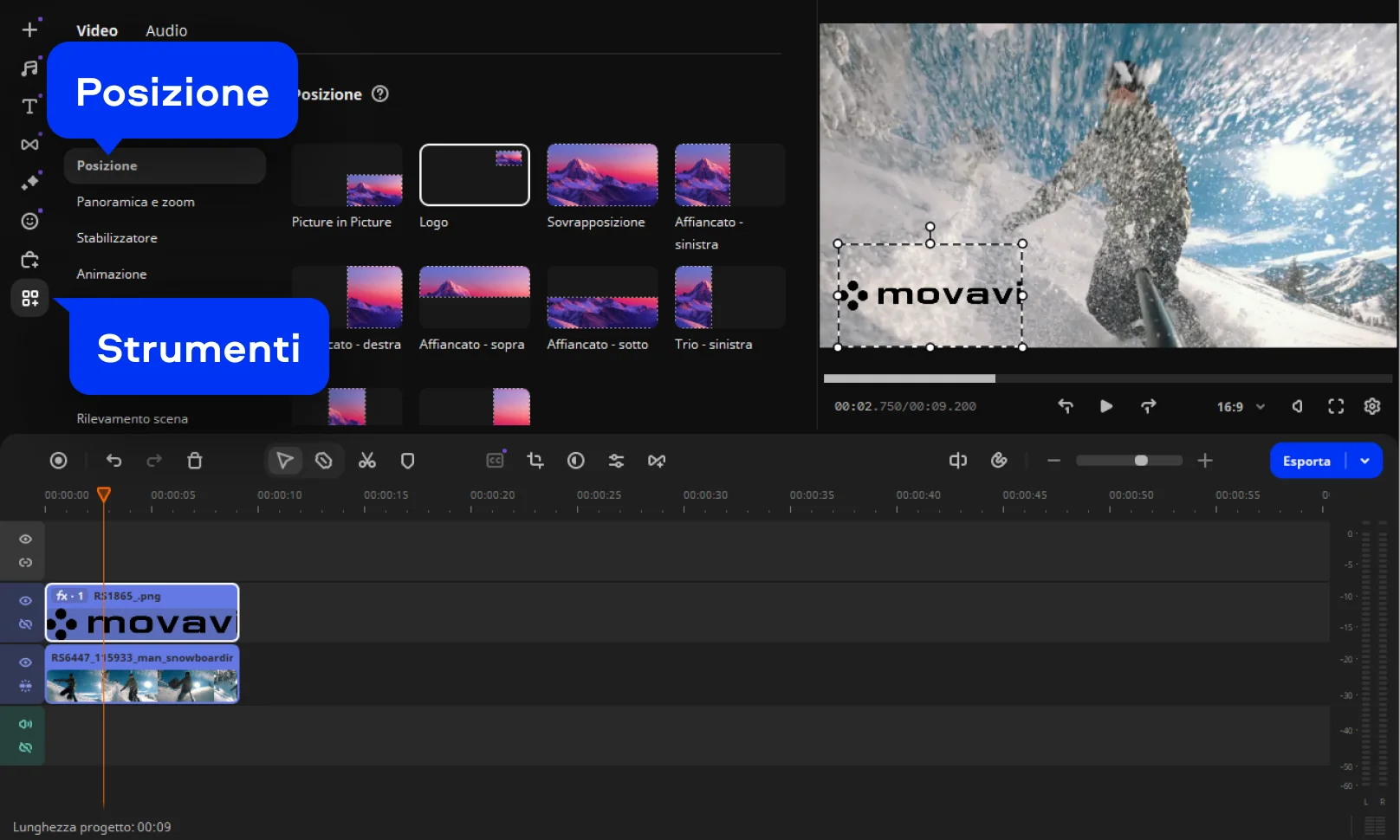
Passo 3. Esporta il video finale
Quando il risultato ti convince, clicca su Esporta, scegli formato e qualità, poi salva il file. Il video verrà esportato con la filigrana applicata in modo preciso e professionale.

Siamo la scelta numero 1 per milioni di persone da tutto il mondo. Unisciti alla nostra fiorente community e crea contenuti straordinari con incredibile facilità.
>70M


Domande frequenti
Quando devo proteggere un filmato (ad esempio, per caricarlo sul tuo canale YouTube), parto sempre dalla filigrana: un logo, una scritta o anche solo un nickname discreto ma visibile. In pratica si tratta di sovrapporre un elemento grafico al video, regolando posizione, dimensioni e durata. Con editor come Movavi Video Editor lo fai in modo pulito: importi il logo, lo piazzi sopra la clip e decidi se tenerlo fisso o animarlo leggermente.
La filigrana non è altro che un livello in più sopra il video, e va trattata come tale. Io consiglio sempre di usare un’immagine PNG con sfondo trasparente o un testo semi-trasparente, così non rovini l’estetica. La regola d’oro è semplice: visibile ma non invadente, posizionata in un angolo o in modo dinamico per evitare rimozioni facili.
Su CapCut il processo è abbastanza diretto, anche se un po’ più “social-oriented”. È utile anche avere app per iPhone e Android. Apri il programma sul tuo computer o smartphone, importi il video, poi aggiungi un’immagine o un testo come overlay, lo ridimensioni e lo trascini dove vuoi sullo schermo. Io però consiglio attenzione: nelle versioni gratis alcune esportazioni o modelli possono introdurre watermark automatici.
Mettere il copyright non significa solo scrivere “© Nome” a caso, ma comunicare chiaramente la paternità del contenuto. Io inserisco di solito una filigrana visiva nel video e, se serve, una schermata finale con nome, anno e diritti riservati. È una protezione pratica, non legale al 100%, ma scoraggia riutilizzi selvaggi e rende subito chiaro chi c’è dietro al contenuto.
Sì, Movavi Online Video Editor può essere utilizzato su iPhone e smartphone Android, in modo completamente gratuito.
Sì, Movavi Online Video Editor è uno strumento di editing video completamente gratuito.
No, puoi esportare i tuoi file senza filigrana in modo completamente gratuito.
*La versione gratuita di Movavi Video Editor potrebbe avere le seguenti restrizioni a seconda della build: filigrana sulle clip esportate, limite di lunghezza video di 60 secondi o metà audio e/o alcune funzionalità avanzate non disponibili durante l'esportazione dei video.


1.5M + utenti già iscritti alla nostra newsletter