Passo 1. Scarica e installa l'applicazione
Quindi, come stabilizzare un video? Scarica ed esegui il file di installazione. Quindi installa il programma e avvialo.

Movavi Video Editor è uno stabilizzatore video che corregge le vibrazioni della camera nei filmati grazie a controlli regolabili che rendono il video fluido e permettono di adattare con precisione la stabilizzazione a qualsiasi tipo di ripresa, dai video registrati con lo smartphone ai filmati d'azione realizzati con una GoPro.
Il software consente di stabilizzare un video mosso e successivamente applicare correzioni di colore, aggiungere musica, titoli e transizioni, il tutto prima di esportare il video finale in uno dei formati più diffusi.
Milioni


Controlli di stabilizzazione regolabili, un set completo di strumenti di editing e supporto per numerosi formati, tutto in un'unica applicazione.
Stabilizzazione regolabile con controlli di precisione e di vibrazione
Movavi Video Editor analizza il video fotogramma per fotogramma e corregge i movimenti indesiderati della videocamera tramite quattro controlli indipendenti: Precisione (quanto accuratamente viene analizzato il video), Vibrazioni (la quantità di movimento presente nella clip), Raggio e Movimento. Le impostazioni avanzate consentono di accedere ai valori di Raggio e Movimento, caratteristiche che sono particolarmente utili per i video molto dinamici, come riprese sportive, filmati realizzati con action cam o qualsiasi registrazione effettuata in movimento, nei casi in cui sia necessaria una correzione più intensa o più delicata.
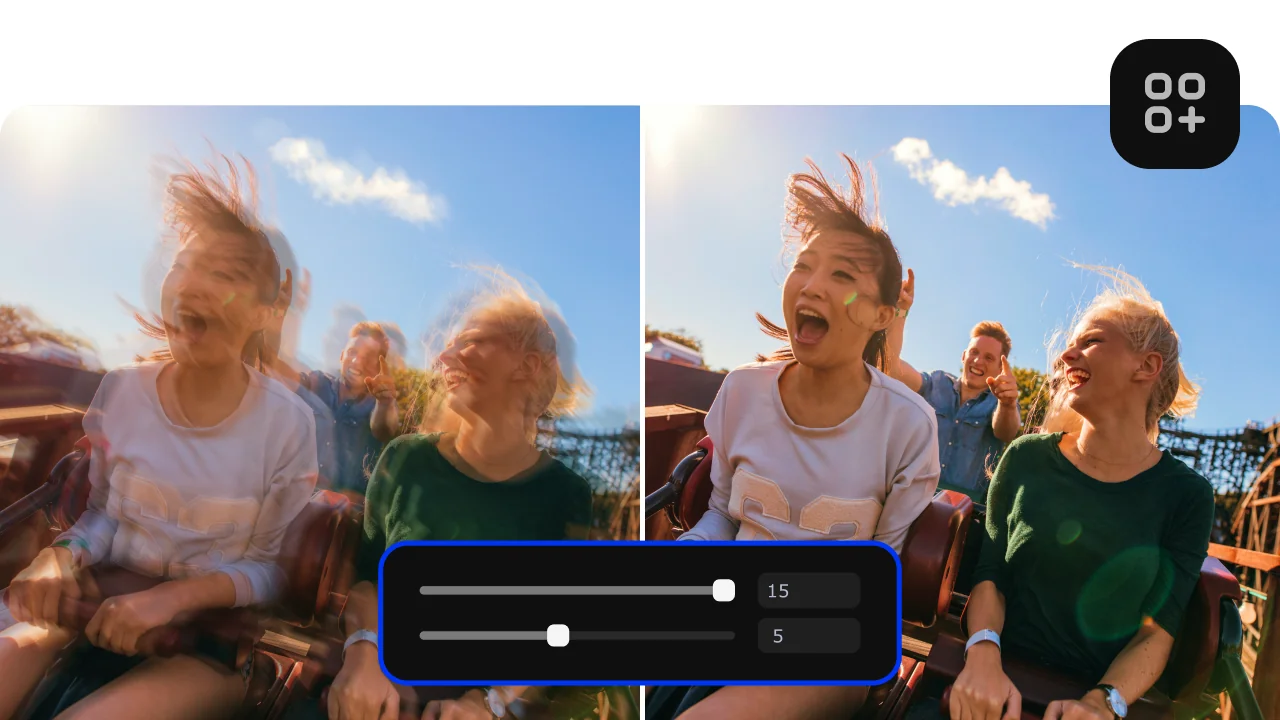
Opzioni di ritaglio dei bordi per eliminare gli artefatti di distorsione
Gli algoritmi di stabilizzazione compensano il movimento della videocamera spostando il fotogramma, un processo che può provocare la comparsa di bordi sfocati o neri ai lati del video. Movavi Video Editor dispone del menu a discesa Taglio bordi, che offre opzioni per ritagliare automaticamente l’immagine ed eliminare questi artefatti dal risultato finale. Questo passaggio permette di ottenere una clip stabilizzata e pronta per la trasmissione, senza i bordi e gli altri segni visibili che possono comparire durante il processo di stabilizzazione.
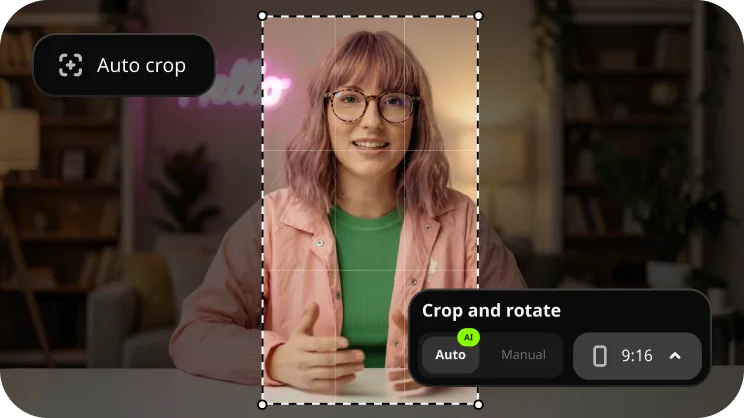
Correzione del colore, filtri e un set completo di strumenti di editing
La stabilizzazione delle riprese effettuate in movimento è solo il punto di partenza. Movavi Video Editor ti offre un set completo di strumenti per le successive fasi di elaborazione del video. I preset di regolazione del colore e i cursori manuali consentono di regolare luminosità, contrasto e saturazione. La libreria comprende oltre 10.000 effetti, filtri, transizioni e preimpostazioni per i titoli. Le maschere permettono di evidenziare o sfocare determinate aree del fotogramma. Gli strumenti per l’editing audio, la rimozione dei silenzi e la riduzione del rumore di fondo tramite IA contribuiscono a migliorare la qualità sonora del video stabilizzato.
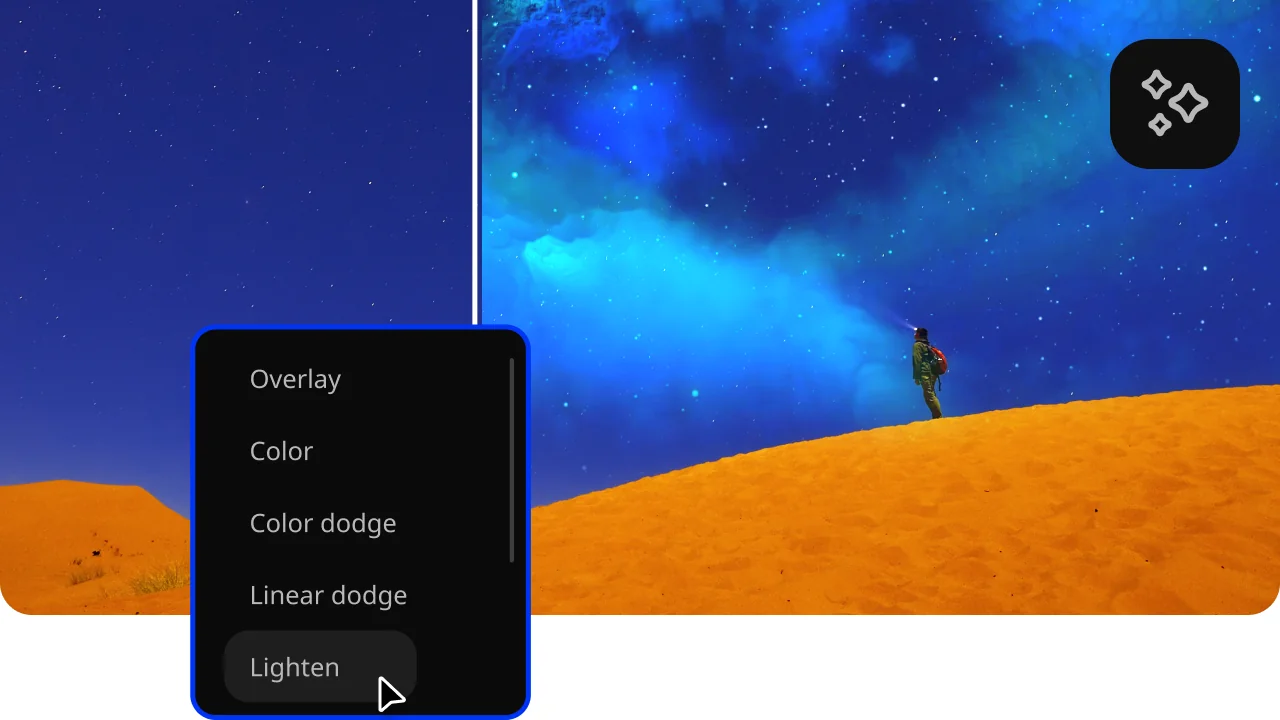
Supporto per file di grandi dimensioni ed esportazione fino a 4K
Movavi Video Editor supporta tutti i principali formati di file video, tra cui MP4, MKV, MOV, AVI, MTS, WMV e altr. Consente quindi di stabilizzare senza conversione le registrazioni provenienti da videocamere, droni, action cam e smartphone, inclusi iPhone e dispositivi Android. La versione di prova gratis, disponibile per il download, ti permette di testare tutte le funzioni con i tuoi filmati prima di acquistare una licenza.
Trasforma una clip mossa in un video più fluido e stabile in pochi minuti.
Quindi, come stabilizzare un video? Scarica ed esegui il file di installazione. Quindi installa il programma e avvialo.
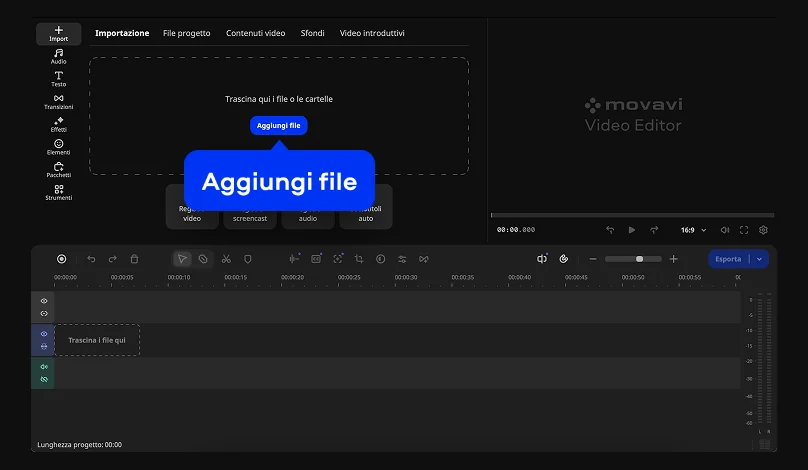
Fai clic su Aggiungi file e seleziona il video che desideri stabilizzare. Il video apparirà nella sezione File progetto. Trascina e posizionalo sulla timeline.
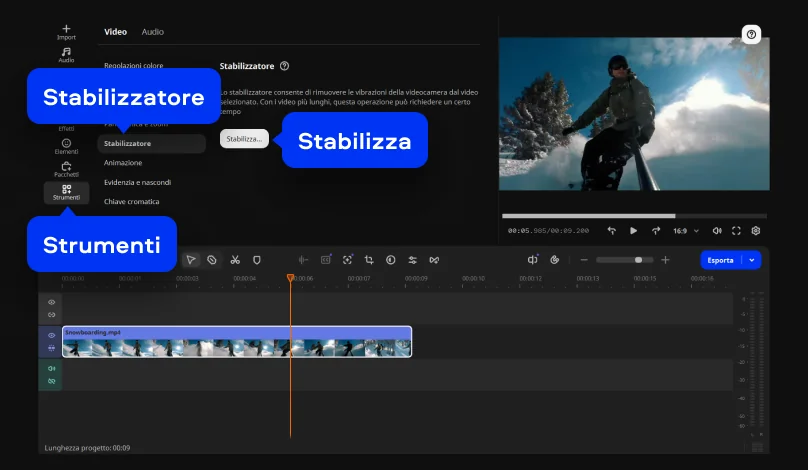
Ora, correggi il tuo video: seleziona Strumenti nel menu a sinistra. Quindi scegli Stabilizzatore dall'elenco degli strumenti di editing e fai clic su Stabilizza. Si aprirà una finestra di dialogo in cui potrai specificare le impostazioni di stabilizzazione desiderate.
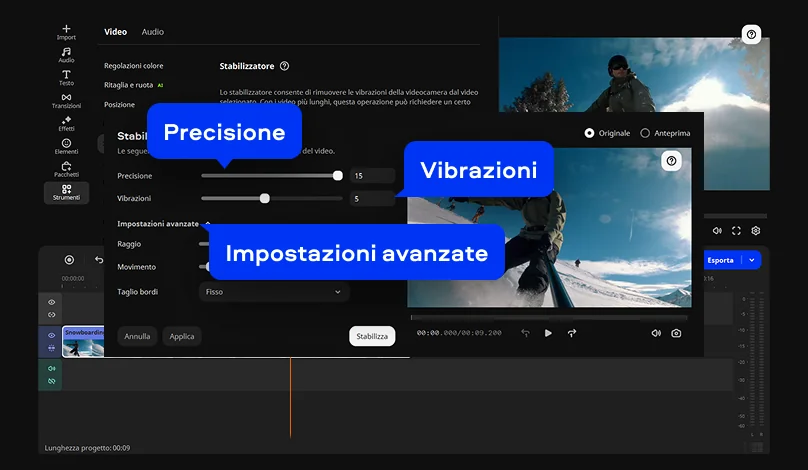
Regola il cursore Precisione per definire con quanta accuratezza il video deve essere analizzato per rilevare le vibrazioni. Un valore più alto potrebbe produrre risultati migliori, ma aumenterà anche i tempi di elaborazione.
Il cursore Vibrazioni determina la quantità di vibrazioni visibili nel video.
Apri le impostazioni avanzate per configurare i valori di Raggio e Movimento. Per ottenere risultati migliori con video più dinamici, prova a impostare valori più bassi.
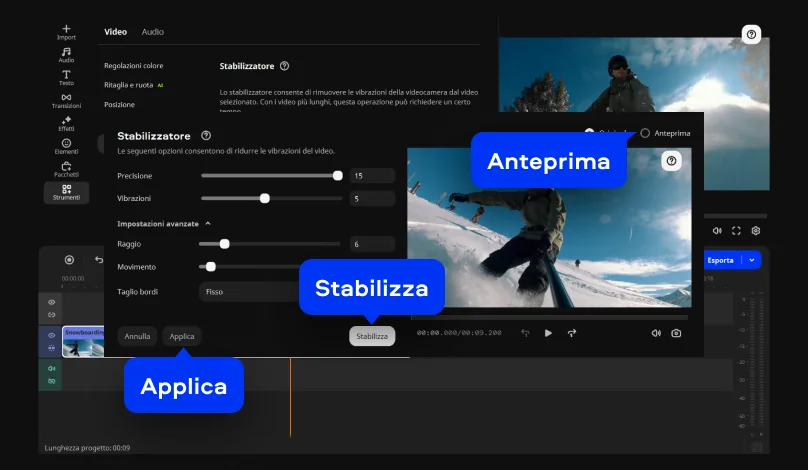
Puoi anche scegliere una delle opzioni disponibili nel menu a discesa Taglio bordi. Potrebbe essere necessario ritagliare i bordi del video se sono presenti distorsioni, come ad esempio aree sfocate.
Fai clic su Stabilizza e attendi che il video venga elaborato. A questo punto, puoi fare clic su Anteprima per vedere il risultato. Se il risultato ti soddisfa, fai clic su Applica.
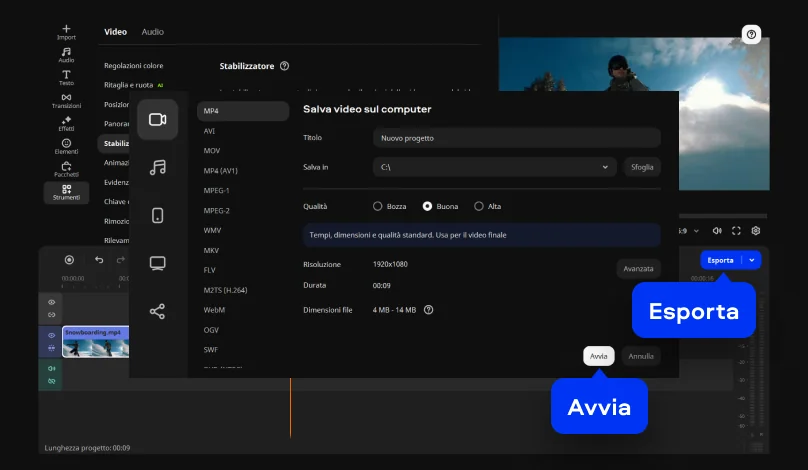
Per salvare il risultato, fai clic su Esporta. Imposta i parametri per il video di output e fai clic su Avvia.
Il tremolio della videocamera è uno dei problemi più comuni nelle riprese a mano libera. Ecco le categorie di utenti che che possono avere bisogno di uno stabilizzatore video.
Creatori di contenuti dedicati agli sport d'azione e alle attività all'aria aperta · SPORT E AVVENTURA
Chi utilizza action cam come GoPro, DJI Action, Insta360, per filmare sci, mountain bike, surf o escursioni, spesso ottiene filmati con evidenti vibrazioni causate dal terreno e dai movimenti del corpo. Movavi Video Editor è efficace con questo tipo di filmati quando il raggio e la fluidità vengono regolati in base alla dinamica specifica della ripresa, trasformando clip molto mosse in sequenze d’azione più fluide e piacevoli da guardare.
Insegnanti e creatori di tutorial · ISTRUZIONE
Gli insegnanti e i creatori di video didattici che registrano con uno smartphone o una webcam spesso producono filmati leggermente instabili, soprattutto quando si spostano in un’aula, un laboratorio o un ambiente didattico mentre parlano alla videocamera. Uno stabilizzatore video attenua queste vibrazioni occasionali, rendendo la registrazione più ordinata e professionale senza richiedere l’uso di un treppiede per ogni ripresa.
Famiglie e videomaker di eventi · USO PERSONALE
I video di eventi familiari, come compleanni, matrimoni e spettacoli scolastici, vengono quasi sempre registrati a mano libera in ambienti affollati e in rapido movimento. Il filmato risultante è spesso mosso proprio nei momenti più memorabili. Movavi consente alle famiglie di stabilizzare questi filmati a posteriori, migliorando la qualità di visione delle riprese registrate in momenti importanti in cui la stabilità della videocamera non era una priorità.

Domande frequenti sui software gratuiti, sui metodi e sugli strumenti per la stabilizzazione video.
Movavi Video Editor è un software di stabilizzazione video efficace, che combina controlli precisi e regolabili con un'interfaccia intuitiva adatta anche ai principianti. Offre inoltre un set completo di strumenti per il montaggio video. iMovie è un'ottima scelta per gli utenti Apple che desiderano ottenere rapidamente un buon risultato senza dover configurare numerosi parametri. Gli editor esperti che richiedono un controllo dettagliato della stabilizzazione video su Windows possono anche prendere in considerazione Pinnacle Studio. Adobe® Premiere® e Final Cut Pro sono due degli strumenti professionali ampiamente utilizzati nel settore audiovisivo, ma richiedono un investimento considerevole e un percorso di apprendimento più impegnativo. Se cerchi un editor video desktop compatibile con Windows e Mac che permetta di regolare con flessibilità i parametri, Movavi Video Editor è una delle opzioni più semplici da usare per la maggior parte degli utenti.
Il modo più efficace per stabilizzare un video dopo la registrazione consiste nell’utilizzare un software di stabilizzazione video per computer con parametri regolabili, anziché uno strumento automatico che applica la correzione con un solo pulsante. In Movavi Video Editor:
La stabilizzazione video in post-produzione funziona con qualsiasi file video già registrato. Per stabilizzare con Movavi Video Editor un video già registrato:
Lo strumento funziona con filmati provenienti da qualsiasi tipo di videocamera, inclusi smartphone, fotocamere reflex digitali, action cam o drone. Se la registrazione originale presenta vibrazioni molto intense o una forte compressione, la stabilizzazione può ridurre i movimenti, ma non eliminarli completamente. Nei casi più estremi, uno strumento professionale dedicato può applicare algoritmi di correzione più avanzati, ma comporta generalmente un costo molto più elevato.
Sono disponibili diversi stabilizzatori video gratuiti. Movavi Video Editor offre una prova gratuita di 7 giorni con accesso completo, così puoi testare il software sui tuoi filmati prima di decidere se acquistarlo. iMovie è un editor video completamente gratuito che include una funzione di stabilizzazione tra i suoi strumenti di montaggio. Clipchamp offre una funzione di stabilizzazione di base gratuita senza alcuna installazione. Kapwing è un'altra applicazione gratuita per stabilizzare i video che funziona senza installazione, ma nella versione gratuita prevede limiti alle dimensioni dei file e applica una filigrana. DaVinci Resolve dispone di un potente effetto di stabilizzazione ed è una delle soluzioni gratuite più complete, ma richiede un apprendimento più approfondito rispetto ad altri strumenti. Per la maggior parte degli utenti che necessitano di uno strumento facile da configurare e in grado di produrre buoni risultati su filmati reali, Movavi Video Editor o iMovie rappresentano due ottime opzioni da cui iniziare.


1.5M + utenti già iscritti alla nostra newsletter