步驟 1. 下載並安裝軟體
下載安裝檔並執行,裝完後啟動程式。

手機隨手拍的畫面、GoPro 的運動鏡頭,只要有晃動,都能用 Movavi Video Editor 來修,修正幅度自己調!
影片穩定之後,接著調色、配樂、上標題、加轉場,最後匯出成各種常見格式,整個流程在同一套軟體裡一步到位。
數百萬名


穩定參數可調、剪輯工具齊全、格式支援廣,一套軟體全包!
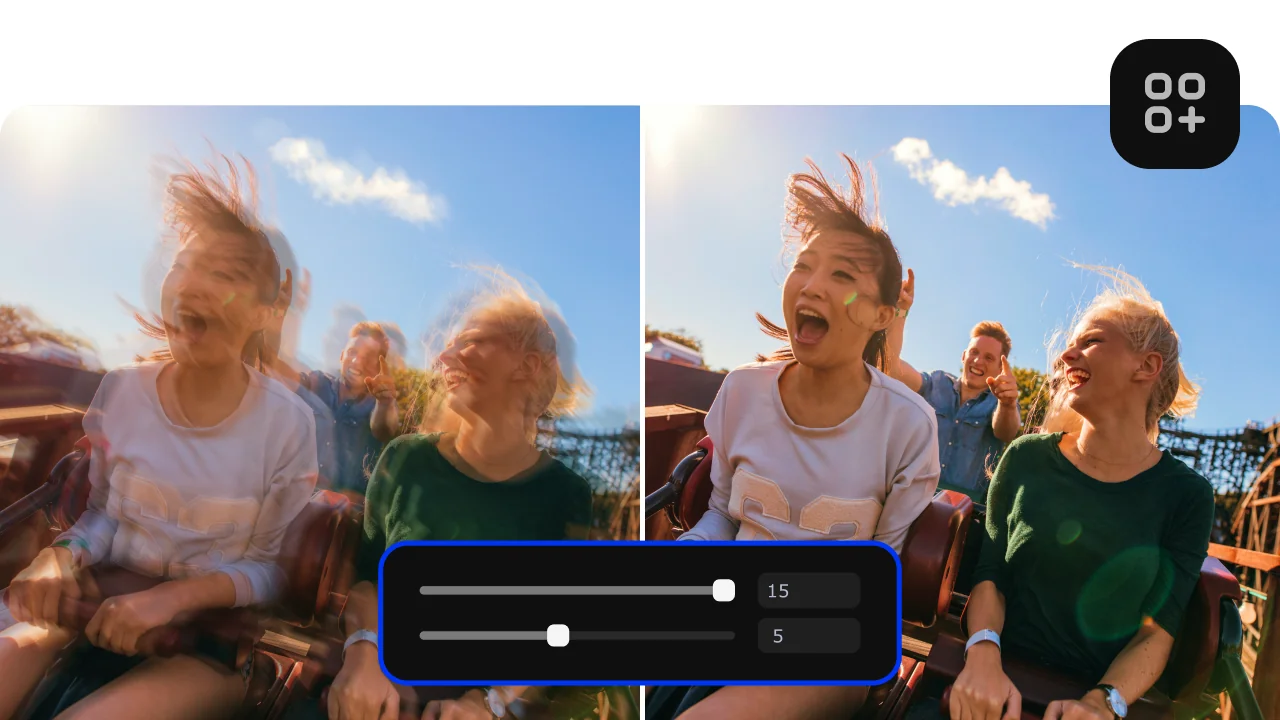
滑桿式調整準確度與晃動幅度
Movavi Video Editor 會逐格分析畫面,用四個獨立參數修掉多餘的鏡頭移動:準確度(分析的細節程度)、晃動(片段晃得多厲害)、半徑和平滑化。半徑和平滑化屬於進階設定,特別適用於比較動態的素材,像是滑雪、運動攝影機,或任何邊走邊拍的畫面,要修得重一點還是輕一點,都調得出來。
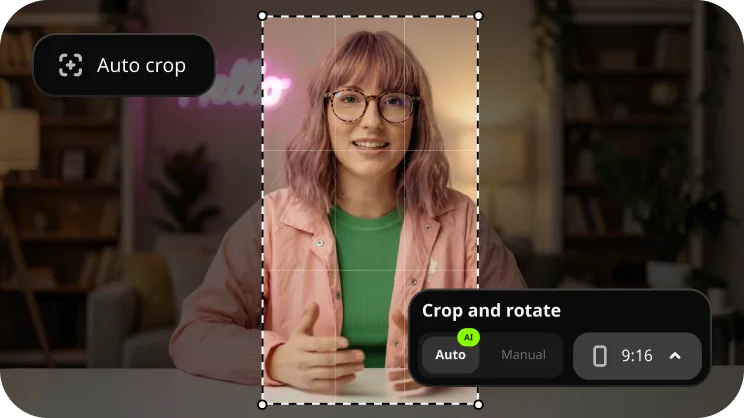
裁剪邊緣功能去除變形的痕跡
穩定器的演算法是靠位移畫面來抵銷鏡頭晃動,但代價就是影片兩側可能會露出模糊或全黑的邊。Movavi Video Editor 內建的「裁剪邊緣」下拉選單,可以自動把這些痕跡裁掉。有沒有做這一步,影響的是作品的完成度,會決定成品能直接發布,還是一眼就看得出處理過。
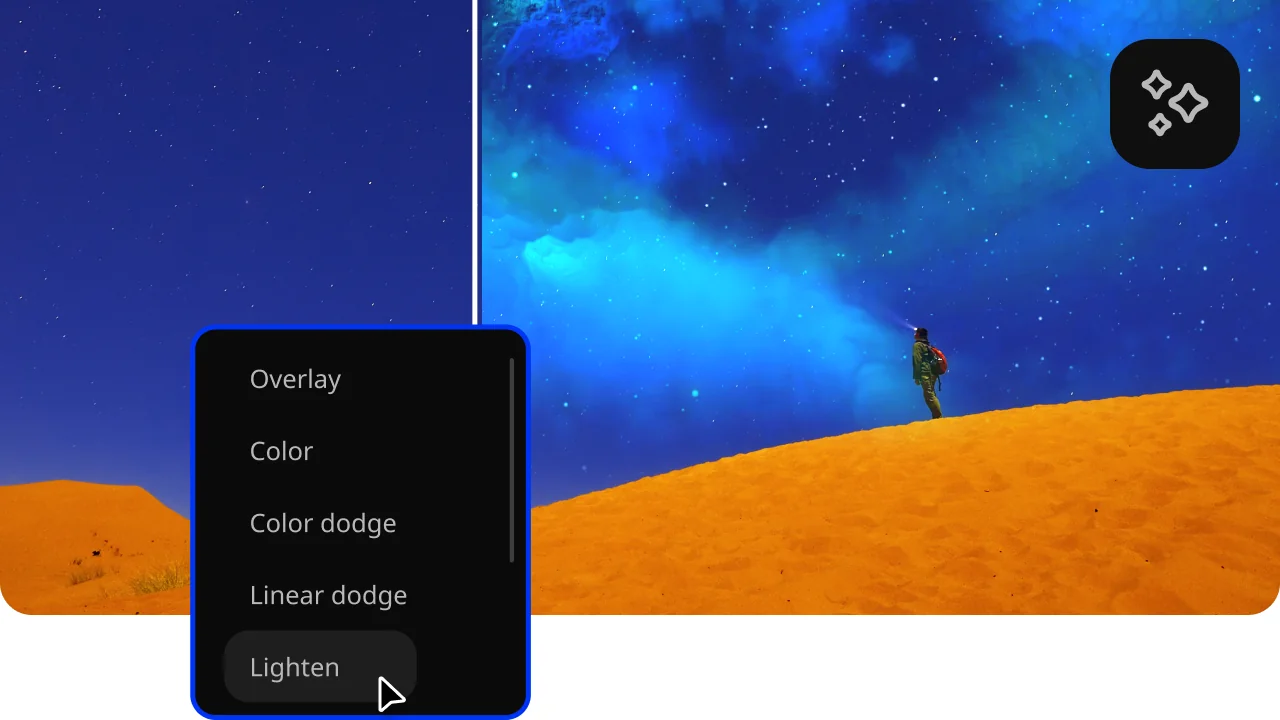
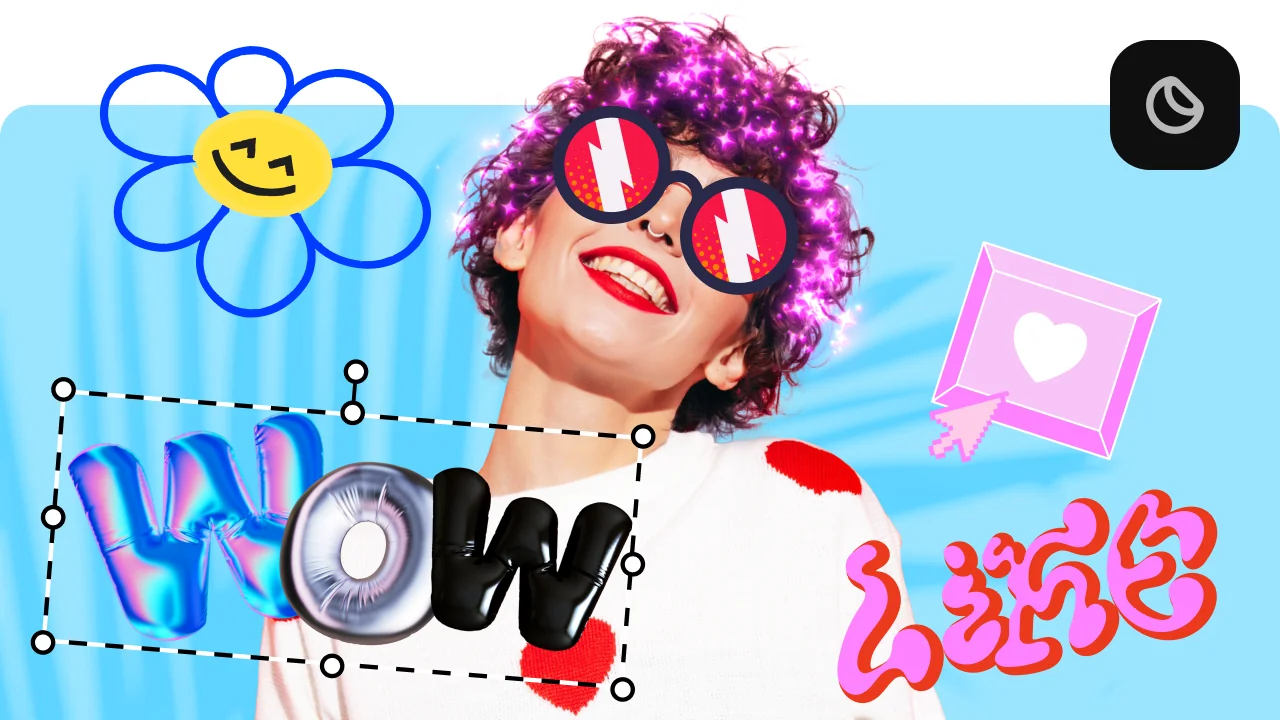
調色、濾鏡,還有一整套剪輯工具
穩定晃動的影片只是第一步,後面的進階處理 Movavi Video Editor 也都扛得下來。調色有預設也有手動滑桿,亮度、對比、飽和度隨您修;素材庫裡有超過 10,000 種特效、濾鏡、轉場和標題樣式;遮罩可以把畫面某一塊強調出來或模糊掉;聲音的部分則有音訊剪輯、靜音移除和 AI 降噪功能。
格式支援齊全,最高可輸出 4K
MP4、MKV、MOV、AVI、MTS、WMV,還有其他各種主流格式 Movavi Video Editor 都能處理。所以不論是相機、空拍機、運動攝影機還是手機拍的,都不用先轉檔就能穩定影片。買授權前可以先免費下載,拿自己的素材把功能整套試過一遍。
讓一段晃到不行的素材,幾分鐘後就搖身一變成可以直接匯出的流暢影片。
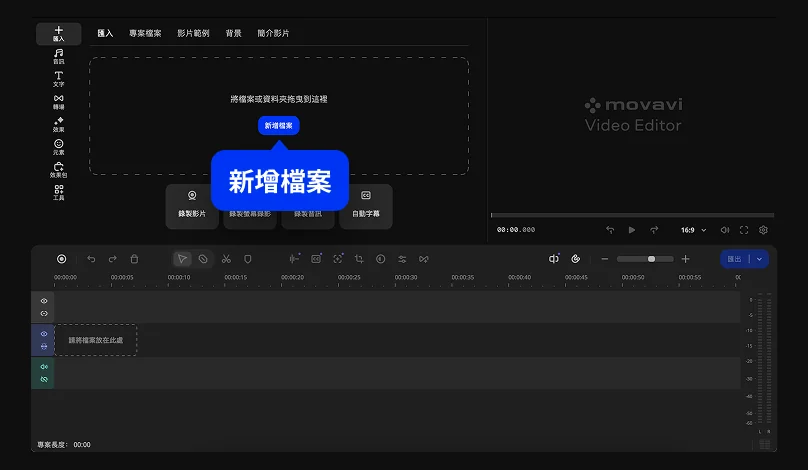
下載安裝檔並執行,裝完後啟動程式。
按「新增檔案」,點選要處理的影片,然後影片就會出現在「專案檔案」裡。接著,把這個影片檔拖到時間軸上。
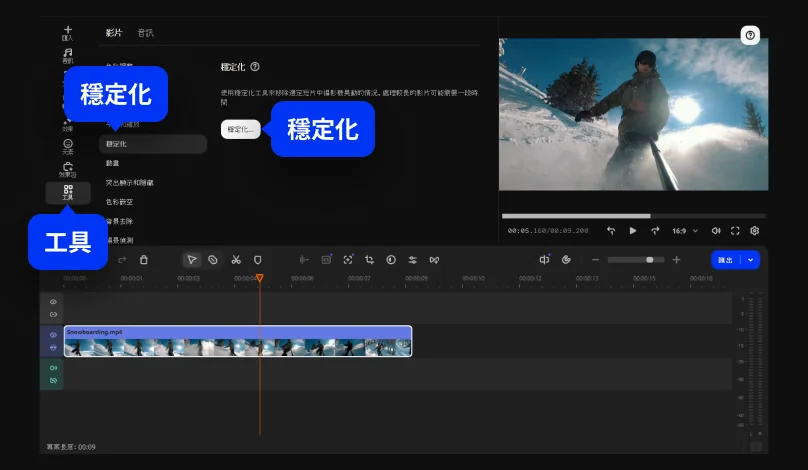
在左側選單點「工具」,在剪輯工具清單裡選「穩定化」的頁籤,再按「穩定化」按鈕。跳出的對話視窗就是設定參數的地方。
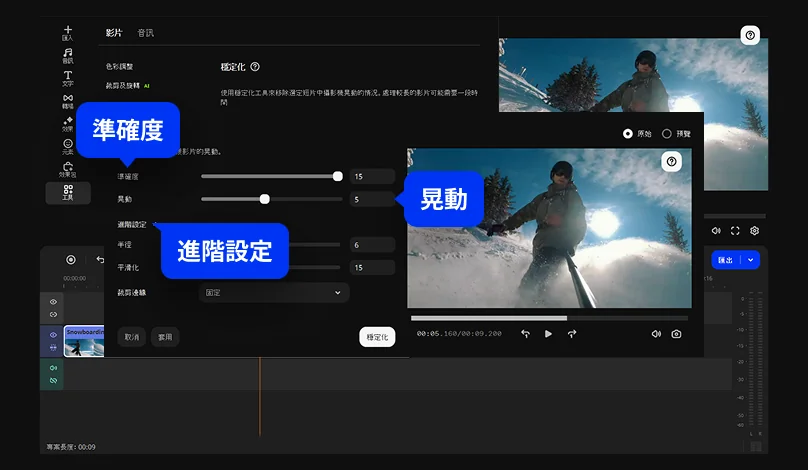
調整「準確度」的滑桿,來決定分析晃動的細緻程度。調得越高效果越好,但相對地也越花時間。
「晃動」用來設定影片本身晃得多明顯。
展開「進階設定」可以調「半徑」和「平滑化」。對於比較動態的影片,我們建議把數值調小,效果會比較自然。
如果畫面出現模糊之類的變形,可以再從「裁剪邊緣」下拉清單中,挑一個選項把邊裁掉。
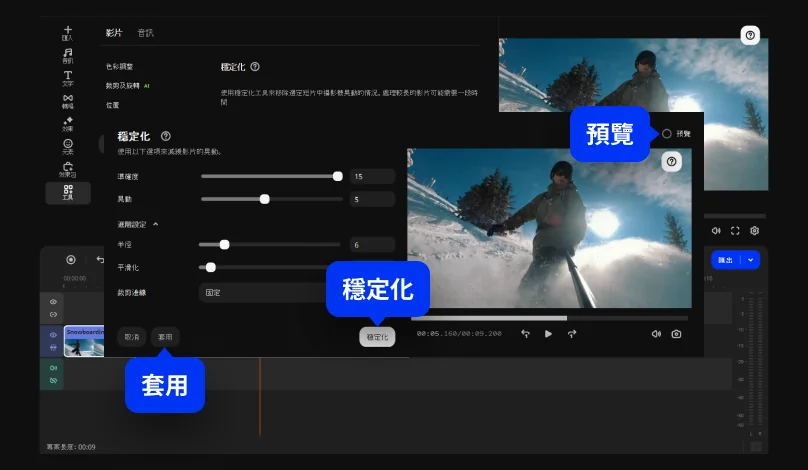
按下「穩定化」,等處理跑完,點「預覽」看結果。都沒問題的話,就按「套用」。
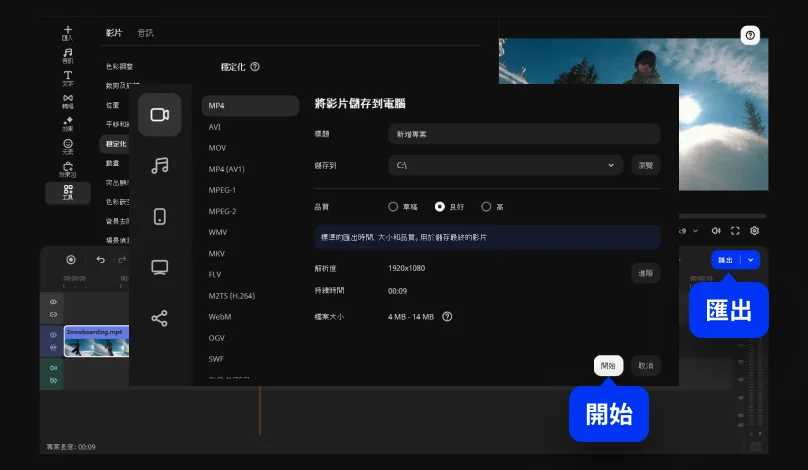
點「匯出」來儲存進度,再來設好輸出參數後,再按「開始」。
鏡頭晃動是人人都會碰到的問題,以下幾種情況會尤其需要影片穩定器。
極限運動與戶外創作者 · 【運動與冒險】
用 GoPro、DJI Action、Insta360 拍滑雪、登山車、衝浪、健行的人,素材幾乎都晃得厲害:地形在震,身體也在動。這類畫面只要用 Movavi Video Editor 把半徑和平滑化調到符合當下的動態,原本晃到不能看的片段,也能變成流暢好看的動態影片。
教師與教學影片創作者 · 【教育】
老師和教學型創作者用手機或網路攝影機錄影,畫面常常有點不穩,尤其是在教室、工作坊或實驗室裡邊走邊講的時候。這時,影片穩定器就可以把這些無意識的晃動抹平,成品看起來就穩多了,也不必每個鏡頭都架腳架。
家庭與活動錄影 · 【個人】
生日、婚禮、學校表演這類影片,幾乎都是手持拍攝,而且現場又擠又亂,偏偏就怕最難忘的那幾秒晃得最兇。Movavi 讓這些片段事後都還有救,就算當下顧不了鏡頭穩不穩,至少回頭看的時候不會看得頭暈。

關於影片穩定軟體、操作方式和免費工具的常見疑問。
Movavi Video Editor 是一個效果很好的影片穩定器,它的優勢在於平衡性:參數調得夠細,介面又是新手友善的,而且除了穩定功能還附帶一整套剪輯工具。iMovie 則適合想快速出片、懶得設定的 Apple 使用者。如果在 Windows 系統上,想要更細緻控制的進階使用者,可以試試 Pinnacle Studio。Adobe® Premiere® 和 Final Cut Pro 是專業廣播等級的標準配備,但成本高得多,也需要花時間學。如果您要的是一套 Windows 和 Mac 通吃、參數又能自己調的桌面版影片穩定器,Movavi Video Editor 對大多數人來說是最實用的選擇。
拍完影片之後要做影片晃動修復的話,使用可調整參數的桌面軟體,會比用一鍵全自動的工具好得多。 Movavi Video Editor 的操作步驟如下:
可以,後製穩定對任何已經錄好的檔案都有效。用 Movavi Video Editor 穩定晃動的影片:
不管素材來自智慧型手機、單眼、運動攝影機還是空拍機,這套流程都適用。但如果原始檔晃得太離譜,或壓縮得太嚴重,穩定處理只能改善,沒辦法完全救回來;真的極端的情況,得靠演算法更強的專業工具,價格也自然貴上一大截。
免費的影片穩定器有幾個選擇:Movavi Video Editor 可以免費下載,7 天試用期功能全開,決定買之前可以先拿自己的素材自由嘗試。iMovie 完全免費,剪輯工具裡就內建穩定選項。Clipchamp 免安裝,提供基本的免費穩定功能。Kapwing 同樣不用裝軟體,但免費版有檔案大小限制,成品還會加浮水印。DaVinci Resolve 內建的穩定效果最強,是免費軟體裡的天花板,但代價是學習曲線相當陡。如果您只是想找個好上手、拿實際素材跑出來效果不錯的工具,從 Movavi Video Editor 或 iMovie 開始最實際。


超過 150萬位用戶已訂閱我們的電子報