Étape 1. Téléchargez et installez l'application
Téléchargez et lancez le fichier d'installation. Installez ensuite le programme, puis lancez-le.

Movavi Video Editor est un stabilisateur vidéo qui réduit les tremblements de la caméra dans vos vidéos grâce à des paramètres personnalisables qui permettent d'ajuster précisément la stabilisation, qu'il s'agisse de vidéos tournées avec un téléphone ou de vidéos d'action filmées avec une GoPro.
Ce logiciel vous permet de stabiliser une vidéo tremblante, puis effectuer une correction colorimétrique, de la musique, des titres et des transitions, le tout avant d'exporter le fichier final dans n'importe quel format courant.
Des millions


Des commandes de stabilisation ajustables, une gamme complète d'outils de montage et la compatibilité avec de nombreux formats, le tout dans une seule application.
Stabilisation ajustable avec paramètres de précision et de mouvement
Movavi Video Editor analyse la séquence image par image et, si une vidéo tremble, le logiciel corrige les mouvements indésirables de la caméra à l'aide de quatre paramètres indépendants : Précision (niveau de précision de l'analyse de la vidéo), Bougé (intensité des mouvements présents dans le clip), Rayon et Lissage. Les paramètres avancés permettent d’accéder aux valeurs de Rayon et de Lissage, ce qui est particulièrement utile pour les séquences très dynamiques (sport, caméras d’action ou toute prise de vue en mouvement) nécessitant une stabilisation plus ou moins poussée.
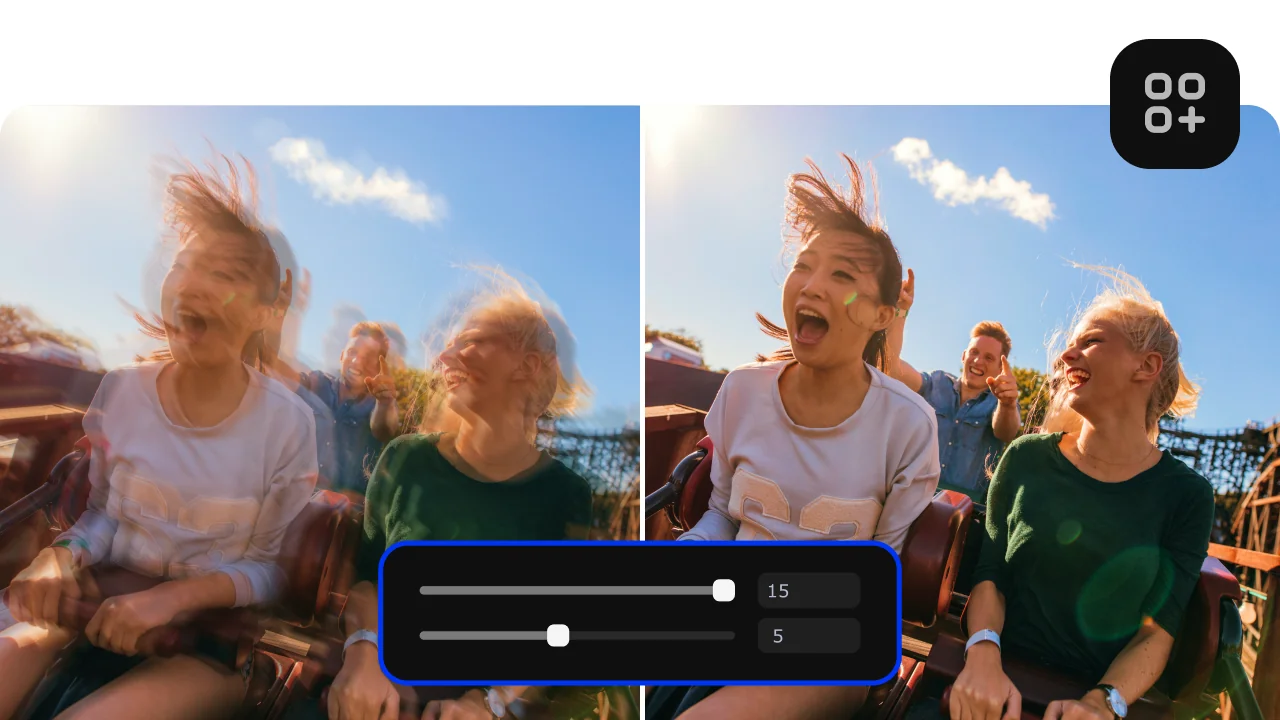
Options de rognage des bords pour supprimer les artefacts de distorsion
Les algorithmes de stabilisation compensent les mouvements de la caméra en déplaçant l'image, ce qui peut entraîner l’apparition de bords flous ou noirs sur les côtés de la vidéo. Movavi Video Editor inclut un menu déroulant Rognage des bords offrant des options permettant de recadrer automatiquement l’image et de masquer ces artefacts dans le vidéo stabilisé. C'est précisément cette étape qui distingue un clip stabilisé, finalisé et prêt à être diffusé d'un résultat de stabilisation non finalisé sur lequel les traces du traitement sont encore visibles.
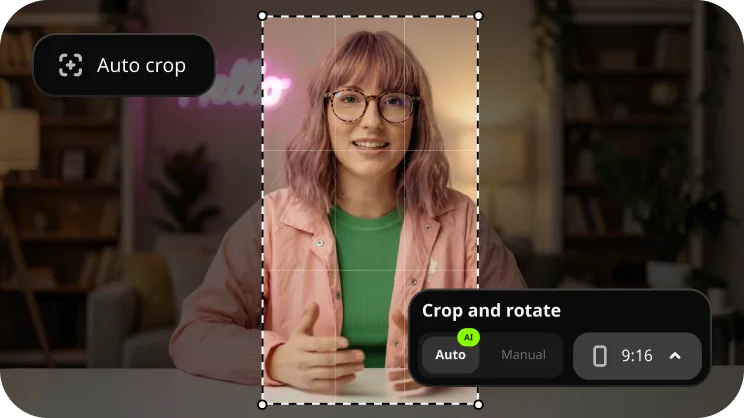
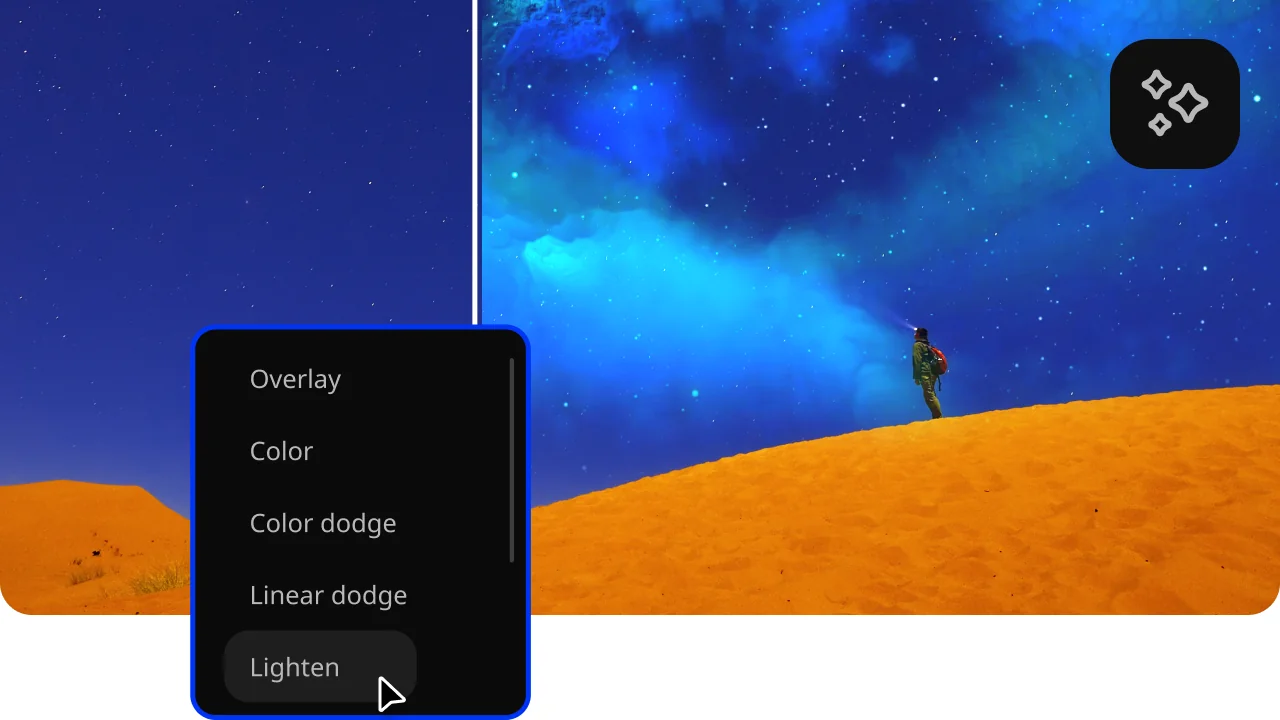
Correction des couleurs, filtres et gamme complète d'outils de montage
La stabilisation des séquences tremblantes n’est qu’un point de départ. Movavi Video Editor vous propose une gamme complète d’outils pour poursuivre le montage. Des préréglages de correction colorimétrique et des curseurs manuels permettent d’ajuster la luminosité, le contraste et la saturation. La bibliothèque propose plus de 10 000 effets, filtres, transitions et préréglages de titres. Les masques vous permettent de mettre en évidence ou de flouter certaines zones de l'image. Les outils de montage audio, de suppression des silences et de réduction du bruit par IA permettent d'améliorer la qualité sonore de la vidéo stabilisée.
Prise en charge de nombreux formats et exportation jusqu'à la 4K
Movavi Video Editor prend en charge tous les principaux formats de fichiers vidéo – MP4, MKV, MOV, AVI, MTS, WMV et bien d'autres. Vous pouvez ainsi stabiliser les séquences provenant de n'importe quelle caméra, drone, caméra d'action ou téléphone sans avoir à les convertir. Le téléchargement gratuit de la version d’essai vous permet de tester l'ensemble des fonctionnalités sur vos propres vidéos avant d'acheter une licence.
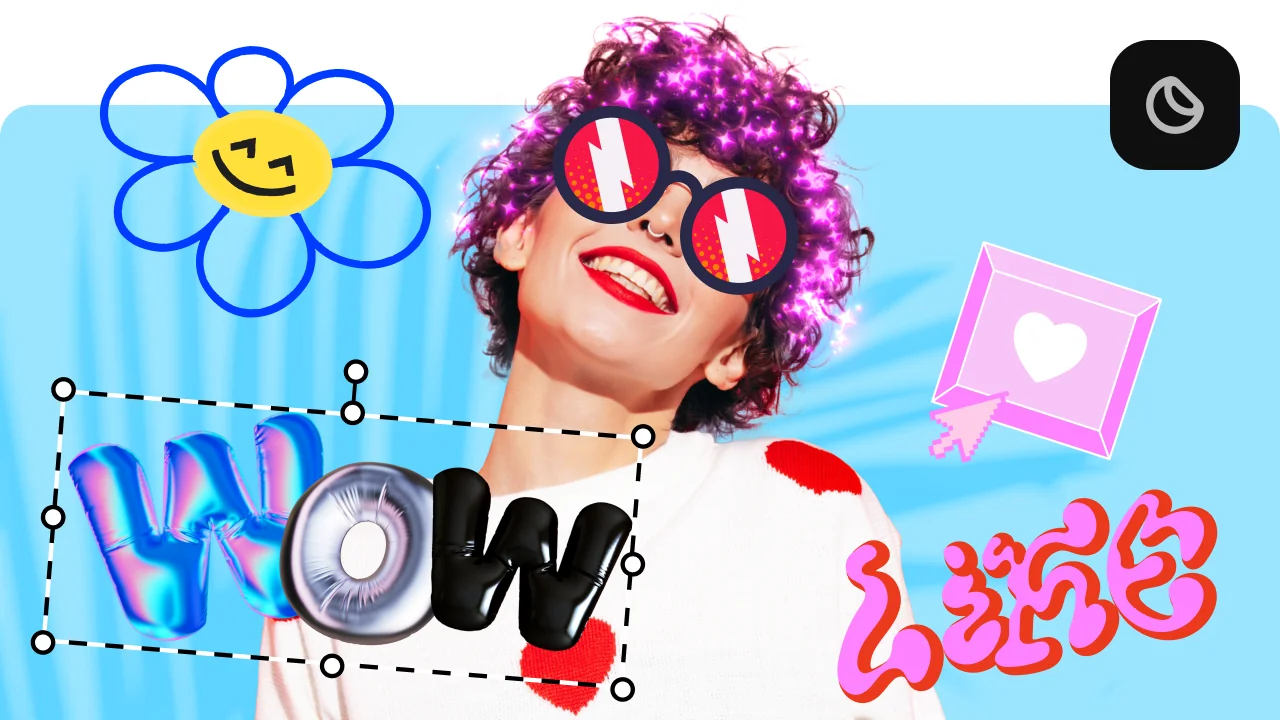
Transformez une séquence tremblante en une vidéo fluide et stabilisée, prête à être exportée en quelques minutes.
Téléchargez et lancez le fichier d'installation. Installez ensuite le programme, puis lancez-le.
Cliquez sur Ajouter des fichiers et choisissez la vidéo que vous voulez stabiliser. La vidéo apparaîtra dans la section Fichiers du projet. Faites glisser et déposez la vidéo sur la chronologie.
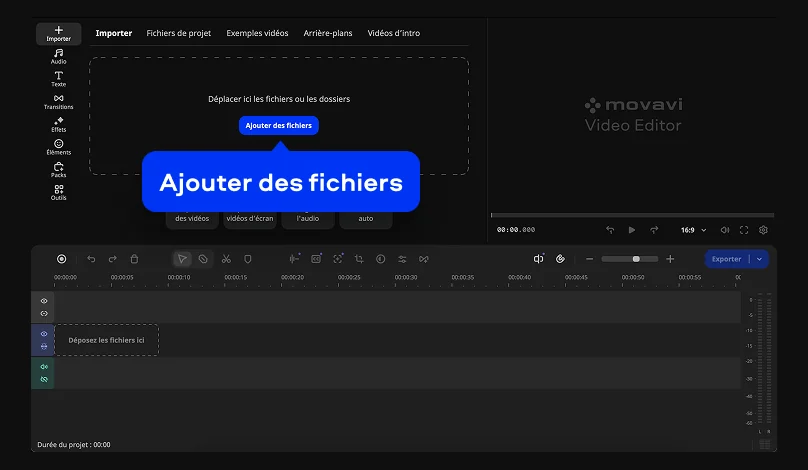
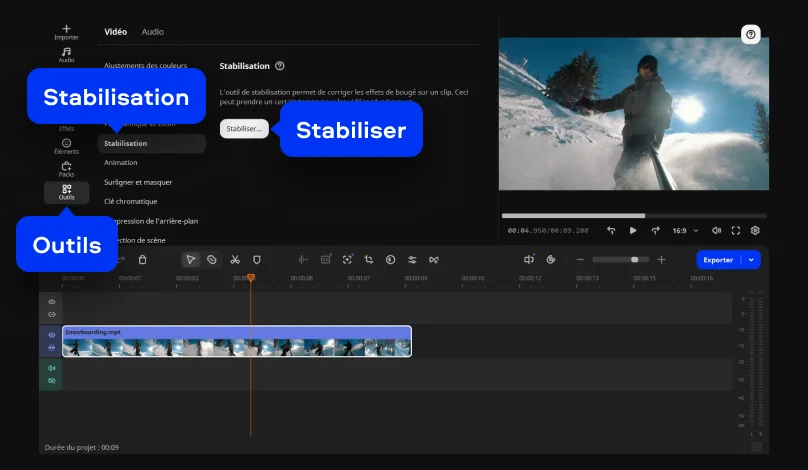
Voici comment stabiliser les vidéos tremblantes. Dans le menu de gauche, sélectionnez Outils. Sélectionnez ensuite Stabilisation dans la liste des outils d'édition et cliquez sur Stabiliser. Une boîte de dialogue s'ouvrira et vous permettra de définir les paramètres de stabilisation souhaités.
Réglez le curseur Précision pour définir le niveau de précision avec lequel vous voulez que la vidéo soit analysée pour détecter les tremblements. Une précision plus élevée donnera un meilleur résultat, mais nécessitera également davantage de temps.
Le curseur Bougé permet de régler l'intensité des tremblements visibles dans la vidéo.
Ouvrez les paramètres avancés pour définir les valeurs de Rayon et de Lissage. Nous vous recommandons de choisir des valeurs inférieures pour les vidéos plus dynamiques afin d'obtenir de meilleurs résultats.
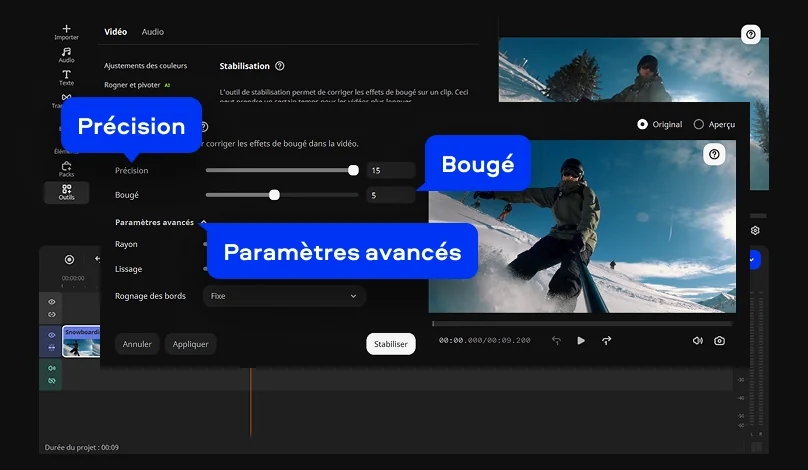
Vous pouvez également sélectionner l'une des options proposées dans le menu déroulant Rognage des bords. Il peut être nécessaire de recadrer les bords de votre vidéo en présence de distorsions, telles que des zones floues.
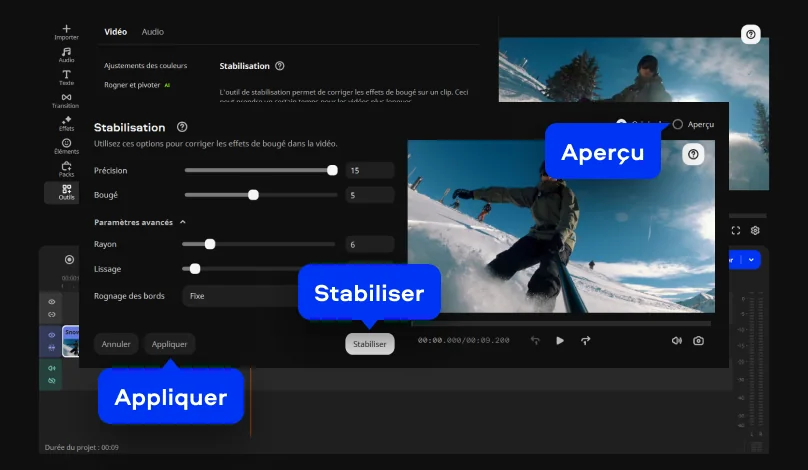
Cliquez sur Stabiliser et attendez que la vidéo soit traitée. Ensuite, vous pouvez cliquer sur Aperçu pour voir le résultat. Si tout va bien, cliquez sur Appliquer.
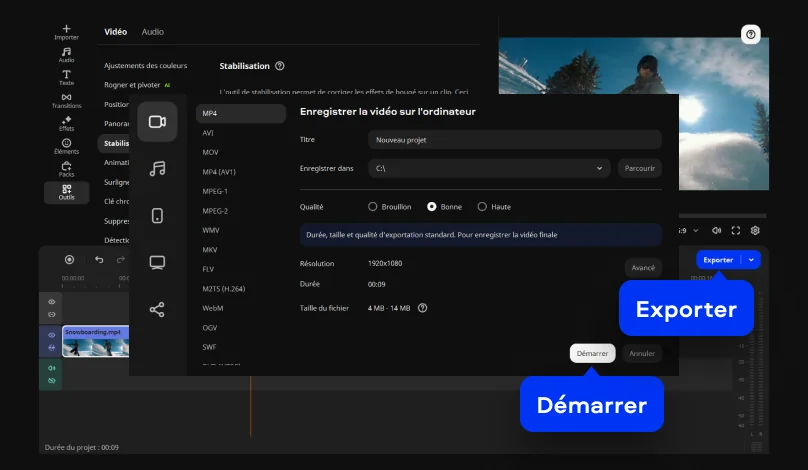
Pour enregistrer le résultat, cliquez sur Exporter. Définissez les paramètres de votre vidéo de sortie, puis cliquez sur Démarrer.
Les tremblements de caméra sont un problème courant : voici les profils d'utilisateurs qui ont le plus souvent besoin d'un stabilisateur vidéo.
Créateurs de contenus consacrés aux sports d'action et aux activités de plein air · SPORTS ET AVENTURE
Les utilisateurs de caméras d’action – GoPro, DJI Action, Insta360 – qui filment du ski, du VTT, du surf ou de la randonnée obtiennent souvent des séquences présentant d’importants tremblements de caméra dus aux vibrations du terrain et aux mouvements du corps. Movavi Video Editor s’est révélé efficace pour traiter ce type d’images lorsque les paramètres de rayon et de lissage sont adaptés à la dynamique spécifique de la prise de vue, transformant ainsi des séquences instables et inutilisables en vidéos d’action fluides et agréables à regarder.
Enseignants et créateurs de tutoriels · ÉDUCATION
Les enseignants et les créateurs de tutoriels qui enregistrent des vidéos pédagogiques avec un téléphone ou une webcam produisent souvent des vidéos avec des problèmes de stabilisation, notamment lorsqu’ils se déplacent dans une salle de classe, un atelier ou un laboratoire tout en parlant face à la caméra. Un stabilisateur vidéo atténue ces mouvements involontaires et donne à l’enregistrement un aspect plus soigné et professionnel sans nécessiter l’utilisation d’un trépied pour chaque prise.
Familles et vidéastes d’événements · PERSONNEL
Les vidéos d’événements familiaux, comme les anniversaires, les mariages et les spectacles scolaires sont presque toujours filmées à main levée dans des environnements animés et très fréquentés. Les séquences obtenues présentent souvent des tremblements précisément dans les moments les plus mémorables. Movavi permet aux familles de stabiliser ces vidéos instables après coup, améliorant ainsi la qualité visuelle des vidéos enregistrées lors de moments riches en émotions où la stabilité de la caméra n’était pas une priorité.

Questions fréquentes sur les logiciels, les méthodes et les outils gratuits de stabilisation vidéo.
Movavi Video Editor est un logiciel de stabilisation vidéo efficace, car il associe des commandes précises et personnalisables à une interface accessible aux débutants, tout en proposant une gamme complète d’outils de montage vidéo en plus de la fonction de stabilisation. iMovie est une excellente option pour les utilisateurs Apple qui souhaitent obtenir rapidement un résultat sans avoir à effectuer de réglages. Les monteurs expérimentés qui ont besoin d'un contrôle précis de la stabilisation sous Windows peuvent également essayer Pinnacle Studio. Adobe® Premiere® et Final Cut Pro sont des outils professionnels largement utilisés dans le secteur audiovisuel, mais ils nécessitent un investissement nettement plus important et un apprentissage plus complexe. Si vous recherchez un logiciel de bureau pour stabiliser vos vidéos fonctionnant aussi bien sous Windows que sous Mac et proposant des paramètres réglables, le Movavi Video Editor est l'une des options les plus pratiques pour la majorité des utilisateurs.
La meilleure façon de stabiliser une vidéo après l'enregistrement consiste à utiliser un logiciel de stabilisation vidéo pour ordinateur doté de paramètres personnalisables, plutôt qu'un outil automatique fonctionnant en un seul clic. Dans Movavi Video Editor :
La stabilisation vidéo en postproduction fonctionne avec n'importe quel fichier vidéo que vous avez déjà enregistré. Pour stabiliser une vidéo que vous avez déjà tournée dans Movavi Video Editor :
L’outil fonctionne avec des séquences filmées avec n’importe quel type de caméra : smartphone, appareil photo reflex, caméra d'action ou drone. Si l'enregistrement d'origine est très instable ou fortement compressé, la stabilisation réduira les mouvements sans toutefois les éliminer complètement ; dans les cas extrêmes, un outil professionnel spécialisé applique des méthodes de stabilisation plus avancées, mais à un coût nettement plus élevé.
Certains logiciels de stabilisation vidéo sont disponibles gratuitement. Movavi Video Editor propose une version d'essai gratuite de 7 jours donnant un accès complet aux fonctionnalités, afin que vous puissiez tester le logiciel sur vos propres séquences avant de décider de l'acheter. iMovie est entièrement gratuit et comprend une fonction de stabilisation parmi ses outils de montage. Clipchamp offre gratuitement une stabilisation vidéo de base, sans aucune installation. Kapwing est une application gratuite de stabilisation vidéo qui fonctionne sans installation, bien que sa version gratuite impose des limites de taille de fichier et ajoute des filigranes. DaVinci Resolve propose un puissant effet de stabilisation : c’est le plus performant des logiciels gratuits disponibles, mais il nécessite un apprentissage nettement plus complexe que les autres outils. Pour la plupart des utilisateurs qui recherchent un outil facile à configurer et capable de fournir de bons résultats sur des séquences réelles, Movavi Video Editor ou iMovie constituent deux options pratiques pour commencer.


1.5M+ utilisateurs déjà abonnés à notre newsletter