Paso 1. Descarga e instala la aplicación
Descarga y ejecuta el archivo de instalación. A continuación, instala el programa y ábrelo.

Movavi Video Editor reduce el movimiento de la cámara en tus vídeos mediante controles ajustables que permiten adaptar la estabilización a cada grabación en todo tipo de grabaciones, desde vídeos grabados con el móvil hasta vídeos de acción con GoPro.
El estabilizador de vídeo te permite estabilizar vídeos temblorosos y, a continuación, aplicar correcciones de color, añadir música, títulos y transiciones, todo ello antes de exportar el archivo final en cualquier formato habitual.
Millones


Controles de estabilización ajustables, un conjunto completo de herramientas de edición y compatibilidad con múltiples formatos, todo en una sola aplicación.
Estabilización ajustable con controles de precisión y movimiento
Movavi Video Editor es un programa para estabilizar vídeos que analiza el metraje fotograma a fotograma y corrige los movimientos no deseados de la cámara mediante cuatro controles independientes: Precisión (la precisión con la que se analiza el vídeo tembloroso), Sacudida (la cantidad de movimiento presente en el clip), Radio y Suave. Los ajustes avanzados permiten acceder a los valores de Radio y Suave, que resultan especialmente útiles para material muy dinámico, como vídeos deportivos, grabaciones de cámaras de acción o cualquier grabación realizada en movimiento, cuando hace falta una corrección más intensa o más suave.
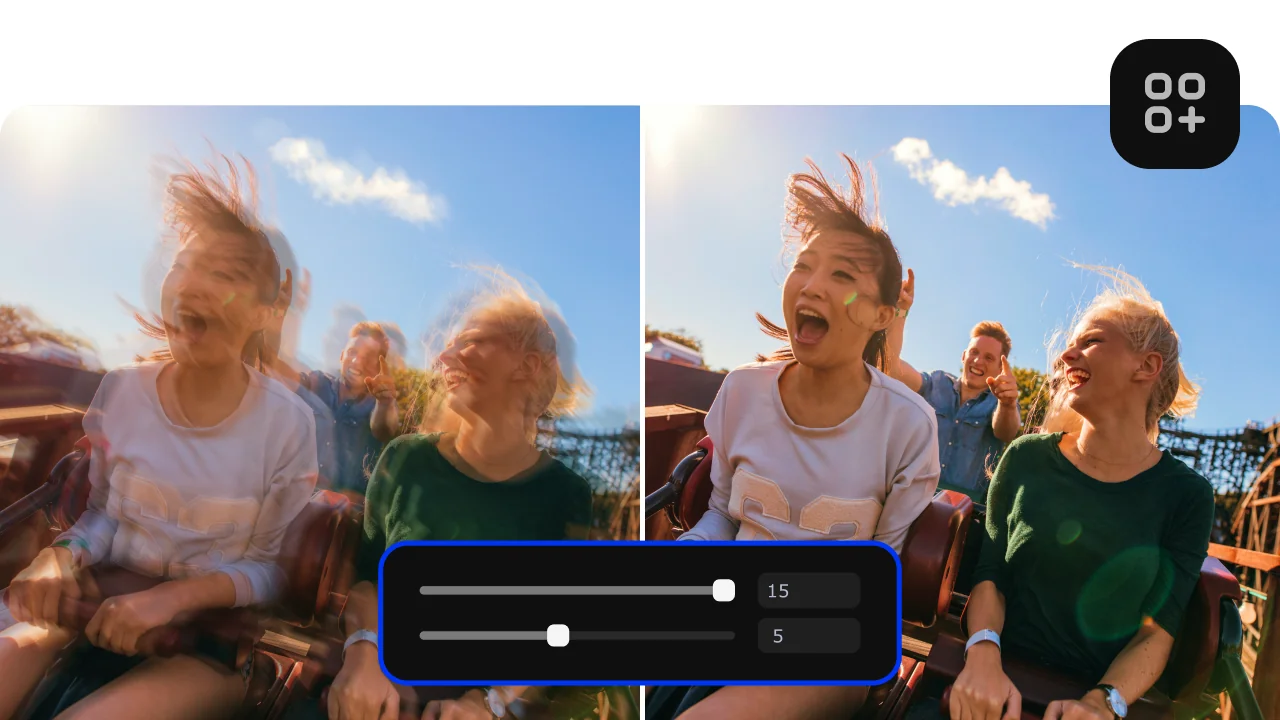
Opciones de recorte de bordes para eliminar los distorsiones en los bordes
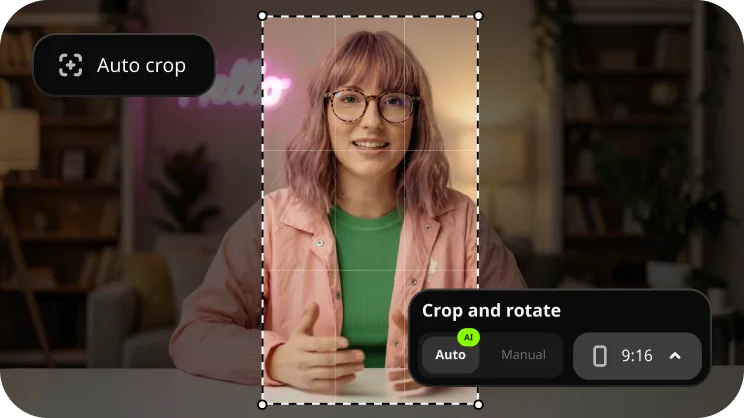
Los algoritmos de estabilización compensan el movimiento de la cámara mediante el desplazamiento del fotograma, lo que puede generar bordes borrosos o negros en los laterales del vídeo. Movavi Video Editor incluye el menú desplegable Recorte de bordes, con opciones para recortar y ocultar automáticamente estos artefactos en el resultado estabilizado. Este ajuste ayuda a obtener un resultado limpio y listo para exportar, evitando que queden visibles los bordes generados durante la estabilización.
Corrección de color, filtros y un conjunto completo de herramientas de edición
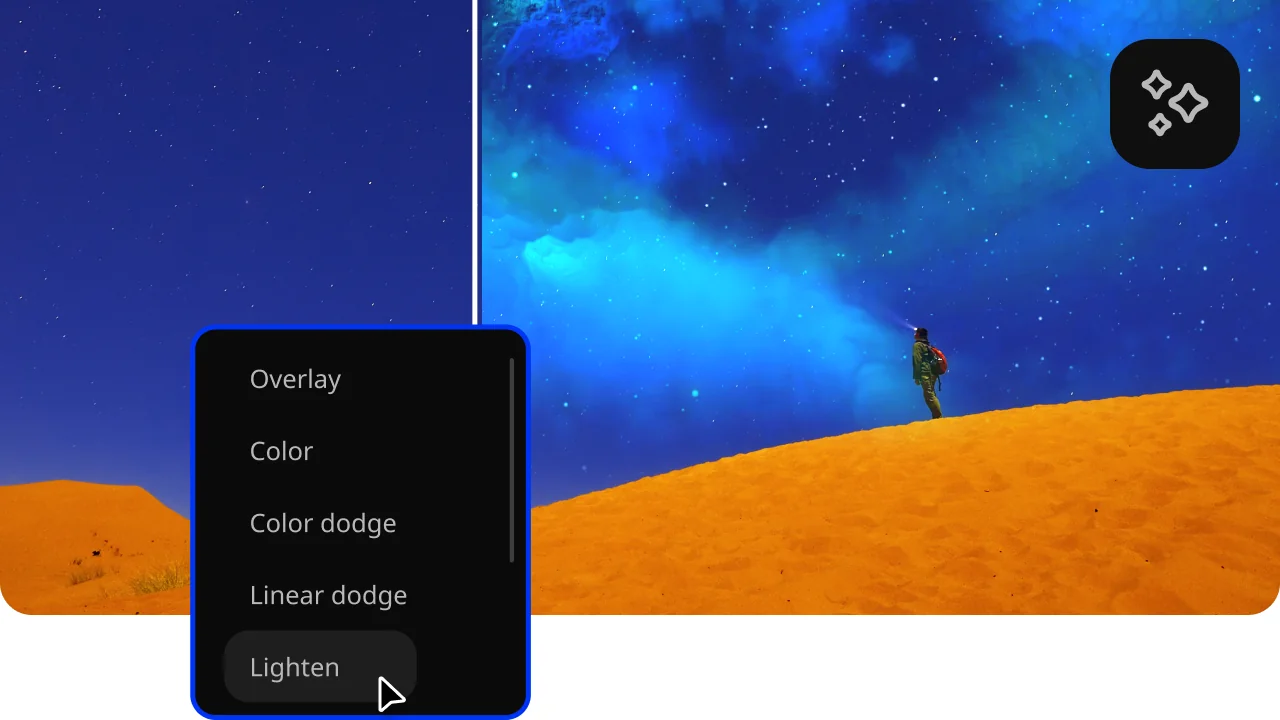
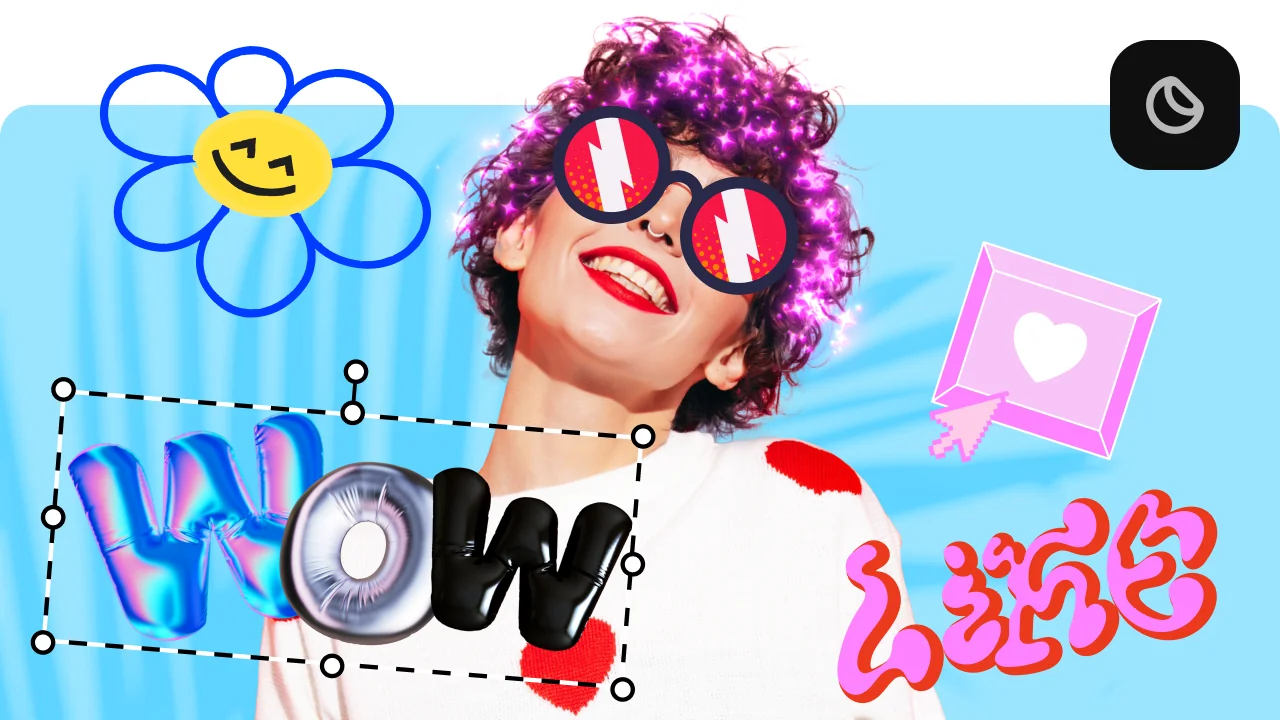
Estabilizar las imágenes movidas es el punto de partida. Movavi Video Editor te ofrece un conjunto completo de herramientas para el resto del proceso de edición. Los ajustes de color predefinidos y los controles deslizantes manuales te permiten corregir el brillo, el contraste y la saturación. La biblioteca pone a tu disposición más de 10.000 efectos, filtros, transiciones y plantillas de títulos. Las máscaras te permiten resaltar o desenfocar áreas específicas del fotograma. La edición de audio, la eliminación de silencios y la reducción de ruido de fondo mediante IA mejoran la calidad del sonido del vídeo estabilizado.
Compatibilidad con múltiples formatos y exportación hasta 4K
Movavi Video Editor admite todos los principales formatos de archivos de vídeo, como MP4, MKV, MOV, AVI, MTS, WMV y otros. De este modo, puedes estabilizar las grabaciones de cualquier cámara, dron, cámara de acción o teléfono sin necesidad de convertirlas. La descarga de la versión de prueba gratuita te permite probar todas las funciones con tus propias grabaciones antes de adquirir una licencia.
Convierte vídeos inestables en una grabación más fluida en pocos minutos.
Descarga y ejecuta el archivo de instalación. A continuación, instala el programa y ábrelo.
Haz clic en Añadir archivos y selecciona el vídeo que quieras estabilizar. El vídeo aparecerá en la sección Archivos del proyecto. Arrástralo y colócalo en la línea de tiempo.
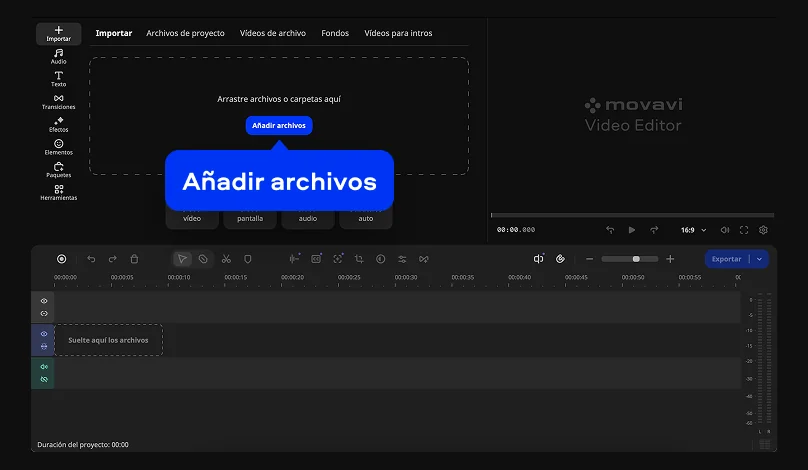
En el menú de la izquierda, selecciona Herramientas. Después, elige Estabilización en la lista de herramientas de edición y haz clic en Estabilizar. Se abrirá un cuadro de diálogo en el que podrás indicar los ajustes deseados para la estabilización.
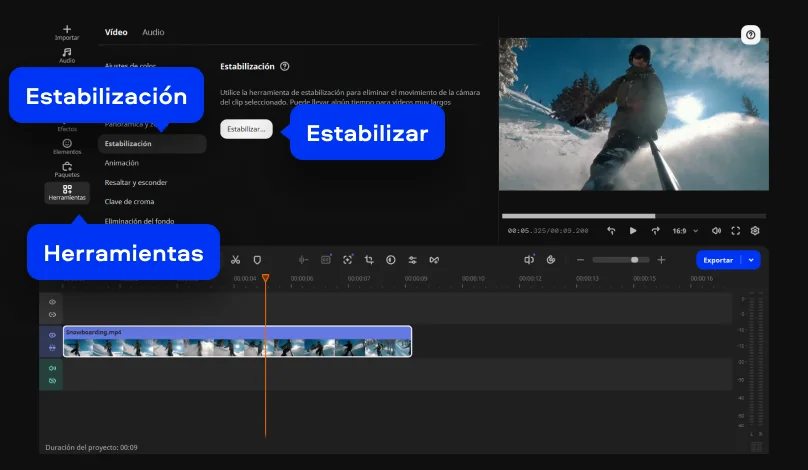
Ajusta el control deslizante Precisión para ajustar la precisión con la que el programa analiza las vibraciones del vídeo. Un valor más alto puede ofrecer un resultado mejor, aunque también aumentará el tiempo de procesamiento.
El control deslizante Sacudida determina la cantidad de movimiento visible en el vídeo con problemas de estabilización.
Abre los ajustes avanzados para configurar los valores de Radio y Suave. Para vídeos más dinámicos, prueba valores más bajos, a fin de obtener un mejor resultado.
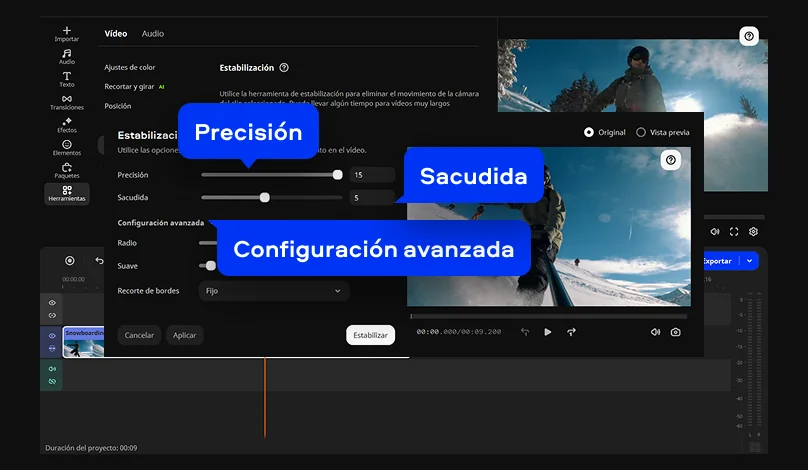
También puedes elegir una de las opciones en el menú desplegable Recorte de bordes. Es posible que tengas que recortar los bordes del vídeo si aparecen distorsiones, como zonas borrosas.
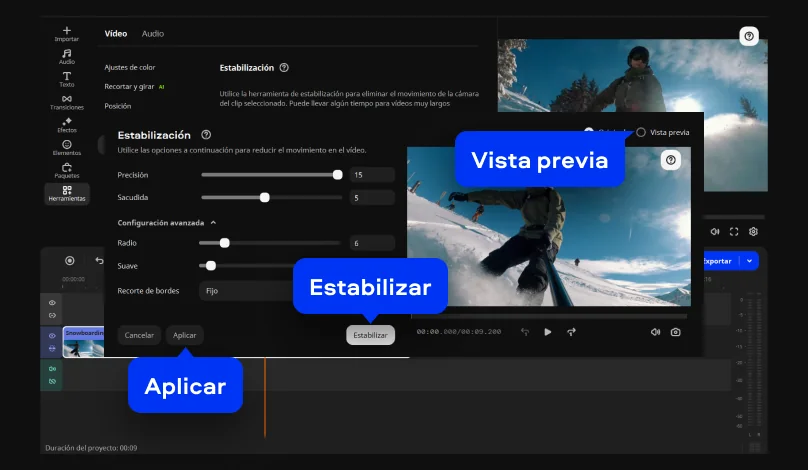
Haz clic en Estabilizar y espera a que se procese el vídeo. Después, puedes hacer clic en Vista previa para ver el resultado. Si estás conforme, haz clic en Aplicar.
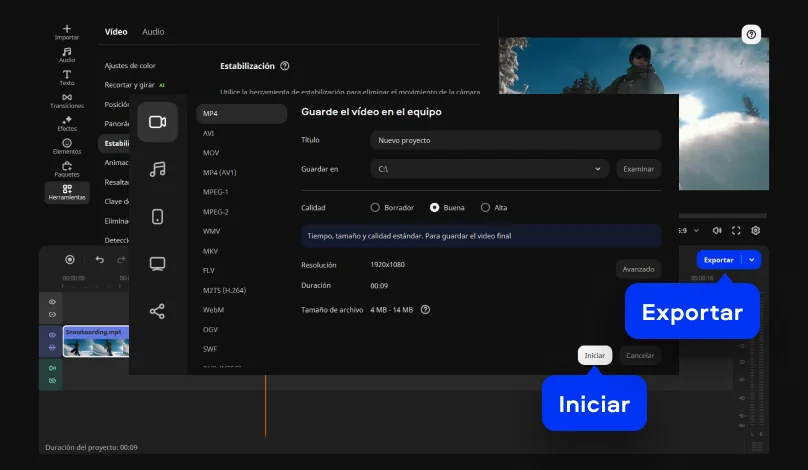
Para guardar el resultado, haz clic en Exportar. Configura los parámetros del vídeo de salida y haz clic en Iniciar.
El movimiento de la cámara es un problema habitual: estos son los tipos de usuarios más habituales que necesitan un estabilizador de vídeo.
Creadores de contenidos sobre deportes de acción y actividades al aire libre · DEPORTES Y AVENTURA
Los usuarios de cámaras de acción como GoPro, DJI Action e Insta360 que graban esquí, ciclismo de montaña, surf o senderismo suelen obtener vídeos con movimientos perceptibles de cámara debido a las vibraciones del terreno y al movimiento corporal. Movavi Video Editor resulta eficaz para este tipo de material cuando el radio y el suavizado se calibran según la dinámica específica de la toma, lo que permite transformar clips muy movidos en secuencias más fluidas y agradables de ver.
Profesores y creadores de tutoriales · EDUCACIÓN
Los profesores y creadores de tutoriales que graban vídeos educativos con un teléfono o una cámara web suelen obtener imágenes ligeramente inestables, sobre todo cuando se desplazan por un aula, taller o laboratorio mientras hablan a la cámara. Un estabilizador de vídeo reduce estas vibraciones ocasionales, haciendo que la grabación parezca más cuidada y profesional sin necesidad de utilizar un trípode en cada toma.
Familias y videógrafos de eventos · PERSONAL
Los vídeos de eventos familiares, como cumpleaños, bodas y obras de teatro escolares, casi siempre se graban a mano en lugares concurridos y con mucho movimiento. El material resultante suele presentar las sacudidas más evidentes precisamente en los momentos más memorables. Movavi permite a las familias estabilizar estos clips posteriormente y mejorar la experiencia de visualización de las grabaciones realizadas en momentos especiales en los que mantener la cámara estable no era una prioridad.

Preguntas frecuentes sobre el software, los métodos y las herramientas gratis de estabilización de vídeo.
Movavi Video Editor es un software de estabilización de vídeo eficaz porque combina controles precisos y personalizables con una interfaz accesible para principiantes. Además de la función de estabilización, incluye un conjunto completo de herramientas de edición de vídeo. iMovie es una excelente opción para los usuarios de Apple que necesitan un resultado rápido sin necesidad de configuración. Los editores avanzados que necesiten un control de estabilización más preciso en Windows, también pueden probar Pinnacle Studio. Adobe® Premiere® y Final Cut Pro son dos de las herramientas profesionales más utilizadas en el sector audiovisual. Sin embargo, requieren una inversión considerablemente mayor y tienen una curva de aprendizaje más pronunciada. Si buscas un programa de escritorio para estabilizar vídeo que funcione tanto en Windows como en Mac y ofrezca parámetros personalizables, el Movavi Video Editor es una de las opciones más prácticas para la mayoría de los usuarios.
La mejor forma de estabilizar un vídeo después de grabarlo es utilizar un programa de estabilización de vídeo para ordenador con parámetros ajustables, en lugar de una herramienta totalmente automática. En Movavi Video Editor:
La estabilización de vídeo en posproducción funciona con cualquier archivo de vídeo que ya hayas grabado. Movavi Video Editor es un programa para estabilizar vídeos que te permite corregir las imágenes movidas sin tener que volver a grabarlas. Para estabilizar un vídeo que ya hayas grabado en Movavi Video Editor:
La herramienta funciona con material grabado con cualquier tipo de cámara: un smartphone, una cámara réflex digital, una cámara de acción o un dron. Si la grabación original presenta vibraciones muy intensas o una compresión elevada, la estabilización puede reducir el movimiento, pero no lo eliminarlo por completo. En casos extremos, existen herramientas profesionales específicas que aplican métodos de estabilización más avanzados, aunque suelen tener un precio considerablemente más alto.
Si te preguntas cómo estabilizar un vídeo sin gastar dinero, existen varios estabilizadores de vídeo gratuitos. Movavi Video Editor ofrece una versión de prueba gratuita de 7 días que te da acceso completo para que puedas probar el software con tus propias grabaciones antes de decidir si quieres comprarlo. iMovie es totalmente gratuito e incluye una opción de estabilización entre sus herramientas de edición. Clipchamp ofrece una función básica de estabilización de vídeo de forma gratuita y sin necesidad de instalación. Kapwing es una aplicación gratuita de estabilización de vídeo que funciona sin necesidad de instalar nada, aunque su versión gratuita impone límites de tamaño de archivo y añade marca de agua. DaVinci Resolve incluye una potente función de estabilización y es una de las opciones gratuitas más completas, pero su curva de aprendizaje es considerablemente más pronunciada que la de otras herramientas. Para la mayoría de los usuarios que necesitan una herramienta fácil de configurar y capaz de ofrecer buenos resultados con grabaciones reales, Movavi Video Editor o iMovie son dos de las opciones más prácticas para empezar.


1.5M + usuarios ya suscritos a nuestro boletín