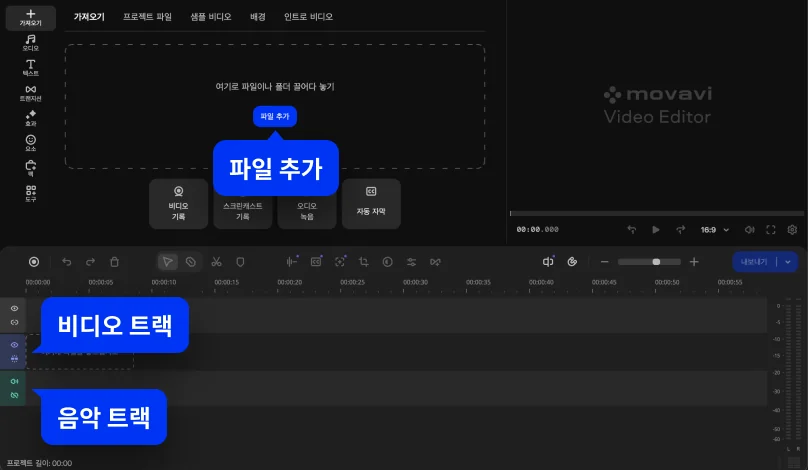
순서 1. 미디어 파일 가져오기
Movavi Video Suite 2026을 설치하고 실행합니다. 타임라인에 동영상을 놓습니다. 신선하게 직관적인 레이아웃 덕분에 처음 작업하는 사용자도 튜토리얼 없이 쉽게 사용법을 익힐 수 있습니다.
Movavi Video Suite 2026에서는 AI가 바람 소리, 교통 소음, 배경 잡음을 줄여 자동으로 오디오를 깔끔하게 정리해 줍니다. 아래 가이드에서 작동 방식을 확인하고, 연간 구독 55% 할인가에 이 도구와 기타 모든 기능을 잠금 해제하세요.
그럴 수 있습니다: 야외에서 동영상을 촬영하면 바람 소리가 나거나, 카페에서 촬영하면 주변에 있는 다른 사람들의 대화 소리가 들릴 수 있습니다. 반가운 소식: 동영상을 전부 다시 촬영할 필요가 없습니다.
Movavi는 시각적으로 탁월할 뿐만 아니라 음질까지 훌륭하게 동영상을 만들고 싶습니다. 그래서 최신 버전의 Movavi Video Suite에 AI 기반 소음 제거 도구를 추가했습니다. 이 프로그램은 오디오 트랙에서 원치 않는 사운드를 자동으로 제거하므로, 결과물을 저장하고 계속 편집하기만 하면 됩니다.
Movavi Video Suite 2026을 설치하고 실행합니다. 타임라인에 동영상을 놓습니다. 신선하게 직관적인 레이아웃 덕분에 처음 작업하는 사용자도 튜토리얼 없이 쉽게 사용법을 익힐 수 있습니다.
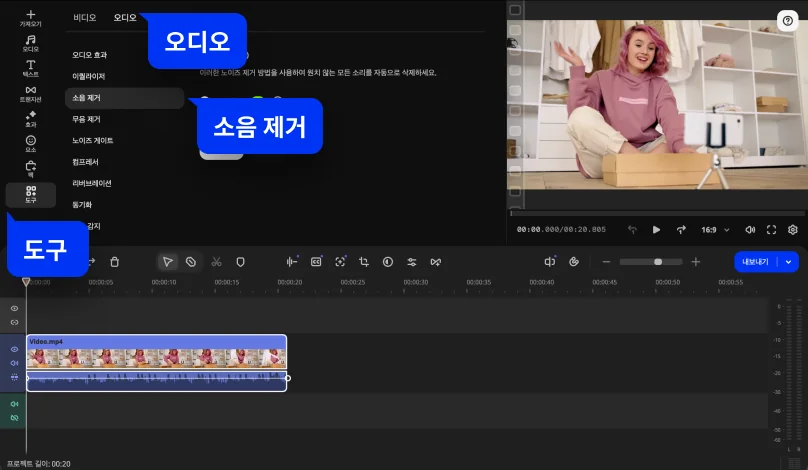
도구 > 오디오를 열고 소음 제거를 선택합니다. 여기에서 배경 소음 제거가 시작되며, 음성은 그대로 유지하면서 선명도를 향상시키는 작업이 조용히 수행됩니다.
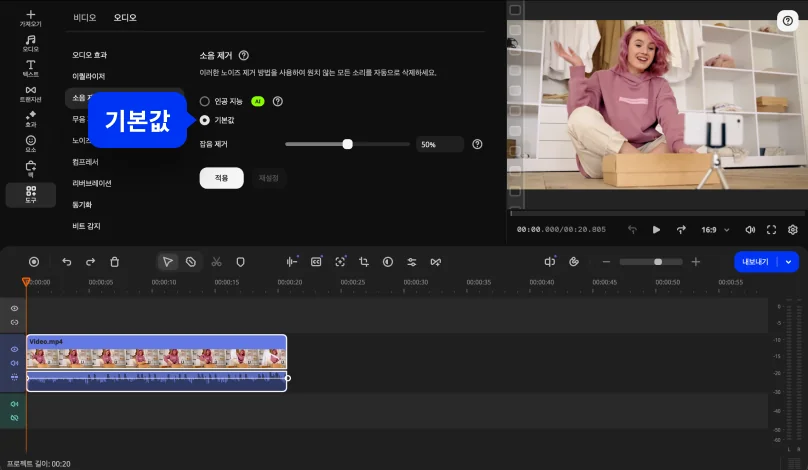
소음을 자동으로 제거할 수 있습니다. 메뉴에서 AI 옵션을 선택하기만 하면 됩니다. 수동으로 소음을 제거하려면 기본값을 선택하고 잡음 제거 슬라이더를 움직입니다.
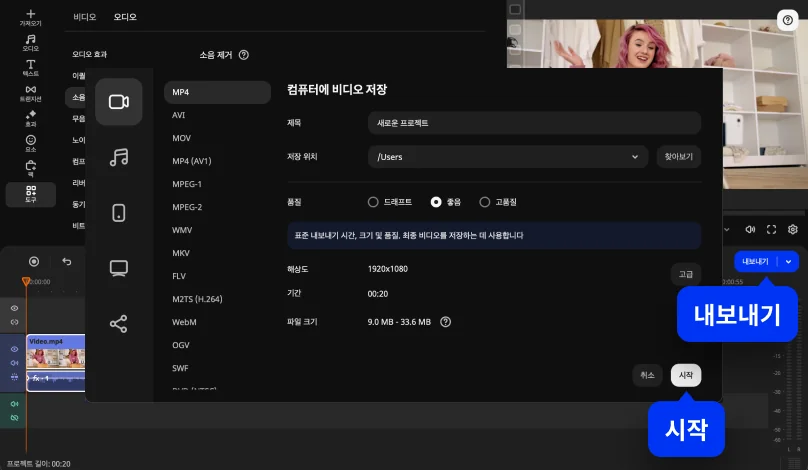
동영상이 준비되면 내보내기를 클릭합니다. 원하는 형식(MP4, MOV, AVI) 및 최대 4K까지의 해상도를 선택합니다. YouTube에 바로 업로드하거나 나중에 공유할 수 있도록 로컬에 저장합니다.
1개월 구독
3-in-1 비디오 번들
Video Editor
Video Converter
Screen Recorder
1년 구독
$94.95
-55%3-in-1 비디오 번들
Video Editor
Video Converter
Screen Recorder


150만명 이상의 사용자가 이미 뉴스레터 구독했습니다.