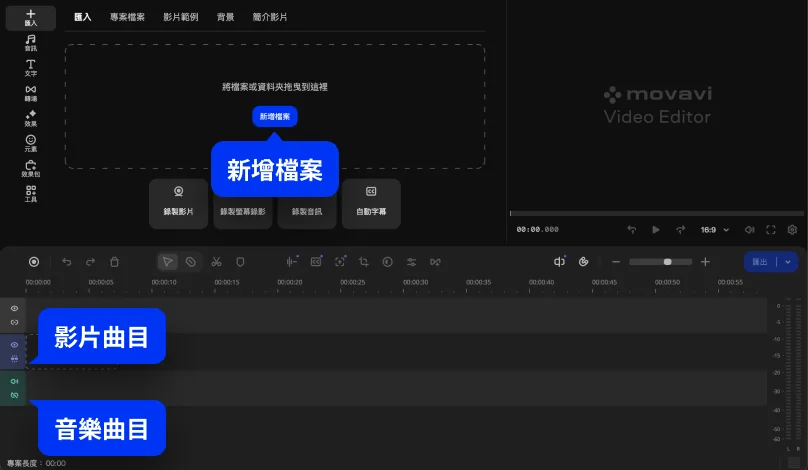
步驟 1. 匯入媒體檔案
安裝並啟動 Movavi Video Suite 2026。將影片拖放到時間軸上。版面配置直覺好上手,即使是第一次使用,也能快速掌握操作,不必陷入教學迴圈。
在 Movavi Video Suite 2026 中,AI 會自動清理音訊,減少風聲、車流聲和背景人聲。請參閱下方指南了解運作方式,並以四五折解鎖這項工具及所有其他功能的年度訂閱。
這種情況很常見:您在戶外錄影時錄到風聲,或是在咖啡廳拍攝時,聽到其他人的交談聲成為影片的背景音。好消息是,您不必整段重拍。
我們希望您的影片不只畫面出色,聲音也同樣出色。因此,我們在最新版 Movavi Video Suite 中加入 AI 消除雜訊工具。程式會自動消除音軌中不需要的雜音,您只要儲存結果並繼續編輯即可。
安裝並啟動 Movavi Video Suite 2026。將影片拖放到時間軸上。版面配置直覺好上手,即使是第一次使用,也能快速掌握操作,不必陷入教學迴圈。
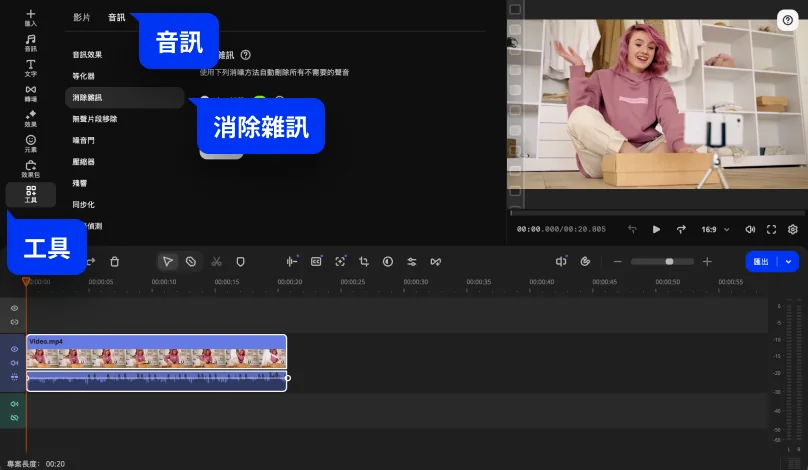
開啟工具>音訊,然後選取消除雜訊。系統會從背景開始消除雜訊,悄悄提升清晰度,同時保留語音完整。
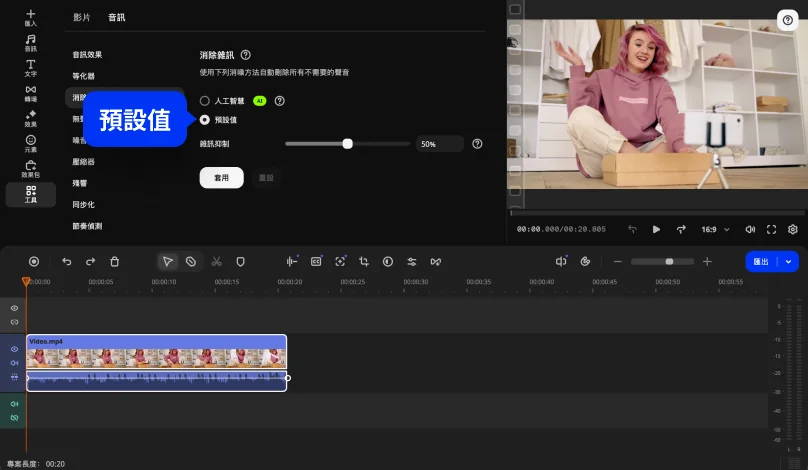
您可以自動去除雜音,只要從選單選取 AI 選項即可。如要手動去除雜音,請選擇預設值,然後移動雜訊抑制滑桿。
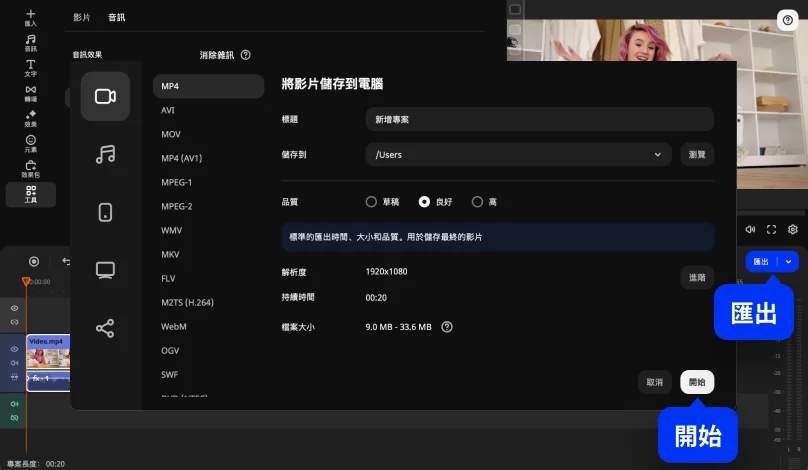
影片完成後,按一下匯出。選擇所需格式 (MP4、MOV、AVI) 與最高 4K 的解析度。您可以直接上傳到 YouTube,或儲存在本機稍後分享。
單月訂閱
3 合 1 影片組合包
Video Editor
Video Converter
Screen Recorder
1 年授權
$94.95
-55%3 合 1 影片組合包
Video Editor
Video Converter
Screen Recorder


超過 150萬位用戶已訂閱我們的電子報