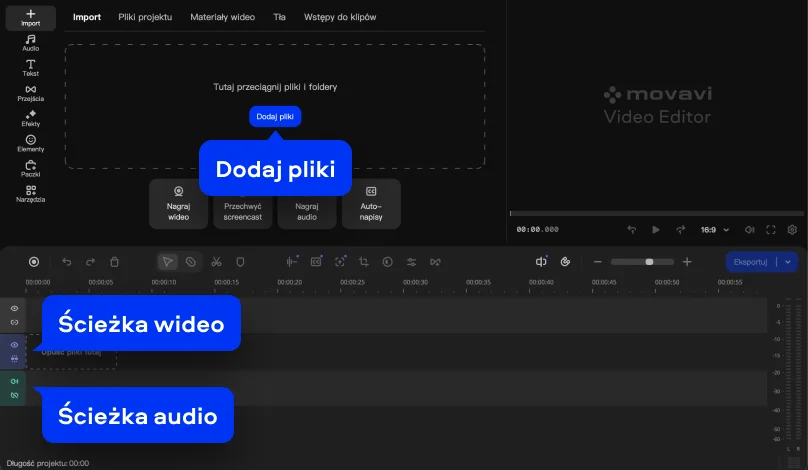
Krok 1. Importuj pliki multimedialne
Zainstaluj i uruchom Movavi Video Suite 2026. Przeciągnij wideo na oś czasu. Interfejs jest wyjątkowo intuicyjny, więc nawet osoby początkujące szybko się odnajdą bez konieczności oglądania wielu poradników.
W Movavi Video Suite 2026 sztuczna inteligencja automatycznie oczyszcza dźwięk, redukując szum wiatru, odgłosy ulicy i głosy w tle. Zobacz, jak to działa w poradniku poniżej – i odblokuj to narzędzie oraz wszystkie pozostałe funkcje z rabatem 55% na roczną subskrypcję.
Zdarza się: nagrywasz film na zewnątrz i pojawia się szum wiatru albo filmujesz w kawiarni i w tle słychać rozmowy innych ludzi. Dobra wiadomość jest taka, że nie musisz nagrywać wszystkiego od nowa.
Chcemy, aby Twoje filmy nie tylko świetnie wyglądały, ale też świetnie brzmiały – dlatego dodaliśmy do najnowszej wersji Movavi Video Suite narzędzie do usuwania szumów oparte na AI. Program automatycznie usuwa niechciane dźwięki ze ścieżki audio, więc pozostaje Ci tylko zapisać efekt i dalej edytować film.
Zainstaluj i uruchom Movavi Video Suite 2026. Przeciągnij wideo na oś czasu. Interfejs jest wyjątkowo intuicyjny, więc nawet osoby początkujące szybko się odnajdą bez konieczności oglądania wielu poradników.
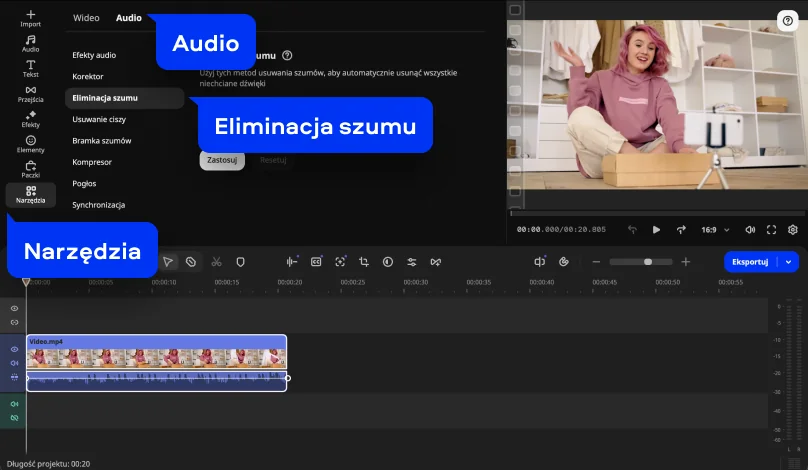
Otwórz Narzędzia > Audio i wybierz Eliminacja szumu. To tutaj rozpoczyna się redukcja szumów tła, która poprawia czystość dźwięku, zachowując naturalne brzmienie głosu.
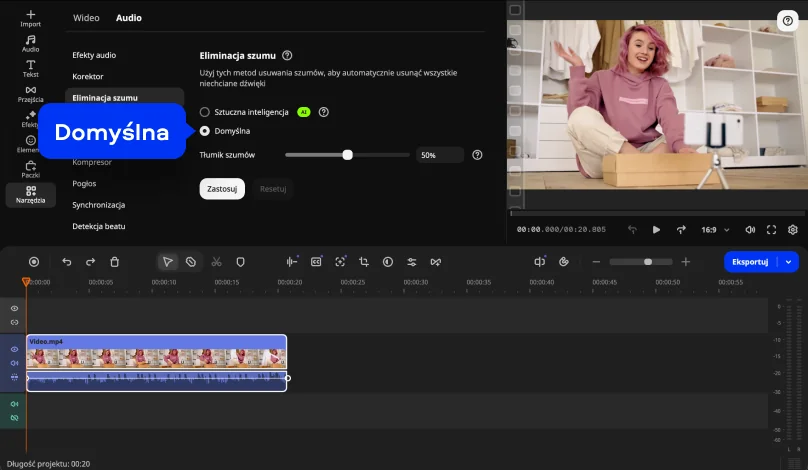
Możesz usuwać szumy automatycznie – po prostu wybierz opcję AI z menu. Aby usunąć szumy ręcznie, wybierz Domyślna i przesuń suwak Tłumik szumów.
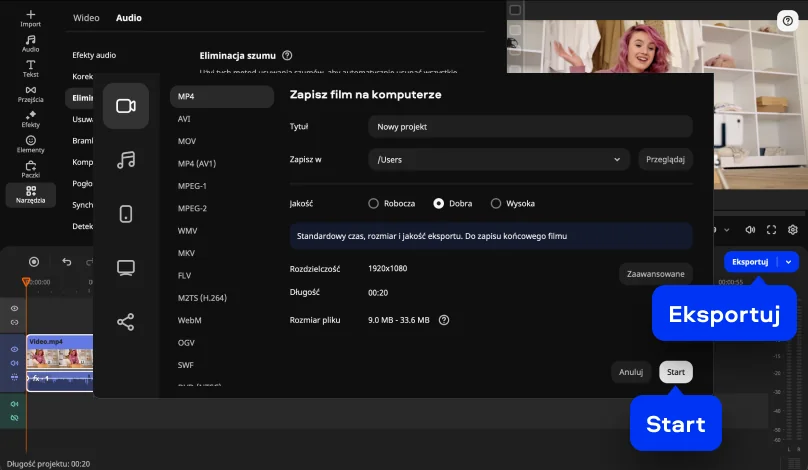
Kliknij Eksportuj, gdy film będzie gotowy. Wybierz odpowiedni format (MP4, MOV, AVI) i rozdzielczość do 4K. Prześlij film bezpośrednio na YouTube lub zapisz go lokalnie, aby udostępnić go później.
Subskrypcja 1-miesięczna
Zestaw wideo 3 w 1
Video Editor
Video Converter
Screen Recorder
Licencja roczna
$94.95
-55%Zestaw wideo 3 w 1
Video Editor
Video Converter
Screen Recorder


Ponad 1.5 mln użytkowników zapisało się już do naszego newslettera