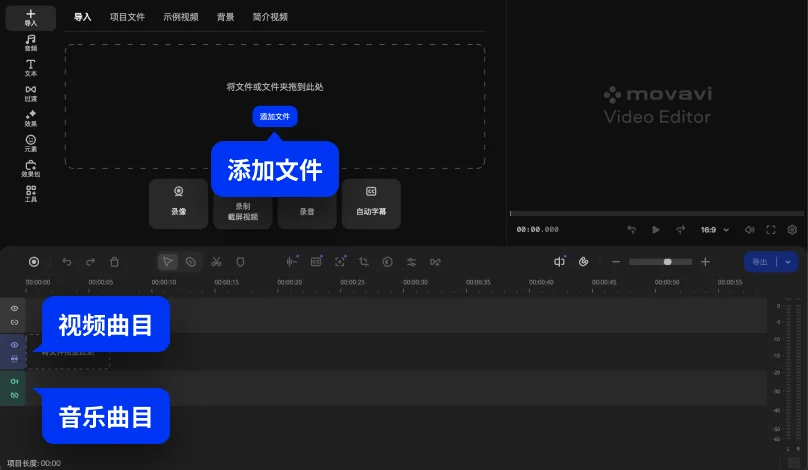
步骤 1. 导入媒体文件
安装并启动 Movavi Video Suite 2026。将您的视频放到时间轴上。布局清新直观,因此即便是新手也可以在没有教程指导的情况下知道如何操作。
在 Movavi Video Suite 2026 中,AI 通过降低风声、汽车声和背景声音来自动清理音频。请参阅下方指南,了解其运作方式,并解锁此工具以及所有其他功能,年度订阅可享受四五折优惠。
这种情况时有发生:您在室外录制一个视频,并且有风声,或者在咖啡馆里拍摄,听到背景里有其他人在讲话。好消息:您不需要重新拍摄整个视频。
我们希望您的视频不仅画面优美,音质也同样出色 – 这就是我们在最新版本的 Movavi Video Suite 中添加 AI 赋能的噪音消除工具的原因。该程序会自动清理您的音轨中不需要的声音,您需要做的只是保存结果并继续编辑。
安装并启动 Movavi Video Suite 2026。将您的视频放到时间轴上。布局清新直观,因此即便是新手也可以在没有教程指导的情况下知道如何操作。
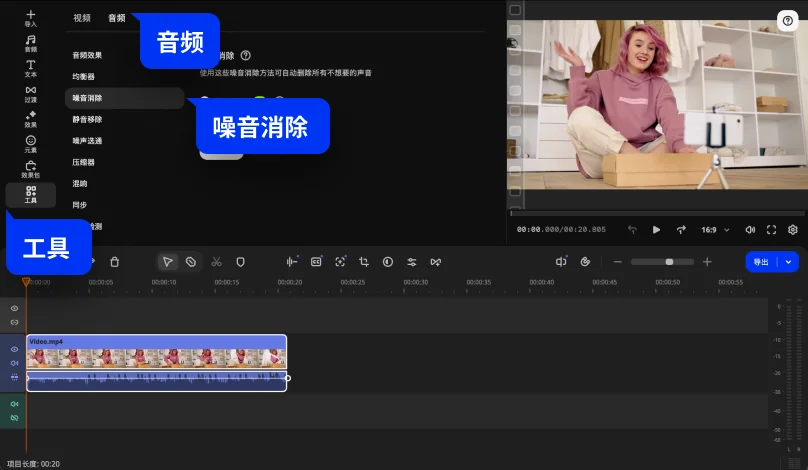
打开“工具 > 音频”,然后选择“噪音消除”。这就是背景噪音消除开始的地方,在保持语音完整的同时,悄悄地提高清晰度。
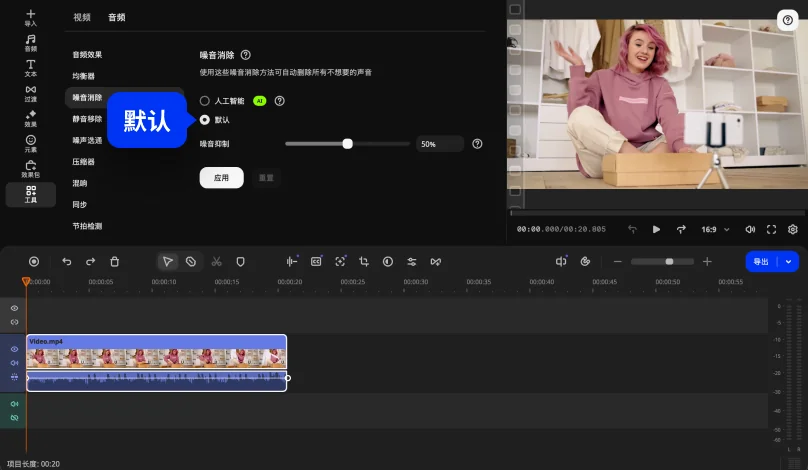
只需从菜单中选择 AI 选项,即可自动消除噪音。要手动消除噪音,请选择“默认”并移动“噪音抑制”滑块。
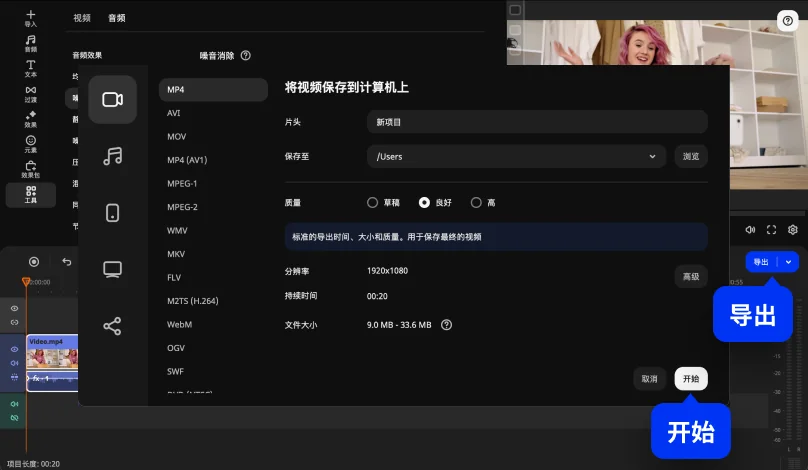
视频准备就绪后,点击“导出”。选择所需格式(MP4、MOV、AVI)和分辨率(最高 4K)。直接上传到 YouTube,或将其保存到本地以供日后分享。
1 个月订阅
3 合 1 视频捆绑包
Video Editor
Video Converter
Screen Recorder
1年订阅
$94.95
-55%3 合 1 视频捆绑包
Video Editor
Video Converter
Screen Recorder


超过 150万用户已订阅我们的通讯