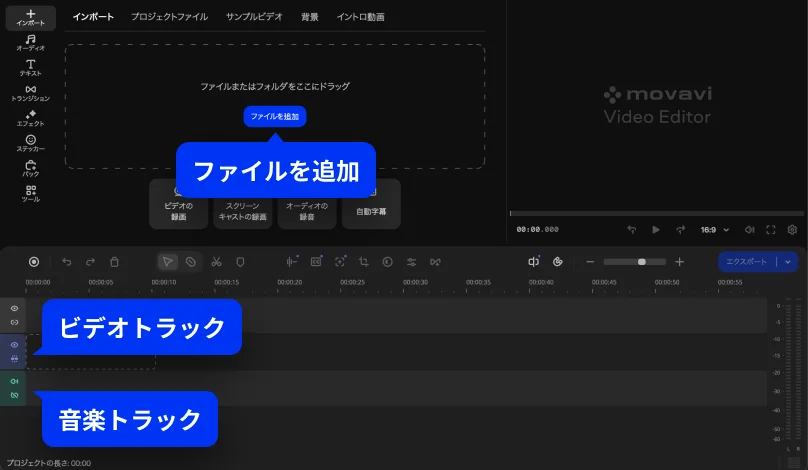
ステップ 1. メディアファイルをインポートしましょう
Movavi Video Suite 2026をインストールして起動します。ビデオをタイムラインにドロップします。レイアウトは心地よい直感的であるため、初めて使用する人でもチュートリアルを繰り返し見ることなく慣れることができます。
Movavi Video Suite 2026のAIは風のノイズ、交通音、背景の声を減らすことにより、オーディオを自動的にクリーンアップします。以下のガイドでその動作を確認し、このツールとその他すべての機能を55%オフの年間サブスクリプションで解放してください。
屋外でビデオを録画すると風のノイズが入ったり、カフェで撮影すると背景で他人の会話が聞こえたりすることはよくあります。幸い、すべてを撮影し直す必要はありません。
当社はビデオを見栄え良くするだけでなく、音も素晴らしいものにしていただきたいと思っています。そのため、最新バージョンのMovavi Video SuiteではAIを活用したノイズ除去ツールを追加しました。このプログラムはオーディオトラック内の不要な音を消去するため、結果を保存して編集を続けるだけで済みます。
Movavi Video Suite 2026をインストールして起動します。ビデオをタイムラインにドロップします。レイアウトは心地よい直感的であるため、初めて使用する人でもチュートリアルを繰り返し見ることなく慣れることができます。
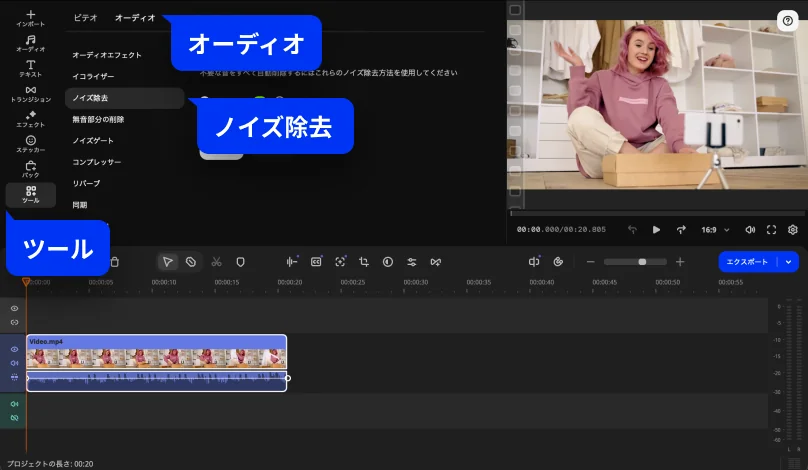
ツール > オーディオ を開いて ノイズ除去 を選択します。ここからノイズ除去が始まり、音声はそのままに明瞭度を高める処理が静かに行われます。
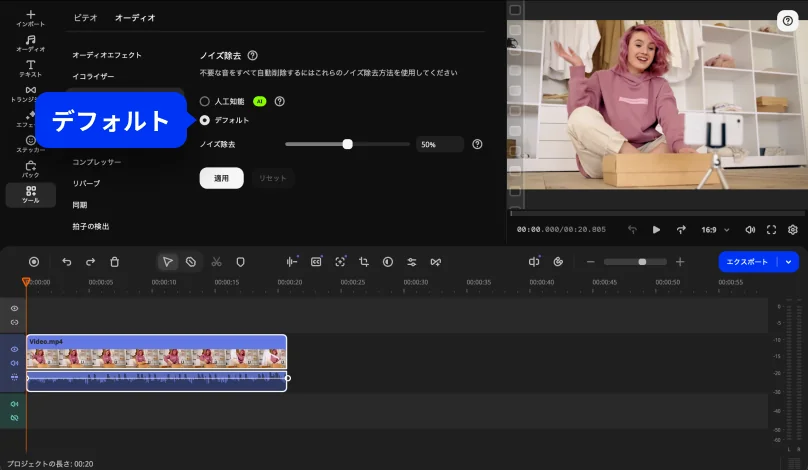
メニューからAIオプションを選択するだけで、ノイズを自動的に除去できます。ノイズを手動で除去するには、デフォルト を選択し、ノイズ除去 スライダーを動かしてください。
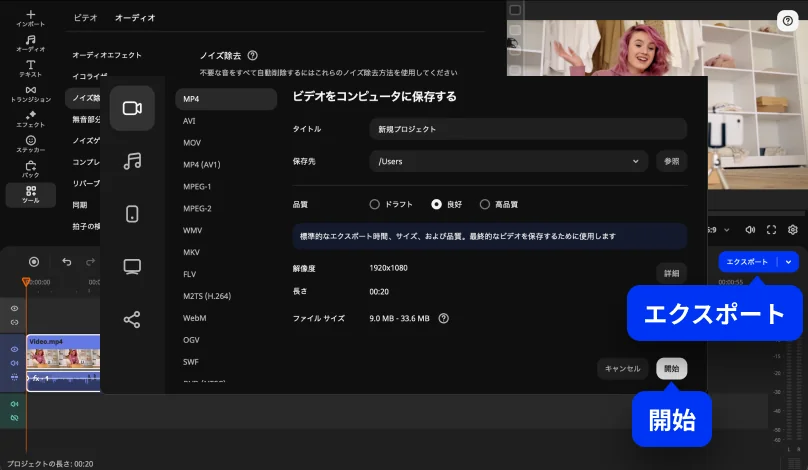
ビデオの準備ができたら エクスポート をクリックします。必要なフォーマット (MP4、MOV、AVI) と最大4Kまでの解像度を選択します。YouTubeに直接アップロードするか、ローカルに保存して後で共有します。
1カ月契約
3 in 1の動画バンドル
Video Editor
Video Converter
Screen Recorder
1年ライセンス
$94.95
-55%3 in 1の動画バンドル
Video Editor
Video Converter
Screen Recorder


すでに150万人以上がニュースレターを購読中!