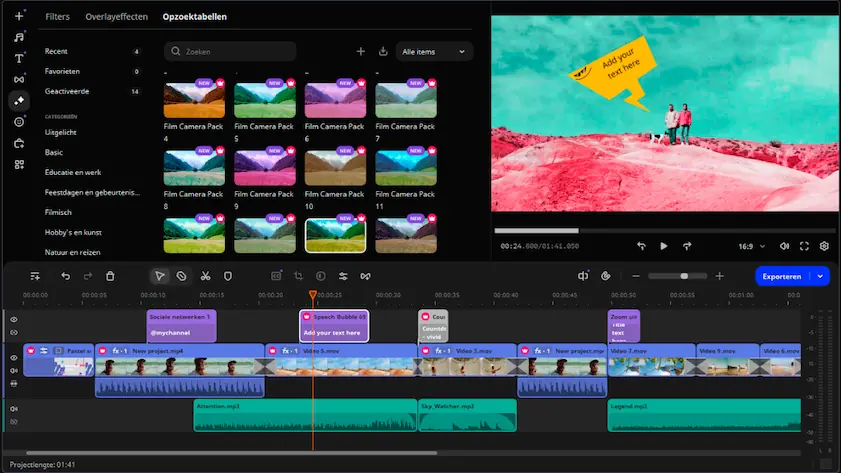
Een uitstekend alternatief voor InShot voor de pc is Movavi Video Editor, een geavanceerd videobewerkingsprogramma voor Windows en Mac. Movavi Video Editor zit vol met verschillende krachtige videobewerkingstools die je kunt gebruiken om je video's er professioneel uit te laten zien. Dankzij de eenvoudige gebruikersinterface van het programma zijn deze tools van topniveau gemakkelijk te leren, zelfs als je een amateur bent zonder ervaring met videobewerking.

InShot voor de pc: De beste desktop alternatieven
Probeer Movavi Video Editor op je pc!
Snelle en gemakkelijke bewerking: knip, bijsnijden, pas kleuren en snelheid aan
Intuïtieve tools voor snelle en eenvoudige videobewerking
AI: achtergrond verwijderen, beweging volgen, ruis verwijderen
Drag-and-drop filters, titels, overgangen, overlays
InShot is een krachtig en veelgebruikt videobewerkingsprogramma dat momenteel alleen beschikbaar is op mobiele apparaten. Er is weliswaar geen versie van InShot voor de pc, maar je kunt de mobiele app wel op je desktop draaien via een emulator of een desktopalternatief downloaden zoals Movavi Video Editor.
Beste InShot alternatieven voor de PC
CapCut
Bestseller
Movavi Video Editor
OpenShot
Hoe InShot downloaden naar een pc
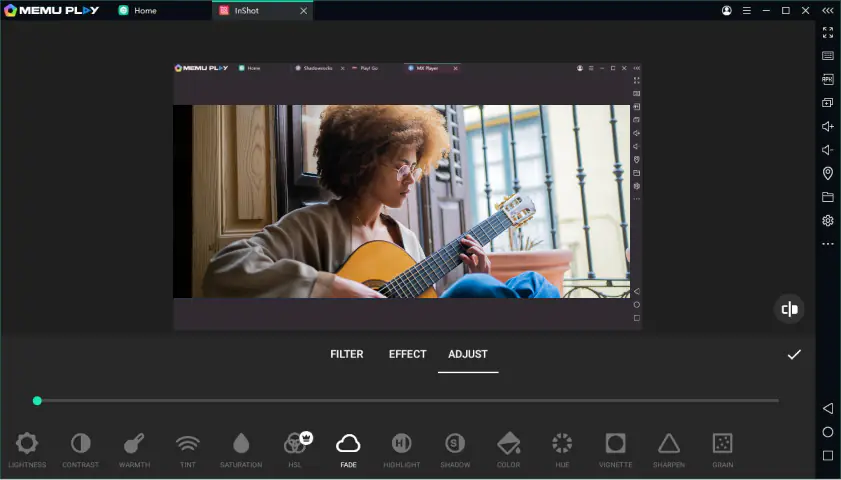
InShot mag dan een van de populairste professionele videobewerkingsapps zijn, maar een versie van de InShot videobewerker voor de pc is nog steeds een droom. Als je op zoek bent naar een versie van InShot voor pc Windows 10, Mac of een andere desktopcomputer, heb je twee opties.
De eerste is alternatieve videobewerkingssoftware. Movavi Video Editor is bijvoorbeeld een geavanceerde videobewerker die beschikbaar is op Windows en Mac. Het wordt geleverd met een volledig pakket krachtige bewerkingstools, ondersteunt de meeste bestandsformaten en is gemakkelijk te leren.
De tweede optie is om InShot op een PC te draaien via een emulator zoals BlueStacks. Volg deze instructies om dat te doen:
- Installeer BlueStacks op je pc. Zorg ervoor dat je de emulator downloadt van de officiële website.
- Open BlueStacks. Bovenaan het venster van de toepassing zou een zoekbalk moeten staan.
- Typ "InShot" in de zoekbalk en druk op Enter om te zoeken.
- InShot zou in de zoekresultaten moeten staan. Klik op het pictogram van InShot om de toepassingspagina te openen.
- Klik op de knop Installeren . InShot wordt gedownload op je pc. Hoe lang dit duurt, hangt af van uw netwerkverbinding.
- Zodra het downloaden is voltooid, navigeert u naar de lijst met geïnstalleerde applicaties in BlueStack. Daar zou u InShot moeten zien staan.
- Open de InShot app door erop te klikken.
Beste desktopalternatieven voor InShot
Voordelen:
Veel bestandsformaten worden ondersteund
Gratis downloaden en proberen
Uitgebreide bibliotheek met visuele effecten, filters en overgangen
Intuïtieve gebruikersinterface
Volledige bewerkingstoolkit, inclusief snelheid en kleuraanpassing
Nadelen:
Beperkingen van de gratis proefversie
Een van de beperkingen van het gebruik van InShot op een pc via een emulator zijn mogelijke prestatieproblemen. Emulators kunnen het bewerkingsproces vertragen, vooral bij video's met een hoge resolutie. Daarom biedt een speciale videobewerkingssoftware voor de pc soepelere en snellere prestaties.


Een ander gratis alternatief voor InShot op je pc is Shotcut. Shotcut is niet alleen gratis, het is ook open-source, wat betekent dat de code van het programma beschikbaar is voor jou om te onderzoeken en voor experts om te verbeteren.
Dankzij twintig jaar van zulke verbeteringen ondersteunt Shotcut nu praktisch elk video- en audiobestandsformaat, bewerken in hoge resolutie en een breed scala aan sneltoetsen om je te helpen efficiënter te bewerken.
Voordelen:
Honderden ondersteunde bestandsformaten
Eén project kan meerdere verschillende formaten, resoluties en framerates ondersteunen
Audio en video opnemen van je computer
Gratis en open-source
Nadelen:
Initiële leercurve steiler dan andere programma's
Gebruikersinterface kan ingewikkeld zijn voor beginners
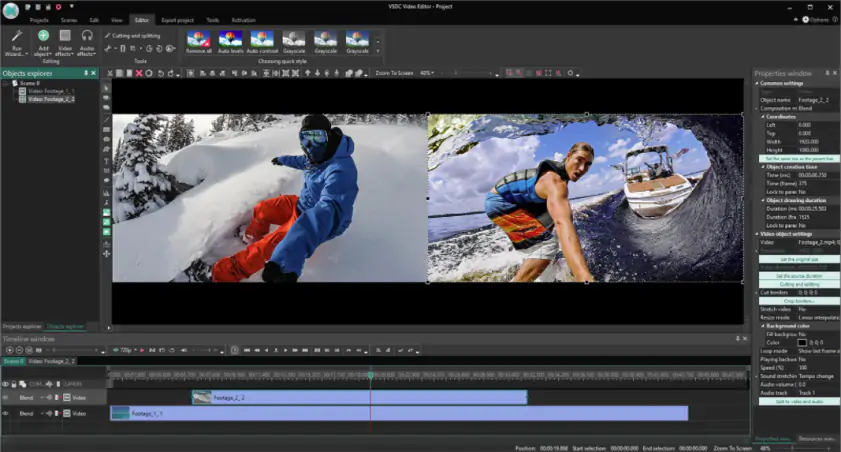
Als je een Windows-computer gebruikt, is VSDC Video Editor Software een uitstekend alternatief voor InShot voor desktop. Je kunt de 64-bits of 32-bits versie van dit bekwame videobewerkingsprogramma gratis downloaden.
Vervolgens kun je een aantal krachtige bewerkingstools gebruiken, waaronder maskers maken en speciale effecten. Sommige functies van het programma zijn vrij uniek, zoals de mogelijkheid om meerdere videosporen samen te voegen. Je kunt deze gebruiken om nieuwe effecten te creëren die in andere programma's veel moeilijker te bereiken zijn. Andere unieke aspecten van het programma, zoals het feit dat de mediatijdlijn van beneden naar boven wordt gelezen, kunnen VSDC echter lastiger te leren maken dan andere videobewerkingssoftware.
Voordelen:
Uitgebreide suite met professionele bewerkingstools, waaronder kleurbewerking en videostabilisatie
Inhoud rechtstreeks delen op sociale mediaplatforms
Veel ondersteunde bestandsformaten
Nadelen:
Alleen beschikbaar op Windows-computers
Voor sommige functies moet worden betaald
Gebruikersinterface kan verwarrend zijn voor amateurgebruikers
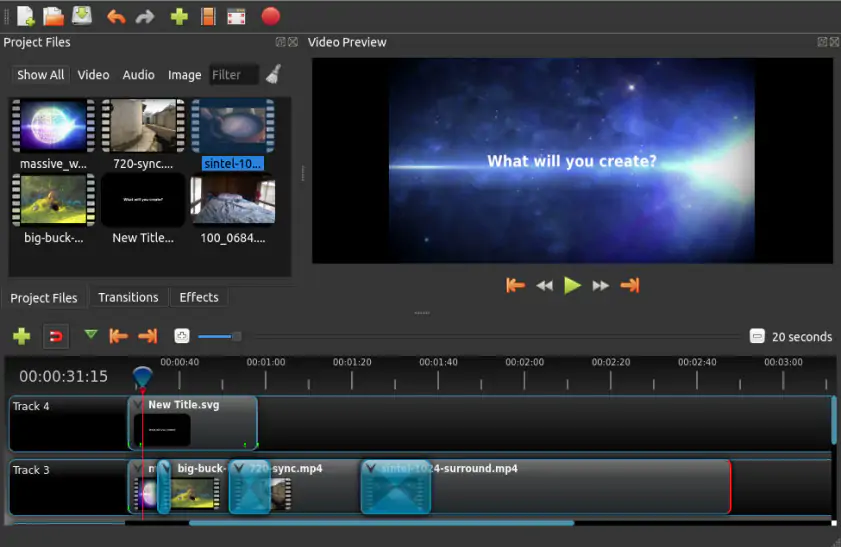
Als je de eenvoud wilt die een mobiele app als InShot biedt, dan is OpenShot een geweldig pc-alternatief. OpenShot is volledig gratis en open-source en is speciaal ontworpen met gebruiksgemak in het achterhoofd. Dat heeft de ontwikkelaars er echter niet van weerhouden om een groot aantal krachtige bewerkingstools aan OpenShot toe te voegen.
Met OpenShot kun je bijvoorbeeld complexe visuele effecten aan je projecten toevoegen, waaronder 3D-animaties. Sommige van deze gereedschappen kunnen een beetje moeilijk te vinden zijn en vereisen soms een beetje zoekwerk in de verschillende menu's. Die zoekacties zijn echter vaak de moeite waard en brengen gereedschappen aan het licht die verrassend krachtig zijn voor zo'n eenvoudige en gratis videobewerker. Deze zoektochten zijn echter vaak de moeite waard, omdat ze tools opleveren die verrassend krachtig zijn voor zo'n eenvoudige en gratis videobewerkingsprogramma.
Voordelen:
Eenvoudige gebruikersinterface zorgt voor een prettige leerervaring
Uitgebreide set krachtige bewerkingstools
Ondersteuning in meer dan 70 talen
Compatibel met Linux, Mac en Windows
Nadelen:
Oudere computers kunnen moeite hebben om OpenShot stabiel te draaien
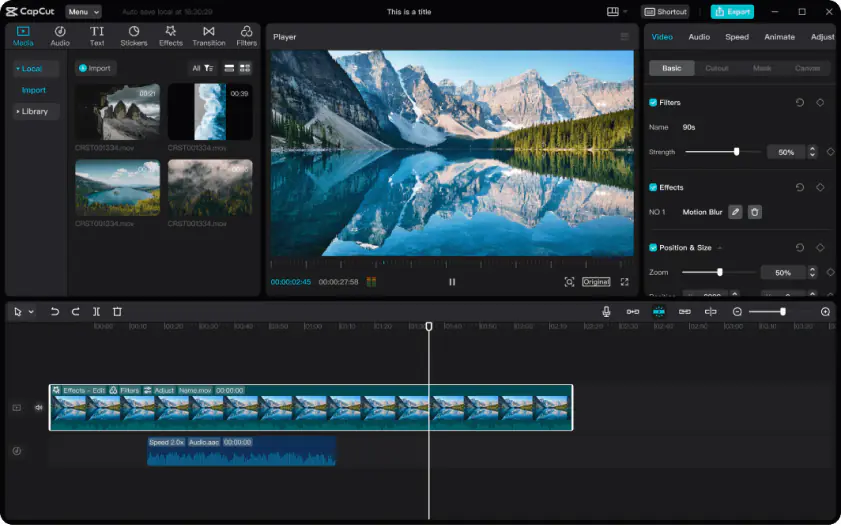
Net als InShot is CapCut een mobiele videobewerkingssoftware. In tegenstelling tot InShot heeft CapCut wel een officiële versie voor de pc. Zoals je zou verwachten van een mobiel bewerkingsprogramma, is CapCut ontworpen voor het bewerken van kortere content.
Dat maakt het uitstekend geschikt voor het samenstellen van video's voor sociale media, maar betekent dat het moeite zou kunnen hebben met langere, ambitieuzere videobewerkingsprojecten. Het langste dat je kunt doen is 15 minuten, de limiet die de software zelf oplegt. Toch is dat meer dan lang genoeg voor de meeste video's voor sociale media, maar houd het in gedachten als je denkt dat je ooit wilt proberen wat langere inhoud te maken.
Voordelen:
Gratis op zowel mobiel als desktop
Mobile-first gebruikersinterface is eenvoudig te leren en te gebruiken
Compleet pakket basisbewerkingsgereedschappen, zoals koppen en bijsnijden
Nadelen:
Bewerkingsfuncties enigszins beperkt vergeleken met andere videobewerkingsprogramma's voor de pc
Slechts één audio- en videospoor toegestaan
Oudere apparaten doen er mogelijk langer over om voltooide video's weer te geven
Samenvatting
Zoals je hebt gezien, is er geen tekort aan alternatieven voor InShot op een desktop. Onthoud echter dat er niet één "beste" optie is. Overweeg je specifieke doelen, eisen en mogelijkheden en kies het programma dat voor jou het beste werkt.
Movavi Video Editor
Eenvoudig geweldige content creëren
*De gratis versie van Movavi Video Editor kan de volgende beperkingen hebben, afhankelijk van de versie: watermerk op geëxporteerde clips, 60-secondenvideo of 1/2 audiolengte limiet, en/of sommige geavanceerde functies niet beschikbaar bij het exporteren van video's.

Veelgestelde vragen
Wat is Inshot?
Wat is Inshot?
Als je op zoek bent naar een krachtige en gebruiksvriendelijke videobewerkingssoftware, dan is Movavi Video Editor de perfecte keuze. Met zijn intuïtieve interface en uitgebreide bewerkingstools kunt u gemakkelijk verbluffende video's maken vanaf nul. Of je nu een beginner bent of een doorgewinterde editor, Movavi Video Editor heeft alles wat je nodig hebt om je creatieve visie tot leven te brengen. Movavi Video Editor is ideaal voor iedereen die video's wil bewerken voor persoonlijke projecten, sociale media of zakelijke doeleinden.
Is Inshot beschikbaar voor de pc?
Is Inshot beschikbaar voor de pc?
Hoewel Inshot vooral een mobiele app is, is Movavi Video Editor een geweldige optie als je op zoek bent naar professionele videobewerkingssoftware voor je pc. Het biedt een breed scala aan functies en tools die niet beschikbaar zijn in Inshot, waardoor het ideaal is voor zowel beginners als ervaren gebruikers. Movavi Video Editor is een geweldige keuze voor iedereen die video's van hoge kwaliteit wil maken voor persoonlijk of professioneel gebruik.
Waar wordt de Inshot app voor gebruikt?
Waar wordt de Inshot app voor gebruikt?
Als je op zoek bent naar een veelzijdige tool om video's te bewerken, diavoorstellingen te maken en effecten toe te voegen, dan is Movavi Video Editor een uitstekende keuze. Het biedt een breed scala aan functies waarmee je je video's met gemak kunt bewerken. Of je nu content creëert, een bedrijfseigenaar bent of gewoon iemand die leuke video's wil maken voor vrienden en familie, Movavi Video Editor is een geweldige optie.
Is de app Inshot gratis?
Is de app Inshot gratis?
Movavi Video Editor biedt een gratis proefversie, zodat je het kunt uitproberen voordat je je eraan verbindt. Je kunt ook een betaalde versie kopen voor volledige toegang tot de functies. Dit maakt het een geweldige optie voor iedereen die op zoek is naar een gebruiksvriendelijke en betaalbare videobewerkingssoftware. Movavi Video Editor is geschikt voor zowel individuele gebruikers als bedrijven die video's van hoge kwaliteit willen maken.
Wat is balans in fotografie?
Wat is balans in fotografie?
Om een evenwichtige compositie in je foto's te krijgen, is Movavi Video Editor een geweldig hulpmiddel. Het biedt verschillende functies waarmee je de compositie van je foto's kunt aanpassen, zoals bijsnijden, formaat wijzigen en roteren. Movavi Video Editor is ideaal voor fotografen van alle niveaus, van beginners tot professionals.

Heeft u vragen?
Als je het antwoord op je vraag niet kunt vinden, neem dan gerust contact op met ons Supportteam.
Sluit je aan voor kortingen, bewerkingstips en ideeën!


1.5M+ gebruikers hebben zich al ingeschreven voor onze nieuwsbrief