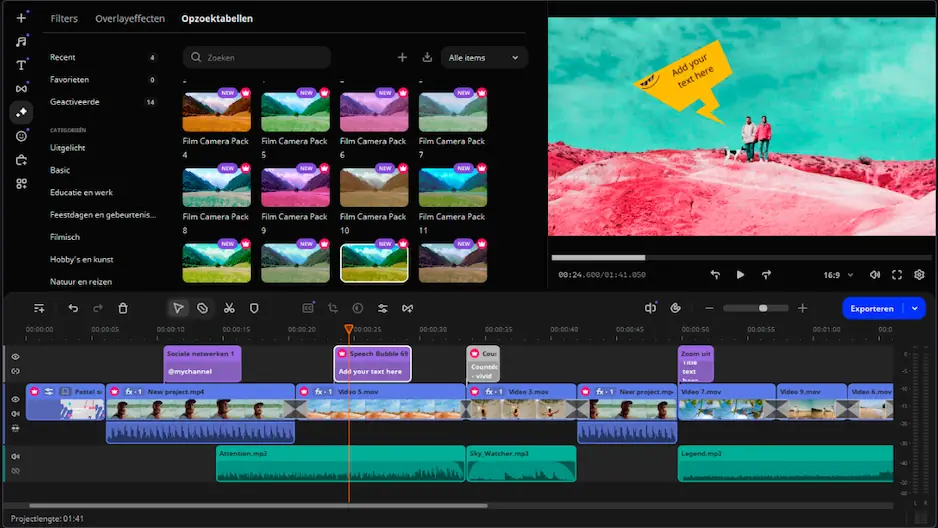
*De gratis versie van Movavi Video Editor kan de volgende beperkingen hebben, afhankelijk van de versie: watermerk op geëxporteerde clips, 60-secondenvideo of 1/2 audiolengte limiet, en/of sommige geavanceerde functies niet beschikbaar bij het exporteren van video's.
Adobe Photoshop test 2026
Probeer Movavi Video Editor voor snelle en efficiënte videobewerking!
Snelle en gemakkelijke bewerking: knip, bijsnijden, pas kleuren en snelheid aan
AI-tools met één klik: automatische ondertitels, ruisverwijdering en meer
Honderden filters, overgangen, titels, overlays
Adobe Photoshop staat al meer dan drie decennia synoniem voor beeldbewerking, maar verdient het nog steeds zijn kroon in 2025? Deze uitgebreide review onderzoekt de legendarische software waar professionals bij zweren en hobbyisten zich graag eigen willen maken. Van fotografen die trouwfoto's retoucheren tot ontwerpers die verbluffende digitale kunst creëren, Photoshop blijft de oplossing voor serieuze beeldbewerking. Maar met zijn hoge abonnementsprijs en steile leercurve moeten we ons afvragen of het nog steeds de juiste keuze is voor iedereen, vooral nu er bekwame alternatieven op de markt verschijnen.
Speciale keuze: Movavi Video Editor
Compatibiliteit: Windows, Mac
Beoordeling PCMag: 4/5 sterren
Het beste voor: Gebruikers die video's eenvoudig willen kunnen bewerken en aanpassen
Onze speciale keuze voor deze gids is Movavi Video Editor. Het is heel eenvoudig te gebruiken en heeft veel geweldige bewerkingsfuncties. Het is perfect voor zowel beginners als gevorderden die hun clips willen trimmen, knippen, samenvoegen en verbeteren met talloze effecten zoals titels, filters, overgangen en chroma key.
Movavi Video Editor heeft een gratis proefversie zodat je het gratis kunt proberen of tegen betaling levenslange toegang krijgt tot deze geavanceerde videobewerker en al zijn functies. Het is gemakkelijk te gebruiken en snel, in staat om voltooide video's te maken in een kwestie van minuten en maakt het hele videobewerkingsproces leuk voor iedereen.
Belangrijkste kenmerken
- Schone, eenvoudige interface
- Toegankelijk (ondersteunt 14 talen, plus alle belangrijke besturingssystemen, apparaten en bestandsformaten voor invoer en uitvoer)
- Achtergrond rendering
- Chroma-toets
Voordelen
Overgangen met geluid
Motion tracking en beeld-in-beeld tools
Veel verschillende filters, overgangen en effecten om uit te kiezen, plus ingebouwde soundtracks, stickers, achtergronden en video's
Betaalbare licentiekosten
Nadelen
Mist geavanceerde trimstanden en clip pre-trimming
De proefversie heeft functionele beperkingen en is slechts 7 dagen beschikbaar
Adobe Photoshop beoordeling: Korte samenvatting en algemene beoordeling
Photoshop blijft de professionele beeldbewerkingsruimte in 2025 domineren en biedt een ongeëvenaarde combinatie van tools, functies en integratie met andere Adobe Creative Cloud-toepassingen. De software is aanzienlijk geëvolueerd van een eenvoudige fotoverbeteringstool tot een uitgebreide creatieve suite die alles kan, van basiskleurcorrecties tot complexe 3D-rendering en AI-gestuurde beeldgeneratie.
De nieuwste versie introduceert een aantal baanbrekende functies, waaronder verbeterde AI-gestuurde selectietools, verbeterde neurale filters en betere prestatieoptimalisatie voor Apple Silicon en nieuwere pc-architecturen. De integratie met Adobe's Firefly AI heeft de manier veranderd waarop gebruikers creatieve taken benaderen, hoewel puristen zouden kunnen aanvoeren dat het afdoet aan traditioneel vakmanschap.
Met ruwweg 4 GB voor de basisinstallatie (aanzienlijk uit te breiden met extra inhoud en plugins), vergt Photoshop aanzienlijke opslagruimte en systeembronnen. Dit maakt het minder geschikt voor casual gebruikers met oudere hardware, hoewel Adobe vooruitgang heeft geboekt met cloud-gebaseerde verwerking om sommige computationele taken uit handen te nemen.
Voor- en nadelen van Adobe Photoshop
Standaard in de sector - wereldwijd gebruikt door professionals, waardoor compatibiliteit en relevantie voor de arbeidsmarkt gegarandeerd zijn
Uitgebreide toolset - Alles van basisbewerkingen tot geavanceerde compositing in één toepassing
Niet-destructief bewerken - Smart objects en aanpassingslagen behouden de originele afbeeldingskwaliteit
Coole selectietools - AI-functies maken complexe selecties snel en nauwkeurig
Voordelen van Creative Cloud - Cloudopslag, synchronisatie en samenwerkingsfuncties inbegrepen
Enorme pluginbibliotheek - Duizenden uitbreidingen voor gespecialiseerde taken
Duur abonnement - $31,49/maand is samen $378/jaar zonder eigenaarschap
Steile leercurve - duurt maanden om bekwaam te worden
Zware systeemvereisten - Krachtige computer met veel RAM nodig
Overkill voor basis - Te complex voor eenvoudige fotobewerkingen
Geen eenmalige aankoop - Je moet blijven betalen om toegang te behouden
Adobe Photoshop functies overzicht
Voor software die evenveel kost als een bundel streamingservices, biedt Photoshop uitzonderlijke waarde aan degenen die de mogelijkheden ervan kunnen benutten. De functieset gaat veel verder dan het eenvoudig bewerken van foto's en omvat digitaal schilderen, 3D-modellering, videobewerking en zelfs tools voor webontwerp die veel gebruikers nooit ontdekken.
De interface
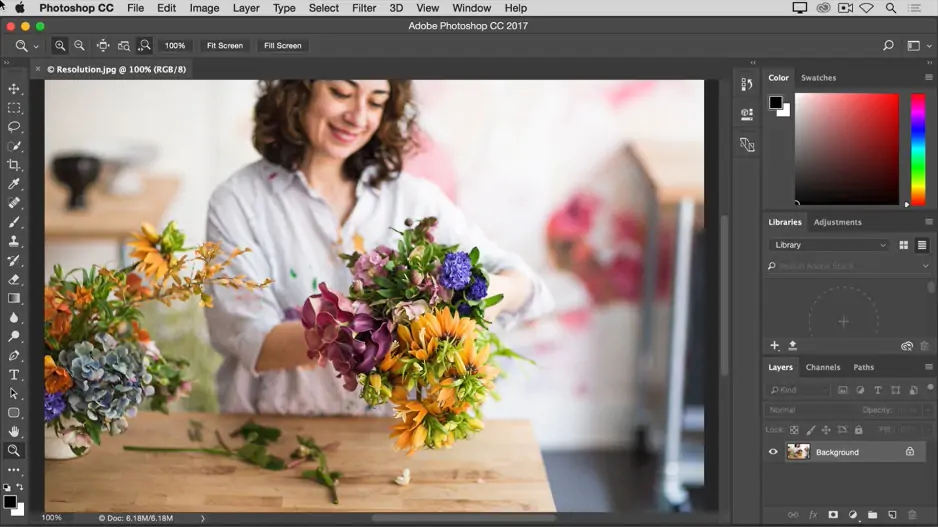
De interface van Photoshop heeft de afgelopen jaren eerder subtiele verfijningen ondergaan dan radicale veranderingen. Het donkere thema blijft standaard, waardoor de ogen minder vermoeid raken tijdens lange bewerkingssessies. Voorinstellingen voor werkruimten voor fotografie, grafisch ontwerp, schilderen en webontwikkeling helpen gebruikers zich te concentreren op relevante gereedschappen voor hun taken.
Met de aanpasbare werkbalk kun je ongebruikte gereedschappen verbergen en veelgebruikte ordenen voor snelle toegang. Het eigenschappenpaneel wordt dynamisch bijgewerkt op basis van je selectie en biedt contextgevoelige opties zonder door menu's te hoeven bladeren. Nieuwe gebruikers profiteren van de Rich Tooltips-functie, die geanimeerde voorvertoningen van gereedschapsfuncties weergeeft.
Het paneelbeheer is verbeterd met de mogelijkheid om groepen met tabbladen te maken, panelen aan specifieke schermranden te koppelen of ze op secundaire monitoren te plaatsen. De recente toevoeging van het Discover-paneel biedt AI-gestuurd zoeken naar tools, tutorials en snelle acties, hoewel ervaren gebruikers het zelden nodig hebben.
Bestandsondersteuning en kleurbeheer
De ondersteuning voor bestandsindelingen van Photoshop blijft uitgebreid en verwerkt alles van standaard JPEG's tot professionele RAW-indelingen van elke grote camerafabrikant. De eigen PSD-indeling bewaart lagen, aanpassingen en bewerkingsgeschiedenis, terwijl PSB-ondersteuning het werken met documenten van meer dan 30.000 pixels in elke dimensie mogelijk maakt.
Kleurbeheermogelijkheden onderscheiden Photoshop van consumenteneditors. Ondersteuning voor meerdere kleurruimten, waaronder sRGB, Adobe RGB, ProPhoto RGB en CMYK, zorgt voor een nauwkeurige kleurweergave op verschillende uitvoerapparaten. Met de functie voor zachte drukproeven kunnen drukprofessionals vooraf bekijken hoe kleuren eruit zullen zien op specifieke papiersoorten en printers.
De recente toevoeging van HDR-bewerkingsondersteuning brengt Photoshop in het moderne beeldschermtijdperk. Gebruikers met HDR-monitoren kunnen afbeeldingen met een groter dynamisch bereik bewerken en exporteren, hoewel de implementatie nog wat experimenteel aanvoelt in vergelijking met speciale HDR-software.
Selectie- en maskergereedschappen
Het maken van nauwkeurige selecties is altijd al de kracht van Photoshop geweest, en de versie 2025 gaat nog een stap verder met AI-verbeterde gereedschappen. Het gereedschap Objectselectie herkent nu complexe onderwerpen zoals haar, vacht en transparante objecten met opmerkelijke nauwkeurigheid. Door simpelweg met de muis over een afbeeldingselement te bewegen, wordt het automatisch gemarkeerd, waardoor je met één klik kunt selecteren voor veel taken.
De functies Selecteer onderwerp en Selecteer hemel maken gebruik van machine learning om gemeenschappelijke elementen direct te identificeren en te isoleren. Hoewel deze tools niet perfect zijn, wordt er veel minder tijd besteed aan saaie handmatige selecties. Het werkveld Refine Edge blijft essentieel voor het perfectioneren van selecties en biedt controle over randdetectie, afvlakken en doezelen.
Laagmaskers blijven niet-destructieve bewerkingsmogelijkheden bieden. De mogelijkheid om meerdere maskers te combineren, vectormaskers te gebruiken voor scherpe randen en dichtheid- en vederaanpassingen toe te passen op bestaande maskers geeft professionals de precisie die ze nodig hebben.
Aanpassings- en verbeteringstools
De aanpassingslagen van Photoshop blijven de hoeksteen van niet-destructieve bewerking. Curven, Niveaus, Kleurbalans en Kleurtoon/verzadiging kunnen worden gestapeld, gemaskeerd en aangepast zonder de beeldkwaliteit te verminderen. De toevoeging van neurale filters zorgt voor AI-gestuurde verbeteringen zoals het gladstrijken van de huid, veranderingen in de gezichtsuitdrukking en stijloverdracht.
Het Camera Raw-filter, toegankelijk als slim filter, brengt RAW-verwerkingskracht naar elk beeldformaat. Deze uniforme verwerkingsengine betekent dat technieken die je in Lightroom hebt geleerd, direct kunnen worden toegepast in Photoshop, waardoor de consistentie van alle fotografietools van Adobe behouden blijft.
Content-Aware Fill is uitgegroeid tot een betrouwbaar hulpmiddel voor het verwijderen van ongewenste objecten. De mogelijkheid om brongebieden te specificeren en vullingsinstellingen aan te passen zorgt in de meeste scenario's voor natuurlijk ogende resultaten, hoewel complexe patronen en perspectieven nog steeds een uitdaging vormen voor het algoritme.

Penseelmotor en digitaal schilderen
Digitale kunstenaars roemen de penseelengine van Photoshop, die kan wedijveren met speciale schildertoepassingen. Duizenden aanpasbare penseelpresets omvatten alles van traditionele mediasimulatie tot abstracte textuurpenselen. Het paneel met penseelinstellingen biedt fijnmazige controle over grootte, ondoorzichtigheid, vloeiing en dynamiek op basis van druk en kanteling van het tablet.
De Mixer Brush creëert realistische verfmeng- en mengeffecten, terwijl de Pattern Stamp en Clone Stamp tools creatieve textuurtoepassingen mogelijk maken. Recente updates hebben de penseelprestaties verbeterd, waardoor er minder vertraging optreedt bij het gebruik van grote penselen op doeken met een hoge resolutie.
Adobe's overname van Substance-materiaalintegratie zorgt voor realistische 3D-schildermogelijkheden. Kunstenaars kunnen direct op 3D-modellen schilderen met materialen die reageren op belichting, hoewel deze functie extra downloads en aanzienlijke GPU-bronnen vereist.
Tekst- en typografietools
De tekstverwerking in Photoshop is geëvolueerd van het toevoegen van basisopschriften tot geavanceerde typografische controle. Het Type-gereedschap ondersteunt OpenType-functies, variabele lettertypes en geavanceerde teken- en paragraafstyling. De mogelijkheid om tekst te converteren naar vormen of tekst langs paden te creëren maakt creatieve typografische bewerkingen mogelijk.
De functie Match Font maakt gebruik van Adobe Fonts-integratie om vergelijkbare lettertypes uit afbeeldingen te identificeren en voor te stellen. Hoewel dit niet altijd accuraat is, bespaart het tijd wanneer je bestaande ontwerpen probeert te matchen. De recente toevoeging van de Lorem Ipsum generatie helpt ontwerpers bij het maken van realistische mockups zonder inhoud.
Laagstijlen en effecten
Laagstijlen bieden snelle manieren om diepte en visueel belang toe te voegen. Slagschaduwen, gloed, afschuining en streken kunnen worden gecombineerd en opgeslagen als voorinstellingen voor consistente toepassing in verschillende projecten. De mogelijkheid om effecten proportioneel te schalen wanneer het formaat van lagen wordt aangepast, zorgt voor visuele consistentie.
Smart Objects behouden de originele afbeeldingsgegevens terwijl transformaties en filtertoepassingen mogelijk blijven. Deze niet-destructieve workflow betekent dat u op elk moment kunt terugkeren om de oorspronkelijke instellingen te bewerken. De mogelijkheid om externe bestanden te koppelen als Smart Objects maakt automatische updates mogelijk wanneer bronbestanden veranderen.
Automatisering en acties
Met het paneel Acties van Photoshop kun je terugkerende taken opnemen en afspelen. Van eenvoudige formaatwijzigingen tot complexe processen in meerdere stappen, acties besparen ontelbare uren productiewerk. De mogelijkheid om druppels te maken maakt van acties zelfstandige toepassingen voor batchverwerking.
Het verbeterde dialoogvenster voor batchverwerking verwerkt honderden bestanden op een efficiënte manier en past automatisch acties, formaatconversies en naamgevingsconventies toe. De integratie met Adobe Bridge stroomlijnt de workflow voor fotografen die evenementenopnamen verwerken.
3D- en videomogelijkheden
Hoewel Photoshop niet het hoofdonderwerp is, bevat het verrassend goede 3D- en videobewerkingstools. Met de 3D-werkruimte kun je 3D-modellen importeren, structureren en renderen, hoewel speciale 3D-toepassingen geavanceerdere besturingselementen bieden.
Videobewerking in Photoshop richt zich op het toepassen van filters en aanpassingen op clips in plaats van complexe tijdlijnbewerking. De mogelijkheid om frame-animaties te maken en GIF's te exporteren maakt het handig voor webafbeeldingen en eenvoudige motion graphics-projecten.
Systeemvereisten
De systeemvereisten van Photoshop zijn in de loop der jaren aanzienlijk toegenomen. Windows-gebruikers hebben Windows 10 versie 22H2 of hoger nodig, terwijl Mac-gebruikers macOS Big Sur 11.0 of hoger nodig hebben. De minimale RAM-vereiste van 8 GB voelt optimistisch aan; 16 GB biedt een comfortabelere ervaring, waarbij 32 GB of meer wordt aanbevolen voor professioneel werk.
GPU-versnelling vereist een DirectX 12-compatibele grafische kaart met ten minste 2 GB VRAM. Hoewel Photoshop werkt zonder GPU-versnelling, zullen veel functies zoals 3D-rendering, Olieverf-filter en bepaalde Neural Filters niet werken. Een SSD wordt sterk aangeraden voor de prestaties van de krasschijf, vooral wanneer je met grote bestanden werkt.
Is Photoshop goed voor beginners?
Eerlijk gezegd is Photoshop overkill voor beginners die basisbewerkingen willen maken zoals bijsnijden, helderheid aanpassen of filters toepassen. De interface alleen al kan nieuwkomers overweldigen, met tientallen gereedschappen en honderden menu-opties. Gratis alternatieven zoals GIMP of zelfs Adobe's eigen Photoshop Express bieden een vriendelijkere introductie tot het bewerken van afbeeldingen.
Maar als je fotografie, grafisch ontwerp of digitale kunst professioneel wilt gaan beoefenen, is het verstandig om met Photoshop te beginnen. De vaardigheden die je ontwikkelt vertalen zich direct naar de industriële workflows en de overvloed aan tutorials, cursussen en community resources betekent dat er altijd hulp beschikbaar is. Adobe's toevoeging van in-app tutorials en het Discover-paneel hebben het leerproces iets minder ontmoedigend gemaakt.
Overweeg om te beginnen met Photoshop Elements, Adobe's vereenvoudigde versie die is ontworpen voor hobbyisten. Het bevat essentiële functies zonder de overweldigende complexiteit en biedt een opstapje naar de volledige versie als je behoeften groeien.
Veelgestelde vragen
Is Photoshop de abonnementsprijs waard?
Voor professionals die voor hun broodwinning afhankelijk zijn van beeldbewerking, absoluut. De voortdurende updates, cloudopslag en integratie met andere Creative Cloud-apps rechtvaardigen de kosten. Hobbyisten moeten zorgvuldig overwegen of ze genoeg functies zullen gebruiken om de doorlopende kosten te rechtvaardigen in plaats van alternatieven te kopen.
Kan Photoshop op oudere computers draaien?
Hoewel het technisch mogelijk is op systemen die aan de minimumvereisten voldoen, lijden de prestaties dramatisch op oudere hardware. Complexe bewerkingen zoals Content-Aware Fill of Neural Filters kunnen volledig mislukken zonder voldoende RAM- en GPU-ondersteuning. Overweeg Photoshop Elements of webgebaseerde alternatieven voor oudere systemen.
Werkt Photoshop offline?
Ja, zodra Photoshop geïnstalleerd en geactiveerd is, werkt het onbeperkt offline. Creative Cloud vereist echter regelmatig een internetverbinding om de licentie te valideren, meestal om de 30 dagen. Cloudgebaseerde functies zoals synchronisatie en sommige AI-tools vereisen uiteraard internettoegang.
Is Photoshop beter dan Lightroom voor fotobewerking?
Ze dienen verschillende doelen. Lightroom blinkt uit in het organiseren en in batch verwerken van RAW-foto's met niet-destructieve bewerkingen. Photoshop biedt controle op pixelniveau voor complexe retouches, composities en creatieve manipulatie. De meeste fotografen gebruiken beide, beginnen in Lightroom en gaan naar Photoshop voor gedetailleerd werk.
Kan ik Photoshop permanent kopen?
Adobe stopte met eeuwigdurende licenties na Creative Suite 6 in 2012. De enige huidige optie is Creative Cloud op abonnementsbasis. Hoewel het frustrerend is voor gebruikers die de voorkeur geven aan eenmalige aankopen, zorgt het abonnementsmodel voor voortdurende updates en nieuwe functies in plaats van jaren te moeten wachten tussen versies.
1.5M+ gebruikers hebben zich al ingeschreven voor onze nieuwsbrief