Stap 1. Download en installeer Movavi Video Converter
Download Movavi Video Converter op je Mac of Windows om een dvd te rippen. Zodra het downloaden is voltooid, voer je het installatiebestand uit om het programma te installeren.
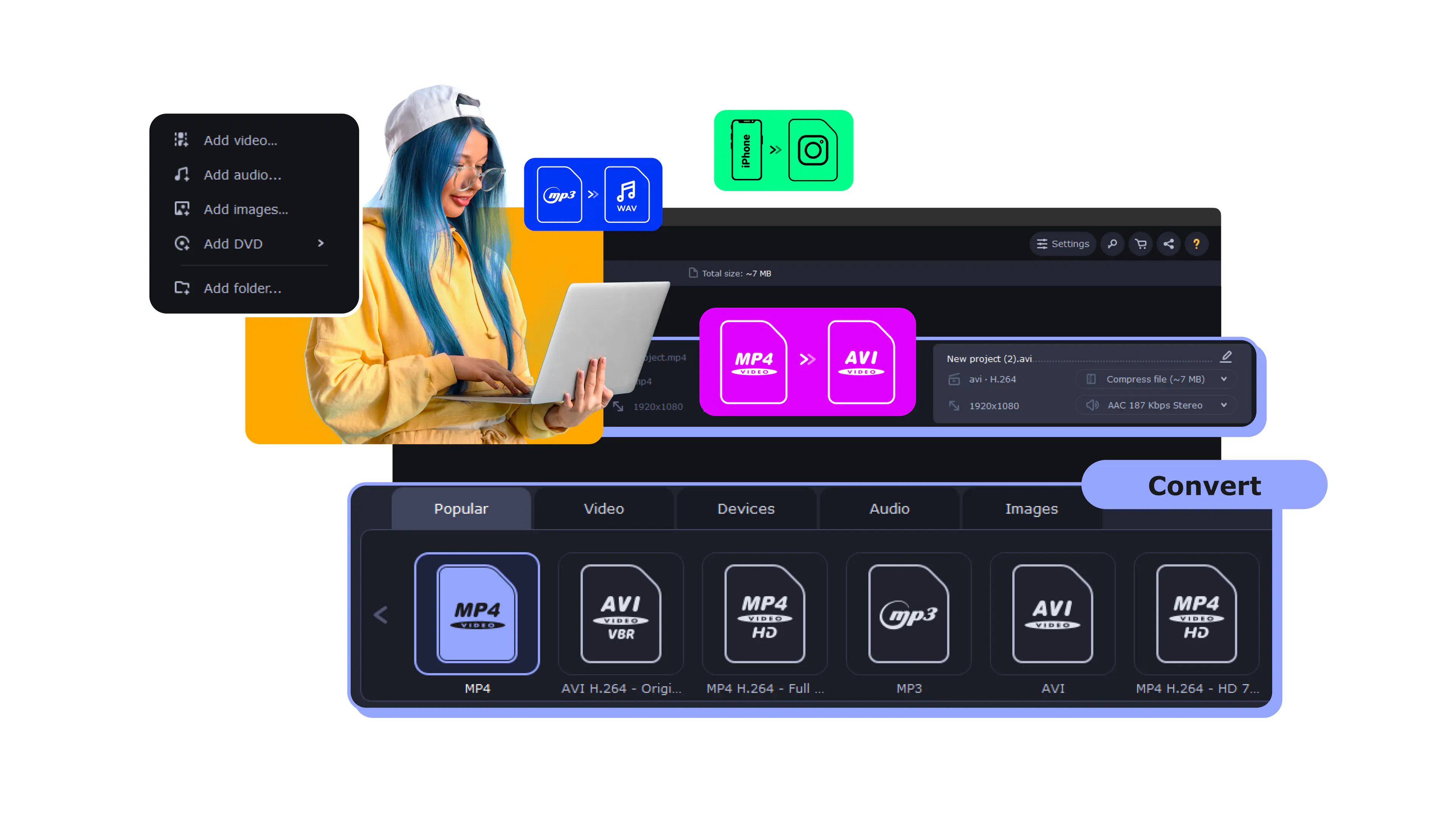
Movavi Video Converter zet schijven snel om naar MP4, MKV of 180+ andere formaten.
Dankzij GPU-versnelling en AI-upscaling speel je oude dvd's eenvoudig af op je telefoon, pc of tv.
Miljoenen


SuperSpeed-conversie, AI-upscaling, meer dan 180 uitvoerformaten en batch-rippen – alles wat je nodig hebt om een dvd te rippen en op te slaan waar je maar wilt.
SuperSpeed GPU-versnelling
De SuperSpeed-modus van Movavi maakt gebruik van GPU-hardwareversnelling om een volledige dvd-film in een fractie van de tijd die nodig is voor het afspelen ervan te converteren. Bij een standaard film-dvd van 2 uur is het rippen doorgaans binnen enkele minuten voltooid, in tegenstelling tot bij tragere programma’s.
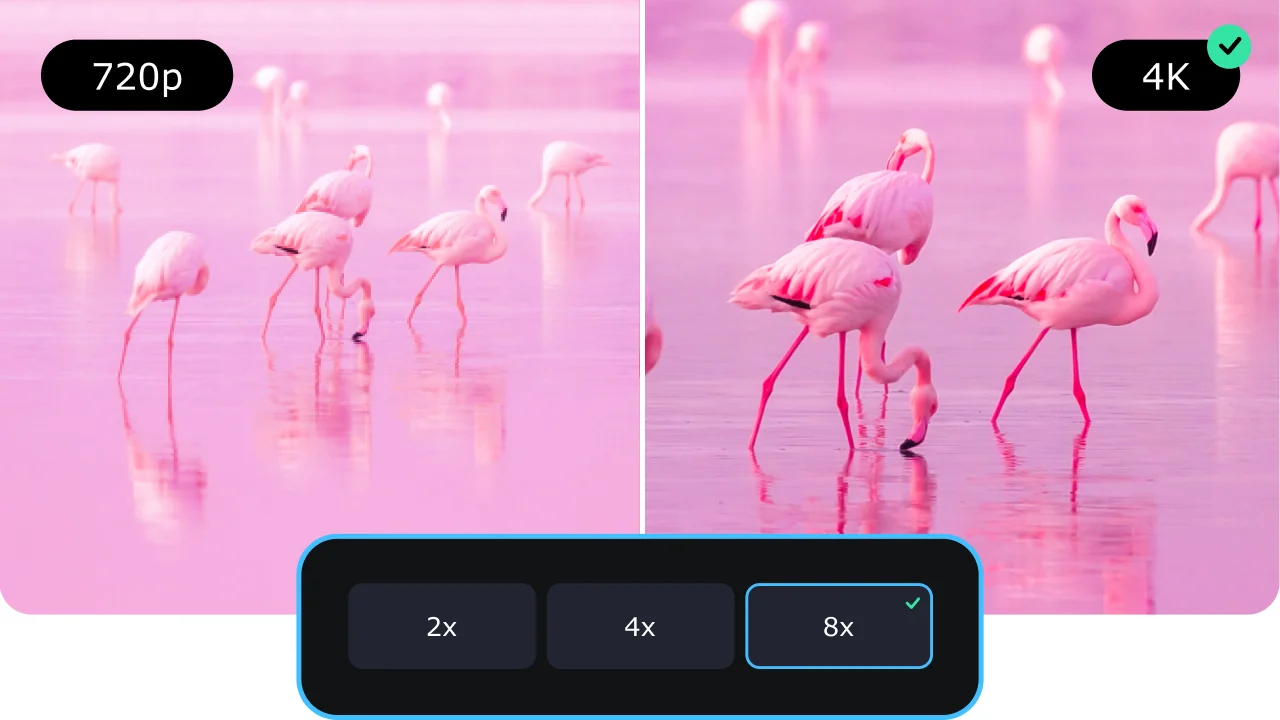
AI-opschaling tot 4×
De AI-upscaler van Movavi kan de uitvoerresolutie van dvd-materiaal tot wel 4× verhogen, waardoor oudere homevideo’s en klassieke films die er op moderne schermen wazig uitzien, scherper worden weergegeven. De AI reconstrueert details in plaats van alleen maar pixels uit te rekken, wat een zuiverder resultaat oplevert dan standaard formaataanpassing. Dit is vooral waardevol voor familiefilmpjes die oorspronkelijk in standaarddefinitie zijn opgenomen met camcorders.
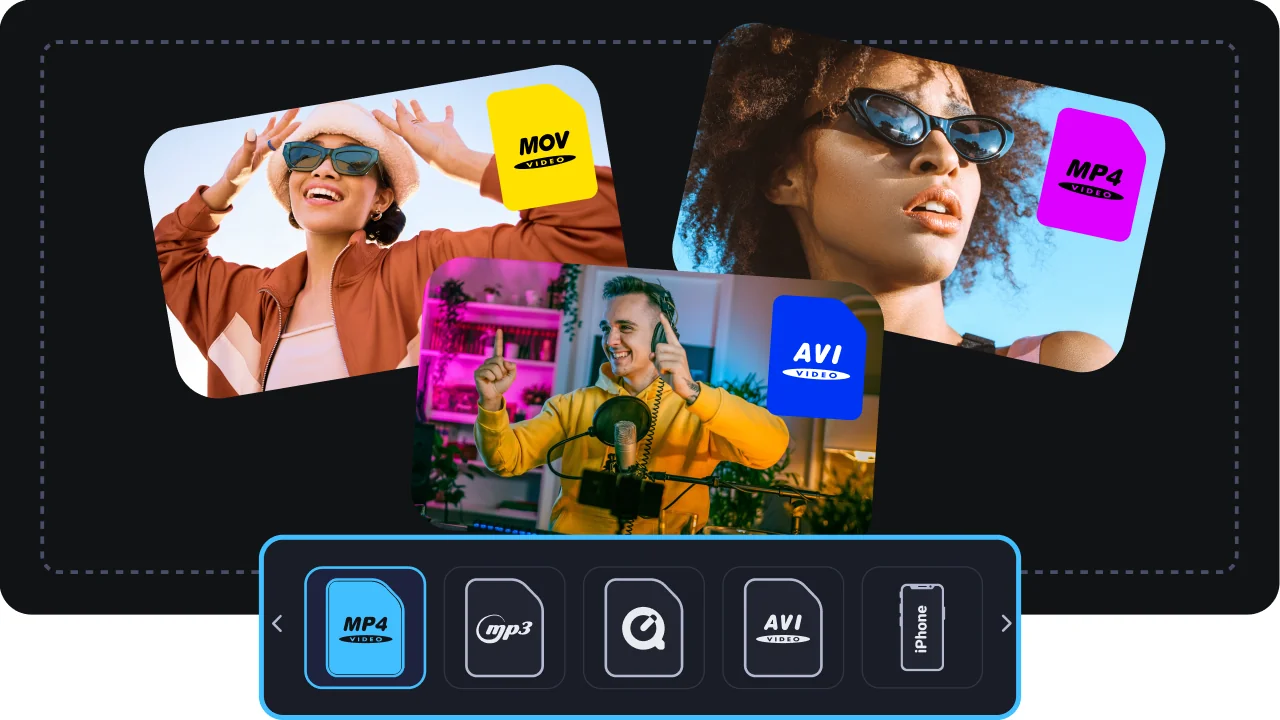
Meer dan 180 uitvoerformaten en apparaatvoorinstellingen
Movavi ondersteunt meer dan 180 formaten, waaronder MP4, MKV, AVI, MOV, FLV, MPEG en nog veel meer, plus apparaatspecifieke voorinstellingen voor iPhone, Android, smart-tv’s en gameconsoles. Het eindresultaat wordt precies in het formaat opgeslagen dat nodig is voor het doelapparaat of -platform, zonder dat je handmatig codecs hoeft in te stellen. MP4 biedt de breedste compatibiliteit; MKV behoudt meerdere audiotracks en ondertitelingsstromen van de originele schijf.
Batchconversie – Zet meerdere schijven in de wachtrij en ga maar rustig verder
De wachtrij van Movavi Video Converter ondersteunt batchconversie, zodat je meerdere bestanden in de wachtrij kunt zetten en er tussendoor andere dingen kunt doen terwijl ze worden verwerkt. Voor iedereen die een volledige dvd-collectie ript, betekent dit dat je niet meer elke schijf handmatig hoeft te starten.
Drie dingen waardoor Movavi een voorsprong heeft op gratis alternatieven en minder gebruiksvriendelijke ripprogramma’s.
Van een schijf in je drive naar een digitaal videobestand op je computer – binnen enkele minuten geregeld.
Download Movavi Video Converter op je Mac of Windows om een dvd te rippen. Zodra het downloaden is voltooid, voer je het installatiebestand uit om het programma te installeren.
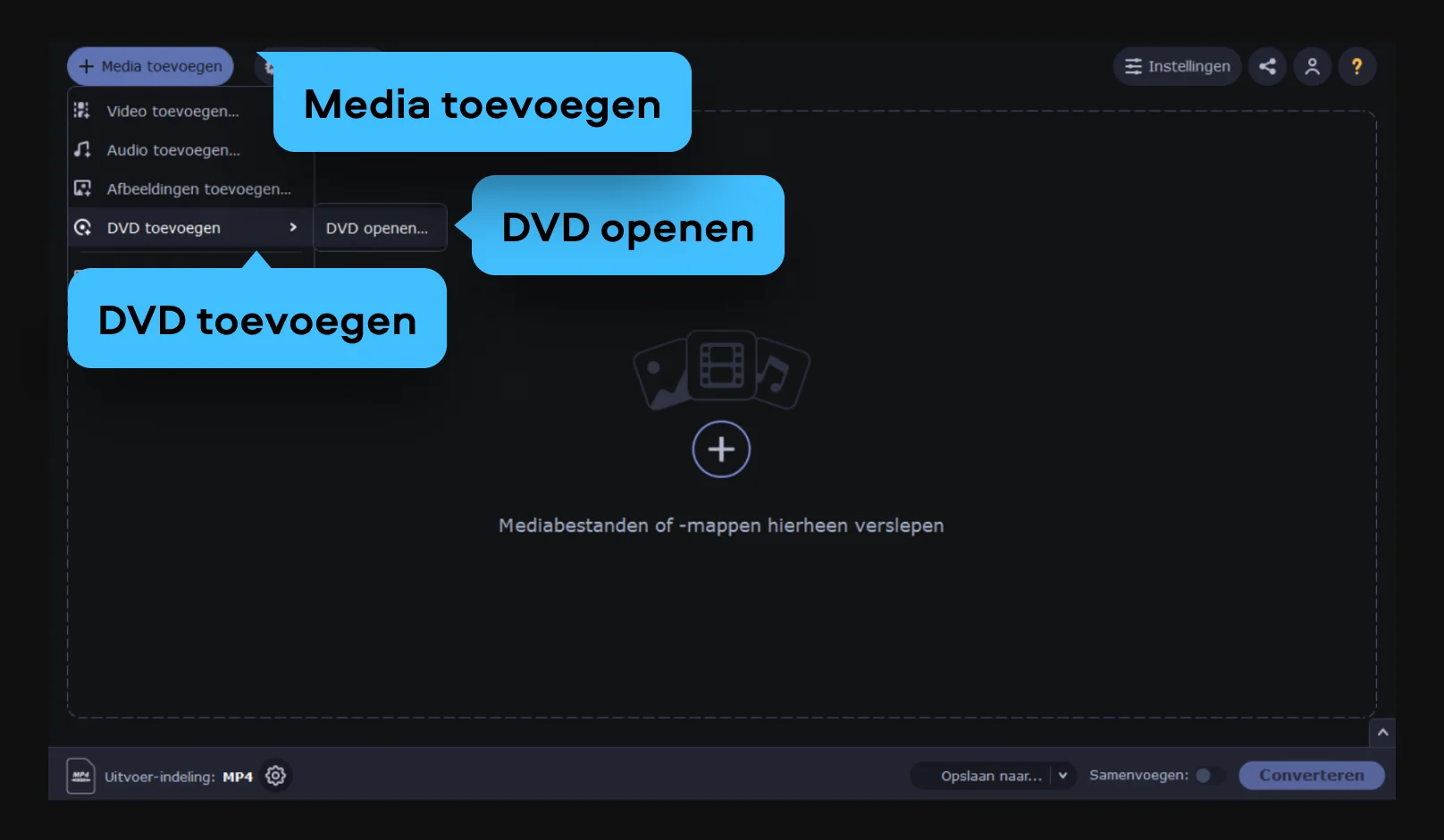
Start Video Converter. Klik op de knop Media toevoegen, selecteer vervolgens DVD toevoegen > DVD openen en zoek de map VIDEO_TS op je dvd.
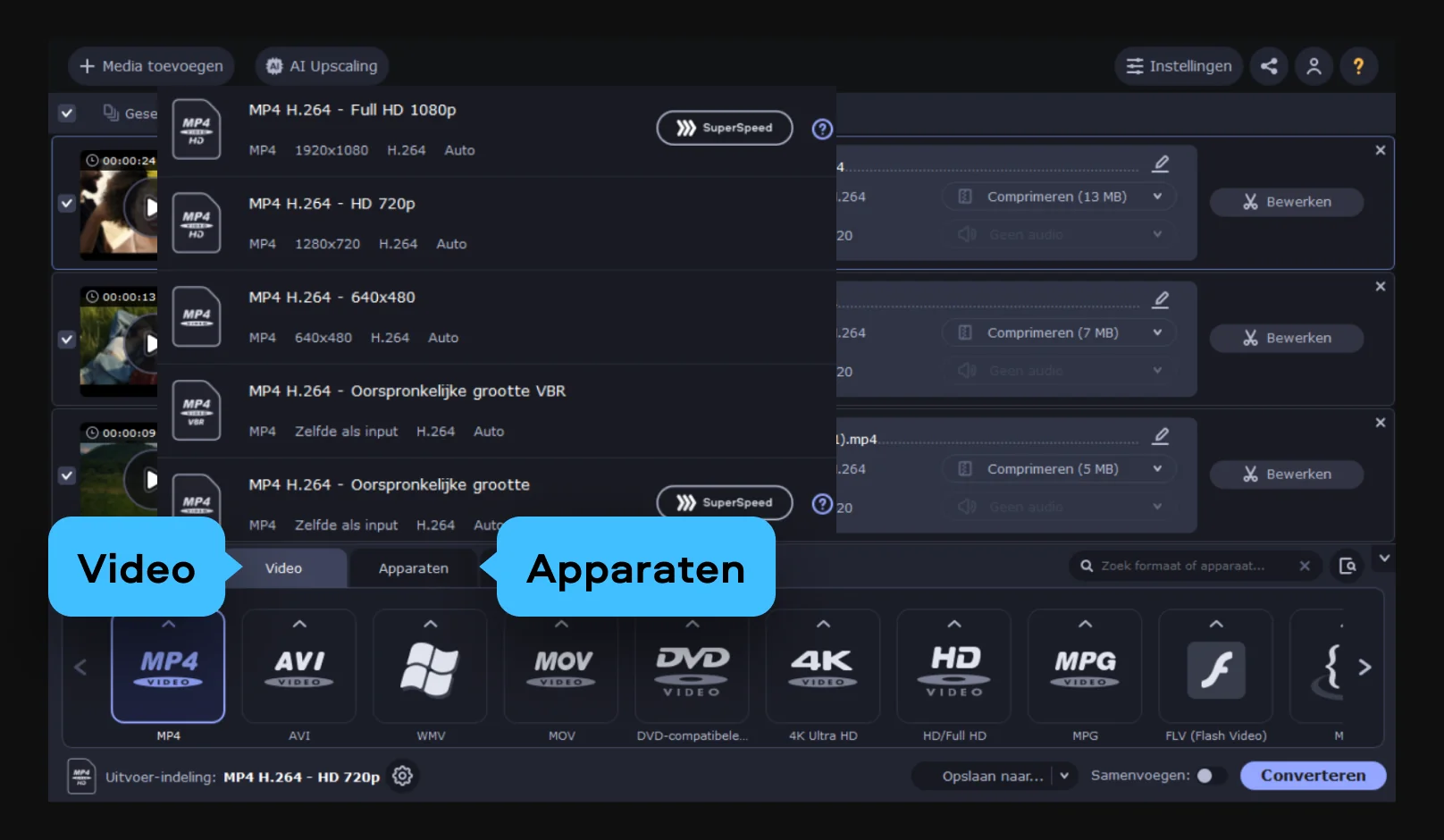
Selecteer in het tabblad Video of Apparaten onderaan de interface van de videoconvertor het videoformaat of het mobiele apparaat dat je als doel wilt instellen. Je kunt kiezen uit meer dan 180 mediaformaten en 200 apparaatvoorinstellingen.
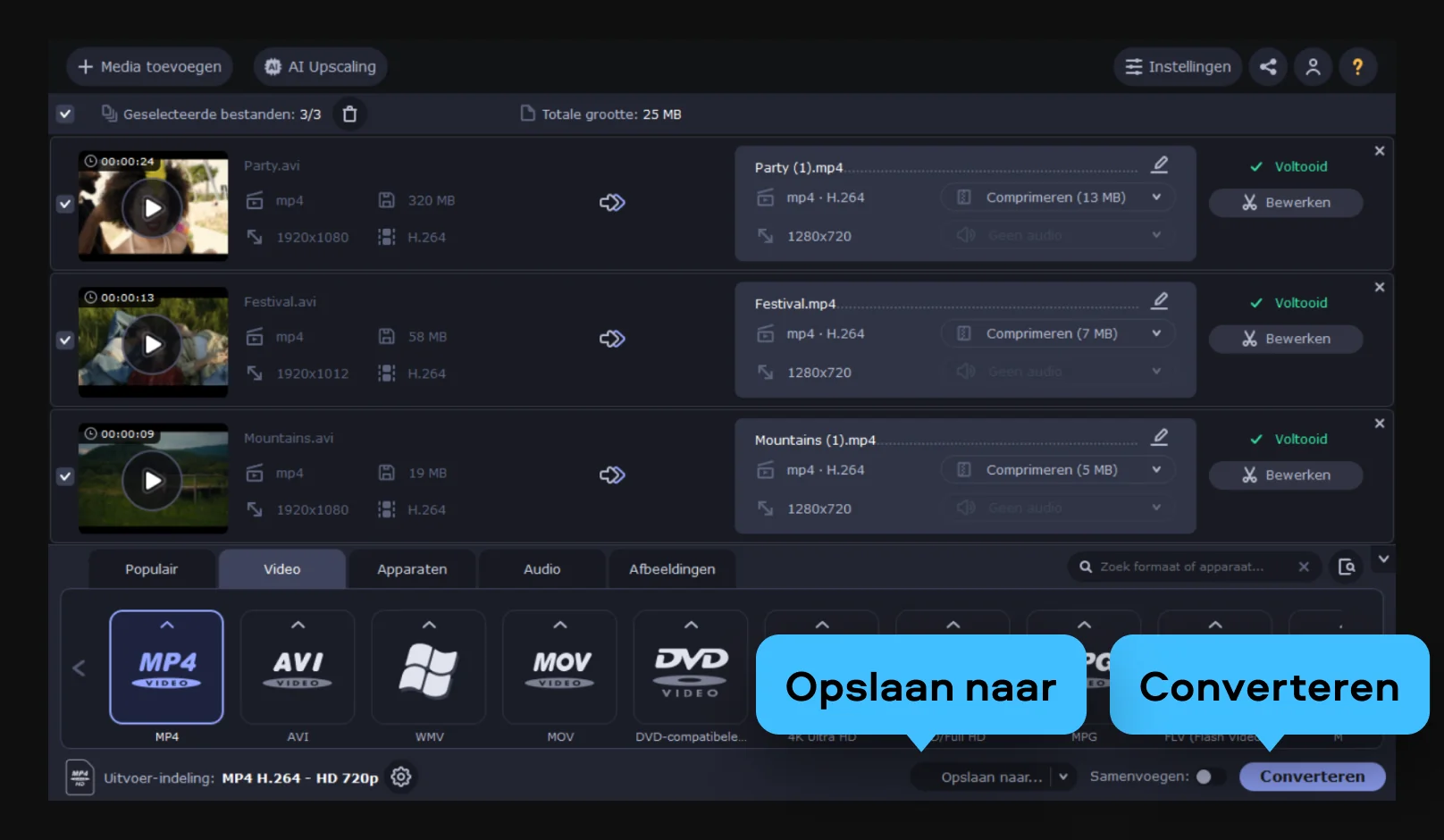
Klik op Opslaan naar de map op je harde schijf te selecteren waarin het programma de geconverteerde bestanden moet opslaan. Klik ten slotte op de knop Converteren. Het programma begint dan met het verwerken van je mediabestanden.
DVD’s zijn een formaat dat in verval raakt – en een verzameling die het waard is om te bewaren.

Veelgestelde vragen over het rippen van dvd’s – wettigheid, werkwijze, terminologie en gratis opties.
De meest betrouwbare manier is met een desktopprogramma zoals Movavi Video Converter. Een dvd ripper online of gratis dvd ripper online in een browser kan je dvd-station niet rechtstreeks lezen. Movavi verwerkt de schijf lokaal op je computer, herkent automatisch de hoofdfilm en zet deze binnen enkele minuten om naar MP4, MKV of een apparaatprofiel.
De wettigheid verschilt per land. Dvd’s die je zelf hebt gemaakt – homevideo’s, persoonlijke projecten – mag je overal legaal rippen en digitaliseren. Voor commerciële schijven geldt dat digitaliseren voor eigen gebruik in de praktijk algemeen wordt geaccepteerd, zolang de inhoud niet openbaar wordt gedeeld.
Ja, dit is een eenvoudig proces. Je hebt een computer met een dvd-station nodig en een programma zoals Movavi Video Converter. Omdat dvd-video een SD-resolutie heeft (480p/576p), bevat Movavi een AI-upscaler die het beeld tot 4× scherper maakt voor moderne schermen, met optimaal behoud van de kwaliteit.
Een DVD-rip is het proces waarbij video- en audio-inhoud van een fysieke schijf wordt geëxtraheerd en als digitaal bestand (zoals MP4 of MKV) op je computer wordt opgeslagen. Dit maakt het mogelijk om je films en video's af te spelen op telefoons, tv's of laptops zonder dat je een dvd-speler nodig hebt.
Movavi biedt een gratis download met een proefperiode van 7 dagen waarin je alle functies kunt testen. De software is volledig geoptimaliseerd als dvd ripper windows en dvd ripper mac. In de proefversie wordt een watermerk aan de geëxporteerde bestanden toegevoegd.


1.5M+ gebruikers hebben zich al ingeschreven voor onze nieuwsbrief