MP4 Comprimeren Online

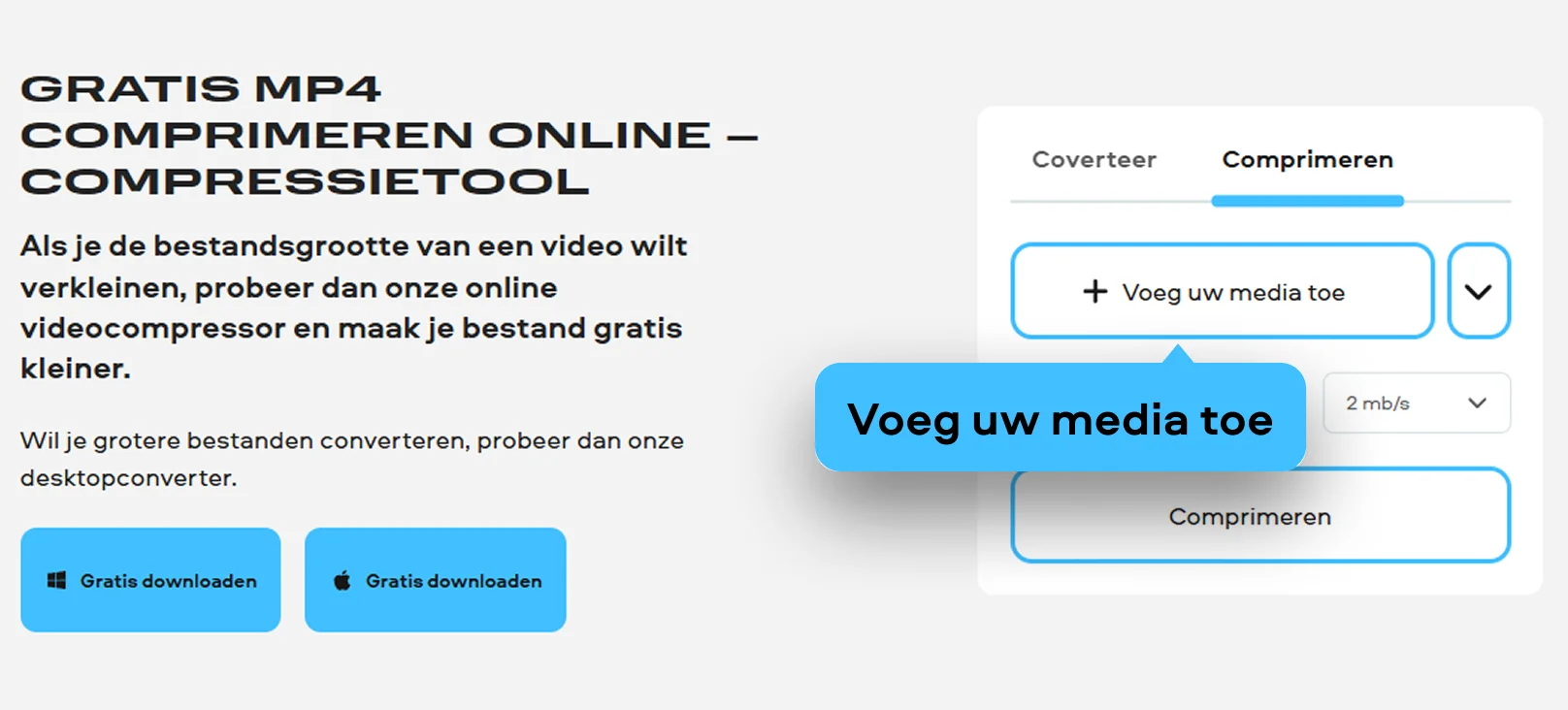
Als je de bestandsgrootte van een video wilt verkleinen, probeer dan onze online videocompressor en maak je bestand gratis kleiner.

Wil je grotere bestanden converteren, probeer dan onze desktopconverter.

Comprimeren tot

Online MP4 verkleinen en comprimeren

Met de online tool van Movavi kun je eenvoudig je MP4 verkleinen zonder dat je software hoeft te installeren. Je uploadt je bestand direct in je browser, past de compressie-instellingen aan en downloadt het resultaat in slechts een paar klikken, met minimaal kwaliteitsverlies.

Zo kun je een MP4 comprimeren met de online tool van Movavi:
Stap 1. Bestand uploaden

Ga naar de pagina van de tool en klik op de knop Voeg uw media toe in de banner hierboven om je video vanaf je computer te selecteren. Je kunt een MP4-bestand uploaden tot maximaal 500 MB. Na het uploaden wordt de video automatisch in de tool geladen.

Stap 2. Compressie-instellingen kiezen

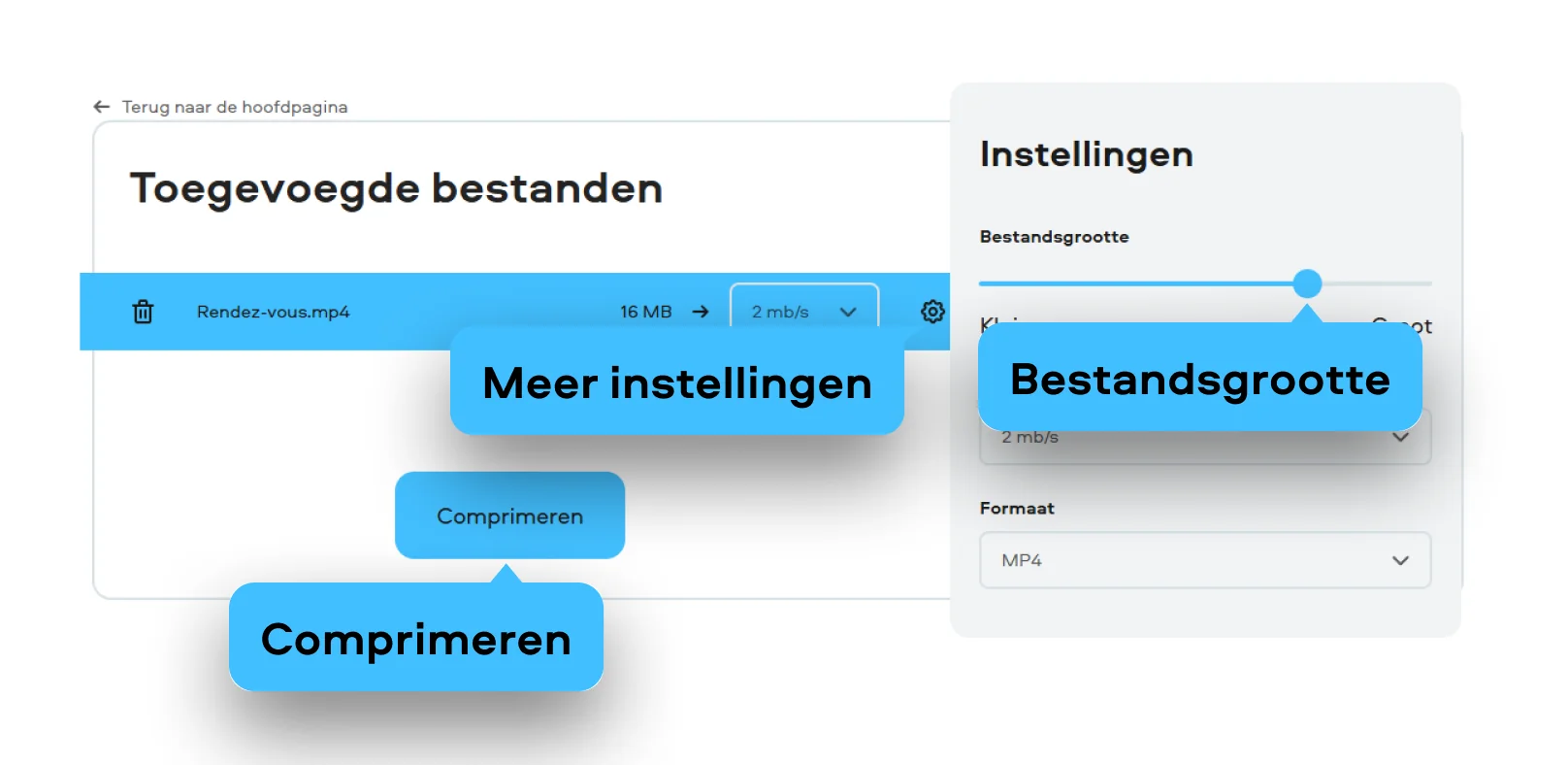
Direct na het uploaden kun je in het keuzemenu de gewenste bitrate selecteren. Wil je meer instellingen aanpassen, klik dan op het tandwielpictogram. Daar kun je de schuifregelaar bij Bestandsgrootte verplaatsen van Klein naar Groot, afhankelijk van hoeveel je het bestand wilt verkleinen. Daarnaast kun je ook een ander formaat kiezen als je je MP4 wilt converteren, of juist een bestand naar MP4 wilt omzetten.

Stap 3. Bestand comprimeren en downloaden

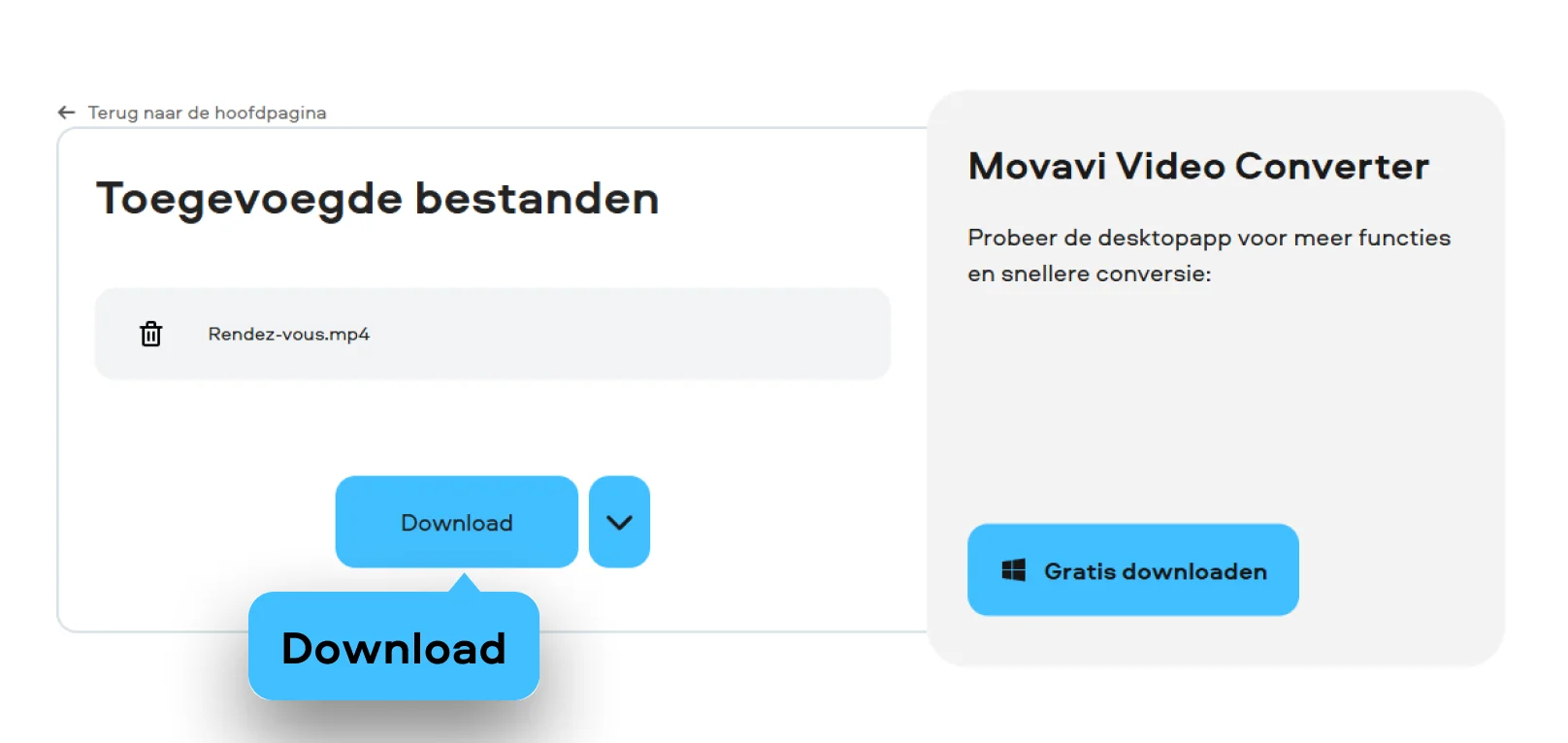
Klik op Comprimeren om het proces te starten. Wacht tot de verwerking is voltooid en download daarna het geoptimaliseerde bestand naar je apparaat of sla het direct op in Dropbox.

Je MP4-bestand verkleinen op desktop

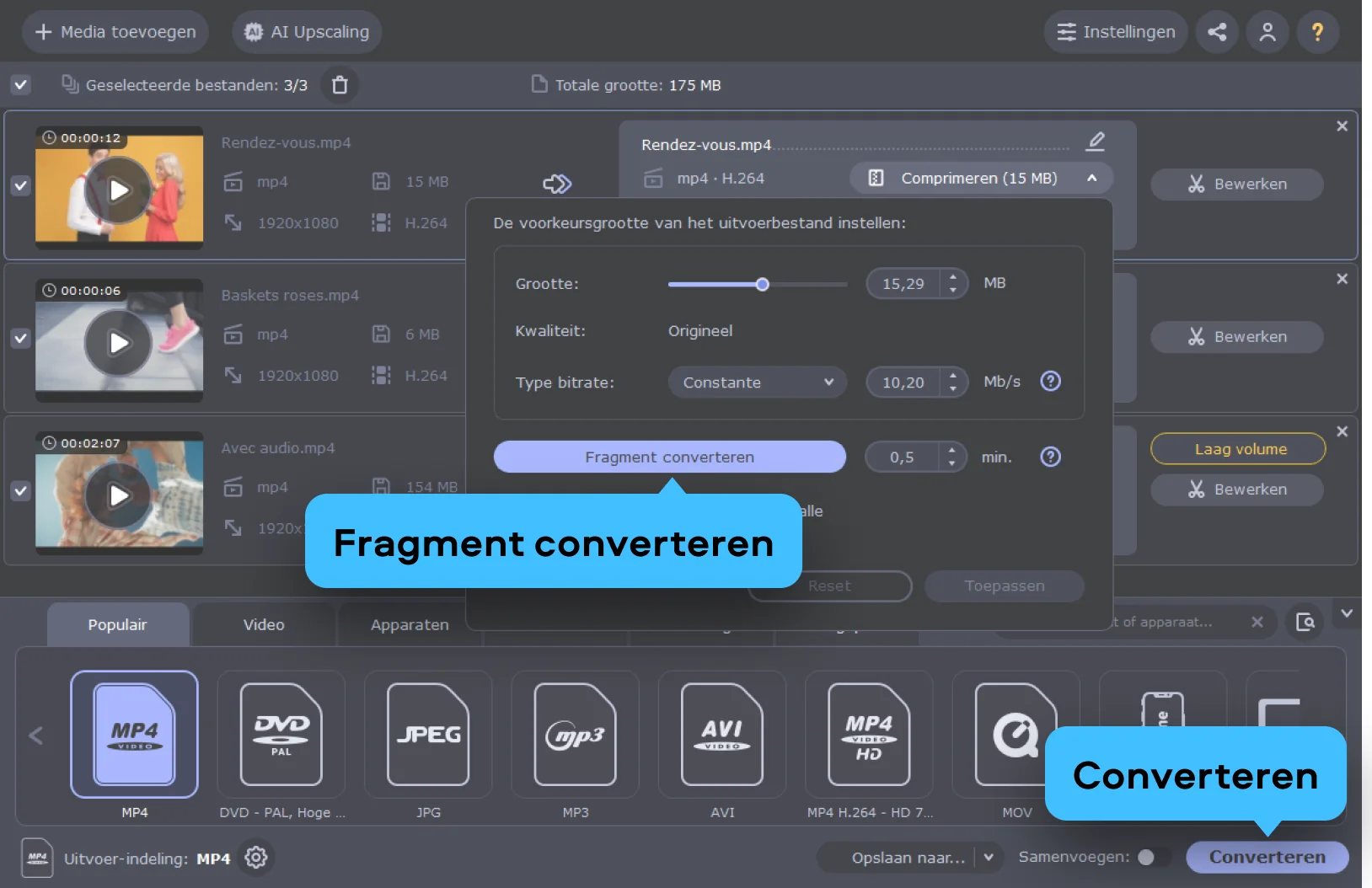
Met Movavi Video Converter kun je een MP4-bestand verkleinen met meer controle over het eindresultaat. De software werkt lokaal op je computer en biedt uitgebreide instellingen, zoals het aanpassen van de bitrate en het instellen van de gewenste bestandsgrootte. Dit is vooral handig wanneer je met grotere videobestanden werkt of specifieke eisen hebt voor het eindbestand.

Wil je een MP4-bestand verkleinen op je computer? Volg dan deze stappen met Movavi Video Converter:

Stap 1. Video toevoegen

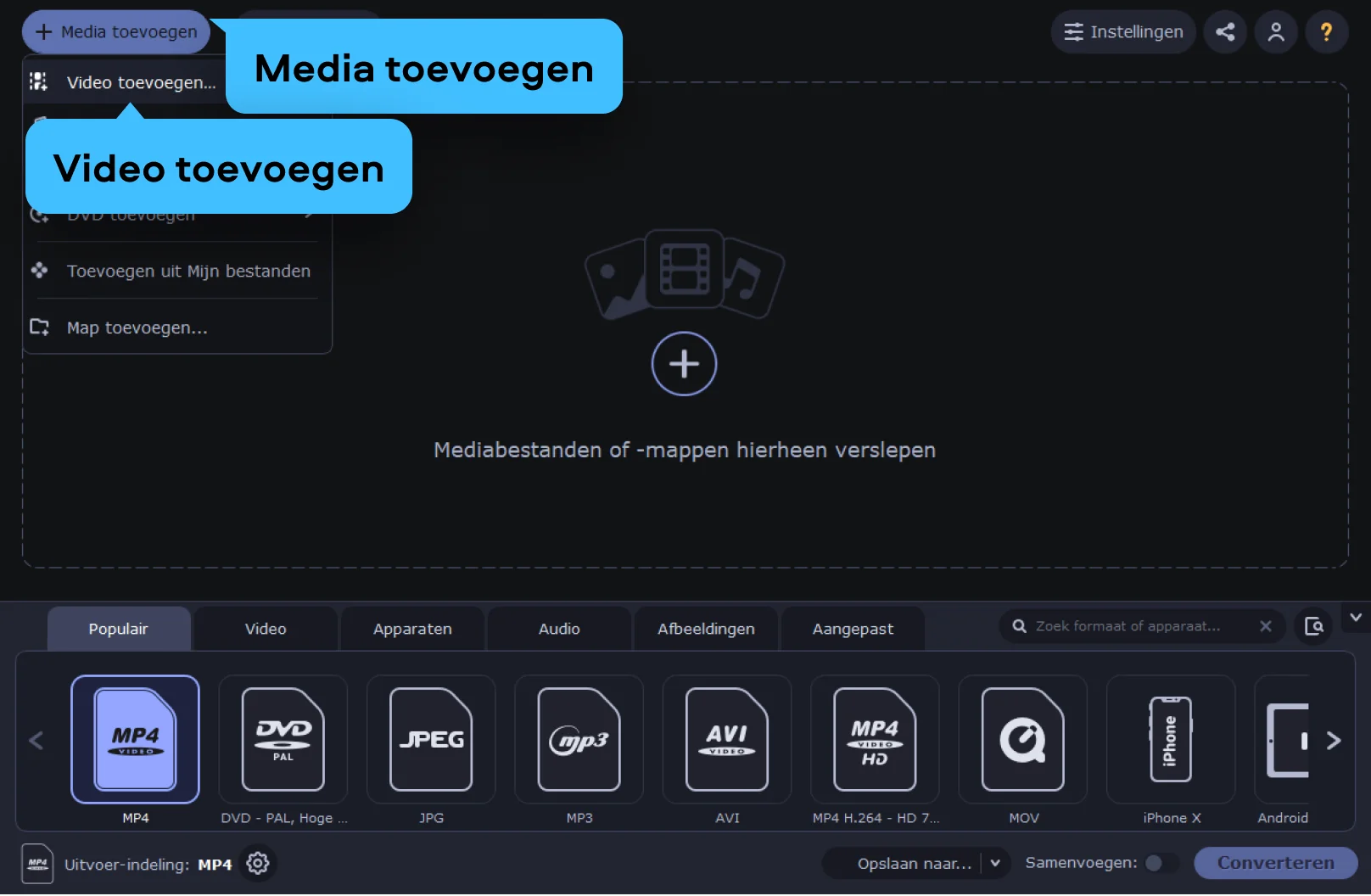
Installeer en open Movavi Video Converter op je Windows- of Mac-computer. Klik op Media toevoegen en kies Video toevoegen om je bestand te selecteren. Je kunt de video ook eenvoudig naar het programmavenster slepen. Het bestand wordt automatisch geladen.

Stap 2. Compressie-instellingen openen

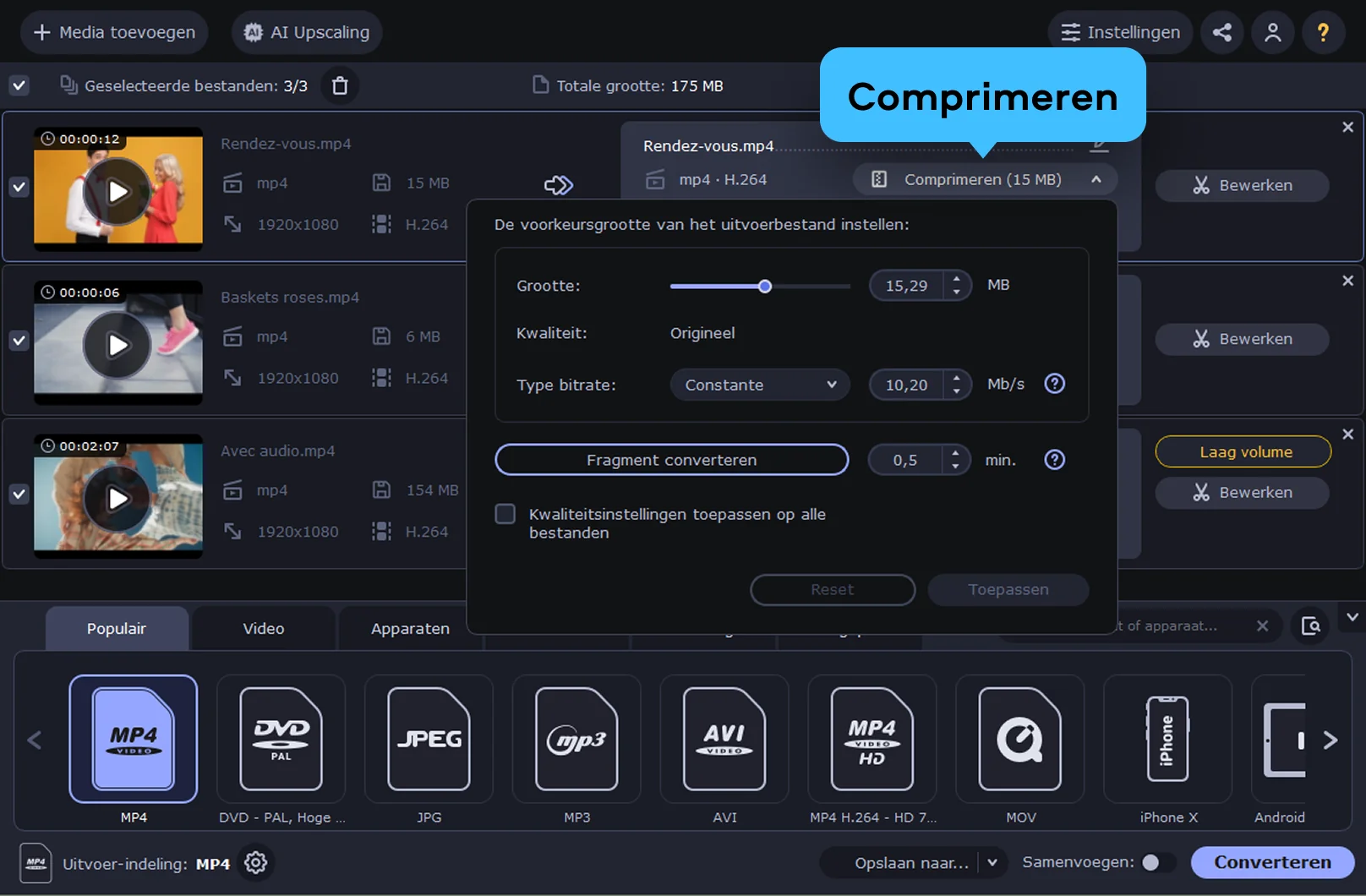
Klik op Comprimeren om de instellingen te openen. In het venster kun je de gewenste bestandsgrootte instellen in MB of GB, of handmatig de bitrate aanpassen om het compressieniveau te bepalen.

Stap 3. Conversie starten

Wil je eerst controleren of de kwaliteit naar wens is, dan kun je een kort fragment van de video converteren. Kies daarna de doelmap waarin je het bestand wilt opslaan en klik op Converteren om het proces te starten. Na afloop wordt de gecomprimeerde video automatisch opgeslagen op je computer.

Movavi Video Converter
De ideale manier om uw media te bekijken in de indelingen die u nodig heeft!
Movavi Video Converter

Waarom voor Movavi kiezen

Wij zijn de eerste keuze voor miljoenen mensen over de hele wereld. Sluit je aan bij onze bloeiende community en maak verbluffende content met ongelooflijk gemak.

70M+

gebruikers

190+

landen

15+

updates per jaar

10.000+

effecten om uit te kiezen

Veelgestelde vragen

Hoe maak je een filmpje minder GB?

Je kunt een filmpje kleiner maken door het te comprimeren. Door de bitrate of resolutie te verlagen, neemt de benodigde opslagruimte af. Voor kleinere video’s kun je de online tool van Movavi gebruiken. Werk je met grotere bestanden, dan biedt Movavi Video Converter op desktop meer mogelijkheden en geen limiet.

Hoe kan ik een filmpje verkleinen voor een mail?

Om een video via e-mail te versturen, moet je deze eerst comprimeren. Door de grootte te verkleinen, zorg je ervoor dat de video binnen de limieten van je e-mailprovider past. Met de online tool van Movavi kun je dit snel aanpassen en direct een geschikte versie maken.

Is MP4 gecomprimeerd?

Ja, MP4 is een gecomprimeerd videoformaat. Het gebruikt codecs zoals H.264 of H.265 om video’s compacter te maken met behoud van goede kwaliteit. Indien nodig kun je een MP4 verder verkleinen met de online videocompressor van Movavi.

Hoe maak ik een bestand kleiner in MB?

Je kunt een video kleiner maken door deze te comprimeren en instellingen zoals bitrate of resolutie aan te passen. Met de online tool van Movavi optimaliseer je je video eenvoudig voor opslag of delen.

Movavi Video Converter
De ideale manier om uw media te bekijken in de indelingen die u nodig heeft!
Movavi Video Converter
Sluit je aan voor kortingen, bewerkingstips en ideeën!

1.5M+ gebruikers hebben zich al ingeschreven voor onze nieuwsbrief

Door te registreren, ga ik ermee akkoord om marketing-e-mails te ontvangen van Movavi en ga ik akkoord met Privacybeleid van Movavi.