Met de online tool van Movavi kun je snel en eenvoudig een video bijsnijden zonder software te installeren. De tool werkt direct in je browser en laat je het formaat of de uitsnede aanpassen met een intuïtief kader. Ook als je meerdere korte clips hebt, kun je eenvoudig filmpjes bijsnijden in slechts een paar minuten.
Movavi Video Editor
- Snelle en gemakkelijke bewerking: knip, bijsnijden, pas kleuren en snelheid aan
- AI-tools met één klik: automatische ondertitels, ruisverwijdering en meer
- Honderden filters, overgangen, titels, overlays
Door op de downloadknop te klikken, download je een proefversie van het programma. *
Video bijsnijden – online, gratis en eenvoudig
Video bijsnijden online: zo werkt het
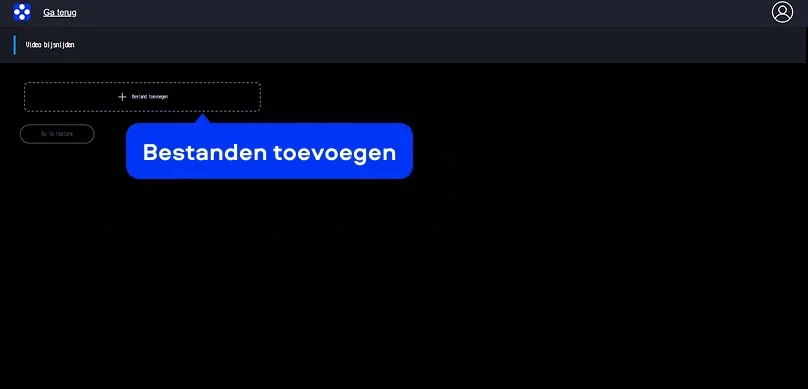
Stap 1. Bestand toevoegen
Klik op de knop Bestanden toevoegen. Selecteer de video die je wilt bewerken vanaf je computer en upload deze naar de online tool.
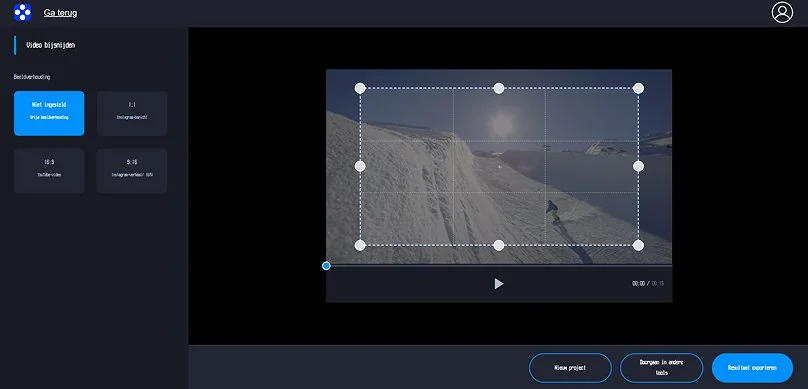
Stap 2. De uitsnede aanpassen
Gebruik het kader in het voorbeeldvenster om het gewenste deel van je video te selecteren. Je kunt het frame handmatig verslepen of een vaste beeldverhouding kiezen om het formaat aan te passen.
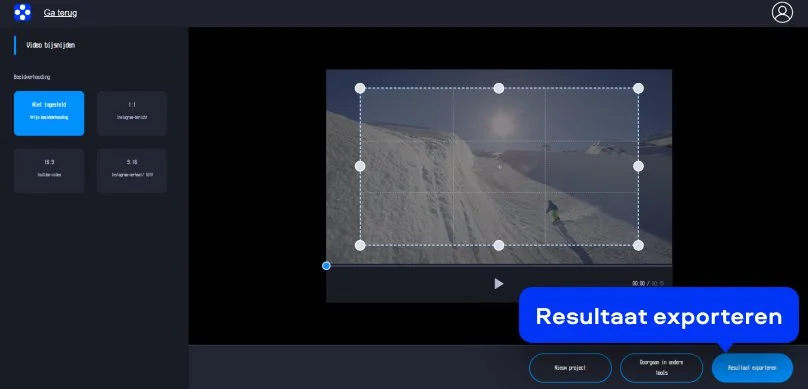
Stap 3. Resultaat exporteren
Klik op Resultaat exporteren om de bewerking toe te passen. Zodra de verwerking is voltooid, download je de bijgesneden video naar je apparaat.
Video bijsnijden op desktop met Movavi Video Editor
Movavi Video Editor is een gebruiksvriendelijke videobewerkingssoftware voor Windows en Mac. Het programma biedt praktische tools om beelden aan te passen, te knippen en nauwkeurig te croppen, zodat je volledige controle hebt over de uitsnede van je project.
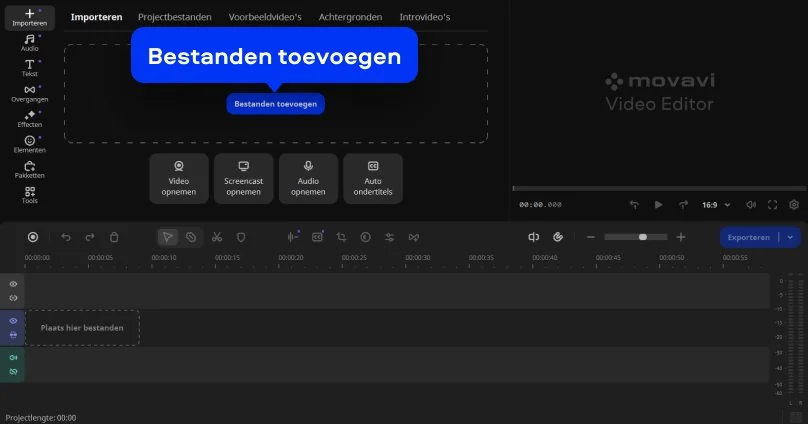
Stap 1. Video toevoegen aan het programma
Start Movavi Video Editor en klik op Bestanden toevoegen om je video te importeren. Sleep het bestand daarna naar de tijdlijn onderaan het venster, zodat je het kunt bewerken.
Stap 2. De video uitsnijden of kader aanpassen
Selecteer de clip op de tijdlijn en klik op het pictogram Bijsnijden in het toolpaneel direct boven de tijdlijn. Gebruik vervolgens het kader in het voorbeeldvenster om het gewenste gedeelte te uitsnijden of om de compositie te verbeteren.
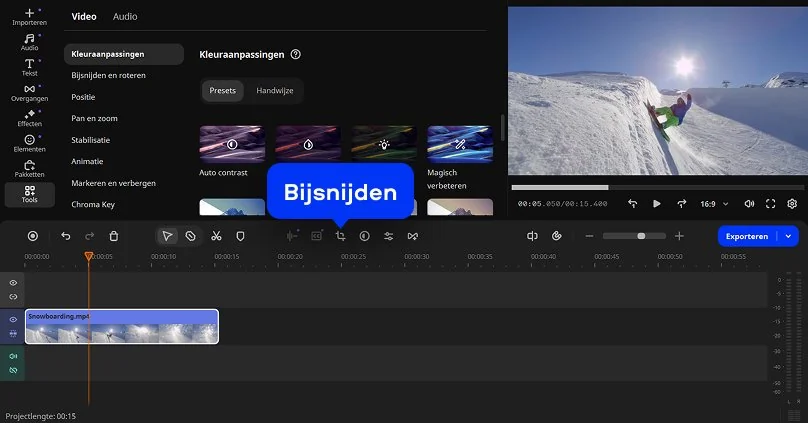
Stap 3. Randen verwijderen en exporteren
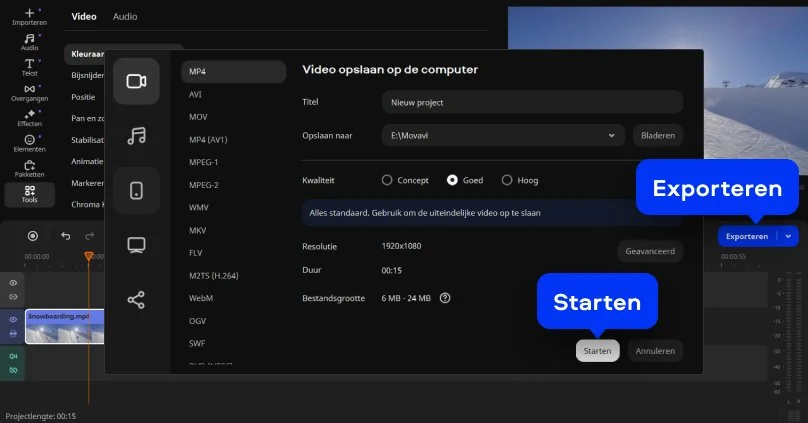
Pas het frame aan om ongewenste delen te verwijderen, bijvoorbeeld wanneer je randen van een video wilt wegsnijden om zwarte balken te elimineren. Klik daarna op Toepassen om de wijzigingen op te slaan en controleer het eindresultaat in het voorbeeldvenster. Ben je tevreden, klik dan op Exporteren, kies het gewenste formaat en sla het bestand op je computer op.

Waarom voor Movavi kiezen
Wij zijn de eerste keuze voor miljoenen mensen over de hele wereld. Sluit je aan bij onze bloeiende community en maak verbluffende content met ongelooflijk gemak.
70M+


gebruikers
landen
updates per jaar
effecten om uit te kiezen
Veelgestelde vragen
Hoe snij je een filmpje bij?
Hoe snij je een filmpje bij?
Met Movavi kun je eenvoudig een filmpje bijsnijden, zowel online als op desktop. Upload je video naar de online tool of voeg het bestand toe in Movavi Video Editor. Selecteer vervolgens de optie Bijsnijden, pas het kader aan in het voorbeeldvenster en exporteer het resultaat. Zo kun je snel het gewenste deel van het beeld behouden.
Hoe kan ik een video in twee stukken knippen?
Hoe kan ik een video in twee stukken knippen?
In Movavi Video Editor plaats je de video op de tijdlijn en zet je de afspeelkop op het punt waar je wilt splitsen. Klik daarna op de knop Splitsen om de video in twee delen te knippen. Vervolgens kun je elk fragment apart bewerken, verplaatsen of exporteren.
Hoe video bijsnijden iPhone?
Hoe video bijsnijden iPhone?
Op een iPhone kun je een video bijsnijden met een geschikte app, maar je kunt ook de online tool van Movavi gebruiken via je mobiele browser. Upload de video, pas de uitsnede aan en download het bewerkte bestand. Zo hoef je geen extra software te installeren.
Welke gratis app om filmpjes te bewerken?
Welke gratis app om filmpjes te bewerken?
Movavi biedt een gratis online tool waarmee je snel en overzichtelijk videobestanden kunt aanpassen. Je kunt onder meer fragmenten inkorten en het beeldformaat optimaliseren voor verschillende doeleinden. Voor specifieke bewerkingen, zoals MP4 bijsnijden of het samenvoegen van meerdere clips tot één geheel, kun je ook Movavi Video Editor op je computer gebruiken.
Kan ik Movavi Video Editor Online gebruiken op iPhone- en Android-smartphones?
Kan ik Movavi Video Editor Online gebruiken op iPhone- en Android-smartphones?
Ja, Movavi Video Editor Online kan volledig gratis worden gebruikt op iPhone- en Android-smartphones.
Is Movavi Video Editor Online volledig gratis?
Is Movavi Video Editor Online volledig gratis?
Ja, Movavi Video Editor Online is een volledig gratis videobewerkingstool.
Voegt Movavi Video Editor Online een watermerk toe aan video's?
Voegt Movavi Video Editor Online een watermerk toe aan video's?
Nee, je kunt je bestanden volledig gratis exporteren zonder watermerk.
Movavi Video Editor
Eenvoudig geweldige content creëren
*De gratis versie van Movavi Video Editor kan de volgende beperkingen hebben, afhankelijk van de versie: watermerk op geëxporteerde clips, 60-secondenvideo of 1/2 audiolengte limiet, en/of sommige geavanceerde functies niet beschikbaar bij het exporteren van video's.
Sluit je aan voor kortingen, bewerkingstips en ideeën!


1.5M+ gebruikers hebben zich al ingeschreven voor onze nieuwsbrief