Met Movavi-tool video comprimeren: online en gratis

Als u de bestandsgrootte van een video wilt verkleinen, probeer dan onze online videocompressor en maak uw bestand gratis kleiner.

Om grotere bestanden te converteren, kunt u onze desktopconverter gebruiken.

5.057 beoordelingen
Comprimeren tot

Met Movavi online video verkleinen

Met de online tool van Movavi kunt u snel en veilig een video verkleinen zonder extra software te installeren. De webapp werkt direct in uw browser en ondersteunt diverse bestandsindelingen. Naast het optimaliseren van de bestandsgrootte functioneert de tool ook als converter, zodat u bestanden eenvoudig naar een ander formaat kunt omzetten.

Hieronder leest u hoe u gratis een video comprimeren met de online tool van Movavi in slechts enkele stappen uitvoert.

Stap 1. Bestand toevoegen

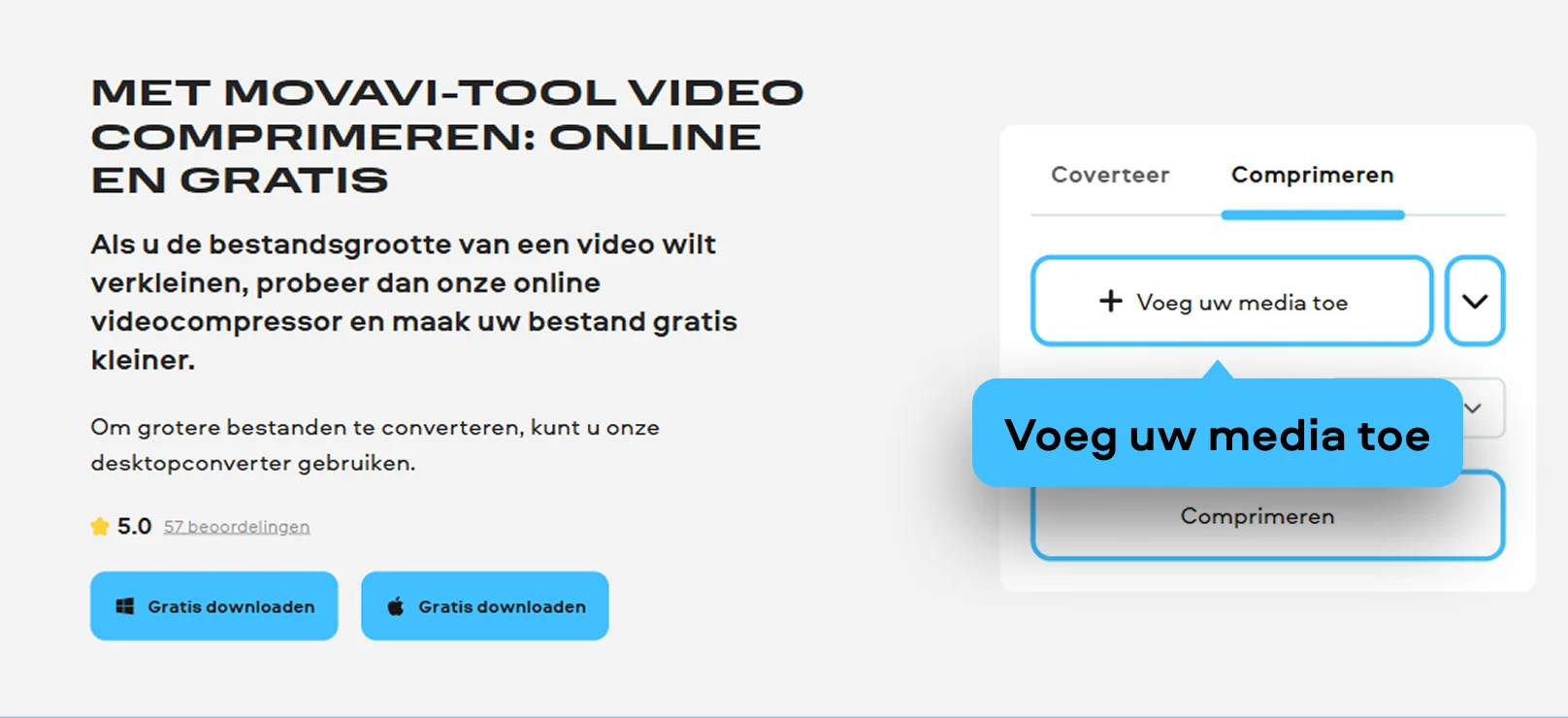
Ga naar de pagina van de online compressor en klik op de grote knop in de banner om een videobestand vanaf uw computer te selecteren. U kunt bestanden tot 500 MB uploaden. Na het kiezen wordt de video automatisch in de editor geladen en kunt u verder met het aanpassen van de instellingen.
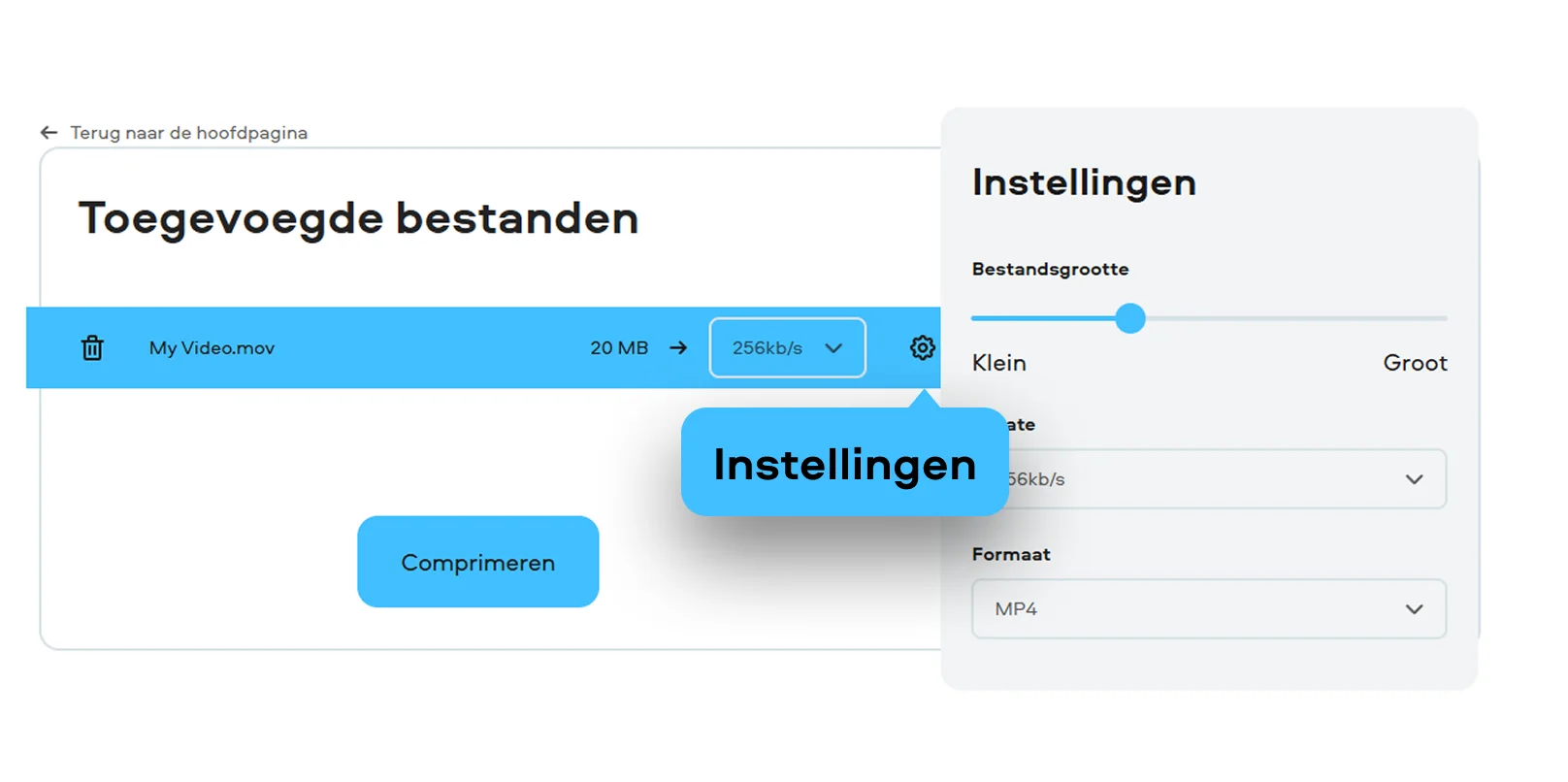
Stap 2. Instellingen aanpassen

Kies het gewenste compressieniveau door de bitrate te wijzigen. Zo kunt u bepalen hoe sterk u de kwaliteit en bestandsgrootte wilt optimaliseren. Indien nodig kunt u hier ook een ander uitvoerformaat selecteren om de video geschikt te maken voor uw apparaat of platform.

Stap 3. Bestand exporteren en opslaan

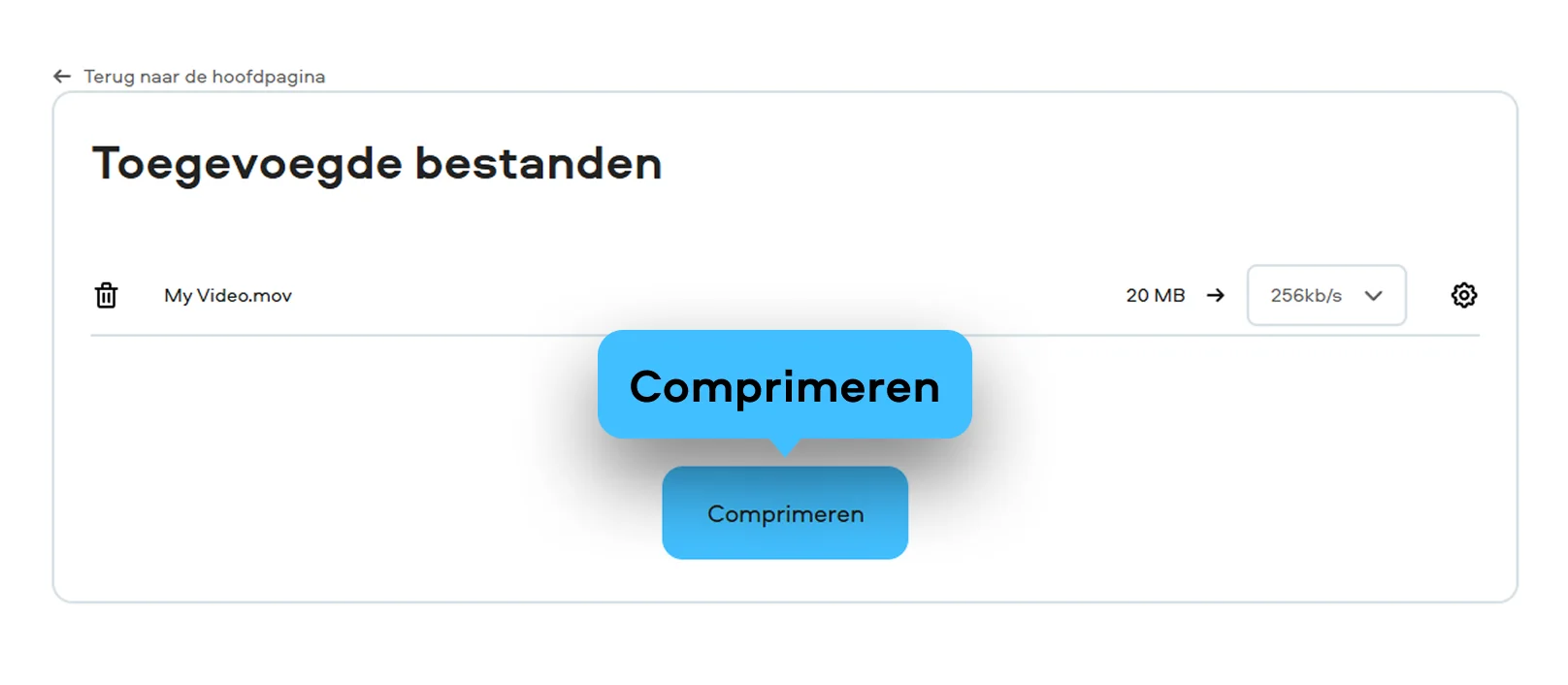
Wanneer u tevreden bent met de instellingen, start u het proces door op de compressieknop te klikken. Na verwerking kunt u het nieuwe bestand downloaden naar uw apparaat of het direct opslaan in Dropbox. Uw geoptimaliseerde video is daarna klaar om te delen of verder te bewerken.

Video kleiner maken op desktop

Movavi Video Converter is een gebruiksvriendelijk programma voor Windows en Mac waarmee u videobestanden snel kunt optimaliseren, converteren en bewerken. De software ondersteunt tal van formaten en biedt flexibele instellingen om de bestandsgrootte aan te passen met minimale impact op de beeldkwaliteit.

Hieronder leest u hoe u met Movavi Video Converter eenvoudig een video comprimeren en optimaliseren in drie duidelijke stappen.

Stap 1. Video toevoegen

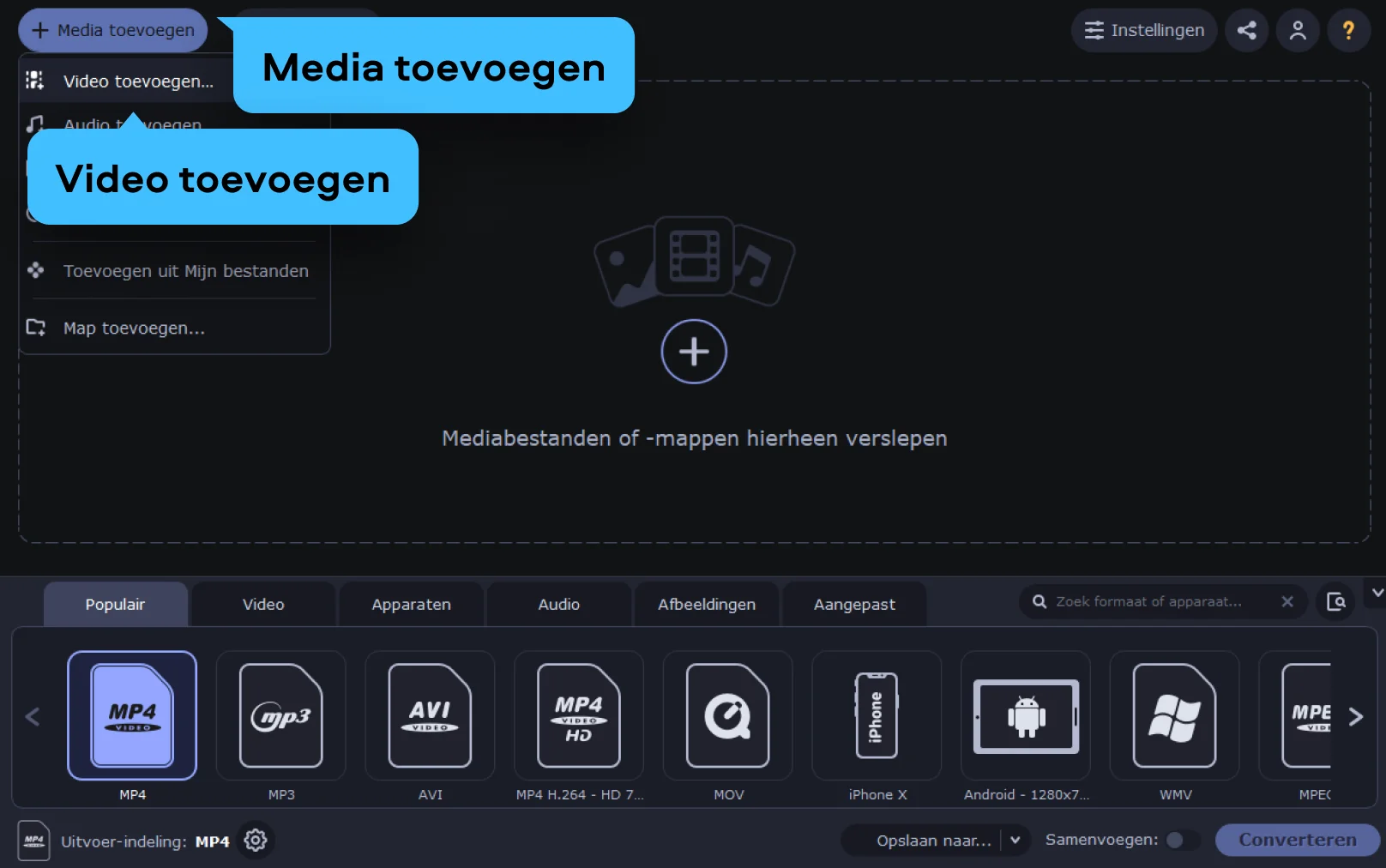
Start Movavi Video Converter en klik op Media toevoegen om uw video te importeren. U kunt ook meerdere bestanden tegelijk selecteren als u meerdere video’s wilt verwerken. De bestanden verschijnen vervolgens in de werklijst van het programma.

Stap 2. Compressie-instellingen kiezen

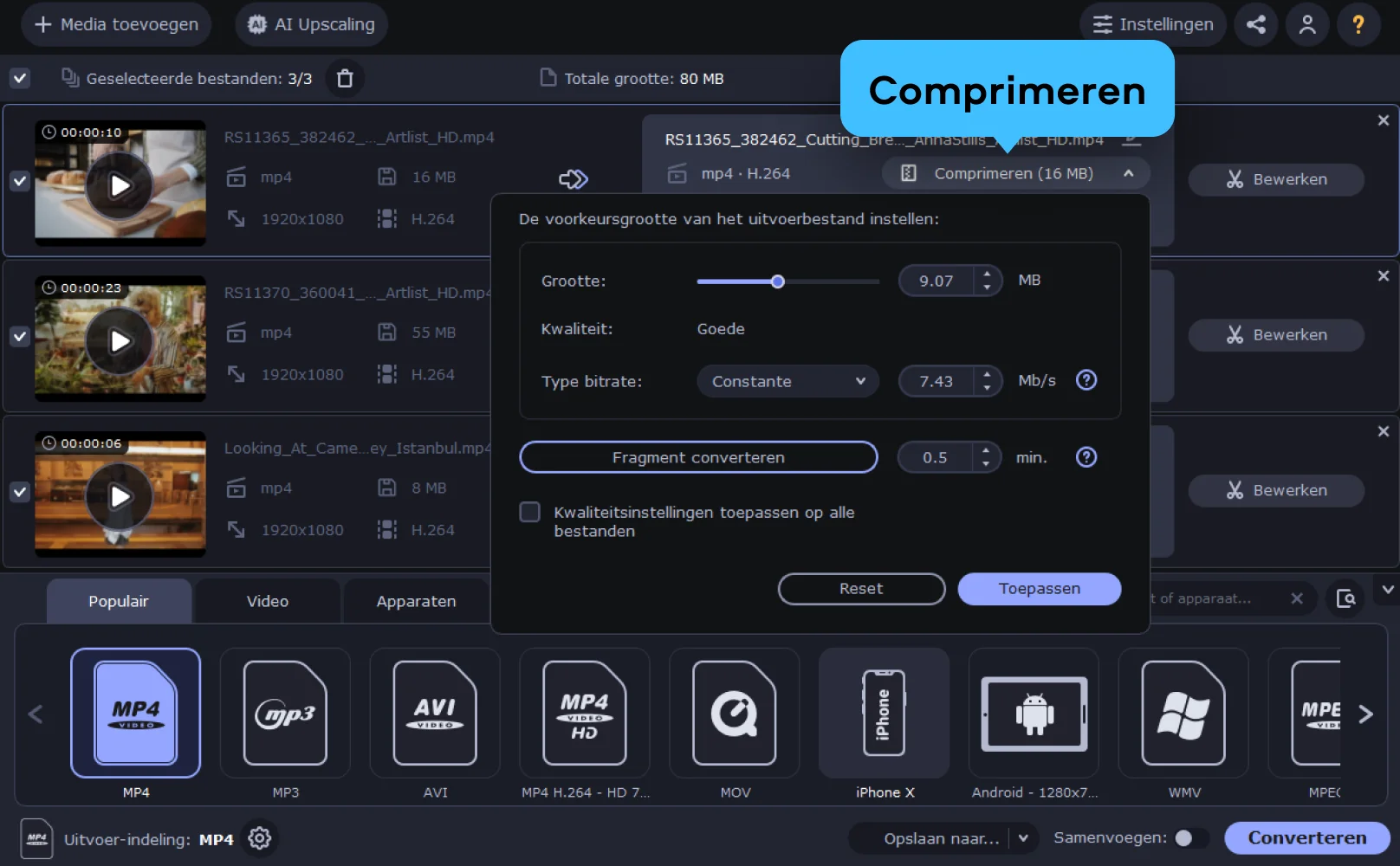
Open de tab met uitvoerinstellingen en kies het gewenste formaat. Klik vervolgens op het tandwielpictogram om de bitrate, resolutie of andere parameters aan te passen. Door de juiste instellingen te selecteren, kunt u een video kleiner maken zonder merkbaar kwaliteitsverlies.

Stap 3. Video exporteren

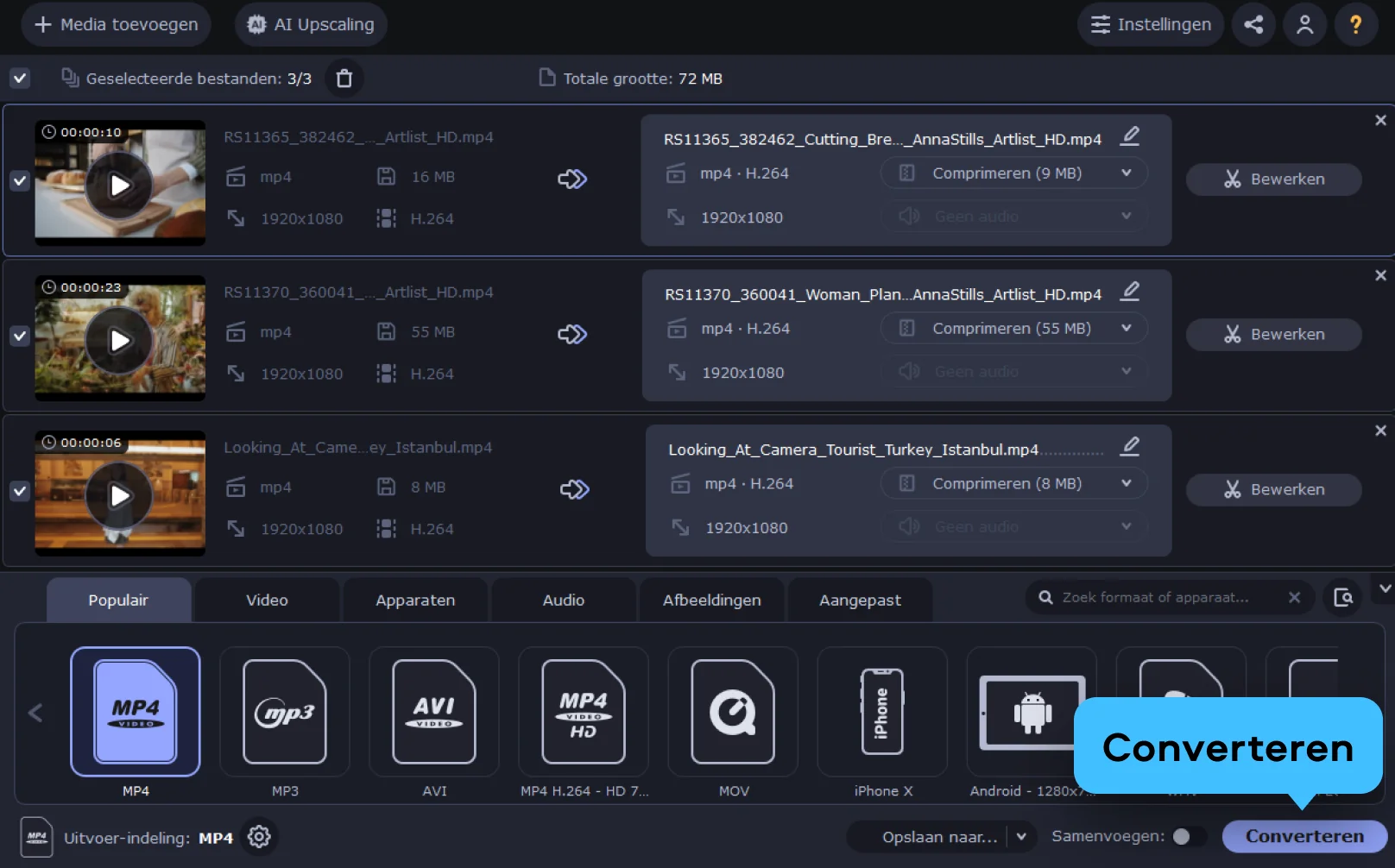
Kies de map waarin u het nieuwe bestand wilt opslaan en klik op Converteren. Het programma verwerkt de video en slaat de geoptimaliseerde versie op uw computer op. Daarna is het bestand klaar om te delen, te uploaden of verder te bewerken.

Movavi Video Converter
De ideale manier om uw media te bekijken in de indelingen die u nodig heeft!
Movavi Video Converter

Waarom voor Movavi kiezen

Wij zijn de eerste keuze voor miljoenen mensen over de hele wereld. Sluit je aan bij onze bloeiende community en maak verbluffende content met ongelooflijk gemak.

70M+

gebruikers

190+

landen

15+

updates per jaar

10.000+

effecten om uit te kiezen

Veelgestelde vragen

Wat is videocompressie?

Videocompressie betekent dat een videobestand kleiner wordt gemaakt door data efficiënter te coderen. Zo neemt de video minder opslagruimte in en wordt delen via internet eenvoudiger.

Wat houdt videocompressie in?

Videocompressie houdt in dat instellingen zoals bitrate, resolutie en codec worden aangepast om de bestandsgrootte te verlagen. Overbodige of herhalende gegevens worden geoptimaliseerd, waardoor het bestand lichter wordt. De Movavi online video compressor past deze optimalisatie automatisch toe en biedt duidelijke opties om de gewenste balans tussen kwaliteit en grootte te kiezen.

Hoe kan ik een video comprimeren?

U kunt een video comprimeren door een geschikt hulpmiddel te gebruiken dat de technische parameters van het bestand aanpast. Met de Movavi online video compressor uploadt u uw bestand, kiest u het gewenste compressieniveau en downloadt u de geoptimaliseerde versie. Dit werkt rechtstreeks in uw browser en is geschikt voor verschillende videoformaten.

Wat is de beste online videocompressor?

De beste oplossing hangt af van factoren zoals maximale bestandsgrootte, ondersteunde indelingen en gebruiksgemak. De Movavi online video compressor biedt een eenvoudige interface, verwerking in de browser en ondersteuning voor meerdere formaten, waardoor u snel een kleiner bestand kunt maken zonder complexe instellingen.

Need more tools?

Bring your creative ideas to life with Movavi Video Converter – the all-in-one program.

<p>Need more tools?</p>
Sluit je aan voor kortingen, bewerkingstips en ideeën!

1.5M+ gebruikers hebben zich al ingeschreven voor onze nieuwsbrief

Door te registreren, ga ik ermee akkoord om marketing-e-mails te ontvangen van Movavi en ga ik akkoord met Privacybeleid van Movavi.