Movavi Video Editor

  • Snelle en gemakkelijke bewerking: knip, bijsnijden, pas kleuren en snelheid aan

  • AI-tools met één klik: automatische ondertitels, ruisverwijdering en meer

  • Honderden filters, overgangen, titels, overlays

Door op de downloadknop te klikken, download je een gratis versie van het programma. *

Een video draaien: gratis online editor

Hoe je een video draaien online

Het gebeurt vaker dan je denkt. Je opent een video en meteen zie je het probleem: alles staat op zijn kant of zelfs ondersteboven. Zo’n moment waarop je geen zin hebt om een compleet programma te openen. Ik pak dan gewoon een online gratis tool, en in dit geval die van Movavi.

Wat dit handig maakt, is de snelheid. Ik klik een paar keer om de video te draaien, bekijk het resultaat en pas het zo nodig nog een keer aan. Binnen een paar minuten is het klaar.

Het voelt meer als een snelle correctie dan als videobewerking. En precies dat maakt het zo bruikbaar. Als je regelmatig werkt met video’s van je telefoon of camera, weet je hoe vaak dit voorkomt. Dan wil je geen gedoe, maar een directe oplossing die werkt. Een video draaien: hoe doe je dat? Hier is een korte handleiding.
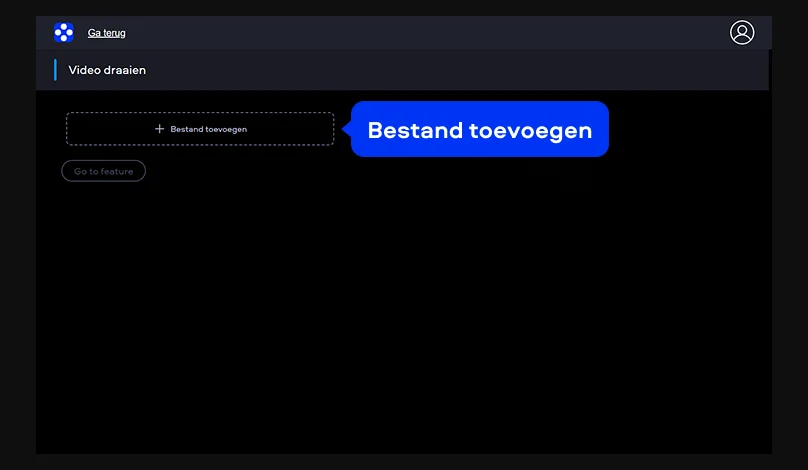
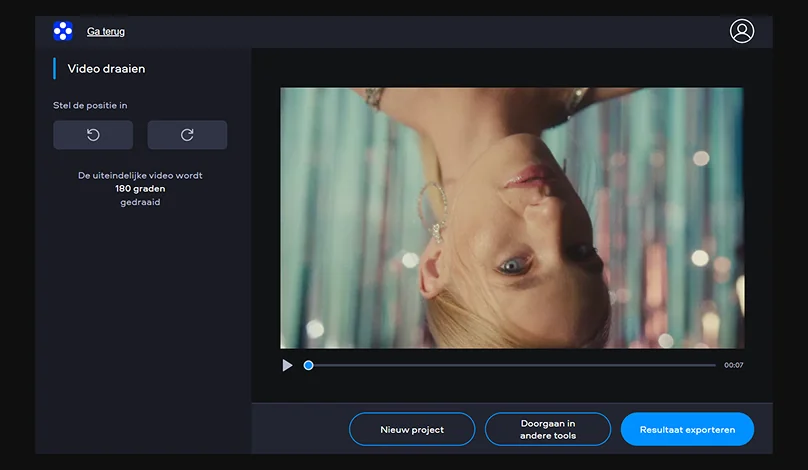
Stap 1. Voeg je video toe

Klik op de knop Bestand toevoegen in de banner en selecteer je videobestand. Klik vervolgens op de knop Go to feature en de editor bereidt je bestand voor op verwerking. De video wordt direct geladen in de tool.

Stap 2. Draai de video

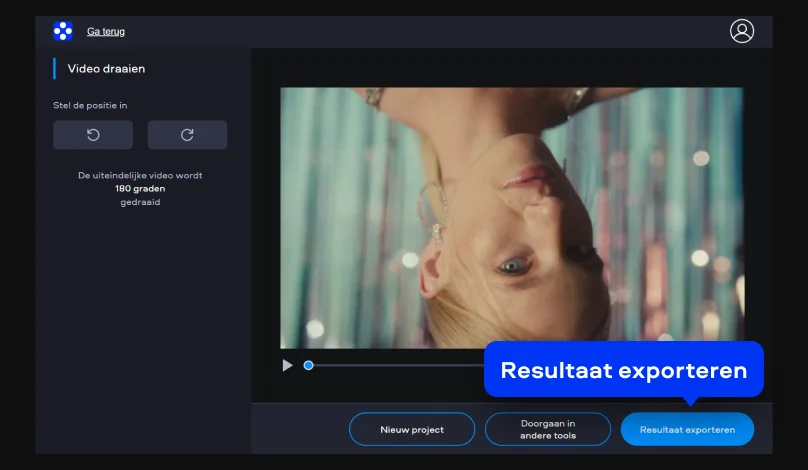
Gebruik de rotatieknoppen om je video 90, 180 of 270 graden te draaien. Bekijk het resultaat in de preview en pas het aan tot alles goed staat.

Stap 3. Exporteer de video

Klik op de knop Resultaat exporteren om het bestand te verwerken en de gedraaide video te downloaden zodra deze klaar is.

Hoe je een video draaien op desktop

Er zijn van die momenten waarop een simpele online oplossing niet meer genoeg is. Als ik een video niet alleen wil draaien, maar ook meteen wil controleren hoe hij in het geheel past, ga ik naar de desktop. Daar werk ik met Movavi Video Editor. Het voelt minder als een snelle fix en meer als echt werken aan je materiaal.

Wat belangrijk is, is dat je hier controle houdt. Je draait niet zomaar het beeld, je ziet direct het resultaat en kunt het indien nodig verder aanpassen. Misschien moet je nog iets bijsnijden, misschien wil je het kader aanpassen. Alles ligt binnen handbereik.

Dit maakt het verschil wanneer je met meerdere clips werkt of wanneer de video deel uitmaakt van een groter project. Je blijft in dezelfde omgeving, zonder te schakelen tussen tools.

Stap 1. Voeg je video toe

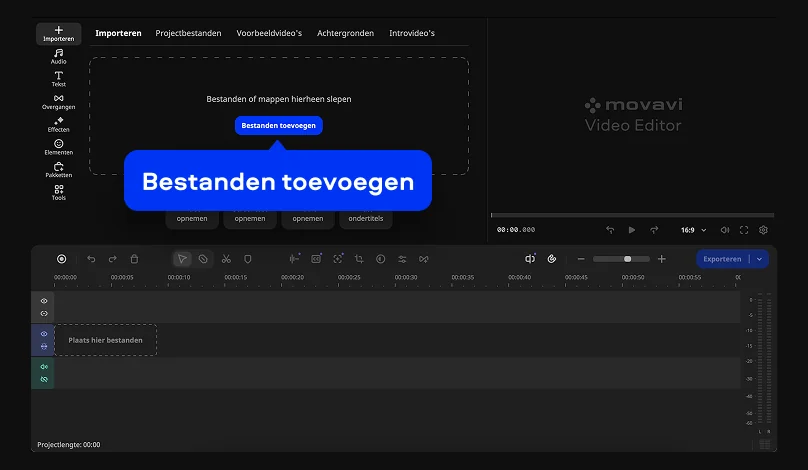
Klik op Bestanden toevoegen en selecteer je video. Sleep het bestand naar de Tijdlijn om te beginnen met bewerken.

Stap 2. Draai de video

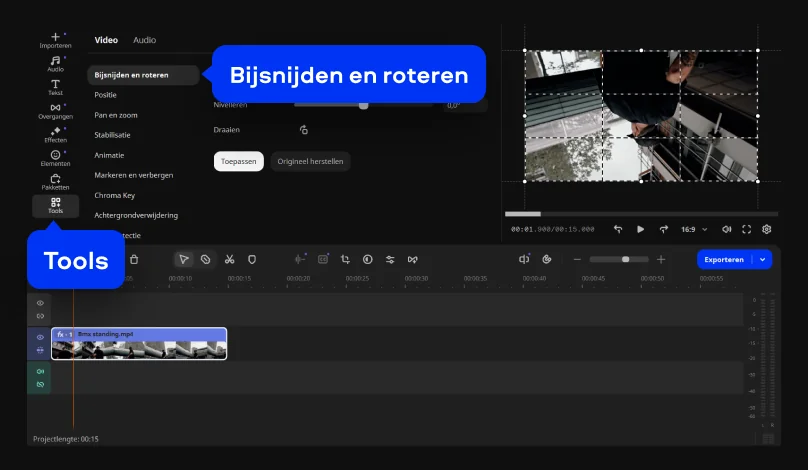
Selecteer het clip op de Tijdlijn en gebruik de knop Bijsnijden en roteren > Draaien om het beeld 90 graden links of rechts te draaien. Daarbij kun je de video ook 270 graden of 180 graden draaien. Controleer het resultaat in de preview.

Stap 3. Exporteer de video

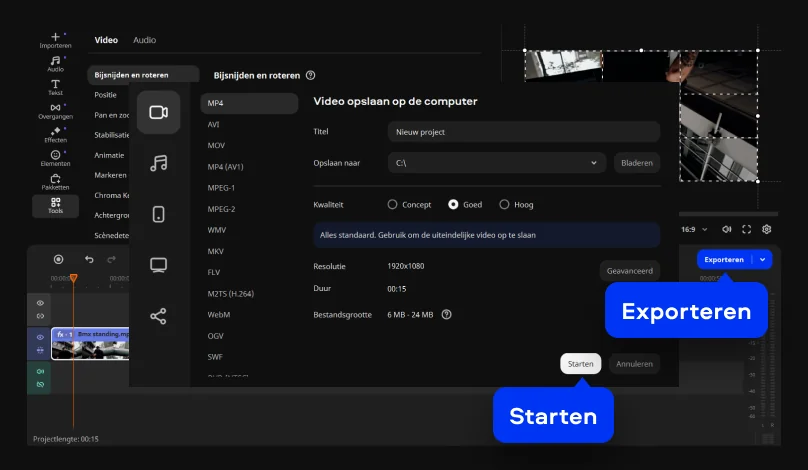
Klik op Exporteren om het project op te slaan. Kies de gewenste instellingen en download je gedraaide video.

Movavi Video Editor
Eenvoudig geweldige content creëren

*De gratis versie van Movavi Video Editor kan de volgende beperkingen hebben, afhankelijk van de versie: watermerk op geëxporteerde clips, 60-secondenvideo of 1/2 audiolengte limiet, en/of sommige geavanceerde functies niet beschikbaar bij het exporteren van video's.

Movavi Video Editor

Waarom voor Movavi kiezen

Wij zijn de eerste keuze voor miljoenen mensen over de hele wereld. Sluit je aan bij onze bloeiende community en maak verbluffende content met ongelooflijk gemak.

70M+

gebruikers

190+

landen

15+

updates per jaar

10.000+

effecten om uit te kiezen

Veelgestelde vragen

Hoe kun je een video draaien?

Ik kom het constant tegen: een video die perfect had kunnen zijn, maar verkeerd staat. Gelukkig is draaien geen ingewikkeld proces. Je opent een editor, selecteert de video en gebruikt een rotatiefunctie om het beeld recht te zetten. Meestal kies je gewoon 90, 180 of 270 graden. Het mooie is dat je direct ziet wat je doet. Geen gokken, geen technische kennis nodig. Het is meer corrigeren dan bewerken. In een paar klikken staat alles weer zoals het hoort en kun je verder met je video.

Hoe kan ik video's roteren op Android?

Op Android gaat het vaak nog sneller. Ik gebruik meestal een app uit de galerij of een simpele video-editor. Je opent de video, kiest de optie om te bewerken en zoekt naar omdraaien, kantelen of roteren. Eén tik en het beeld draait, nog een tik en je zit op de juiste positie. Daarna sla je het bestand op. Het voelt bijna te simpel, maar dat is precies de kracht. Je corrigeert het probleem direct op je telefoon zonder iets ingewikkelds te hoeven doen.

Hoe draai ik een videoopname 90 graden?

Dit is waarschijnlijk de meest voorkomende situatie. Je hebt per ongeluk in de verkeerde stand gefilmd en alles staat scheef. Ik los dat altijd op door exact 90 graden te draaien. In een editor kies je simpelweg voor draaien links of rechts. Het verschil zie je meteen. Wat eerst onbruikbaar leek, wordt ineens weer normaal. Het is een kleine ingreep, maar met groot effect. Je hoeft niets opnieuw op te nemen, alleen het beeld goed te zetten.

Hoe draai ik een video op mijn PC?

Op een PC heb je net wat meer controle. Ik open een video-editor, laad mijn bestand en plaats het op de tijdlijn. Daar kan ik de rotatiefunctie gebruiken en direct controleren of alles klopt. Als het nodig is, combineer ik dit met andere aanpassingen zoals bijsnijden of aanpassen van het formaat. Daarna exporteer ik het resultaat. Het proces blijft simpel, maar je hebt meer mogelijkheden om het precies goed te doen, vooral als de video onderdeel is van een groter project.

Kan ik Movavi Online Video Editor gebruiken op iPhone- en Android-smartphones?

Ja, Movavi Online Video Editor kan volledig gratis worden gebruikt op iPhone- en Android-smartphones.

Is Movavi Online Video Editor volledig gratis?

Ja, Movavi Online Video Editor is een volledig gratis videobewerkingstool.

Voegt Movavi Online Video Editor een watermerk toe aan video's?

Nee, je kunt je bestanden volledig gratis exporteren zonder watermerk.

Movavi Video Editor
Eenvoudig geweldige content creëren

*De gratis versie van Movavi Video Editor kan de volgende beperkingen hebben, afhankelijk van de versie: watermerk op geëxporteerde clips, 60-secondenvideo of 1/2 audiolengte limiet, en/of sommige geavanceerde functies niet beschikbaar bij het exporteren van video's.

Movavi Video Editor
Sluit je aan voor kortingen, bewerkingstips en ideeën!

1.5M+ gebruikers hebben zich al ingeschreven voor onze nieuwsbrief

Door te registreren, ga ik ermee akkoord om marketing-e-mails te ontvangen van Movavi en ga ik akkoord met Privacybeleid van Movavi.