Movavi Video Editor
  • Snelle en gemakkelijke bewerking: knip, bijsnijden, pas kleuren en snelheid aan
  • AI-tools met één klik: automatische ondertitels, ruisverwijdering en meer
  • Honderden filters, overgangen, titels, overlays

Door op de downloadknop te klikken, download je een proefversie van het programma. *

Filmpjes aan elkaar plakken – online, gratis en eenvoudig

Videos aan elkaar plakken in de cloud

Het creëren van een naadloos verhaal begint vaak met het slim combineren van individuele opnames tot een samenhangend geheel. De online tool van Movavi is speciaal ontworpen voor drukke gebruikers die direct resultaat willen en snel hun video's aan elkaar plakken zonder apps van derden te installeren. Je hoeft geen zware software te downloaden om meerdere clips om te toveren tot een boeiende korte film.

Deze webgebaseerde editor werkt direct in je huidige browsertabblad en biedt een zeer eenvoudige interface voor dagelijks gebruik. Het is de ideale oplossing wanneer je onderweg snel beelden wilt koppelen om ze op sociale media te delen. Je behoudt de controle over de volgorde van je beelden, terwijl de technologie het zware werk doet. Volg deze eenvoudige stappen om vandaag nog je visuele project succesvol in je browser af te ronden:
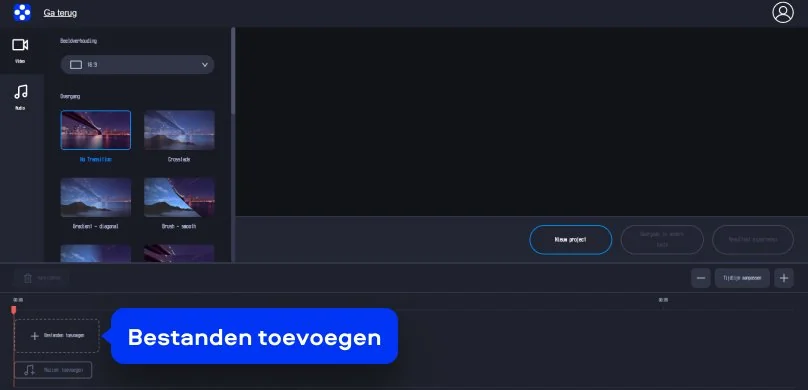
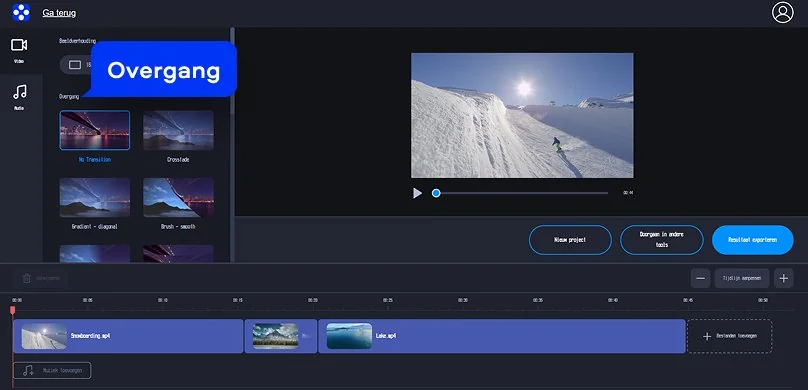
Stap 1. Bestand toevoegen

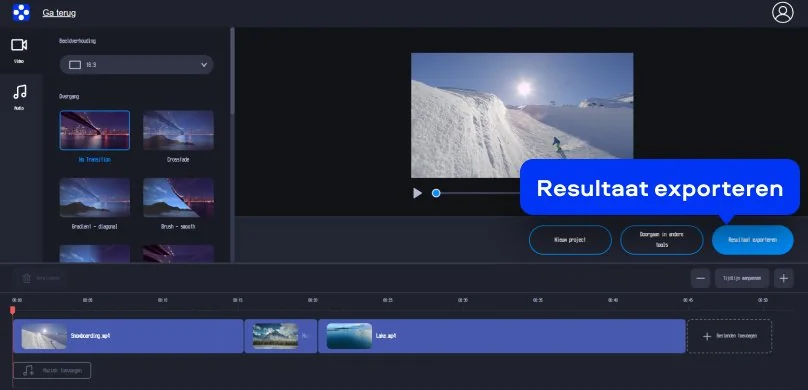
Klik op de opvallende knop Bestanden toevoegen om je bronbestanden te uploaden.

Stap 2. Video's aan elkaar plakken

Sleep de geüploade fragmenten in de juiste chronologische volgorde om een logische verhaallijn te creëren. Gebruik de Overgang functies op het scherm om je video's aan elkaar te plakken tot een naadloos en professioneel resultaat.

Stap 3. Resultaat exporteren

Bekijk de preview van je creatie en klik op de downloadknop Resultaat exporteren om het nieuwe bestand direct op te slaan.

Filmpjes achter elkaar plakken met de desktop editor

Voor wie op zoek is naar meer diepgang en precisie, biedt Movavi Video Editor uitgebreide mogelijkheden voor creatievelingen. Deze software stelt je in staat om complexe projecten te monteren met een hoge mate van visuele afwerking. Naast het simpele plakwerk kun je filters toepassen, kleuren corrigeren en professionele audio-effecten toevoegen aan je tijdlijn.

De desktopversie blinkt uit in stabiliteit bij het verwerken van grote 4K-bestanden of langere documentaire projecten. Je hebt hiermee de volledige vrijheid om je eigen unieke filmstijl te ontwikkelen met geavanceerde gereedschappen. Het programma is perfect geschikt voor iedereen die serieus werk wil maken van een hoogwaardige videomontage. Gebruik de volgende instructies om je filmmateriaal op je pc of Mac effectief te verwerken.

Stap 1. Video toevoegen aan het programma

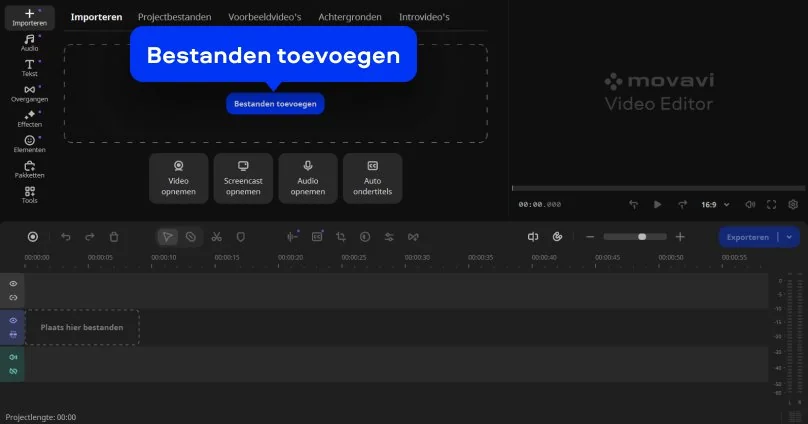
Installeer Movavi Video Editor en klik op de knop Bestanden toevoegen om al je media te importeren. Sleep daarna de gewenste fragmenten naar de tijdlijn onderaan het scherm om je film fysiek te gaan samenstellen.

Stap 2. Video's aan elkaar plakken

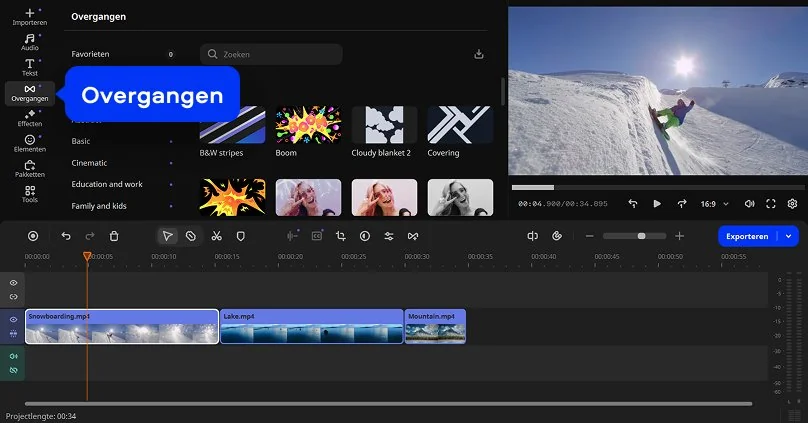
Open het tabblad met Overgangen om dynamische effecten tussen de verschillende scènes te plaatsen voor een betere flow. Je kunt hier ook de filmpjes achter elkaar plakken en de overgangsinstellingen gebruiken voor automatische, stijlvolle wisselingen.

Stap 3. Exporteren

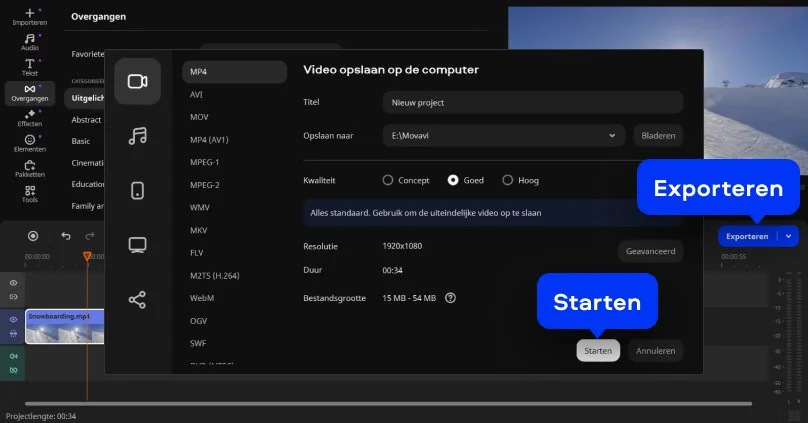
Klik op de knop Exporteren, kies het gewenste bestandsformaat in het menu en druk op Start om te bewaren.

Movavi Video Editor
Eenvoudig geweldige content creëren

*De gratis versie van Movavi Video Editor kan de volgende beperkingen hebben, afhankelijk van de versie: watermerk op geëxporteerde clips, 60-secondenvideo of 1/2 audiolengte limiet, en/of sommige geavanceerde functies niet beschikbaar bij het exporteren van video's.

Movavi Video Editor

Waarom voor Movavi kiezen

Wij zijn de eerste keuze voor miljoenen mensen over de hele wereld. Sluit je aan bij onze bloeiende community en maak verbluffende content met ongelooflijk gemak.

70M+

gebruikers

190+

landen

15+

updates per jaar

10.000+

effecten om uit te kiezen

Veelgestelde vragen

Welke app om filmpjes aan elkaar te plakken?

De Movavi Video Editor is de meest veelzijdige keuze voor iedereen die op een desktop serieus wil bewerken. Deze applicatie biedt een enorme bibliotheek aan effecten en titels die je film direct een professionele uitstraling geven. Voor een snelle actie tussendoor is de Movavi online merger echter onverslaanbaar in snelheid en gebruiksgemak. Beide opties zorgen ervoor dat je moeiteloos en zonder kwaliteitsverlies verschillende filmpjes aan elkaar plakken kunt voor elk gewenst platform.

Hoe voeg je meerdere video's samen tot één?

In de Movavi online tool upload je simpelweg al je fragmenten en zet je ze in de goede rij. Voor een uitgebreidere aanpak op de computer gebruik je de tijdlijn van de desktopeditor voor maximale controle. Hier kun je niet alleen beelden samenvoegen, maar ook de overgangen tussen de clips tot op de milliseconde nauwkeurig afstellen. Het resultaat is een vloeiende film die precies de sfeer uitademt die jij voor ogen had tijdens het filmen.

Hoe kan ik video's samenvoegen op mijn iPhone?

Gebruikers van een iPhone kunnen de online merger van Movavi direct in hun mobiele Safari-browser openen zonder extra downloads. Je selecteert de video's uit je fotorol en laat de webtool het werk doen terwijl je gewoon verbonden blijft. Dit bespaart veel opslagruimte op je toestel omdat je geen zware applicaties uit de App Store hoeft te installeren. Het is een snelle manier om je vakantiefoto's en filmpjes direct met vrienden of familie te delen.

Wat is de beste manier voor filmpjes aan elkaar te plakken voor Android gebruikers?

Voor een toestel met Android werkt de Movavi online merger perfect via de Chrome-browser voor een snelle bewerking. Je kunt hiermee direct op je smartphone verschillende mediaformaten combineren tot één universeel MP4-bestand voor je socialemediakanalen. Het proces is volledig geoptimaliseerd voor mobiele schermen, zodat je ook onderweg altijd de volledige controle behoudt. Dit maakt het ideaal voor vloggers die hun content direct na de opname willen publiceren zonder tussenkomst van een laptop.

Wat is een goede gratis videoeditor?

De Movavi online merger is een uitstekende gratis optie voor iedereen die zonder kosten direct aan de slag wil. Je krijgt toegang tot krachtige basisfuncties zonder dat je ingewikkelde menu's of instellingen hoeft te leren begrijpen. Voor wie meer functies zoekt, biedt de proefversie van de desktopeditor een geweldige kans om kennis te maken met professionele tools. Hiermee leer je op een laagdrempelige manier hoe je de meest indrukwekkende visuele effecten zelf kunt creëren.

Movavi Video Editor
Eenvoudig geweldige content creëren

*De gratis versie van Movavi Video Editor kan de volgende beperkingen hebben, afhankelijk van de versie: watermerk op geëxporteerde clips, 60-secondenvideo of 1/2 audiolengte limiet, en/of sommige geavanceerde functies niet beschikbaar bij het exporteren van video's.

Movavi Video Editor
Sluit je aan voor kortingen, bewerkingstips en ideeën!

1.5M+ gebruikers hebben zich al ingeschreven voor onze nieuwsbrief

Door te registreren, ga ik ermee akkoord om marketing-e-mails te ontvangen van Movavi en ga ik akkoord met Privacybeleid van Movavi.