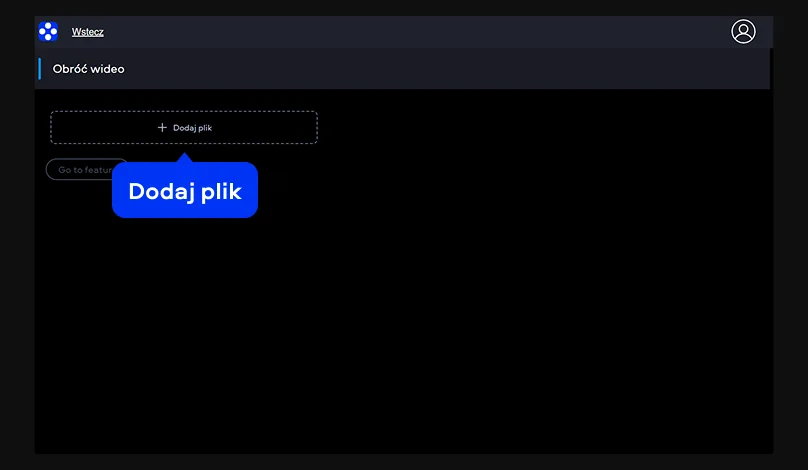
Krok 1. Dodaj plik wideo
Kliknij przycisk Prześlij pliki na górnym banerze i wybierz wideo z komputera. Materiał od razu pojawi się w edytorze, gotowy do prostych zmian. Po przesłaniu filmu kliknij Go to feature.
Movavi Video Editor
Szybka i łatwa edycja: tnij, przycinaj, dostosowuj kolory i prędkość
Klikając przycisk pobierania, pobierasz wersję próbną programu.*
Obracanie wideo online za darmo
Jak obrócić film o 90 stopni online
Zdarza mi się otworzyć nagranie i od razu widzieć, że coś poszło nie tak: obraz jest bokiem albo kompletnie do góry nogami, jakby kamera miała własne zdanie. Zamiast tracić czas na ciężkie, rozbudowane programy, sięgam po narzędzie online Movavi do obracania filmu. Działa bezpośrednio w przeglądarce, ładuje się szybko i pozwala obrócić wideo dosłownie w kilka kliknięć. To rozwiązanie idealne, gdy chcesz poprawić kadr tu i teraz: bez instalacji, bez nauki obsługi i bez technicznych niespodzianek, które potrafią zepsuć cały dzień montażu.
Obracanie filmu online za pomocą Movavi: przewodnik krok po kroku
Krok 1. Dodaj plik wideo
Kliknij przycisk Prześlij pliki na górnym banerze i wybierz wideo z komputera. Materiał od razu pojawi się w edytorze, gotowy do prostych zmian. Po przesłaniu filmu kliknij Go to feature.
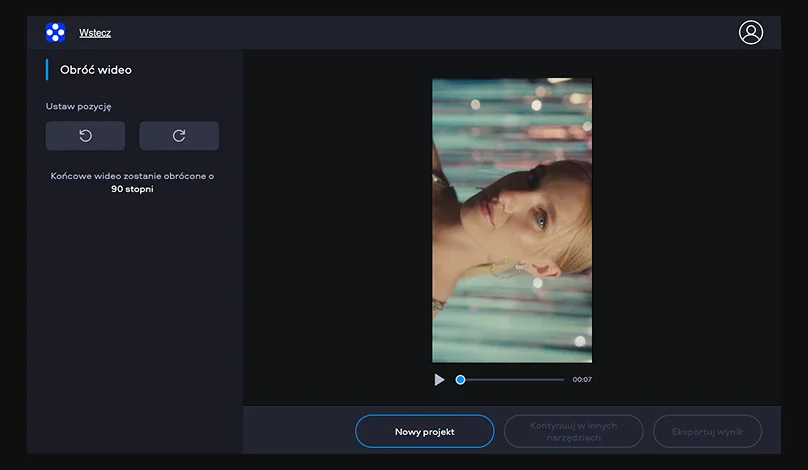
Krok 2. Obróć wideo
Użyj strzałek w menu po lewej stronie, aby obrócić wideo zgodnie z ruchem wskazówek zegara lub przeciwnie do ruchu wskazówek zegara, i obrócić film o 90°, 180° lub 270°. Podgląd na żywo pozwala szybko sprawdzić, czy obraz jest ustawiony dokładnie tak, jak chcesz.
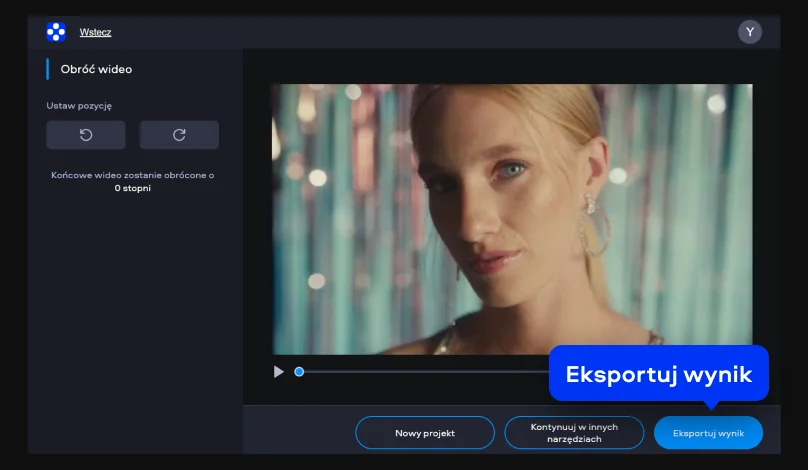
Krok 3. Zapisz gotowy plik
Kliknij Eksportuj wynik, a po chwili pobierzesz poprawnie obrócone wideo. Plik jest gotowy do publikacji, wysłania znajomym albo wrzucenia do social mediów.
Jak obrócić wideo na komputerze: obracanie filmu
Przy pracy na komputerze szybko wychodzi na jaw, czy program do edycji wideo jest faktycznie użyteczny, czy tylko dobrze się reklamuje. Movavi Video Editor to jeden z tych przypadków, gdzie wszystko działa tak, jak powinno: wrzucasz klip, klikasz kilka razy i problem z krzywo nagranym obrazem znika. Sama korzystam z niego wtedy, gdy materiał nagrany telefonem ląduje na osi czasu bokiem albo do góry nogami i trzeba to ogarnąć bez kombinowania. To narzędzie daje wygodę klasycznego montażu, ale bez technicznego zadęcia: idealne, jeśli chcesz szybko obrócić film i od razu przejść dalej z edycją.
Jak obrócić film o 90 stopni za pomocą Movavi Video Editor
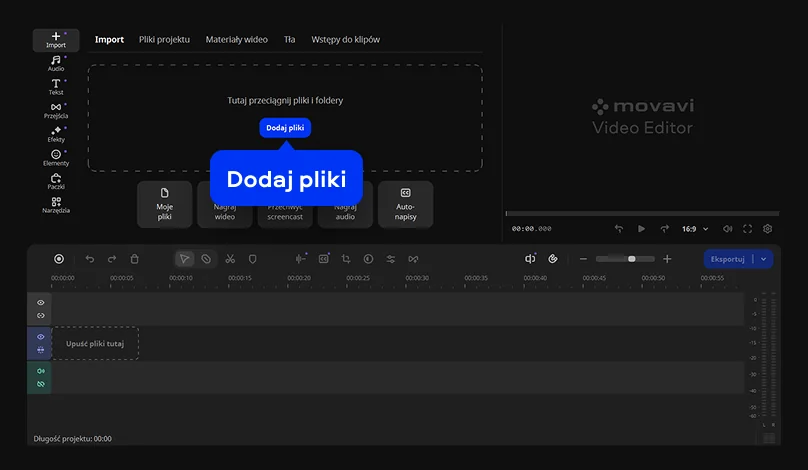
Krok 1. Dodaj wideo do projektu
Uruchom Movavi Video Editor, kliknij Dodaj pliki i zaimportuj swoje wideo. Przeciągnij klip na Timeline, żeby był gotowy do edycji.
Krok 2. Obróć film
Przejdź do zakładki Narzędzia i wybierz opcję Przytnij i Obróć. Po jej otwarciu znajdź opcję Obrót i kliknij ikonę po jej prawej stronie, aby obrócić wideo o 90 stopni zgodnie z ruchem wskazówek zegara. Powtarzaj tę czynność, aż uzyskasz odpowiednią orientację.
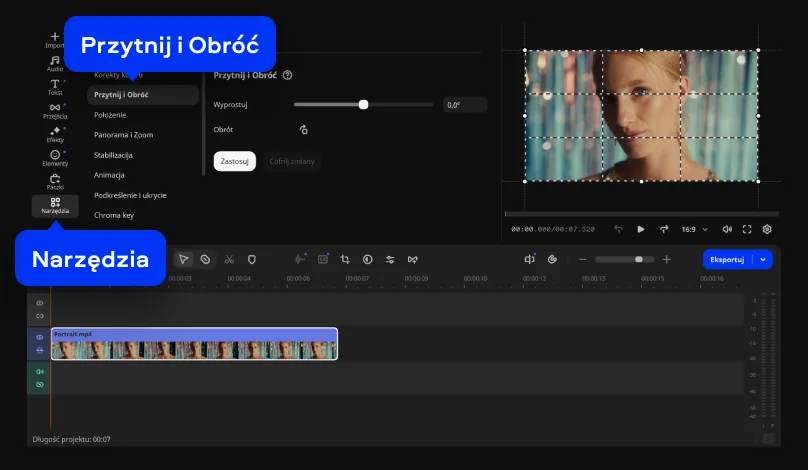
Krok 3. Zapisz gotowy materiał
Gdy obraz wygląda już normalnie, kliknij Eksportuj, wybierz format i jakość, a potem zapisz plik. Obrócony film jest gotowy do dalszej edycji lub publikacji.
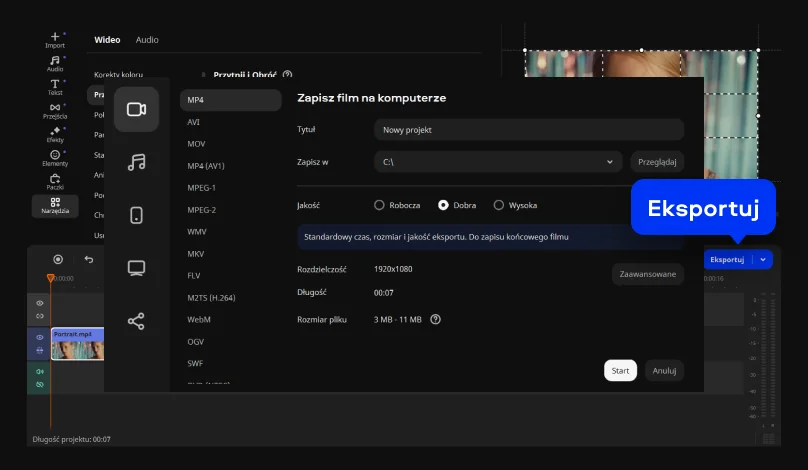
Więcej narzędzi edycji wideo

Jesteśmy najlepszym wyborem dla milionów ludzi z całego świata. Dołącz do naszej kwitnącej społeczności i twórz wspaniałe treści z niesamowitą łatwością.
70+ mln


Często zadawane pytania
Zaczyna się niewinnie: odpalam nagranie i od razu widzę, że świat stanął na głowie – dosłownie. Zamiast kombinować z odtwarzaczem, wrzucam plik do edytora wideo, bo tylko tam mam realną kontrolę nad obrazem. W Movavi Video Editor wystarczy jeden przycisk, aby wykonać obracanie filmu o 90, 180 albo 270 stopni, a potem zapisać go już „na prosto”. To ważne, bo taki plik działa wszędzie: na laptopie, w telefonie i w mediach społecznościowych – bez akrobatyki z głową przechyloną na bok.
Tu często zaczyna się zamieszanie, które widzę nawet u ogarniętych technicznie znajomych. Obrót ekranu jest w ustawieniach systemu i zmienia tylko to, jak patrzysz na monitor – nie naprawia samego filmu. To rozwiązanie awaryjne, dobre co najwyżej na chwilę, kiedy ktoś przypadkiem wcisnął złą kombinację klawiszy. Jeśli chcesz, żeby wideo było poprawnie wyświetlane wszędzie, musisz obrócić sam plik w programie do edycji. Ja traktuję obrót ekranu jak tymczasowy trik, a obrót filmu jak porządną robotę.
Można, da się i robi się to dziś bez żadnego wysiłku. Obracanie wideo to jedna z najbardziej podstawowych funkcji edycji, coś jak przycinanie czy zmiana głośności. Przerabiałam to wielokrotnie przy nagraniach z telefonu, kamery sportowej czy wideorozmów i za każdym razem schemat jest ten sam: import, obrót, eksport. Kilka minut pracy i nagranie wygląda tak, jakby od początku było nagrane we właściwej orientacji, a nikt nie domyśla się, że po drodze było krzywo.
Tak, Movavi Online Video Editor można używać na iPhone'ach i smartfonach z Androidem, całkowicie bezpłatnie.
Tak, Movavi Online Video Editor to całkowicie darmowe narzędzie do edycji wideo.
Nie, możesz eksportować pliki bez znaku wodnego całkowicie bezpłatnie.
*Darmowa wersja Movavi Video Editor może mieć następujące ograniczenia w zależności od kompilacji: znak wodny na wyeksportowanych klipach, 60-sekundowy limit długości wideo lub 1/2 długości audio i/lub niektóre zaawansowane funkcje niedostępne podczas eksportowania filmów.


Ponad 1.5 mln użytkowników zapisało się już do naszego newslettera