Movavi Video Editor

  • Edição rápida e fácil: corte, recorte, ajuste de cores e velocidade

  • Ferramentas de IA com um clique: legendas automáticas, remoção de ruído e mais
  • Centenas de filtros, transições, títulos, sobreposições

Ao clicar no botão de download, você está baixando uma versão teste do programa.*

Adicionar legendas em vídeo online grátis

Como colocar legendas em vídeo online

A ferramenta online da Movavi foi feita para quem quer resolver rápido. Ela abre no navegador, tem interface limpa e deixa o processo visual: você carrega o arquivo, insere o texto, ajusta o tempo e exporta sem cair num labirinto de menus. Para quem procura uma forma simples de adicionar legendas em vídeo, a experiência é direta e prática. Pelas telas da ferramenta, dá para ver um fluxo objetivo, com área de upload no banner e painel lateral para editar cada trecho da legenda.

Passo 1. Adicione o arquivo no botão do banner

Na tela inicial, clique em Adicionar arquivo. Depois de selecionar o vídeo no computador, o material sobe para a plataforma e abre na área de edição. É um começo sem suspense: a proposta aqui é economizar cliques e levar você direto ao que importa.
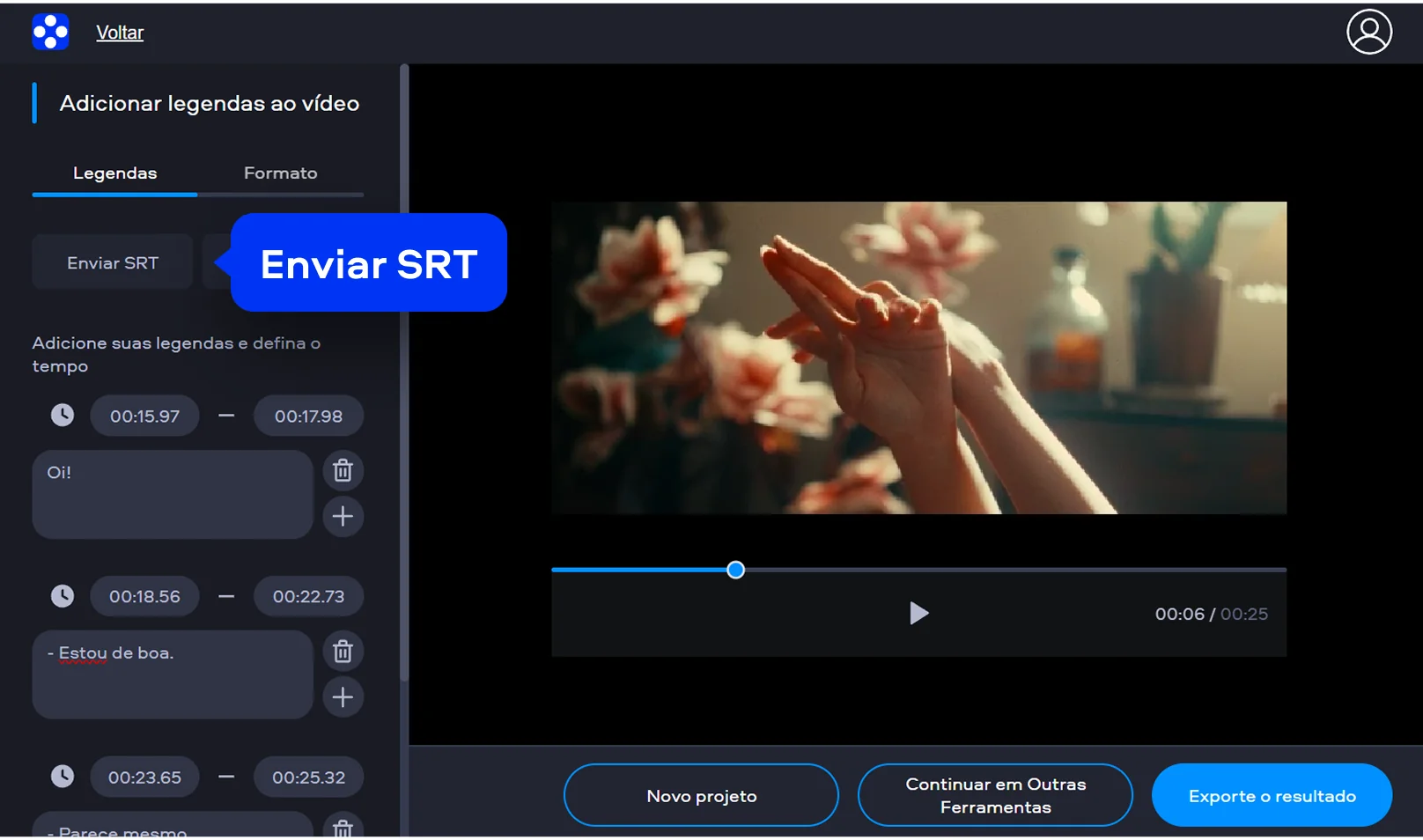
Passo 2. Escreva as legendas e ajuste o tempo

Com o vídeo carregado, vá para a seção de legendas no painel lateral. Ali, você pode digitar o texto, definir o início e o fim de cada trecho e acrescentar novas linhas manualmente. Se já tiver um arquivo pronto, a interface também mostra a opção de enviar SRT, o que acelera bastante a rotina de quem trabalha com conteúdo recorrente. É aí que a expressão legendas em vídeo online faz sentido de verdade: tudo acontece na própria página, sem instalação e sem etapas escondidas.

Passo 3. Revise o estilo e exporte o resultado

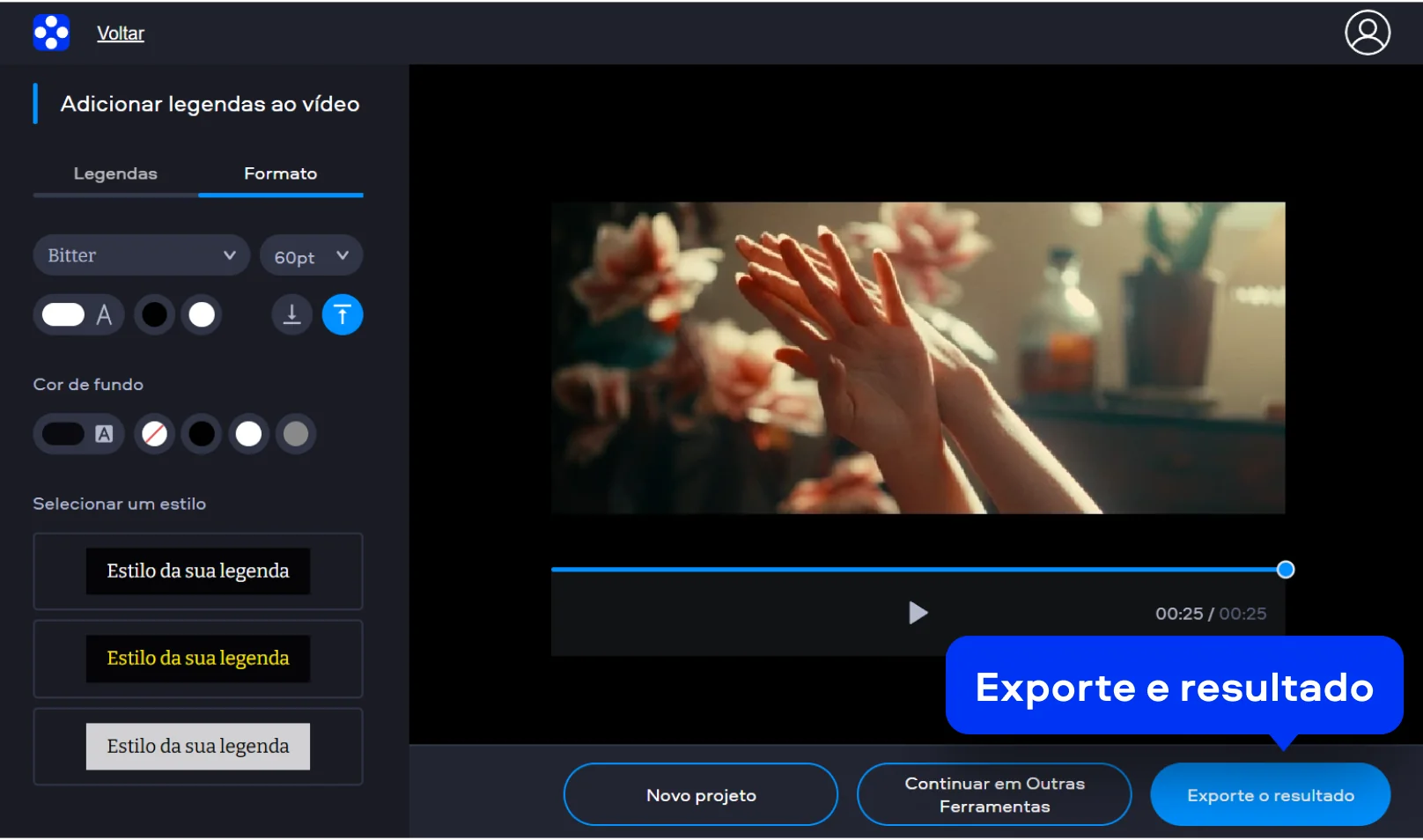
Depois de sincronizar o texto, revise a aparência na área de visualização e ajuste o formato no painel correspondente. Quando estiver tudo em ordem, exporte o arquivo final. O resultado atende bem a vídeos de redes sociais, aulas curtas, apresentações comerciais e materiais que precisam ganhar clareza sem perder agilidade no processo.

Como inserir legendas em vídeo no desktop

O Movavi Video Editor entra em cena quando a demanda pede mais controle. O programa reúne edição de vídeo, personalização de texto e recursos automáticos num só fluxo, com foco em praticidade. No portal oficial da Movavi, o software aparece como uma solução para gerar legendas automáticas, escolher estilos em biblioteca integrada, personalizar o visual e sincronizar o texto com o vídeo. Em outras palavras, é um editor para adicionar legendas sem a cara sisuda dos programas excessivamente técnicos.

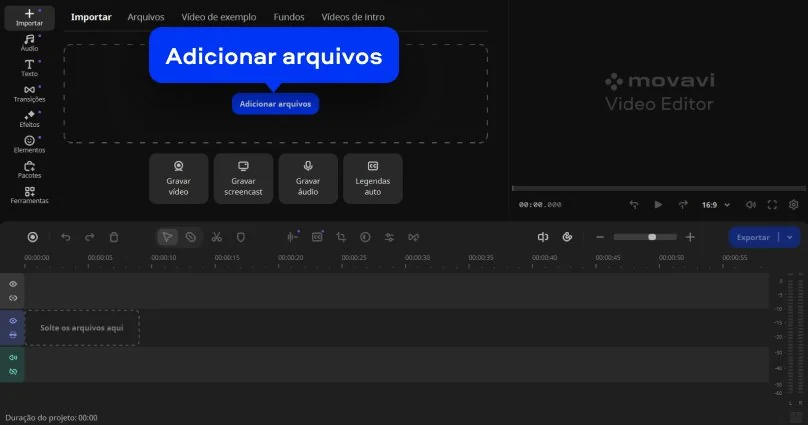
Passo 1. Importe o vídeo para a linha do tempo

Depois de instalar e abrir o programa, clique em Adicionar arquivos para trazer o vídeo ao projeto. Em seguida, arraste o clipe para a linha do tempo. Esse primeiro movimento é simples, mas faz diferença: ao colocar o material na timeline, você ganha visão mais precisa do ritmo, das pausas e dos pontos em que o texto precisa entrar. O guia oficial da Movavi descreve exatamente esse fluxo de importação antes da etapa de legendagem.

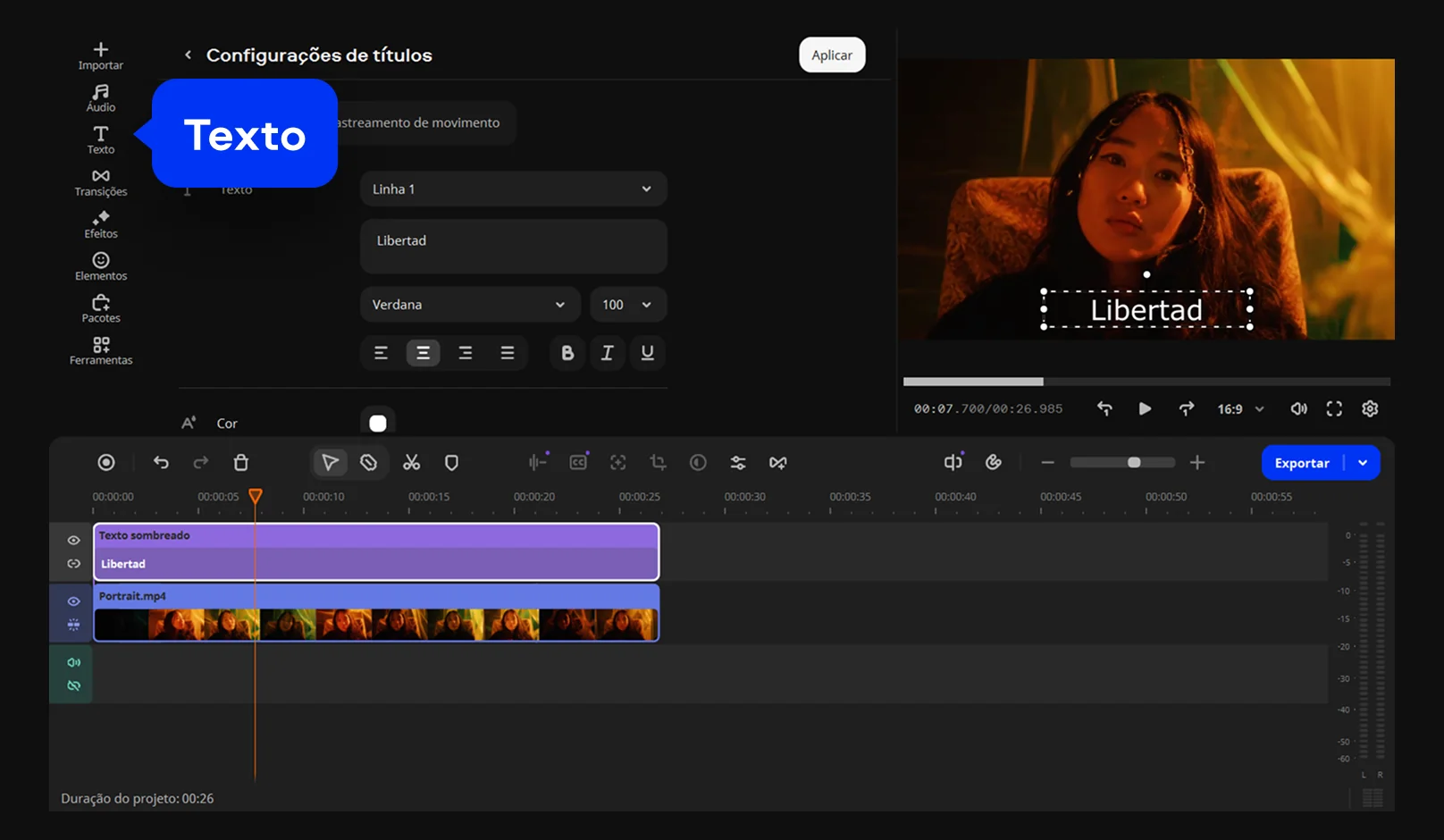
Passo 2. Adicione e personalize as legendas

Com o vídeo na linha do tempo, abra a aba Texto e escolha um estilo de legenda. A partir daí, insira o conteúdo, ajuste fonte, tamanho, cor, posição e duração. O ponto forte do programa é justamente esse equilíbrio entre simplicidade e controle fino: você não fica preso a um modelo duro, mas também não precisa estudar um manual de cento e tantas páginas para alinhar duas frases na tela. A própria Movavi destaca a personalização fácil e a sincronização como parte central da experiência.

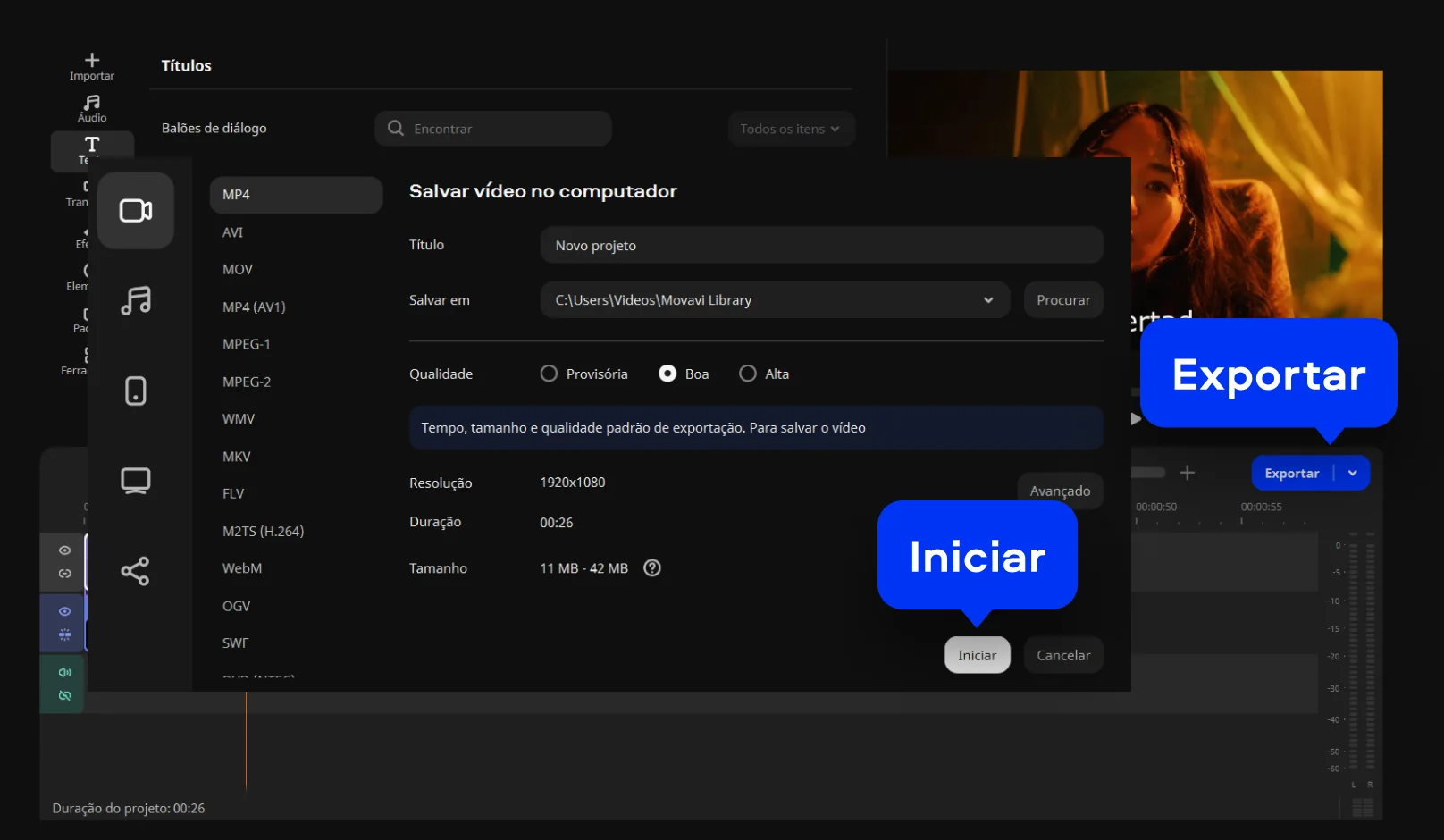
Passo 3. Exporte o vídeo com as legendas aplicadas

Depois da revisão final, basta exportar. O arquivo sai pronto para publicação, com as legendas incorporadas ao vídeo. Esse formato costuma ser o mais útil para quem publica em redes sociais, envia material por mensageiro ou precisa garantir que o texto apareça mesmo quando a plataforma de reprodução não reconhece arquivos externos. É uma solução prática para quem precisa inserir legendas em vídeo com um nível maior de acabamento e consistência.

Movavi Video Editor
Crie vídeos incríveis facilmente

*A versão gratuita do Movavi Video Editor pode ter as seguintes restrições dependendo da versão: marca d'água nos clipes exportados, limite de 60 segundos para vídeo ou 1/2 para áudio e/ou alguns recursos avançados não disponíveis ao exportar vídeos.

Movavi Video Editor

Por que escolher Movavi

Somos a preferência global para milhões em todo o mundo. Faça parte de nossa vibrante comunidade e crie conteúdo incrível com facilidade.

Mais de 70M

de usuários

Mais de 190

países

Mais de 15

atualizações por ano

Mais de 10.000

efeitos para escolher

Perguntas frequentes

Como incluir legendas em vídeos?

O caminho mais simples depende do seu objetivo. Se a ideia é resolver rápido, você pode usar uma ferramenta online e escrever cada trecho diretamente na interface. Se quiser mais controle visual, vale recorrer a um programa de edição no computador. Para quem ainda está pensando em como colocar legendas em um vídeo, a regra é básica: subir o arquivo, inserir o texto, marcar a duração de cada fala e revisar antes da exportação.

Qual aplicativo coloca legendas em vídeos?

Existem várias opções, mas a escolha depende do tipo de trabalho. Ferramentas online servem bem para tarefas rápidas, enquanto programas de desktop entregam mais recursos de edição. O Movavi Video Editor se destaca quando você precisa combinar edição com legendagem e também quer criar legendas automaticamente para ganhar tempo na transcrição inicial. Depois, é só revisar o texto e ajustar o estilo.

Como inserir legendas SRT em um vídeo?

Se você já tem um arquivo SRT, o processo costuma ser bem mais rápido. Em ferramentas compatíveis, basta importar o vídeo, usar a opção de envio do arquivo de legenda e verificar se os tempos estão corretamente alinhados. Em programas de computador, também é possível abrir o vídeo, carregar o SRT e ajustar a aparência antes de exportar. Esse fluxo é ideal para quem precisa colocar legendas em vídeo já com um texto previamente preparado, seja para aulas, entrevistas, tutoriais ou conteúdo institucional.

Posso usar o Movavi Online Video Editor em smartphones iPhone e Android?

Sim, o Movavi Online Video Editor pode ser usado em smartphones iPhone e Android, totalmente gratuito.

O Movavi Online Video Editor é totalmente gratuito?

Sim, o Movavi Online Video Editor é uma ferramenta de edição de vídeo totalmente gratuita.

O Movavi Online Video Editor adiciona marca d'água aos vídeos?

Não, você pode exportar seus arquivos sem marca d'água, totalmente grátis.

Movavi Video Editor
Crie vídeos incríveis facilmente

*A versão gratuita do Movavi Video Editor pode ter as seguintes restrições dependendo da versão: marca d'água nos clipes exportados, limite de 60 segundos para vídeo ou 1/2 para áudio e/ou alguns recursos avançados não disponíveis ao exportar vídeos.

Movavi Video Editor
Junte-se a nós para descontos, dicas de edição e ideias!

Mais de 1.5 mln usuários já se inscreveram em nosso boletim informativo

Ao me registrar, concordo em receber e-mails de marketing da Movavi e aceito a Política de privacidade da Movavi.