7000萬多


Movavi Screen Recorder 的最新消息
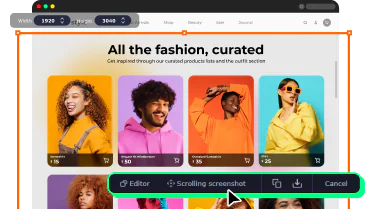
捲動式截圖
不再需要永無止境地擷取螢幕畫面了。利用捲動式截圖功能來擷取單一螢幕無法呈現的內容吧。
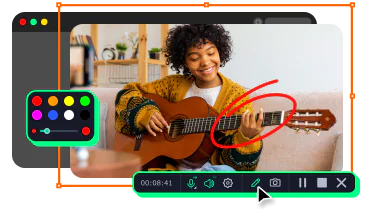
在影片上繪製圖形
錄製期間可以加上簡潔的指針和其他圖形。引導觀眾注意您想強調的部分,用最有效的方式來傳達資訊。
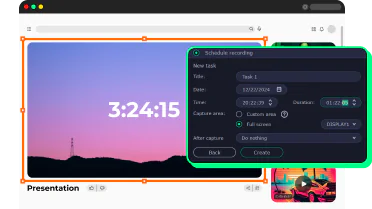
錄製排程器
提前準備的錄製計劃:長久以來最受人喜愛的錄製排程功能,終於又回到選單上了!只需按幾次按鈕,即可準時擷取所需的一切。
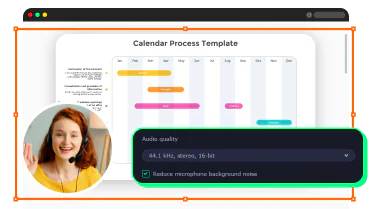
去除雜點
不必再擔心吵鬧的鄰居或同事了!全新的降噪功能將幫助您消除不必要的聲音。
簡單好用的免費螢幕錄影軟體
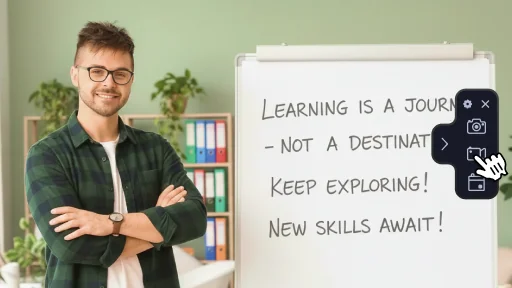
1. 按一下此螢幕錄影軟體側邊欄上的 錄製螢幕 圖示,其具有一個免費下載的選項。
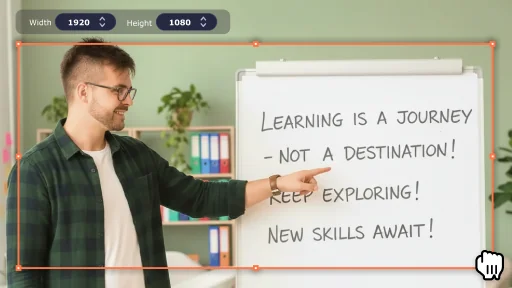
2. 選取您要錄製的區域。
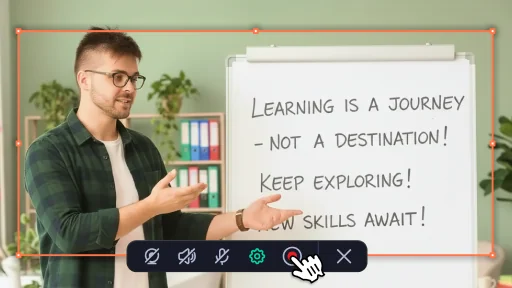
3. 按一下 REC 即可開始在您的 PC 上用此螢幕錄影程式來錄製畫面。完成後,請按一下 停止。
我們的 Windows 版螢幕錄影工具能做到哪些事情
錄製那些不容錯過的網路研討會和其他內容
這款易於使用螢幕錄製軟體無論是 Windows 10 或是 11 都能相容,利用它來自主學習試試吧。您可以擷取想參加的網路研討會、線上課程和 TED 演講,也可以一鍵安排錄製行程,更能選擇要同時或分別擷取音訊與視訊。
推廣知識和教育
使用這款 PC 桌面錄影軟體,為您的教學課程製作引人入勝的影片。在影片上即時繪製圖案和草稿,並加上說明性的註解。顯示按鍵輸入和滑鼠游標點擊,讓您所講解的內容更易於理解。輕鬆編輯從鏡頭或螢幕錄製而得的影音,並與學生分享。
製作出殺手級的簡報內容
使用我們的 Windows 螢幕錄影程式來為下一次的重要會議做好準備。無論是向管理階層提出想法、準備季度報告,還是在管理大客戶時,您都能讓對方留下最好的印象。編製視覺化的資料和圖表、用繪圖工具突出重點、自信地展現自己的想法,最後再實現殺手級的簡報並獲得晉升的機會!
與團隊保持聯繫
完整取得這款電腦版的螢幕錄製程式,並使用音訊功能來與各地的團隊成員保持聯繫。您可以安排並錄製群組通話,與同事一起在專案中實現抱負,也可以為新人拍攝影片教學,並且透過截圖來分享公司內最新或最重要的消息。為各種場合備妥影片,藉此深化團隊成員間的連結。
打造個人品牌
選用這款螢幕錄製暨影片編輯軟體,立即提升您在 YouTube 上的辨識度。您可以製作 4K 高畫質的螢幕錄影,也可以為庫存影片配上旁白來展現自己的才華。只需要簡單編輯一下,就能讓您的觀眾眼睛一亮。立即下載這款 PC 螢幕錄製軟體,加入佼佼者的行列!
使用者如何看待我們?

整體來說,我使用 Movavi Screen Recorder 體驗非常棒,尤其是因為視訊和音訊品質都非常清晰而且生動。我非常愛用這個程式,而且特別想推薦給課程創作者。

Movavi Screen Recorder 是一款簡單好用的程式,讓我不用經過非常多訓練就能使用。我喜歡這種不用讀太多說明就能使用的簡單軟體。Movavi Screen Recorder 裡的所有工具和功能項目對我而言都簡單好用。

整體而言我的使用體驗非常好。錄製螢幕很清晰,而且能匯出我需要的格式。我非常推薦這個軟體!

我喜歡這款簡單好用的軟體。它提供了很多使用選擇,從螢幕擷圖到螢幕錄影都可以。 可以突顯素材、在圖片上繪圖,甚至在上面放箭頭也可以。這款程式永遠在電腦畫面一側以索引標籤開啟,所以可以快速使用。
常見問題集
可以透過網路攝影機來錄影嗎?
可以透過網路攝影機來錄影嗎?
可以。網路攝影機和電腦螢幕還可以選擇要同時或分開截取。
我可以錄製系統音效嗎?
我可以錄製系統音效嗎?
可以,只要使用付費版,即可錄製系統音效。Screen Recorder 還能擷取麥克風的聲音。
該程式可以離線作業嗎?
該程式可以離線作業嗎?
可以,Screen Recorder 可以離線作業。即使沒有網際網路,也能錄製螢幕畫面並儲存影片。
免費版有哪些限制呢?
免費版有哪些限制呢?
免費版 Screen Recorder 具有以下限制:至於輸出的影片,除了帶有浮水印,在分享至 YouTube 前,也無法新增說明或標籤
在電腦上安裝 Screen Recorder,真的安全嗎?
在電腦上安裝 Screen Recorder,真的安全嗎?
很安全,Screen Recorder 完全可以放心使用。沒有惡意軟體,也不會遇到駭客入侵。
Movavi 開發軟體,是為了讓您的生活更便利,為世界各地的使用者提供機會,讓他們發揮創意。這就是為何這件事對我們至關重要,以至於使用 Screen Recorder 既安全又有益。
我可以同時錄製兩個來源嗎?
我可以同時錄製兩個來源嗎?
可以。
我怎麼能夠錄製沒有水印的影片?
我怎麼能夠錄製沒有水印的影片?
要想錄製沒有水印和其他試用限制的影片,您需要購買 Movavi Screen Recorder。在激活您購買的許可證之後,您將擁有一個完全功能的錄製工具。您也可以透過以下連結來比較我們的程式與其他替代方案:
2026
我該如何購買 Screen Recorder?
我該如何購買 Screen Recorder?
有客戶支援服務嗎?
有客戶支援服務嗎?
當然有。如有任何疑問,您可以隨時聯繫我們支援團隊。 您亦可瀏覽我們詳細指示,以便了解 Screen Recorder 使用方法。
Movavi Screen Recorder 可以用來錄製遊戲畫面嗎?
Movavi Screen Recorder 可以用來錄製遊戲畫面嗎?
可惜 Screen Recorder 不適合錄製遊戲畫面。如果要錄製遊戲,建議您嘗試 Gecata by Movavi。
這款輕量級的遊戲錄製暨直播軟體不但免費,還是專為 PC 所設計 ,可讓您一鍵擷取或直播遊戲畫面。
您可以同時直播和錄製、將網路攝影機畫面嵌入錄影中、擷取遊戲內的音效,並使用麥克風新增語音評論。還有更多更酷炫的進階遊戲錄製功能!
我該怎麼編輯錄好的影片呢?
我該怎麼編輯錄好的影片呢?
推薦您使用 Movavi Video Editor 來滿足您所有的影片編輯需求。透過以下連結,您便能比較此程式與其他視訊編輯器,還能閱覽 Movavi Video Editor 部分功能的指南。
系統需求
Microsoft® Windows® 10/11 64 位元版,且已安裝最新修補程式和服務套件
Intel®,AMD® 或相容的雙核心處理器,1 GHz
1280 × 768 螢幕解析度,32 位元色彩
4 GB
安裝須有 300 MB 的可用硬碟空間;後續作業須有 2 GB
* Movavi Screen Recorder 試用版具有下列限制:7 天試用期。於輸出的影片,除了帶有浮水印。在分享至 YouTube 前,也無法新增說明或標籤 深入瞭解
免責聲明。 請注意,Movavi Screen Recorder禁止擷取受著作權保護的影片和音訊。


超過 150萬位用戶已訂閱我們的電子報