
步驟 1. 下載 Movavi Video Editor
安裝照片影片製作工具,並立即開始使用圖片、照片以及音樂來創作電影。
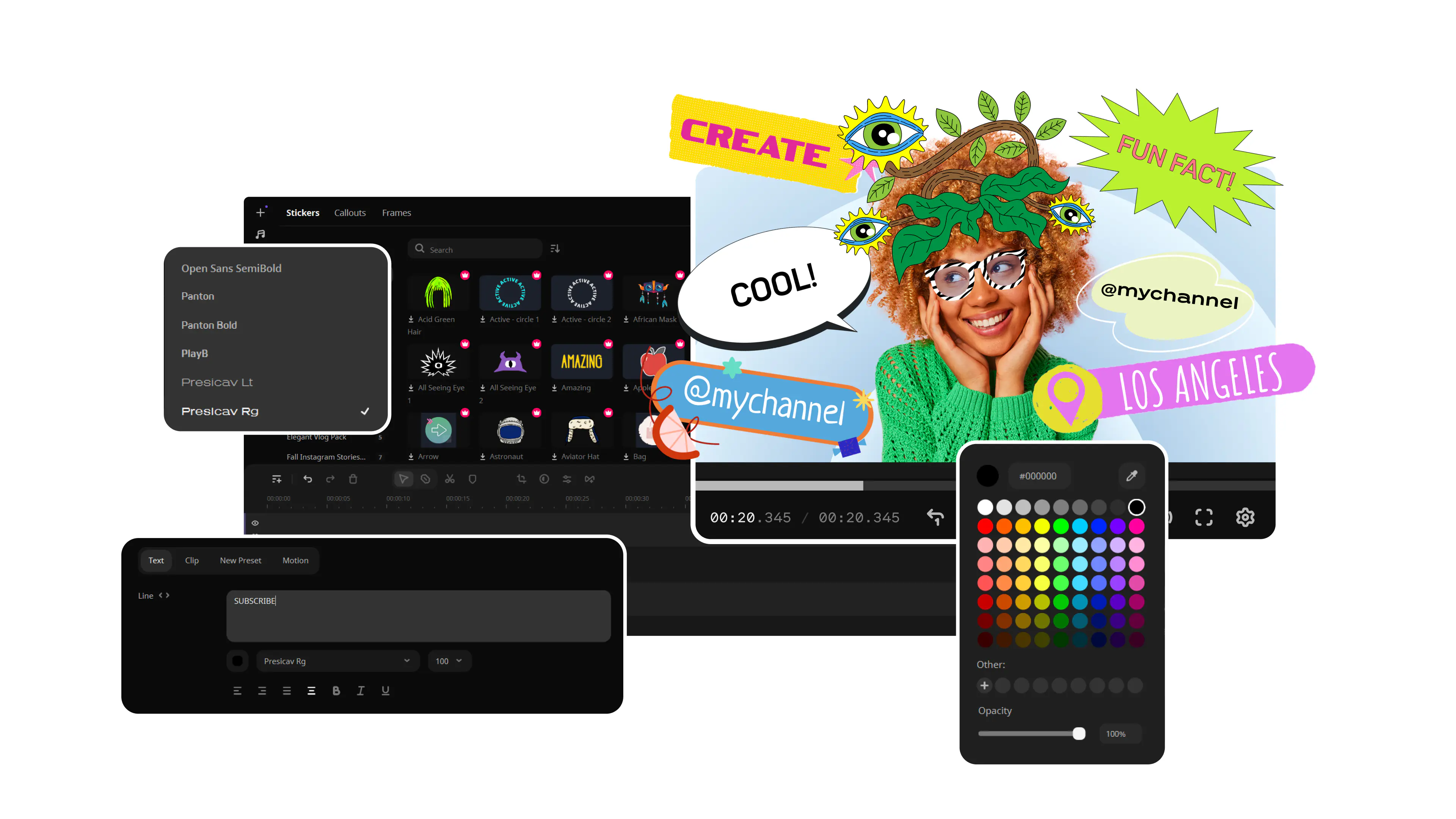
要從照片創建視頻,請按照以下簡單步驟操作:
將照片新增至圖片影片製作工具中。
新增轉場、標題和音樂。
儲存您的影片。
數位攝影普及之後,人們不再以沖洗相片、翻閱相簿的方式觀看照片,而是改以電腦或手機螢幕欣賞數位照片。將大量圖片整理分享時,一個實用的方法是把照片轉影片(亦稱照片做成影片、圖片轉影片、相片變影片):將多張照片串聯成類似幻燈片的影片,加上背景音樂和轉場特效,使其更生動有趣! 在本文中,我們將介紹 10款 2026 年最推薦的電腦軟體、線上程式與 app(含免費工具),教你如何把照片變成影片,並比較每款工具的優缺點,方便你根據需求找到最佳解決方案。
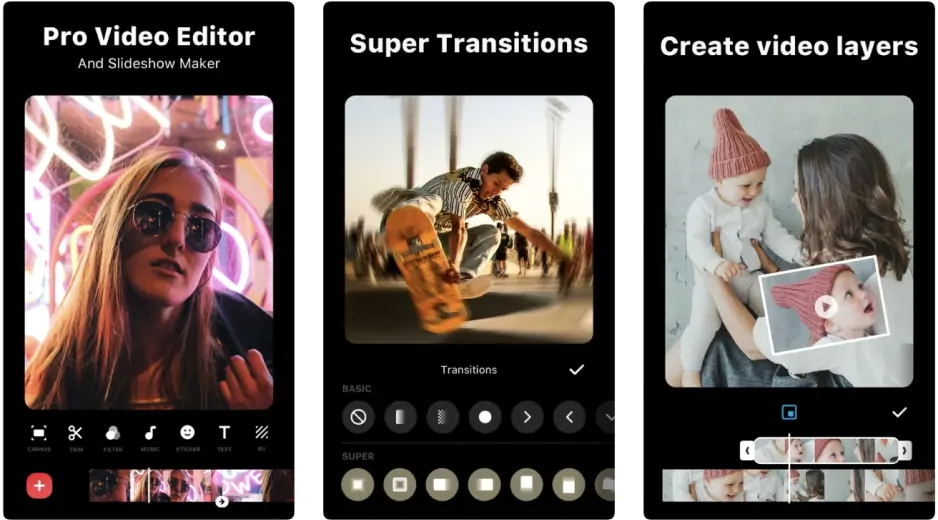
InShot 是一款受歡迎的手機影片剪輯app,同時具備圖片轉影片功能,支援 Android 與 iOS。它的操作簡單,使用者只需點擊和拖曳,就能將多張照片匯入並轉成影片。
InShot 提供了多樣化的影音編輯工具,例如濾鏡、美化效果、轉場、貼圖等,還可直接使用手機相機即時拍攝素材。新手也可以用內建的範本和音樂,輕鬆地在手機上製作出精彩的圖片變影片。本app亦適合把多張照片串接成MV 風格影片,並一鍵分享到 Facebook、Instagram、YouTube 或 TikTok 等社群平台。
InShot如何把照片轉影片操作步驟:
美觀又直覺的 UI,剪輯流程簡單流暢
同時支援圖片變影片與影片剪輯雙功能
內建多種濾鏡、轉場、調色等特效
免費版有 InShot 浮水印,編輯中會有廣告
部分進階特效與素材需付費
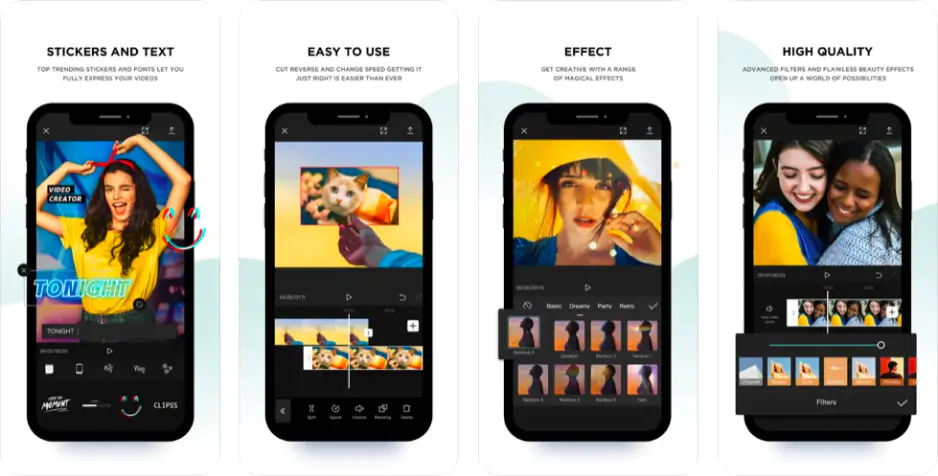
CapCut 剪映是由 TikTok 母公司ByteDance推出的全能照片做成影片暨影片剪輯 app。這款 app 完全免費,擁有豐富的剪輯功能和素材,而且介面易用,即使初學者幾秒內就能上手;進階者也能利用其強大編輯能力製作專業級影片。除了剪輯影片,也能快速將照片轉成配音、特效影片。
CapCut 內建精美字型、貼紙和轉場特效,並提供特色功能。例如:慢動作、色鍵去背、畫面防手震等。CapCut協助創作者強化每個畫面。完成照片影片的製作後,使用者可直接一鍵分享至 IG、抖音、YouTube 等社群平台,非常方便。
CapCut的照片生成影片操作程序:
免費使用,照片轉影片與一般剪輯工具一應俱全
內建大量免費濾鏡、動畫貼紙、音效與特效庫
具備自動語音轉字幕功能,便於 Vlog 影片製作
AI 特效可增強創意(如濾鏡、變聲器等)
單支影片最長 15 分鐘
單一影片軌與音軌編輯,不支援多層
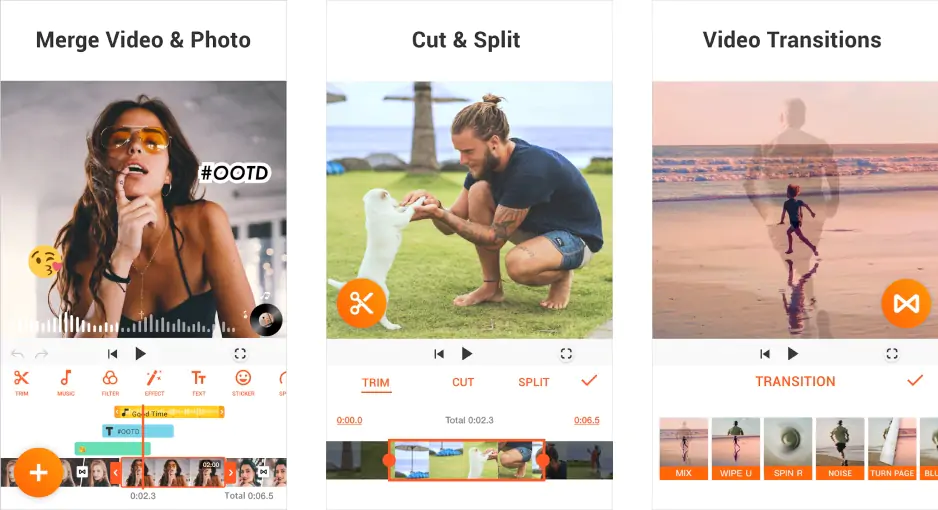
YouCut 是 InShot 公司推出的照片生成影片App與手機影片剪輯工具,主打全功能且無浮水印的免費體驗。它適用於 Android 和 iOS 平台,提供直覺易用的界面與剪輯流程,編輯新手也能輕鬆將照片和影片剪輯串聯起來。
YouCut 包含剪裁、拼接、調速、轉場、濾鏡、文字等功能,能快速將多張照片合成短片並添加音樂效果,非常適合用來製作社群平台的影片。值得一提的是,YouCut 免費版不強加浮水印,這使它成為許多創作者青睞的手機剪輯 App。此外,本軟體運行流暢,針對行動裝置做了最優化,可支援高畫質影片且保持良好品質。
YouCut相片變影片的操作:
完整的手機照片變影片與影片剪輯二合一功能
介面友善、剪輯步驟簡單,適合初學者使用
免費版無浮水印
支援多種視覺特效和轉場,內建音樂素材庫
App 內含廣告(以觀看廣告維持免費模式)
進階功能需要付費,仍缺少多軌道編輯功能
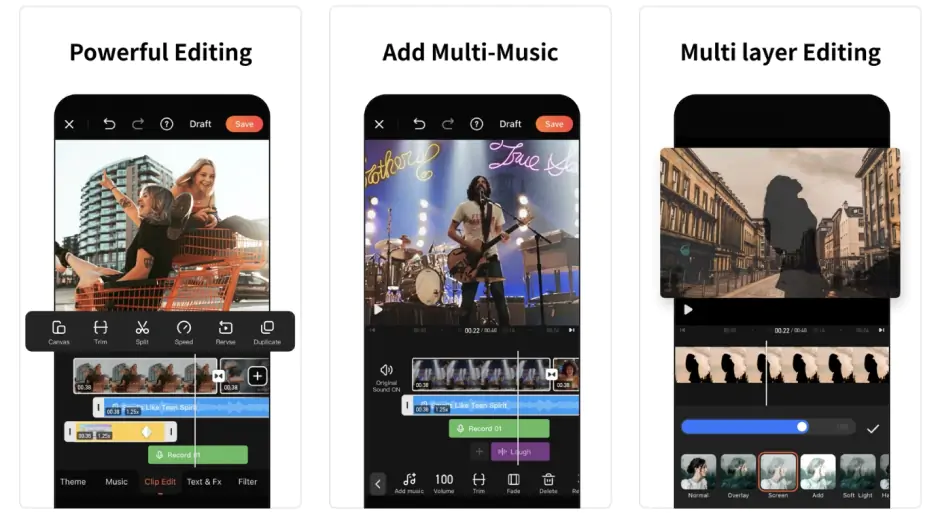
小影 VivaVideo 是老牌手機剪輯軟體,結合照片轉影片製作與影片剪輯功能於一身。支援 Android、iPhone 等手機,直式介面的編輯流程,更貼合手機操作習慣。本app提供豐富範本、相片動態特效,初學者也能快速製作圖片轉影片。
VivaVideo具備全新的多軌道時間軸,可同時編輯影片和音訊軌。它可搭配豐富的素材與強大功能,包括多款轉場、濾鏡、美顏、免費音樂、貼圖和字幕。其內建 AI 語音轉字幕工具,方便為影片自動添加字幕。由於功能全面且操作UI友善,本app常被譽為「隨身的剪輯室」,讓使用者在手機上就能完成從拍攝、剪輯到分享的流程。
VivaVideo圖片變影片的步驟:
公認手機影片剪輯工具首選之一;直式介面並支援多軌道
內建許多主題範本,可一鍵套用各種風格的模板
齊全的濾鏡、貼圖、特效等
多種AI功能如AI漫畫頭像、自動字幕等
免費版功能受限,影片長度最多 5 分鐘
手機可能出現延遲或app當機的情況
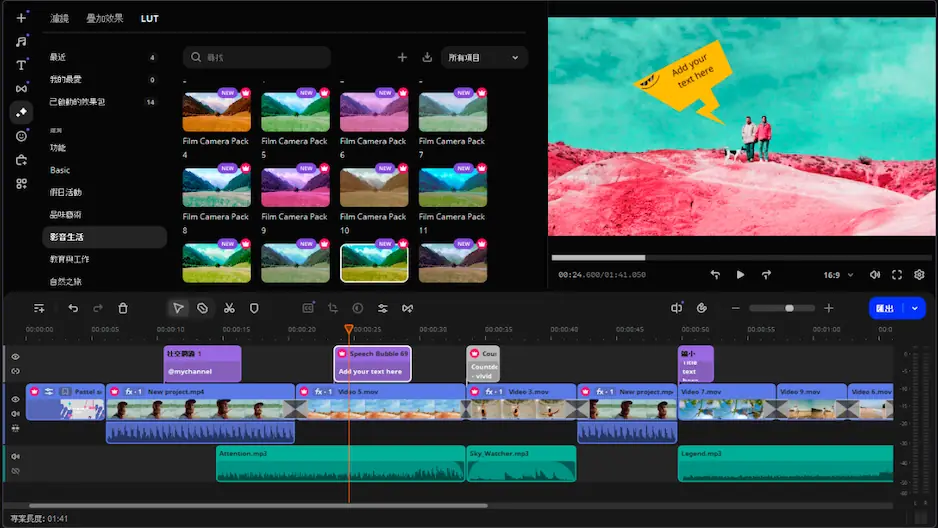
Movavi Video Editor 是一款全能影片編輯工具。在這個app裡面,照片被視為多種匯入素材之一。影音創作者可輕易實現照片變影片的任何想法。例如:從大量相片篩選,再製作成MP4幻燈片,甚至縮時影片!
最新版Movavi Video Editor 大幅強化了! 除了基本剪輯影片功能外,還提供進階特效,包括影像並排、關鍵影格、色彩嵌空、色鍵去背......。本app可匯出包括 MP4在內的流行影片檔格式,播放相容性絕佳。
此外,一些 Movavi新增功能也讓人耳目一新! 包括: 讓編輯更流暢的新時間軸、精準自動字幕編輯、便利的音訊與影片同步、效果複製功能、鍵盤快捷鍵、預覽播放提升 20%等。
透過Movavi Video Editor 將照片製作成影片的簡單概念,是把圖片拖曳到時間軸內,再透過「短片屬性」設定持續時間。若不添加其他編輯,匯出就馬上能得到作品。步驟分解如下:
安裝照片影片製作工具,並立即開始使用圖片、照片以及音樂來創作電影。
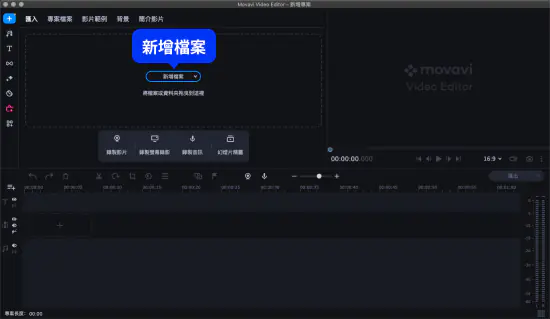
啟動照片影片製作工具並點選新增檔案按鈕。 現在選擇您想要使用的檔案。 所選照片將出現在專案檔案中。 將照片拖放至影像軌。
或者您也可以直接從存放檔案的資料夾中,將想要使用的檔案拖放至工作區中。 新增媒體檔案後,即可將照片按照您希望在最終影片中出現的順序排列。
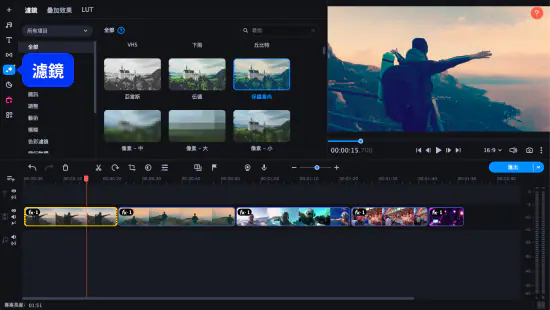
如要為照片新增精彩濾鏡,只需點選濾鏡分頁標籤即可。 選擇您喜歡的濾鏡並將其拖曳至要套用效果的照片上。 動作完成後,濾鏡就會自動套用至照片上。 您可以將多個不同類別的濾鏡套用至同一張圖片上。
如要一次在所有片段之間新增轉場,只需點選時間軸上方轉場精靈的特殊按鈕即可。 在出現的對話框中,選擇您想要使用的轉場樣式並設定持續時間。 您也可以在同一個視窗中設定幻燈片持續時間。
若想要查看所有可供使用的轉場,請開啟轉場分頁標籤,並將所選項目拖曳至時間軸上的適當位置。
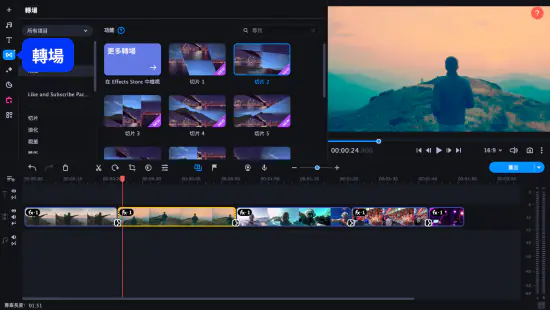
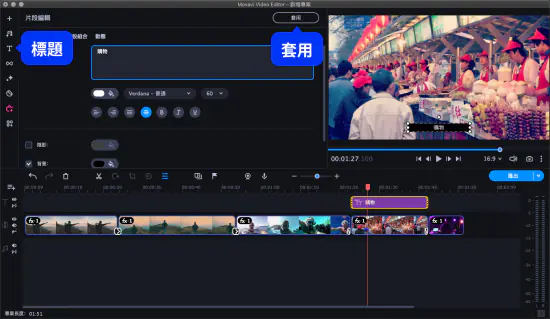
您還可以為電影新增字幕,為圖片提供一些背景資訊來說明圖片的特別之處。 開啟標題分頁標籤,選擇要使用的標題樣式,並將其拖曳至標題軌。
如要新增文字與編輯標題,請對其連點兩下,所選標題將出現在預覽視窗中,您可以在此視窗中輸入文字、變更色彩以及樣式等。 如要儲存變更,請點選預覽視窗右上角的套用按鈕。 您可以閱讀使用指南中關於為影片新增字幕的相關部分,深入瞭解更多有關影片編輯工具方面的資訊。
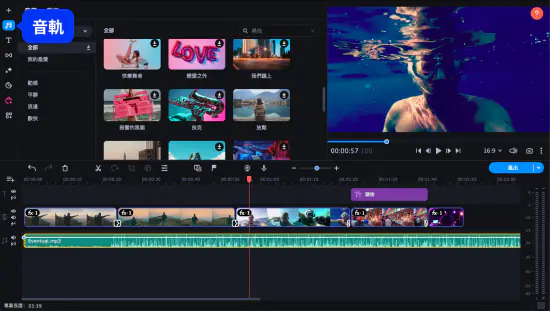
新增完標題後,返回匯入分頁標籤並點選新增檔案,為電影選擇適合的歌曲或配樂,或是從存放音訊檔案的資料夾中,將音訊拖曳至帶有樂譜記號的音軌中。 如要瞭解更多資訊,請查看使用指南中有關為您的影片新增音樂的部分。
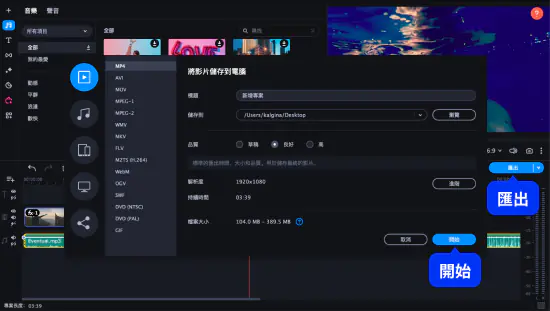
在一切準備就緒後儲存您的檔案。 點選匯出,並根據您要對影片執行的操作選擇相應的選項。 若您打算在電腦上觀看影片,請選擇儲存影片檔案分頁標籤。 若要將檔案傳輸至行動裝置,請開啟適用於 Apple、Android 或其他裝置的相應分頁標籤來儲存檔案。 您也可以將影片直接上傳至 YouTube 或 Google 雲端硬碟,若要這麼做,請點選上傳到網路。 現在選擇所需的影片預設集或輸出格式,並指定檔案名稱與資料夾。 最後,請點選開始。
直覺式UI,對初學者友善,學習門檻低
多元編輯工具、可涵蓋基本與中階剪輯需求
內建豐富智慧功能,包括AI一鍵自動字幕、AI綠幕去背、AI 動態追蹤等
支援直接匯出社群平台,一鍵發佈至 YouTube、TikTok 等
未內建360 度影片編輯功能
「Movavi Video Editor」是一款非常適合新手使用的影片剪輯軟體,它的操作簡單直觀,提供了豐富的素材和工具,即使你是一位剛剛開始接觸影片剪輯的初學者,也能夠輕鬆地使用它來創作出高品質的影片。
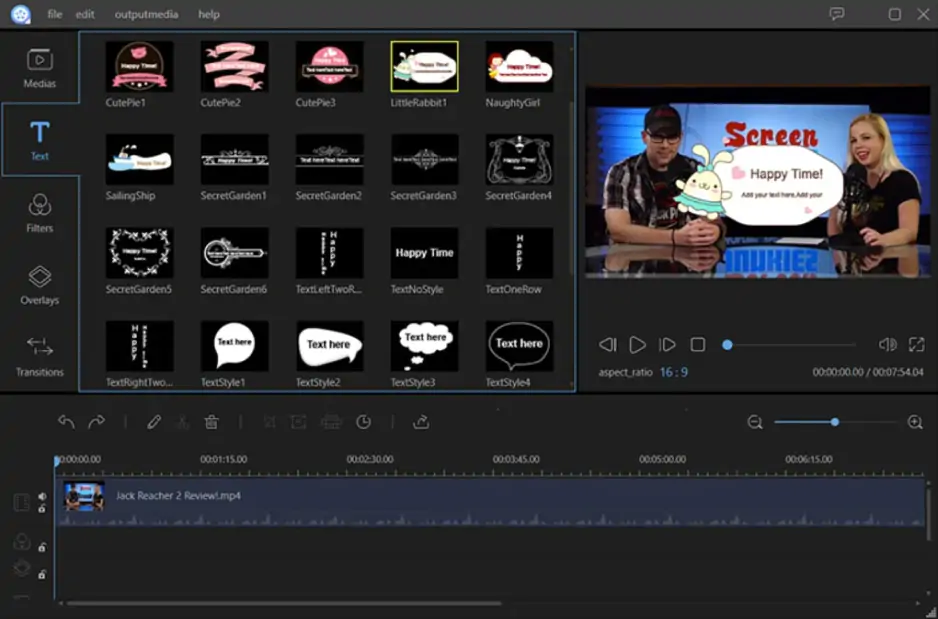
Apowersoft Video Editor也稱為ApowerEdit或影片編輯王,區分專業安裝版 (Pro) & 線上影片剪輯版兩種。線上影片剪輯版目前功能較少,只支援影片匯入,不支援相片匯入。想要執行照片轉影片,只能使用專業版。
本軟體提供三區介面,操作相當直覺。除了裁切/合併等基本剪輯外,它也內建轉場、音訊整合、馬賽克、文字編輯與添加字幕等。Apowersoft Video Editor同時適用於 Windows、Mac、iOS 裝置,可一鍵輸出到主流社群平台。
ApowerEdit的照片變影片之操作是,先將照片匯入軟體,再依序拖曳到時間軸內。接著調整持續時間,最後匯出相片幻燈片。
影片輸出格式可相容於iOS、Android…...行動裝置,用戶亦可將影片分享到社群網路上。
ApowerEdit之照片變影片操作程序如下:
適合初學者的友善UI
提供多樣化的編輯工具與功能,可製作出專業水準影片
支援多種影片格式,方便匯入/匯出
提供時間軸編輯功能,讓使用者對流程掌控更全面
部分進階編輯功能可能需要額外學習
相較於其他專業級軟體,特效略為貧乏
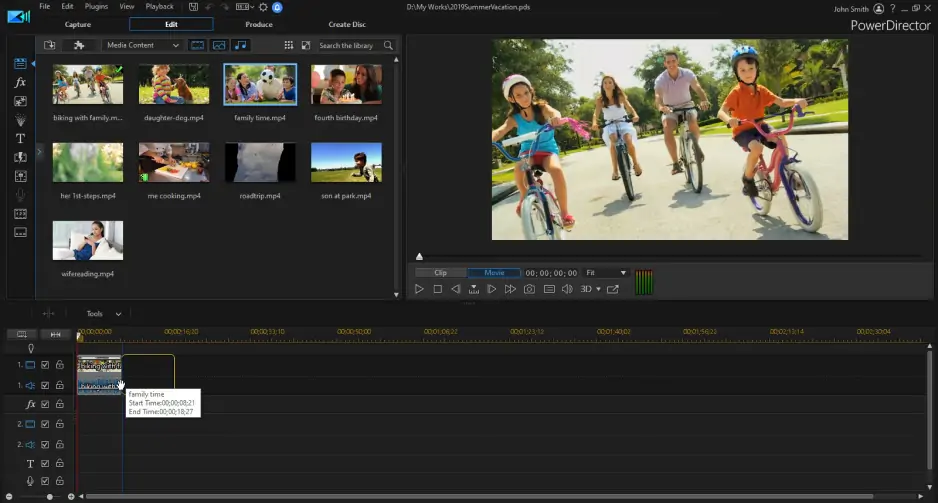
CyberLink Power Director (訊連科技威力導演)支援不少進階影片剪輯功能,分永久授權單機版與雲端訂閱版,可為創作者產生炫目的影片。近年來公司主推年繳租用方案,好料都偏向訂閱版為主。
CyberLink Power Director 持續加強人工智慧功能。除了原先受到好評的AI自動臉部馬賽克、AI影片動漫化、AI 影片生成器,還加上AI自動剪片、AI 影片畫質修復、AI 語音翻譯等,讓使用更便利。
本 app的照片轉影片,是匯入圖片或照片,其他步驟跟常態編輯流程類似。此外,它還支援影片與照片雙向編輯,可讓Power Director與自家的「相片大師」互相搭配。後者為相片編輯軟體,具備照片美化功能。
CyberLink Power Director之照片製作影片簡易教學如下:
功能齊全並整合 Shutterstock 與 iStock 素材庫
持續擴充AI功能,支援:AI臉部模糊、AI 天空置換、AI 虛擬主播等
自訂快捷鍵有助於加快剪輯流程
支援一鍵發佈至 YouTube、Facebook 等社群平台
進階工具靈活度無法與Premiere® Pro、DaVinci Resolve相比
CPU資源需求高,偶有當機問題
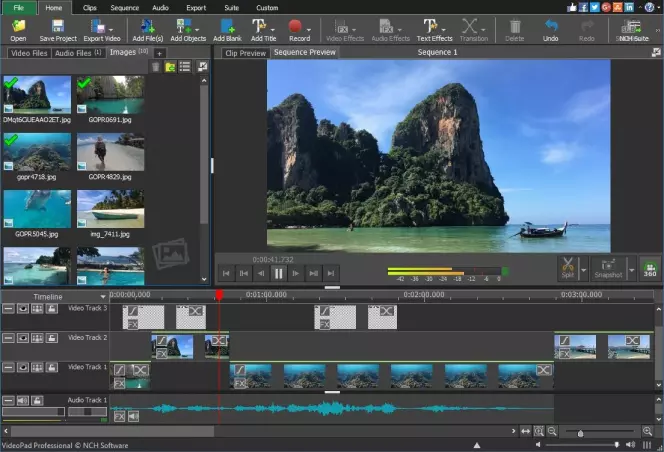
NCH VideoPad Video Editor是一支消費者導向的影片編輯器,它提供業餘製片者大多數的基本功能。其 UI容易熟悉及操作,同時還提供不少附加剪片選項。
本app所有主要工具都在視窗頂部,並分為7個分頁標籤。照片變影片之起點是左上角的 bin(匯入區),用戶可以拖放照片、影片,以及音檔, 最後全部輸出成一支影片。
NCH VideoPad Video Editor 有定期做維護,亦不時更新新功能。例:直接在影片片段加文字、功能搜尋、新「效果選單」等。
除了免費版,本app還提供付費版本。 然而,在免費版中,某些功能會超時,這一點較可惜。
照片做成影片之教學如下:
直覺的拖放式UI,容易上手
提供免費版,付費版能以合理價格使用進階功能
硬體需求低,能在較舊電腦上執行
支援綠幕編輯功能,可疊加圖像或自訂背景
特效與動畫顯得過時且選項有限
免費版本在功能方面有做限制
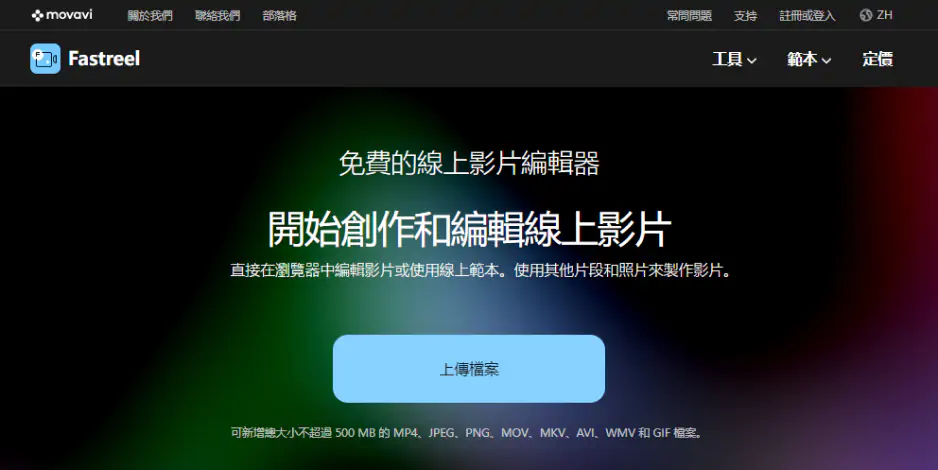
Fastreel 是Movavi雲端服務的生力軍! 此照片轉影片工具屬於免費、免下載網頁服務,操作者上網便能進行線上剪輯影片作業。
Fastreel為模組化架構,換句話說每個編輯工具都是獨立引導頁面。本工具不僅提供照片製作成影片,且支援裁剪、倒轉、變更影片速度……22種工具。它還有現成30多種主題,用戶可依範本輕鬆製作影片。
此外,Fastreel 內建了快速影片製作工具、豐富轉場、可調片段時長、線上影片剪接、免費音樂庫等好用功能。
Fastreel 的介面對初學者十分友善,足以應付日常影片編輯需要。雖然免費版有浮水印,不過它有優於別家app 的500MB大檔編輯!
Fastreel 的「建立幻燈片」只要簡單3步驟,不看教學就能操作:
免費免下載,線上操作簡單、快速、靈活
豐富範本與工具,如轉場與特效等,可提升影片品質
適合基礎到中級用戶,進階功能有限
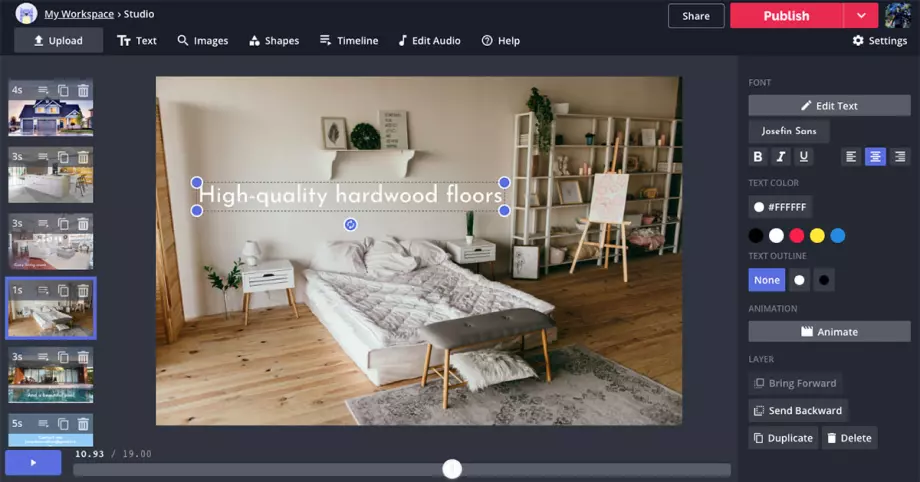
Kapwing是一款功能豐富的雲端影片編輯器,其UI跟傳統影片編輯app類似,用戶容易適應。而且不必登入也能開始用,所以受到嘗鮮者歡迎。
「Image to Video」(照片做成影片)屬於Kapwing的內建模板之一,app會引導用戶將照片和GIF轉換成動態影片,便於展示、宣傳。本工具搭配直觀時間軸並可指定每張相片的顯示時間。新手用戶也能透過它將照片轉成影片。
Kapwing每月更新一次且會發Release Notes。例如: AI 短片生成、字幕搜尋、語言偵測、翻譯分頁、色彩校正、眼神修正、Vimeo 匯入整合等。持續添加新工具,讓Kapwing越來越強大。
Kapwing之照片變影片步驟:
基於網頁的平台,無需安裝任何軟體
支援多種檔案格式,包括 MP4、GIF、JPEG 等
提供自訂的影片編輯功能,如調整影片比例、尺寸、套用字型等
Kapwing免費方案不會顯示廣告
解析度無法自訂,無法符合特定需求
免費版有浮水印 & 720p,僅支援250MB 的檔案 (約7 分鐘)
各位看過以上 10款精選的軟體和 app之介紹,相信你心理已有底能找到最喜歡的照片製作成影片工具。手機 app 強在方便快捷,適合隨時隨地將照片剪輯成短片;電腦桌面軟體功能完整,更適合追求精緻編輯和高畫質輸出的人;而線上工具則提供了免安裝的雲端解決方案。
雖然免費的線上圖片轉影片服務使用起來很方便,但普遍存在一些限制,例如編輯功能較簡單或操作彈性不足或會有浮水印。相較之下,專業的電腦軟體如 Movavi Video Editor 堪稱是目前PC 平臺上最親民、實用的照片影片剪輯軟體之一。它結合了直覺易用的界面和強大的剪輯功能,新手到專業人士都能輕鬆使用。
希望本篇教學指南能幫你瞭解各種照片變影片工具的特色與優缺點,無論你使用 Android 手機、iPhone、Windows 電腦、Mac 電腦,或線上網站,都能找到一種最合適你的方法把珍貴照片變成精彩影片,輕鬆保存與分享回憶!
*根據組建不同,Movavi Video Editor 免費版可能具有以下限制:在匯出的片段中加上浮水印、60 秒的影片或 1/2 音訊長度的限制,以及/或者在匯出影片時無法使用的某些進階功能。

最簡單的方法是利用專門的照片轉影片工具。基本步驟包括:先將多張照片匯入編輯軟體,拖曳排列好順序後,加入適當的轉場效果、字幕文字以及音樂,最後匯出成影片檔案即可。使用者可以選擇電腦軟體(如 Movavi Video Editor 等)來手動編輯,或使用手機app(如 InShot 等)直接將照片自動套用模板生成影片,非常方便。無論是 PC 或手機,只要按照軟體提供的教學引導操作,新手也能輕鬆完成將照片做成影片的過程。
在 iPhone 內,Apple 內建的 相片 App 就提供「回憶」功能,能自動將相簿中的照片加上音樂和轉場生成短片。此外,你也可以使用 iPhone 版的免費影片剪輯應用 iMovie,手動匯入照片、排列順序並添加主題音樂,再匯出影片。若需要更多特效或模板,不妨下載第三方app,例如前面提到的 InShot、CapCut、VivaVideo 等,都支援 iOS 平台。這些 app 提供直覺編輯介面,能讓你在手機上將多張照片快速合成影片並分享到社群。
Mac 用戶可以善用 Apple 生態圈的軟體來把照片做成影片。最常見的是利用照片App 的投影片播放或製作功能,選取一組照片後,可直接在 App 裡建立幻燈片秀並導出影片檔案。另外,Mac 上的 iMovie 也是強大的免費剪輯軟體,編輯完成後匯出即得到影片。如果尋求更專業或不同風格的效果,也可考慮第三方軟體,例如 Movavi Video Editor(有 Mac 版本)或其他跨平台剪輯軟體,在 Mac 上操作與 Windows 相同,都能用來把照片做成影片。



超過 150萬位用戶已訂閱我們的電子報