步驟 1. 上傳影片檔
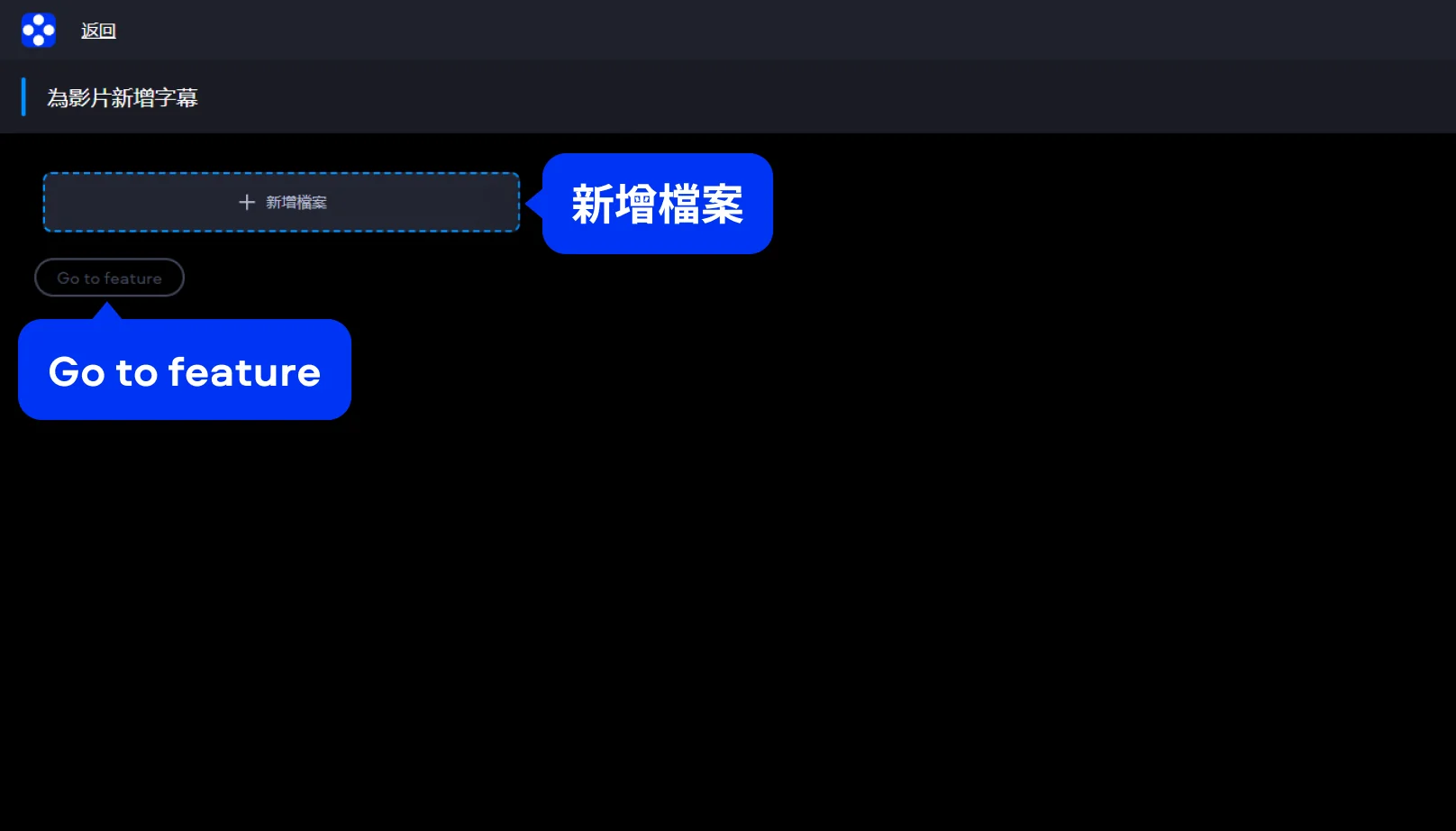
點擊線上工具的「新增檔案」按鈕,上傳要加字幕的影片檔,點「Go to feature」進行下一步。
Movavi Video Editor
快速輕鬆地編輯:編輯、裁剪、調整色彩
一鍵式 AI 工具:自動產生字幕、消除雜訊等
數百種濾鏡、轉場、標題與疊加效果
只要按一下下載按鈕,即可下載試用版程式。*
線上免費影片上字幕工具
如何在線上為影片加字幕
不論是自媒體創作、或產品介紹內容,在影片上字幕已是必備要求。而且影片加字幕能讓觀眾在無聲播放的情況下,依然清楚理解影片重點。以我的使用習慣來說,如果只是要替小短片加說明文字、對話字幕或補充重點資訊,通常會用 Movavi 的線上免費工具來處理。免安裝軟體,就算沒電腦也沒關係,手機開瀏覽器就能免費上字幕。
以下步驟教您如何使用 Movavi 上字幕軟體:
步驟 1. 上傳影片檔
點擊線上工具的「新增檔案」按鈕,上傳要加字幕的影片檔,點「Go to feature」進行下一步。
步驟 2. 加入字幕內容
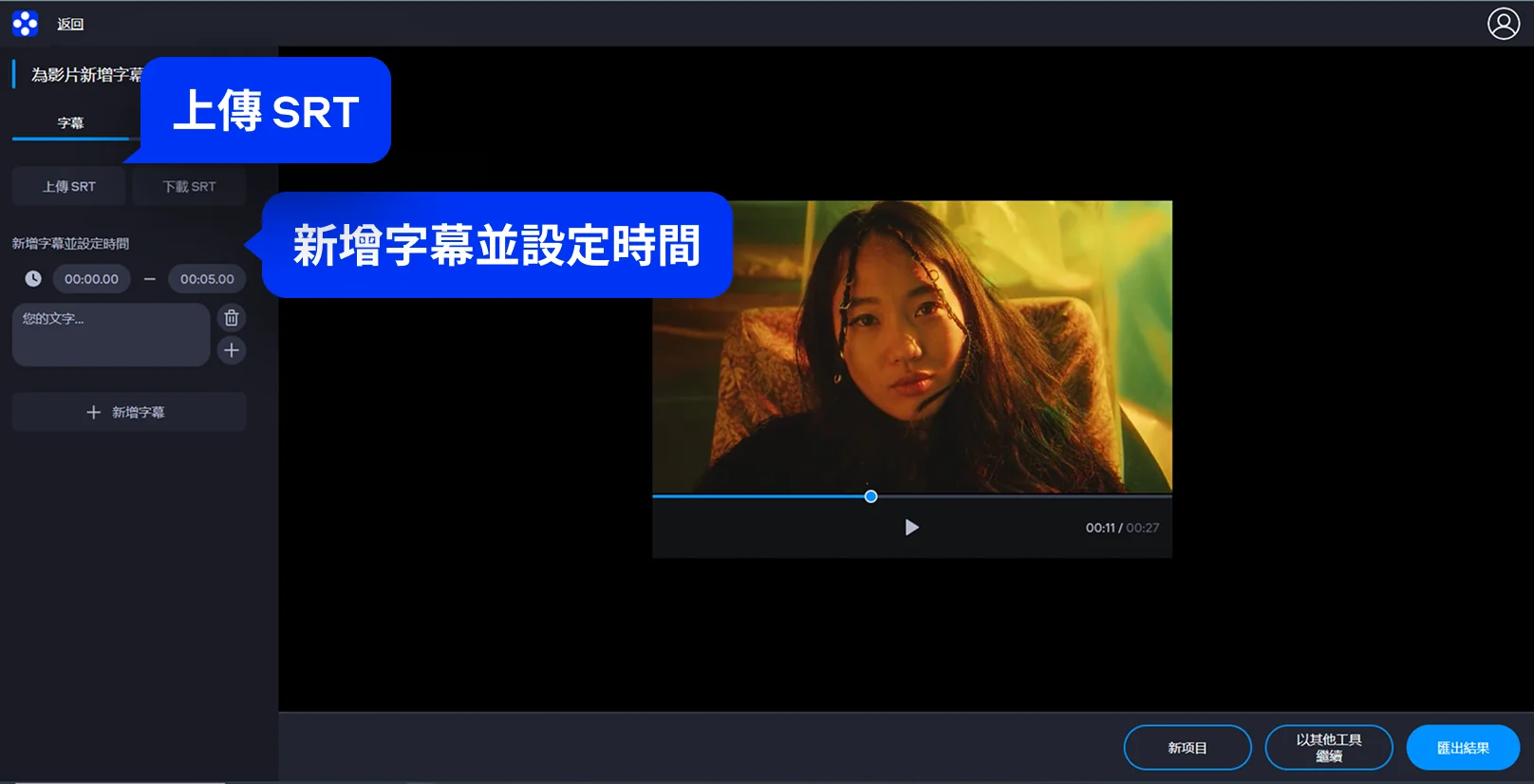
影片載入後,在「字幕」的編輯區中,上傳SRT字幕檔,或手動輸入字幕文字。手動輸入時,每輸入完一個時間段,就要按下「+ 新增字幕」來輸入下一時間段的字幕。然後選擇「格式」,調整字體、大小、顏色與字幕樣式。
步驟 3. 匯出影片
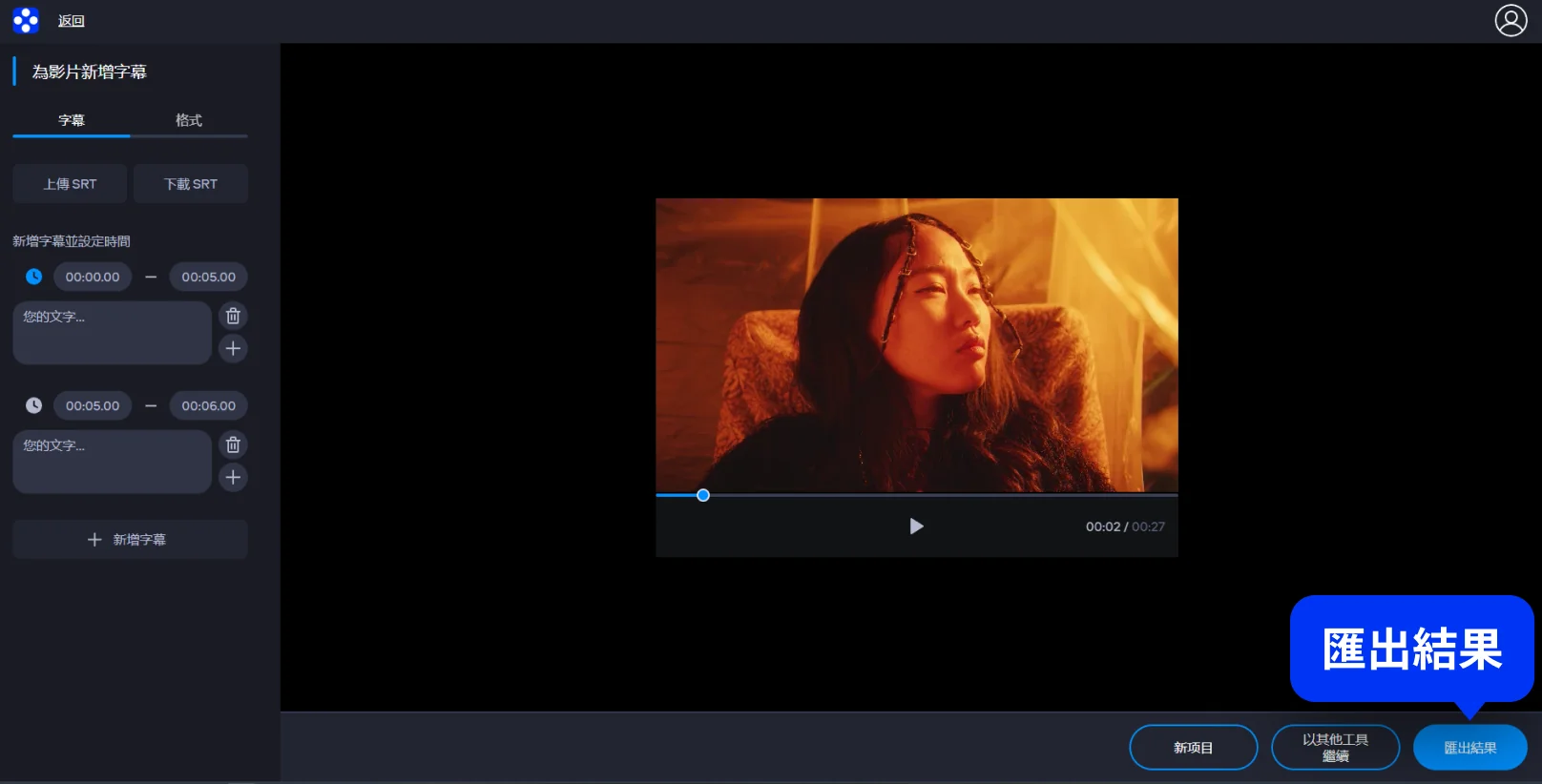
調字幕過程會即時顯示在右方預覽畫面中,確認好字幕內容與效果後,點擊「匯出結果」即可下載影片檔。
如何在電腦上使用上字幕軟體編輯影片
當我有較正式的作品,或工作上需製作較專業影片時,我會用桌機版的 Movavi Video Editor,因為桌面版的上字幕軟體有較完整的編輯功能,例如多段字幕、調整時間軸、或加入動畫效果等。
以下是用桌面軟體幫影片加入字幕的步驟:
步驟 1. 匯入影片檔
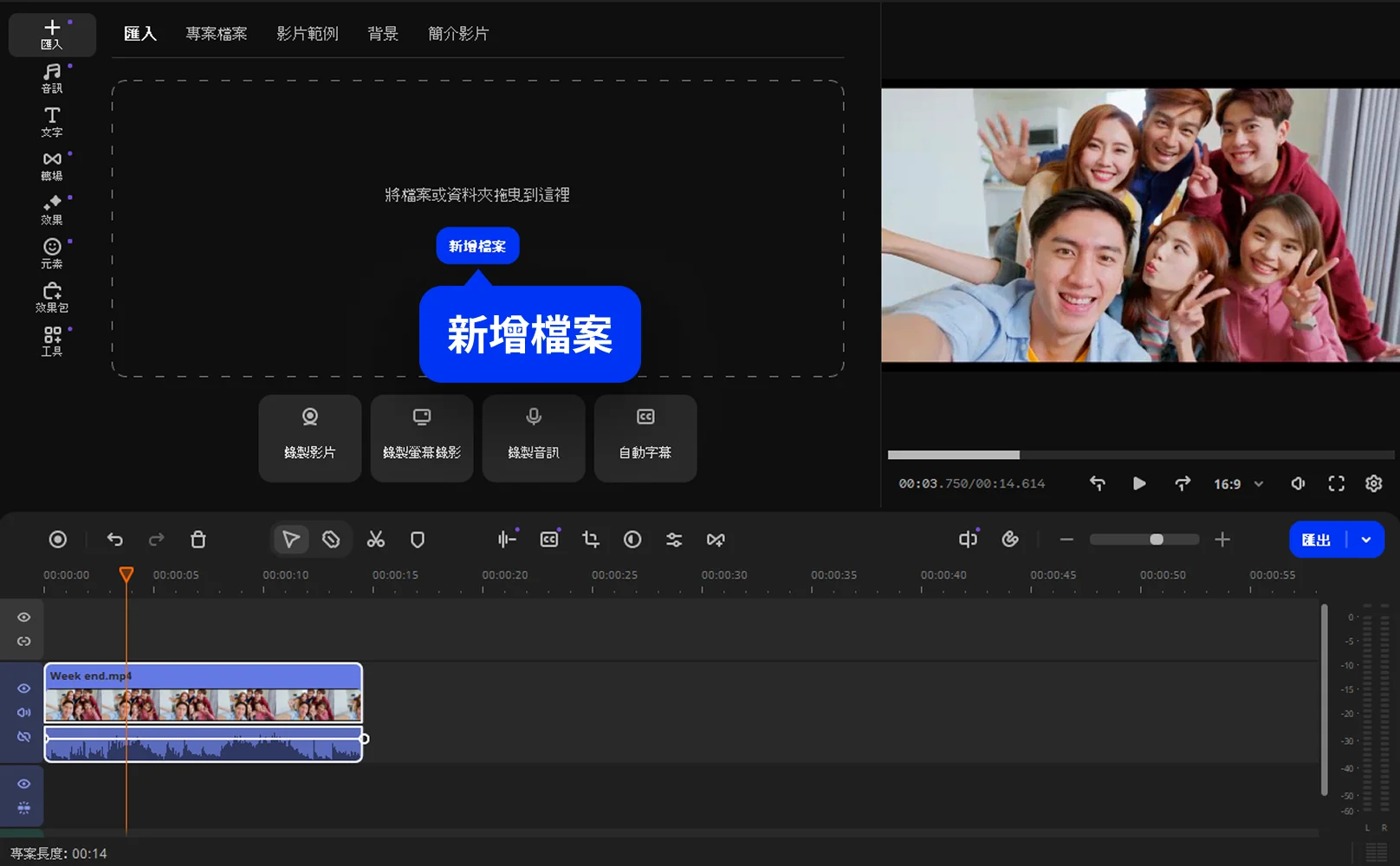
下載並開啟軟體,點擊「 新增檔案 」將欲編輯的影片加入媒體庫,接著將影片向下拖曳到時間軸上,即可開始編輯。
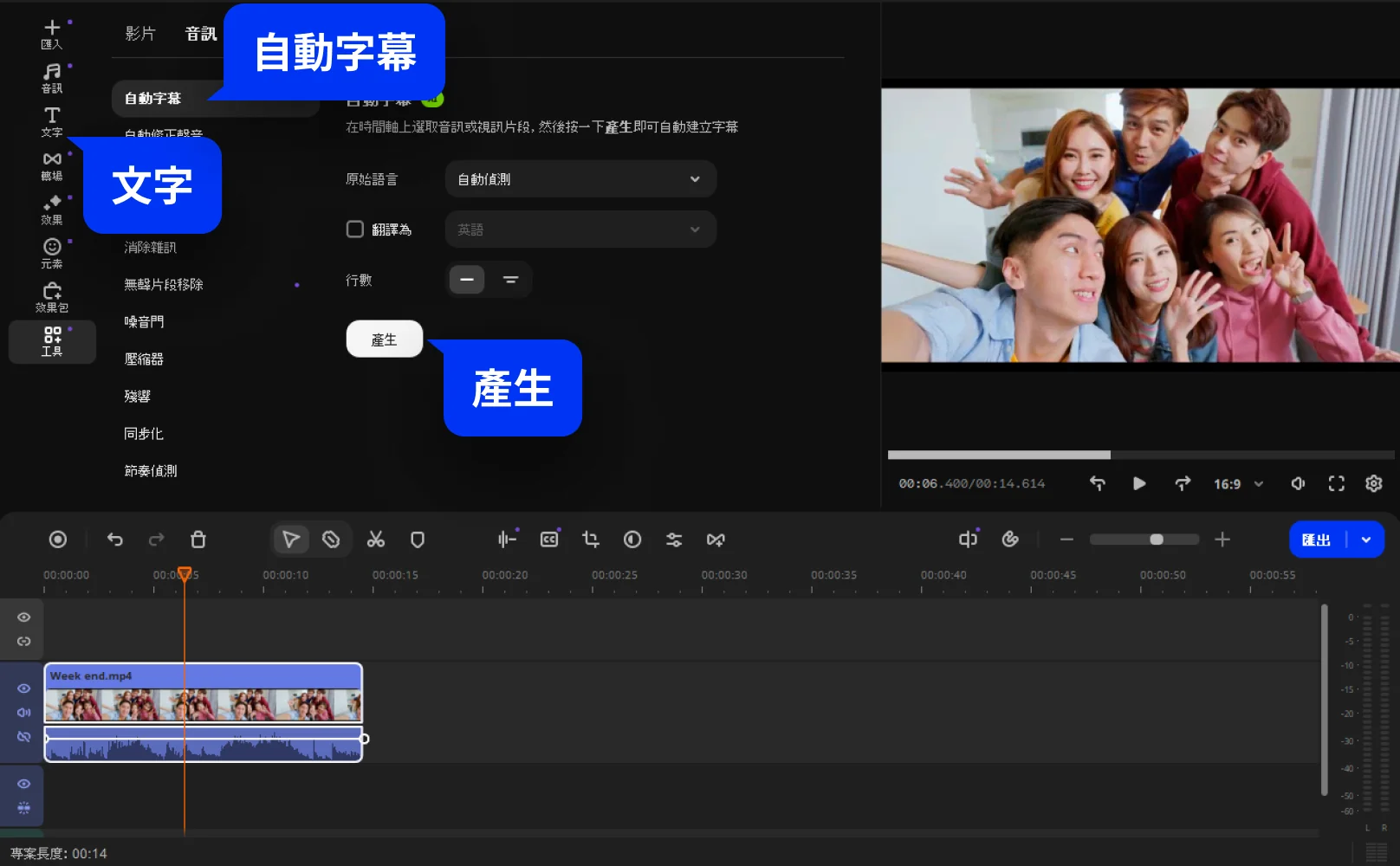
步驟 2. 加入字幕
在左側工具列選「文字」頁籤,會看到各式各樣的字幕樣式,選定您要的樣式後往下拖曳到時間軸,放在影片片段的上方。要編輯字幕內容,可以點兩下剛插入在時間軸上的標題,輸入字幕內容、調整顯示時間、字體與位置,然後按右上角的「套用」。
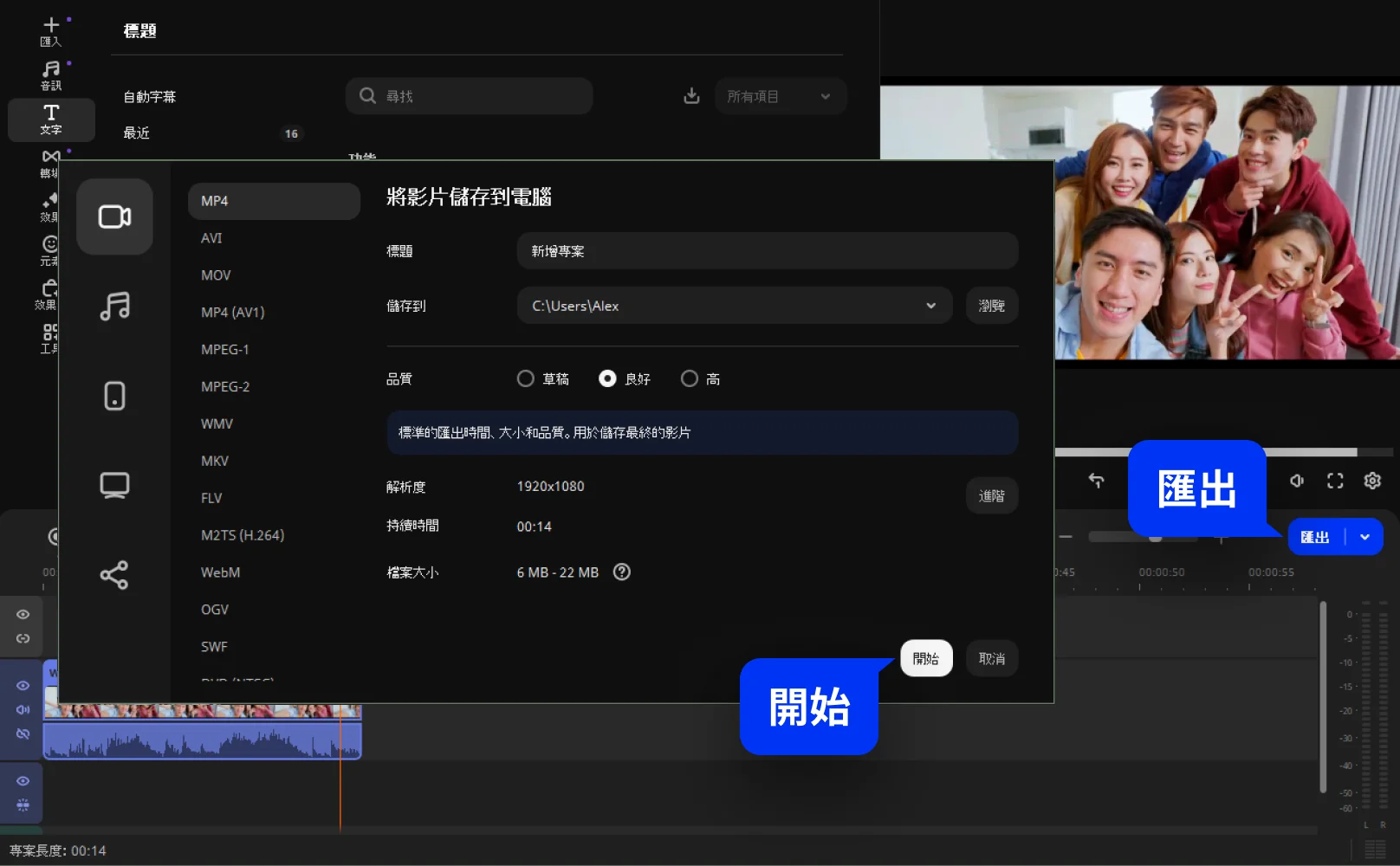
步驟 3. 匯出影片
完成字幕編輯後,點「匯出」並選擇要儲存的影片格式,軟體支援AVI、MP4、MKV等常見影片格式。按「開始」,即可將影片存為新檔案。

我們是世界各地數百萬人的第一選擇。加入我們蓬勃發展的社區,輕鬆創造令人驚嘆的內容。
7000萬多


常見問題集
可以使用 Movavi 線上影片編輯器或桌面影片編輯軟體,上傳影片後輸入字幕內容並調整顯示位置,即可幫影片上字幕。
用 iPhone 幫影片上字幕,我通常會選擇操作簡單的方法,而不是用太複雜的剪輯流程。以下是比較直覺的做法:
1. 開啟 iPhone 上的影片編輯 App,或使用瀏覽器開啟線上工具。
2. 匯入需要加字幕的影片。
3. 在時間軸或編輯區加入文字圖層。
4. 輸入字幕內容,並調整顯示時間。
5. 在預覽畫面中調整字幕位置與樣式。
6. 匯出影片。
可以,Movavi Online Video Editor 可以在 iPhone 和 Android 等智慧型手機上使用,而且完全免費。
是的,Movavi Online Video Editor 是完全免費的影片編輯工具。
不會,您完全可以免費匯出不含浮水印的檔案。
*根據組建不同,Movavi Video Editor 免費版可能具有以下限制:在匯出的片段中加上浮水印、60 秒的影片或 1/2 音訊長度的限制,以及/或者在匯出影片時無法使用的某些進階功能。


超過 150萬位用戶已訂閱我們的電子報