影片分割(又稱影片切割)是最基本也最必要的剪輯技巧。我平常會用影片分割軟體把不要的片段刪掉,重點在去蕪存菁。很多時候需要分割影片再做影片分段輸出以方便分享,少了這個工具真的不行。
我試過不少免費影片分割軟體和影片切割軟體,深感 Movavi 線上 Video Cutter 最順手。它是線上服務,能快速切割影片、處理各種影片檔,支援 MP4、MOV、MKV、AVI 等格式。優點是免費、免安裝,開瀏覽器就能用。如果你在找如何切割影片的實用工具,這款工具值得一試。
只要按一下下載按鈕,即可下載試用版程式。*
輕鬆上手的線上免費影片分割工具
如何使用線上影片分割軟體
影片分割(又稱影片切割)是最基本也最必要的剪輯技巧。我平常會用影片分割軟體把不要的片段刪掉,重點在去蕪存菁。很多時候需要分割影片再做影片分段輸出以方便分享,少了這個工具真的不行。
我試過不少免費影片分割軟體和影片切割軟體,深感 Movavi 線上 Video Cutter 最順手。它是線上服務,能快速切割影片、處理各種影片檔,支援 MP4、MOV、MKV、AVI 等格式。優點是免費、免安裝,開瀏覽器就能用。如果你在找如何切割影片的實用工具,這款工具值得一試。
步驟 1. 新增影片檔
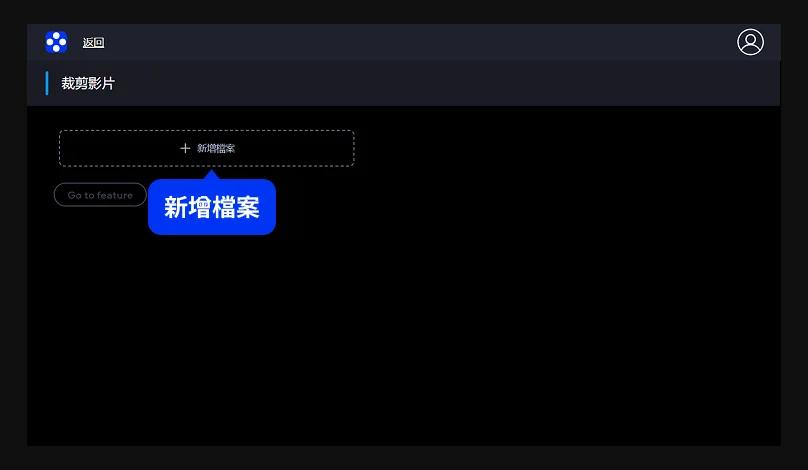
進入線上影片切割軟體頁面後,點擊「新增檔案」或直接拖曳影片檔到虛線框內,我自己習慣後者。這款線上工具支援 MP4、MOV、MKV、AVI 格式,單檔案上限是相當大方的 500 MB。上傳時會顯示百分比進度條,檔名出現代表完成。接著,點「Go to feature」,稍等即可進入編輯。
步驟 2. 進行影片切割
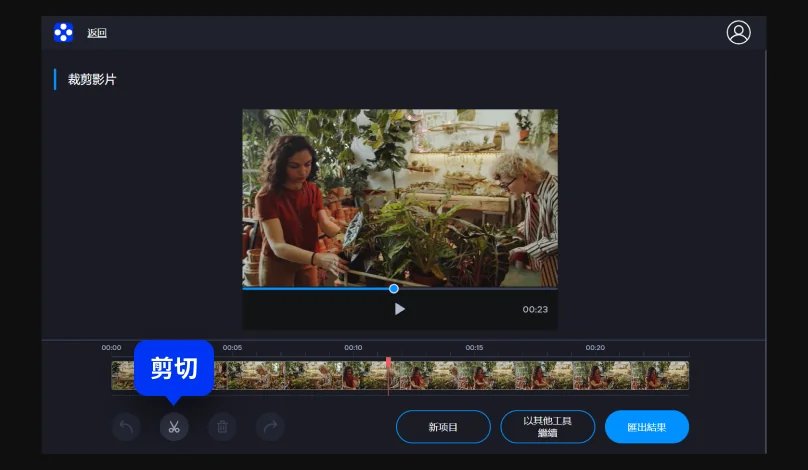
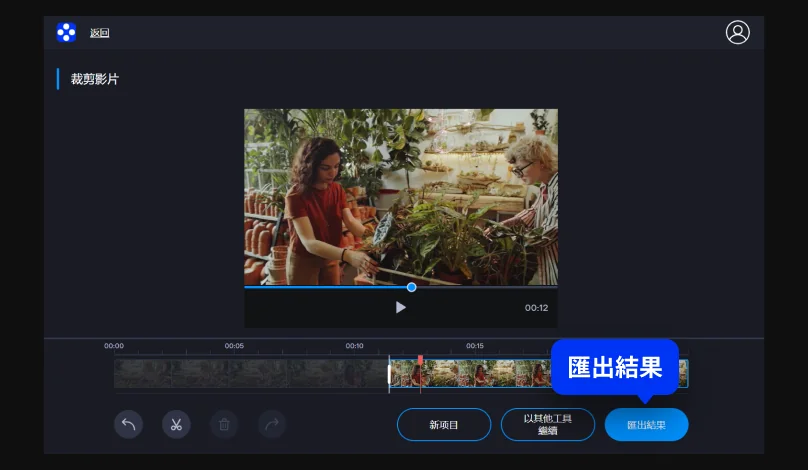
設定片段起點(指示器圖示)、進行剪切(剪刀圖示)、設定片段終點(指示器圖示)、刪除所選片段(剪刀圖示)、撤銷或重做(箭頭圖示)。依序操作就能完成分割影片,需要影片分段輸出或刪減內容都超直覺。若想用其他影片分割軟體功能,可點「以其他工具中繼續」;完成後按「匯出結果」,Movavi 將自動去間隙並合併。
步驟 3. 預覽與下載完成檔案
點擊「匯出結果」後需登入帳號。我用既有帳戶登入,新用戶可選 Gmail 或 Facebook 驗證。系統會提示匯出完成且不含浮水印,完成時將寄 email 通知,不必在電腦前苦等,十分貼心。按「下載」後可先預覽,播放速度支援 0.25X–2X。
如何使用電腦桌面版影片分割軟體
對於較複雜的影片切割需求,例如同時有分割影片、重組、合併、配樂、轉場、上AI字幕等,我會用Movavi Video Editor。它支援Windows 11與Mac,是時間軸型影片分割軟體。我可離線操作,不受網路影響,從剪輯到匯出一次完成。其UI超直覺,支援MP4、MOV、MKV、AVI等多種影片檔,並持續更新特效與AI工具。實際做出來的影片品質穩定,我用過真滿意才敢推薦。
步驟 1. 匯入影片檔
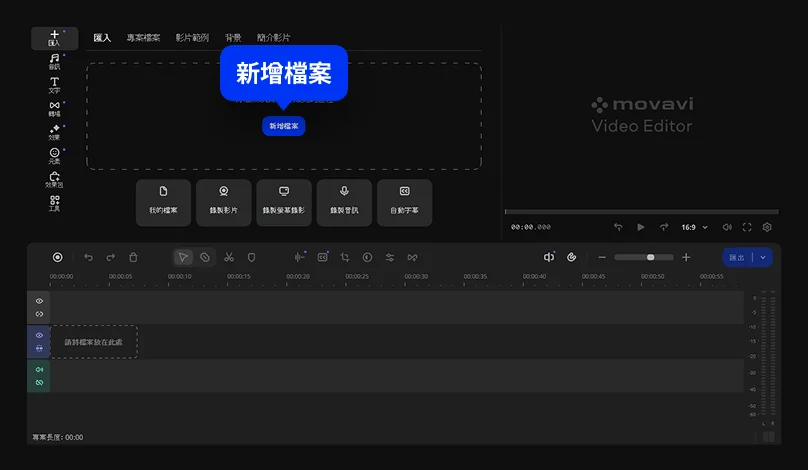
開啟軟體後,直接把影片檔拖曳到媒體區,或點「新增檔案」匯入。支援MP4、MOV、MKV、AVI等格式,也能一次透過子目錄加入多支素材。滑鼠停在素材上即可快速預覽內容。
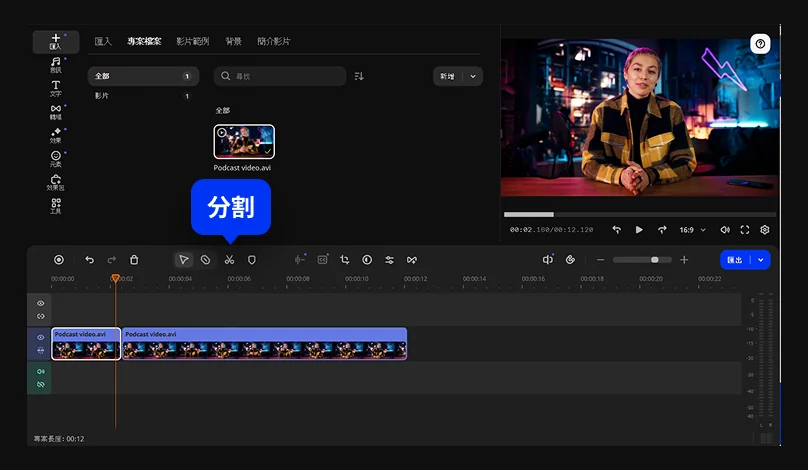
步驟 2. 拖曳到時間軸進行分割影片
將影片拖到時間軸並選取。移動時間指示器決定位置(橘色標線)、按分割或 Ctrl + B 切割影片、用+/-進行時間軸規模調整、刪除片段(回收桶)。若要多段精細分割,我會改用刀片工具,滑到定位點直接點擊即可切開,且能同時檢視與連續作業。多段素材可搭配選取工具(箭頭圖示)與 Ctrl 鍵任意複選後,點一下回收桶圖示全部刪除;時間軸空白處按右鍵可叫出選單刪除所有間隙,就能自動銜接片段。需要的話,也可在此階段加入特效或音樂。
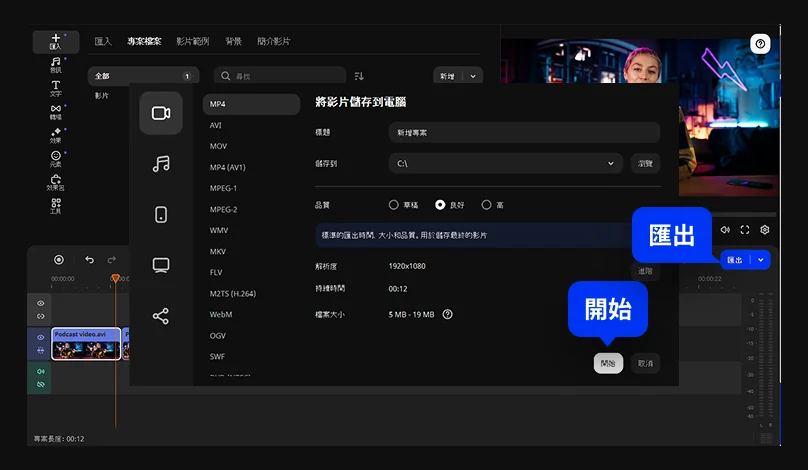
步驟 3.匯出影片
完成後按「匯出」,選擇格式(支援MP4、AVI、MKV等,推薦MP4)、解析度與品質。這些設定會影響處理時間與最終影片檔大小;若要分享,我通常選高品質。設定儲存位置後按「開始」,即可完成輸出。

我們是世界各地數百萬人的第一選擇。加入我們蓬勃發展的社區,輕鬆創造令人驚嘆的內容。
7000萬多


常見問題集
使用線上影片切割軟體,例如免費影片分割軟體Movavi Online Video Editor,先上傳影片檔,透過影片分割功能移除多餘片段, Movavi將於匯出時自動去間隙並自動合併。全程免費、免安裝。
先在起點切割影片,再於終點切一次,選取中段刪除後讓前後片段手動或自動銜接,最後匯出即可,這是最基礎的分割影片方式。
單純影片切割不會改變原本內容與畫質等級。但若重新編碼並調整位元率,畫質將出現差異。建議匯出時選擇與原檔相同解析度與品質設定。
可以,Movavi Online Video Editor 可以在 iPhone 和 Android 等智慧型手機上使用,而且完全免費。
是的,Movavi Online Video Editor 是完全免費的影片編輯工具。
不會,您完全可以免費匯出不含浮水印的檔案。
*根據組建不同,Movavi Video Editor 免費版可能具有以下限制:在匯出的片段中加上浮水印、60 秒的影片或 1/2 音訊長度的限制,以及/或者在匯出影片時無法使用的某些進階功能。


超過 150萬位用戶已訂閱我們的電子報