Paso 1. Descarga y abre Movavi Video Editor
Descarga la versión gratuita desde el sitio web oficial de Movavi e instálala en tu ordenador con Windows 10 u 11, o macOS 12.0 o versiones posteriores.

Para añadir subtítulos automáticamente, arrastra tu clip a Movavi Video Editor y abre la herramienta de subtítulos automáticos. El habla se convierte en subtítulos en segundos con una precisión superior al 99 % en más de 100 idiomas. Personaliza el estilo y exporta el resultado; no se requiere experiencia en edición.
Los subtítulos transmiten tu mensaje incluso cuando el sonido está silenciado o en entornos ruidosos, aumentando el alcance, la memorabilidad y la accesibilidad. A continuación, encontrarás una guía paso a paso para crear subtítulos, personalizarlos para YouTube y TikTok y descubrir opciones gratuitas. La IA de Movavi transcribe y sincroniza el audio automáticamente, convirtiendo una tarea tediosa en un paso rápido y sencillo para quienes crean contenido habitualmente.
Los métodos de creación automática de subtítulos suelen clasificarse en cuatro categorías: herramientas basadas en navegador, funciones integradas en redes sociales, programas de código abierto independientes y editores de vídeo de escritorio.
Movavi Video Editor pertenece a este último grupo y permite crear, recortar y estilizar subtítulos directamente junto con el montaje y la música, sin necesidad de cambiar entre aplicaciones. A continuación, se describe todo el proceso, de principio a fin.
Descarga la versión gratuita desde el sitio web oficial de Movavi e instálala en tu ordenador con Windows 10 u 11, o macOS 12.0 o versiones posteriores.
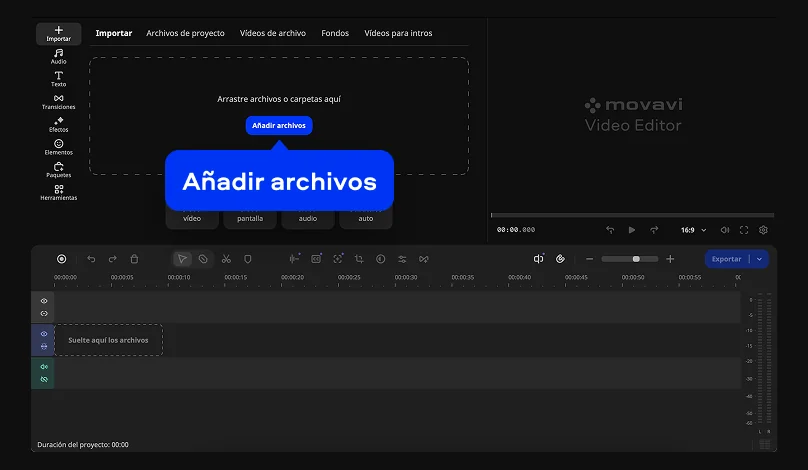
Haz clic en Añadir archivos para importar un vídeoclip y arrástralo a la línea de tiempo. Al pasar el cursor sobre cada fotograma, se muestra una vista previa, por lo que podrás seleccionar fácilmente el lugar deseado.
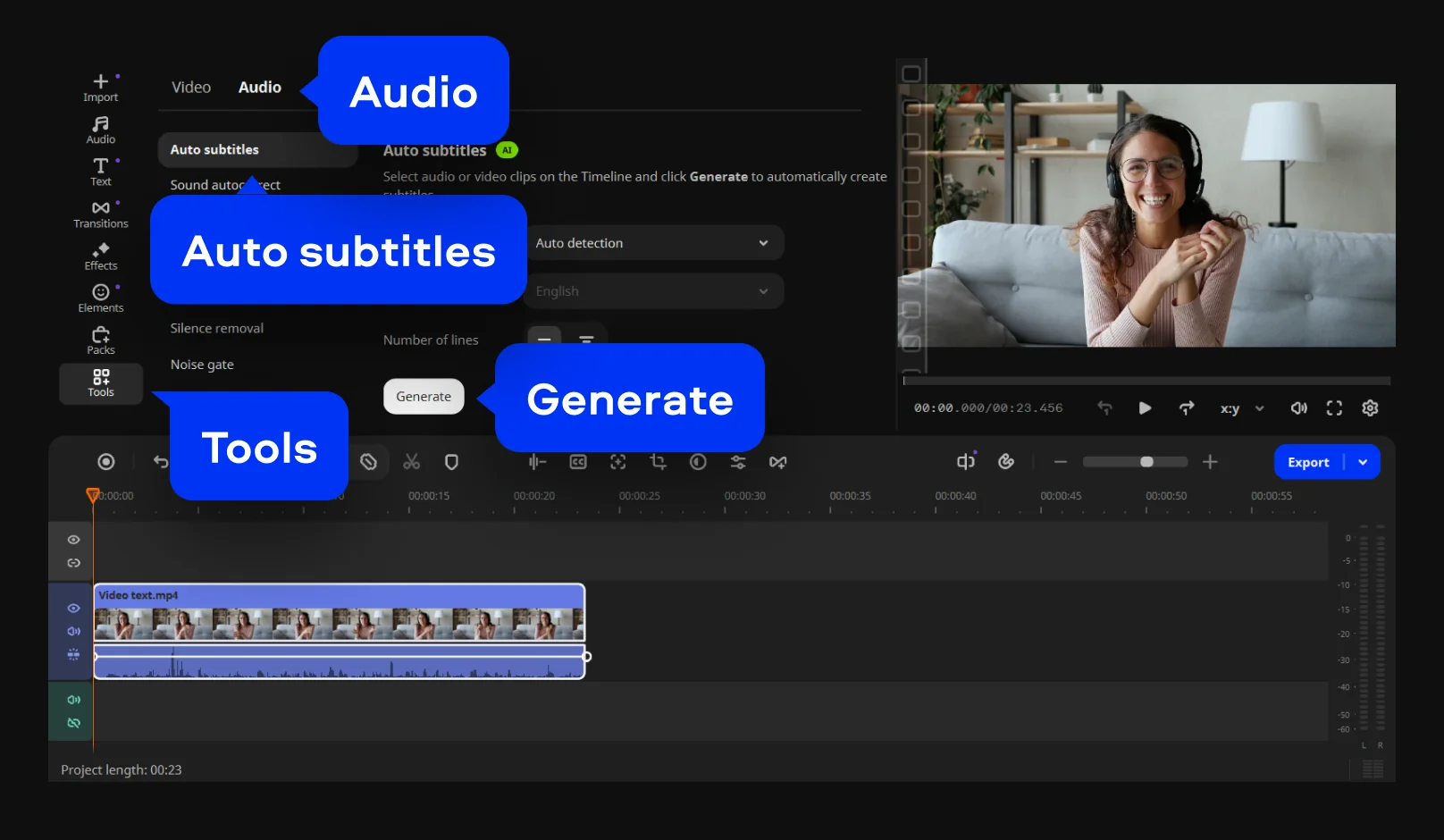
Selecciona Herramientas y haz clic en Subtítulos automáticos en la pestaña Audio. Selecciona tu idioma en el menú desplegable. Si es necesario, también puedes traducir el texto. Haz clic en Generar y espera a que la IA transcriba y sincronice los subtítulos en tu línea de tiempo.
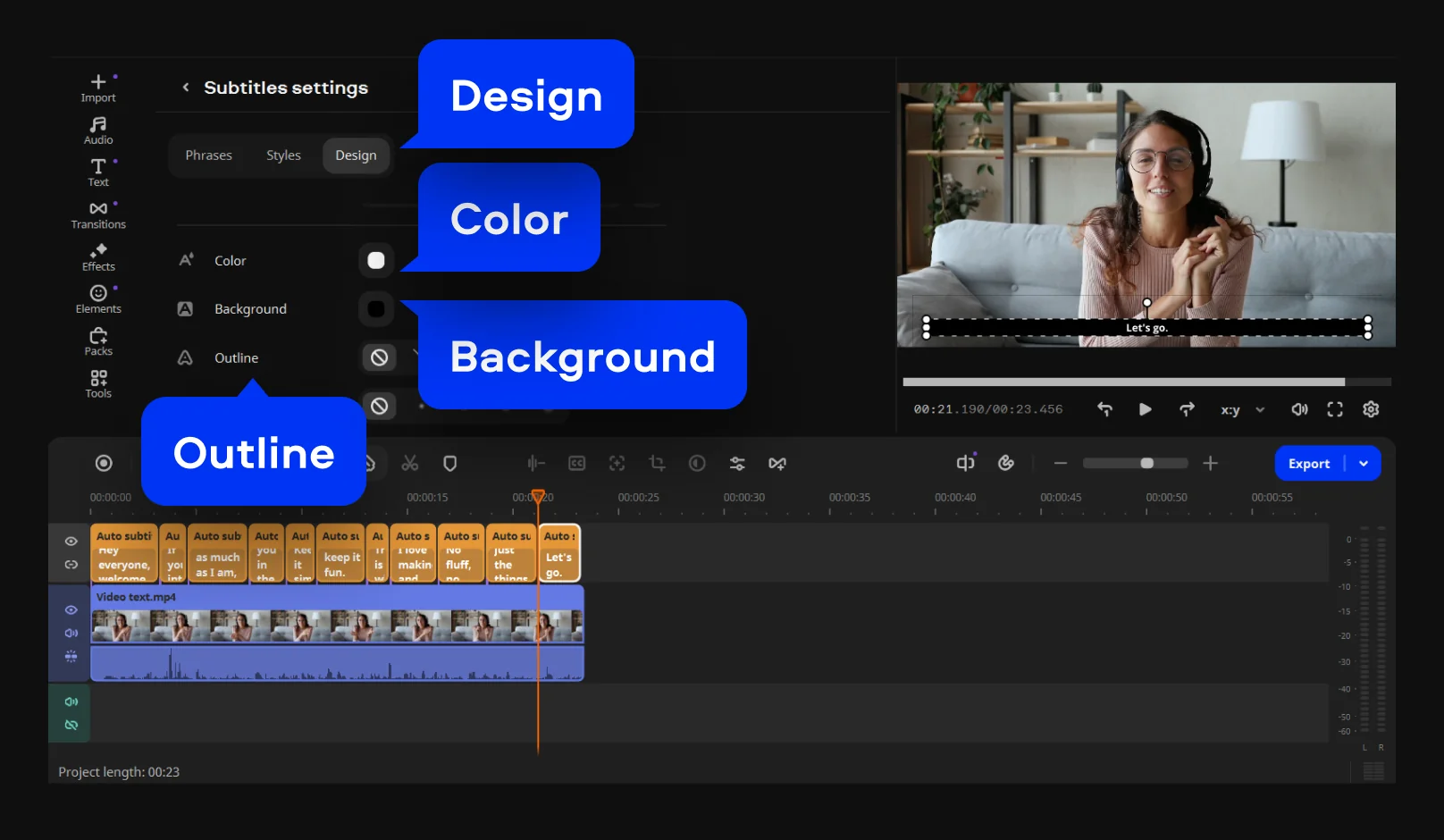
En la pestaña Frases, revisa el texto y corrige cualquier nombre o término coloquial que la IA haya pasado por alto. Accede a Estilos para elegir entre más de 60 ajustes preestablecidos, desde opciones limpias y minimalistas hasta otras más llamativas y atrevidas. En la pestaña Diseño, puedes ajustar la alineación, aplicar negrita, cursiva o subrayado, modificar el color del texto y del fondo, y añadir un contorno para garantizar que los subtítulos sean legibles sobre cualquier tipo de imagen. También puedes activar el resaltado de palabras, que ilumina cada término a medida que se pronuncia; es el estilo palabra por palabra que suele verse en TikTok y Reels.
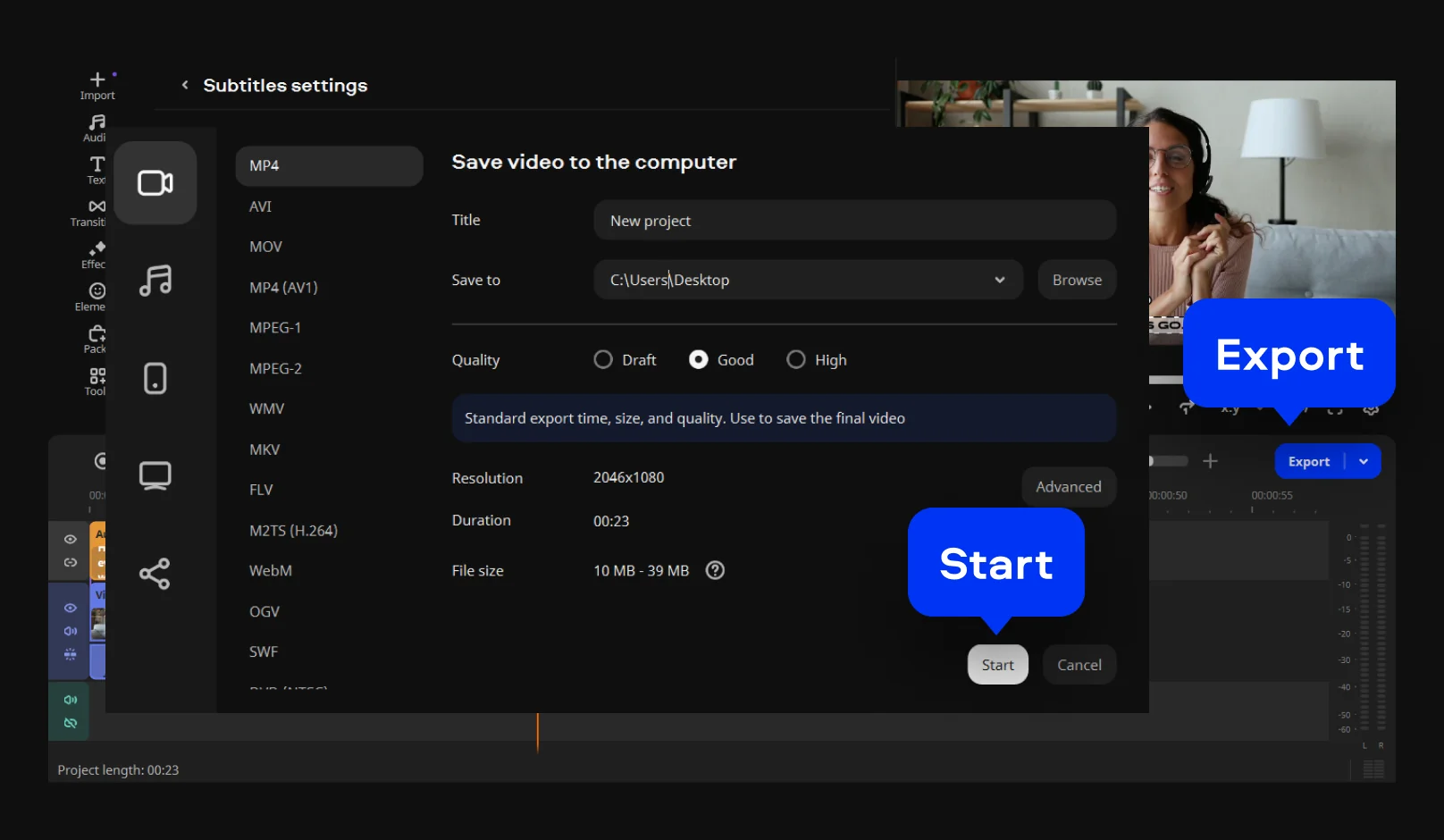
Haz clic en Exportar, elige el formato (MP4, MOV, etc.) y pulsa Iniciar. Los subtítulos quedan integrados en el archivo final, que ya está listo para que lo subas a YouTube, TikTok o cualquier otra plataforma.
Y eso es todo. No necesitas una aplicación de transcripción independiente ni crear una línea de tiempo con cuadros de texto que tengas que ajustar uno por uno.
Una vez que hayas configurado tus subtítulos, ¡no pierdas el ritmo! Cada semana, Movavi Ideas publica nuevos consejos de edición paso a paso, gratuitos y exclusivos para los usuarios de Movavi Video Editor. Es un lugar ideal para descubrir el próximo estilo de subtítulos o algún efecto que puedas probar en tu siguiente publicación.
La herramienta de subtitulado automático de Movavi Video Editor convierte el habla en texto con una precisión superior al 99 % en más de 100 idiomas compatibles; además, te permite personalizar el resultado para que se ajuste al estilo de tu canal. Esta es la tecnología que permite seguir los pasos anteriores. Aquí tienes los detalles que debes conocer antes de utilizarla:
Precisión de transcripción del 99 %
Por lo general, el texto generado es lo suficientemente preciso como para que solo requiera ajustes mínimos, en lugar de tener que reescribirlo por completo. Aun así, asegúrate de revisarlo: los nombres propios, los términos técnicos, los acentos específicos y los segmentos con un ruido de fondo considerable son aspectos en los que el subtitulado automático suele fallar; por tanto, son los elementos que debes comprobar antes de realizar la exportación.
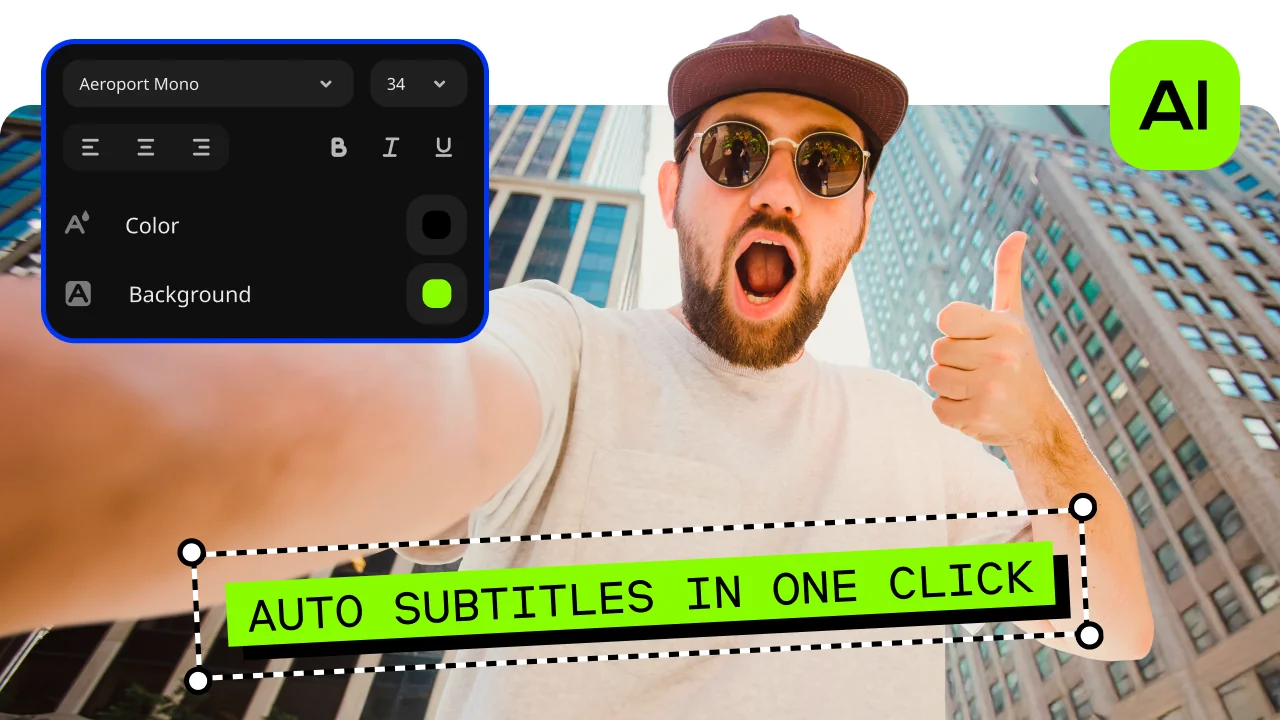
Más de 100 idiomas compatibles
Crea subtítulos en inglés, español, japonés y muchos otros idiomas. Elige el idioma desde el principio para que la IA pueda reconocer correctamente el habla.
Más de 60 estilos de subtítulos
Adapta el estilo al vídeo: un aspecto limpio y claro para un tutorial, o algo más llamativo para un vlog.
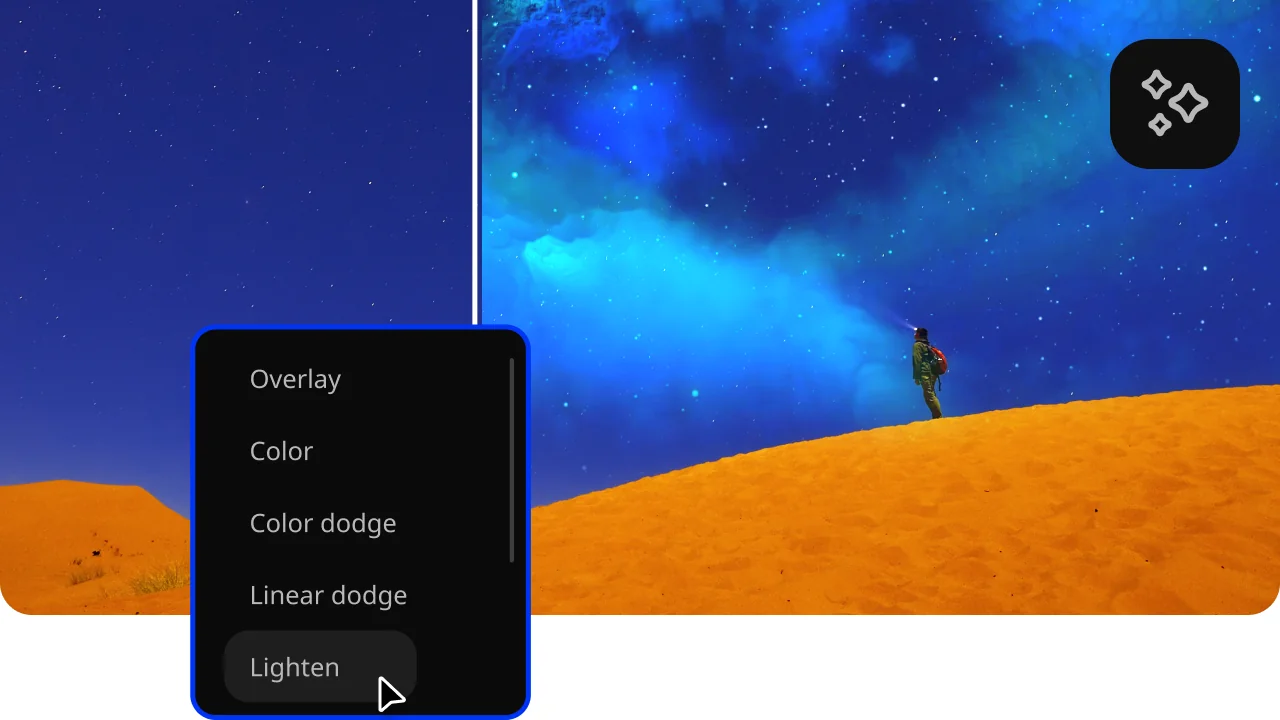
Resaltado de palabras en tiempo real
Las palabras se resaltan al ritmo de tu voz, un formato al que los espectadores de vídeos cortos están acostumbrados y que ayuda a mantener su atención.
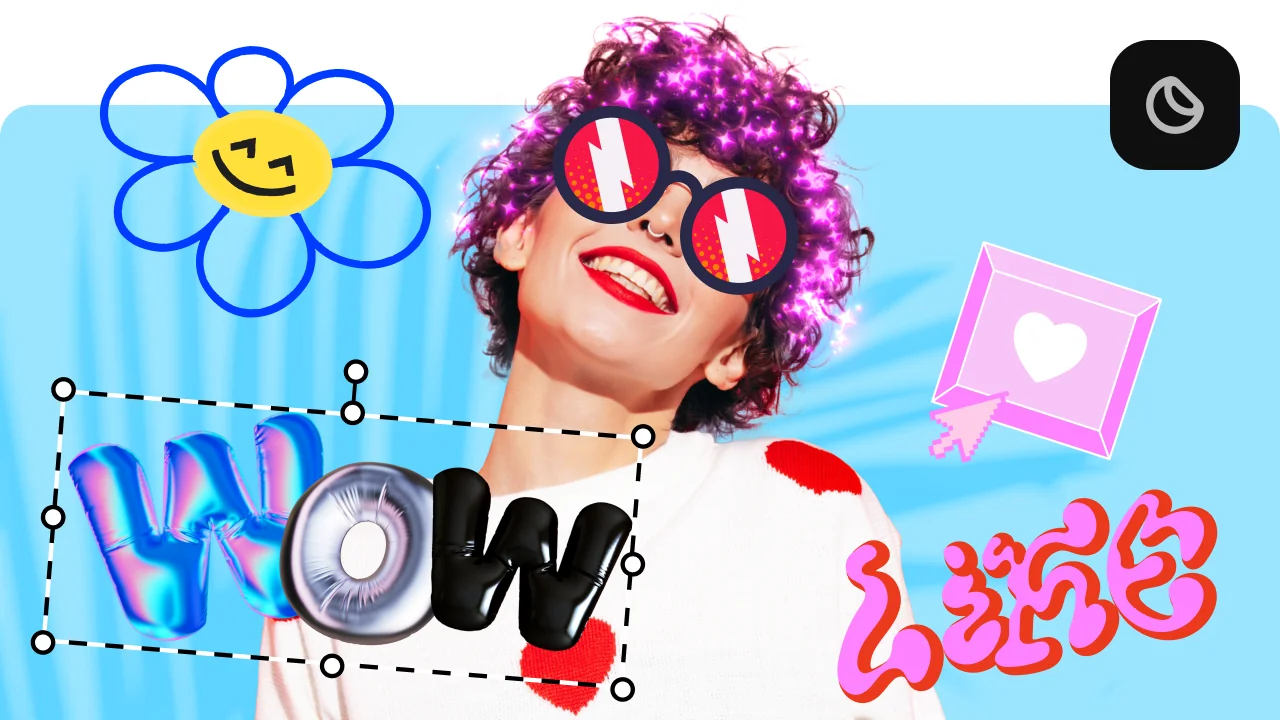
Dado que la herramienta está integrada en el editor —en lugar de ser una aplicación independiente—, los subtítulos se ubican en la misma línea de tiempo que los cortes, los efectos y la música. Puedes añadir subtítulos generados por IA a tu vídeo, insertar transiciones y ajustar los colores; todo ello dentro de un único proyecto, en lugar de tener que trabajar en tres proyectos distintos.
Los vídeos en los que una persona habla directamente a cámara son los que más se benefician de los subtítulos automáticos, ya que estos pueden transcribir con mayor precisión una voz clara. Precisamente, este es el tipo de contenido que suelen publicar los blogueros y creadores de YouTube. Pensemos, por ejemplo, en vlogs sobre estilo de vida, vídeos de «unboxing», crónicas de viajes, consejos de belleza y cuidado personal, tutoriales de cocina o reseñas de cine y música: cualquier contenido en el que te dirijas directamente a la cámara y en el que cada palabra cuente.
La herramienta de subtítulos automáticos se adapta a distintos ritmos, por lo que no tienes que cambiar tu forma de trabajar. Tanto si se trata de un tutorial sobre el cuidado de la piel, con un ritmo pausado y tranquilo, como de un vlog dinámico y rápido sobre tu día a día, el proceso de subtitulado sigue siendo el mismo: solo tienes que elegir un diseño que se ajuste al tono del contenido. Esta flexibilidad es una de las razones clave por las que el editor resulta ideal para todo el mundo, desde quienes se inician en el uso de subtítulos hasta creadores que publican contenido varias veces por semana.
El proceso de subtitulado es idéntico en ambos casos, pero el estilo y el encuadre varían según la plataforma. En un vídeo de YouTube, unos subtítulos más amplios y con un diseño limpio se leen bien en una pantalla horizontal. En cambio, para un vídeo de TikTok o un Reel, resaltar palabras clave y emplear un diseño más llamativo se ajusta mejor a la forma en que la gente ve los clips cortos verticales.
Para los clips verticales de corta duración, ciertas decisiones de estilo suelen funcionar mejor: una fuente lo suficientemente grande como para que el texto se lea fácilmente en un dispositivo móvil, texto de alto contraste (el amarillo brillante o el blanco con contorno son opciones habituales) y un toque sutil de animación, como el ya mencionado resaltado de las palabras activas. En este contexto, lo ideal es optar por un diseño grande y limpio, ya que los espectadores suelen decidir si siguen viendo el contenido durante los primeros uno o dos segundos. Elige uno de los más de 60 estilos disponibles que mejor se adapte a tu vídeo y, después, realiza los ajustes necesarios.
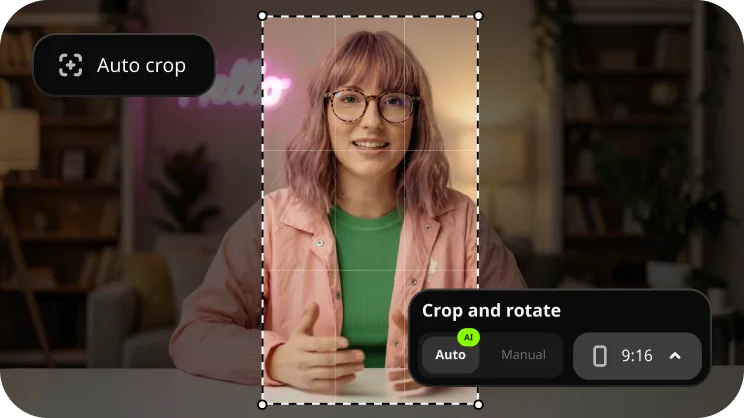
Si tu material de vídeo es horizontal y deseas obtener un formato vertical para TikTok, la herramienta de recorte automático de Movavi sigue a la persona que habla y la mantiene centrada durante el reencuadre; esto resulta muy útil en vídeos donde el protagonista es quien habla y su rostro es el elemento central. En las pruebas internas realizadas por Movavi frente a otros editores, dicho seguimiento se mantuvo estable en 7 de cada 10 casos. Así, puedes añadir subtítulos una sola vez y reutilizar el mismo clip en distintas plataformas, sin riesgo de que los subtítulos o tu rostro queden fuera del encuadre.
Un consejo práctico para los creadores de contenido que aparecen hablando ante la cámara: limita los subtítulos a una o dos líneas y colócalos en la zona situada por encima del tercio inferior de la pantalla en TikTok, donde el nombre de usuario y los botones cubren la pantalla.
Sí. La versión gratuita de Movavi Video Editor incluye subtítulos automáticos, lo que te permite crear subtítulos y probar la herramienta antes de realizar cualquier pago. No obstante, la versión gratuita presenta algunas limitaciones: la exportación está limitada a 60 segundos, la calidad del resultado es inferior y aparece una marca de agua en el vídeo final. Para exportar vídeos más largos —como un tutorial completo, un episodio de un vlog o un vídeo doméstico— sin estas limitaciones, necesitarás la versión completa.
Movavi Video Editor utiliza un sistema de licencias modular, por lo que solo pagas por lo que necesitas. Puedes empezar con la versión gratuita y, más adelante, añadir la versión completa o un paquete de efectos cuando un proyecto lo requiera. Esta es una de las razones por las que el software resulta adecuado tanto para principiantes absolutos como para quienes publican contenido a diario. Ten en cuenta que se trata de un programa de escritorio para Windows y macOS. Por tanto, la herramienta de subtítulos automáticos se ejecuta en tu propio equipo, no en una pestaña del navegador.

Sí. La herramienta de subtítulos automáticos reconoce el habla en más de 100 idiomas, por lo que genera subtítulos en inglés —o en el idioma que se hable en tu clip—. Solo tienes que elegir el idioma antes de iniciar el proceso.
La herramienta transcribe el habla de tu vídeo y genera subtítulos en el mismo idioma para reflejar fielmente lo que se dice en pantalla. Si necesitas traducir el vídeo para una audiencia que habla otro idioma, ese es un proceso distinto al de la generación automática de subtítulos.
No. Esa es la función de la herramienta de subtitulado automático. Genera subtítulos para todo el clip de una sola vez. Tu trabajo manual se limita a realizar pequeños ajustes, como corregir un nombre o modificar la ubicación del texto.
Crear subtítulos manualmente implica transcribir cada frase y sincronizar cada línea con el audio, una tarea lenta y poco gratificante. Los subtítulos automáticos te ofrecen todo el borrador con un solo clic, por lo que tu trabajo se reduce a una rápida revisión y algunos pequeños ajustes.
Sí. Cada línea es editable. Corrige cualquier texto que la IA haya transcrito incorrectamente, cambia la fuente o el estilo entre más de 60 opciones y coloca los subtítulos en la zona de la pantalla que prefieras.
La herramienta permite generar subtítulos para clips de cualquier duración; sin embargo, con la versión gratuita solo puedes exportar vídeos de hasta 60 segundos. Para una película completa o un archivo de mayor duración, utiliza la versión completa, que permite exportar sin límites de tiempo ni marcas de agua.
Sí. La interfaz ha sido diseñada para ser intuitiva, y la mayoría de las herramientas, incluidos los subtítulos automáticos, funcionan con un solo clic. El software de Movavi es utilizado por más de 70 millones de personas en más de 190 países, recibe más de 15 actualizaciones al año y está pensado tanto para principiantes como para creadores de contenido habituales.


1.5M + usuarios ya suscritos a nuestro boletín