Paso 1. Instala el conversor de vídeo Movavi 4K
Abre el archivo descargado y sigue las instrucciones que aparecen en pantalla para instalar el software.
Para una conversión rápida a 4K, la herramienta en línea es muy práctica: sube tu clip, elige el formato de salida y descarga el resultado sin instalar nada. Si necesitas trabajar con vídeos 4K completos o varios archivos a la vez, prueba Movavi Video Converter. Funciona en Windows o Mac, sin límites de subida, y convierte hasta los Ultra HD más pesados en minutos, compatible con los códecs 4K principales y más de 180 formatos.
Si grabas con una cámara 4K, un dron o un smartphone —o simplemente te interesa obtener vídeos de alta calidad—, a menudo necesitarás convertir ese material a 4K o desde 4K sin perder nitidez. El conversor en línea de Movavi está diseñado precisamente para eso: ofrece compatibilidad total con 4K y aceleración, utiliza el formato MP4 por defecto para garantizar la máxima compatibilidad y permite el procesamiento por lotes para que puedas gestionar varios archivos a la vez. A continuación te explicamos cómo hacerlo:
3G2, 3GP, ASF, AVI, DVD (NTSC), DVD (PAL), FLV, M1V, M2T, M2TS, M2V, M4V, MJPEG, MKV, MOV, MP4, MPEG, MPEG-TS, MPG, MTS, MXF, OGV, SWF, TOD, TS, VOB, WebM, WMV, WTV
El material de vídeo en 4K conlleva sus propios problemas: archivos de gran tamaño, reproducción entrecortada en dispositivos que no dan abasto, tiempos de procesamiento prolongados y clips que no se reproducen en absoluto en equipos antiguos. Movavi Video Converter está diseñado para gestionarlo: procesa grandes archivos 4K con aceleración por GPU, es compatible con los códecs H.264 y HEVC/H.265, y te ayuda a encontrar el equilibrio adecuado entre calidad y tamaño de archivo, para que tu vídeo se reproduzca sin problemas dondequiera que lo necesites. A continuación te explicamos cómo convertirlo:
Abre el archivo descargado y sigue las instrucciones que aparecen en pantalla para instalar el software.
Abre el archivo Movavi Video Converter. Haz clic en el botón Agregar medio y, a continuación, en Agregar vídeo, situado en la esquina superior izquierda de la interfaz del programa. Selecciona los archivos de vídeo que quieras convertir y haz clic en Abrir.
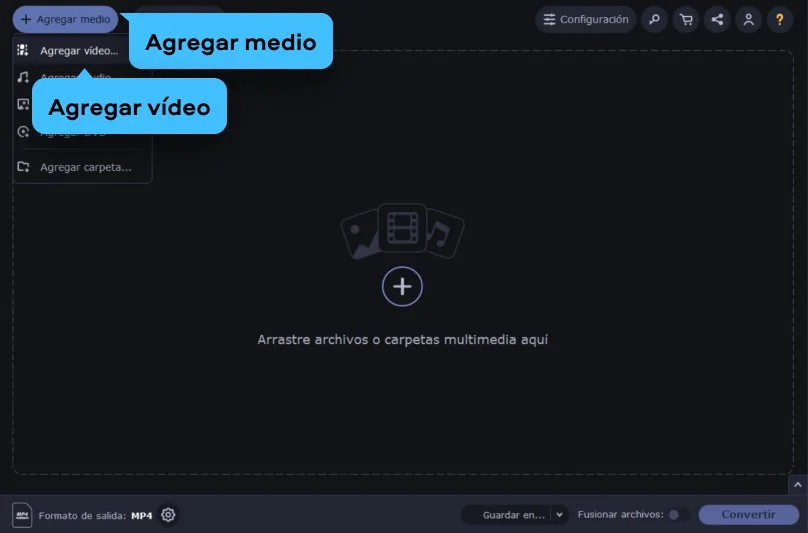
Los archivos 4K pueden tener diferentes extensiones, dependiendo de dónde los obtengas. Los vídeos de Blu-ray suelen almacenarse en formato M2TS, mientras que los grabados con un smartphone se guardan en MP4. No obstante, sea cual sea el formato de entrada de tu vídeo, el conversor 4K de Movavi no tendrá ningún problema para abrirlo.
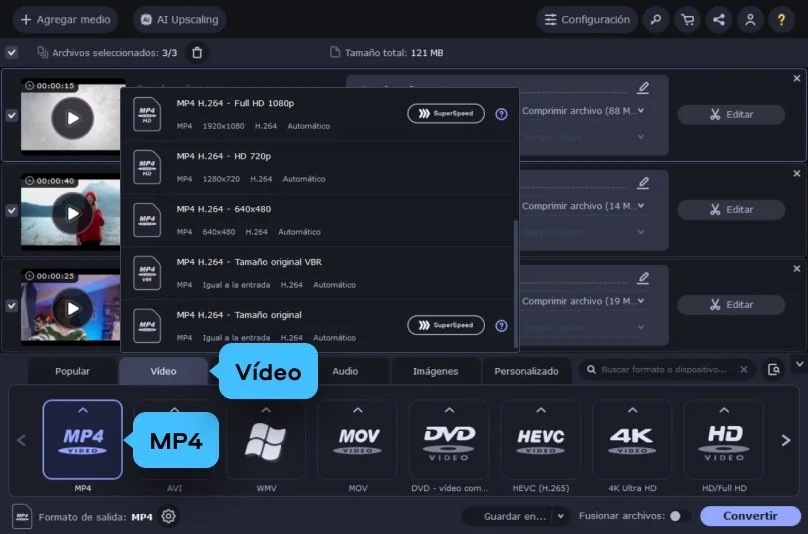
Puedes elegir cualquier formato de salida, pero para una mejor compatibilidad y calidad de imagen, el MP4 es una de las mejores opciones. Así pues, en la parte inferior de la interfaz, ve a la pestaña Vídeo y selecciona MP4; a continuación, elige el preajuste deseado en función de la resolución de pantalla que necesites.
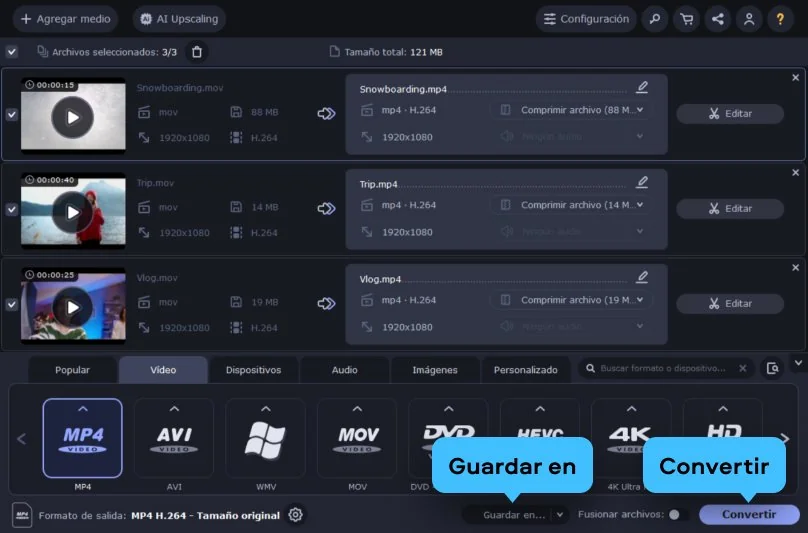
Haz clic en el botón Guardar en para indicar dónde quieres guardar los archivos convertidos. Pulsa Convertir en la esquina inferior derecha para iniciar el proceso de conversión. Cuando el archivo esté listo, se abrirá automáticamente la carpeta que contiene el archivo resultante.
¡Ya sabes cómo reducir la resolución de los vídeos con el conversor de 4K a 1080p de Movavi!
3GP, 3G2, 3GP2, 3G2P, 3GPP, ASF, AVCHD, AVI, DivX, DVD, FLV, F4V, M2TS, TS, MTS, M2S, M2T, MKV, MKM, MOV, QT, MP4, M4V, MPG, MPEG, MPE, M2P, M1V, M2V, VOB, DAT, MOD, TOD, VRO, IFO, MXF, OGG, OGV, OGM, RM, RMVB, RAM, RAX, RMX, SWF, WebM, WMV, WTV, AMV, AV1, AVS, BIK, BNK, CAVS, CDG, DPG, DV1394, DVR-MS, EA, FFM, FILM, FILM_CPK, FLC, FLI, FLM, FLT, FLX, GXF, H.261, IVR, MJ2, ML20, MPEG-3, MTV, MVI, MXG, NC, NSV, NUT, NUV, R3D, REC, RVA, RMS, RPL, RTSP, SDP, SMK, SXA, THD, THP, TRP, VFW, WM, WMVHD, WPG

Millones


Preguntas frecuentes sobre los convertidores de vídeo 4K gratuitos: seguridad, calidad y el proceso de conversión de 4K a 1080p.
La forma más sencilla es usar un 4K video convertidor de escritorio como Movavi Video Converter. En lugar de configurar códecs y parámetros manualmente, solo tienes que añadir tu archivo, elegir un preset (por ejemplo, de 4K a 1080p en MP4) y hacer clic en Convertir. La tecnología SuperSpeed con aceleración por hardware procesa los archivos 4K hasta 79 veces más rápido que en tiempo real, así que incluso los videos más pesados se convierten en minutos. Y si quieres ir en la otra dirección, el escalador con IA reconstruye los detalles para llevar material antiguo a resolución 4K.
Movavi Video Converter incluye una prueba gratuita de 7 días con acceso completo a todas las funciones de conversión en 4K: presets de 4K a 1080p, escalado con IA, SuperSpeed, salida en H.265 y conversión por lotes. Durante la prueba, los archivos exportados llevan una marca de agua; la versión completa de pago la elimina. Si buscas un gratis 4K video convertidor totalmente sin marca de agua, también existen opciones de código abierto como HandBrake, aunque requieren más configuración manual. Para la mayoría de usuarios que quieren una interfaz limpia y resultados rápidos, Movavi es un punto de partida sólido.
Depende de la dirección de la conversión. Al pasar de 4K a 1080p, la resolución y el tamaño del archivo se reducen intencionadamente, que es justo el objetivo, manteniendo la máxima nitidez posible gracias a la elección automática de bitrate y códec. Al convertir entre códecs 4K (por ejemplo, de H.264 a H.265), la calidad visual se conserva prácticamente idéntica en un archivo hasta un 67 % más pequeño. Y al escalar de 1080p a 4K con IA, la nitidez percibida mejora en pantallas grandes, porque el escalador reconstruye detalle en lugar de simplemente estirar los píxeles. Eso sí, ninguna conversión puede recuperar detalle que nunca se capturó en la grabación original, así que conviene partir siempre del archivo de mayor calidad disponible.
El 4K video convertidor de Movavi admite todos los códecs 4K principales —H.264, H.265/HEVC, AV1 y VP9— además de más de 180 formatos contenedores, incluidos MP4, MKV, MOV, AVI, WebM y muchos más. La pestaña Dispositivos ofrece presets listos para iPhone, Android, smart TVs y plataformas de streaming, de modo que puedes convertir tu video 4K al formato y la resolución exactos que necesita cada dispositivo sin ajustar parámetros a mano.
Sí. Como 4K video convertidor Windows, se instala de forma nativa desde Windows 7 hasta Windows 11; y como 4K video convertidor Mac, funciona en macOS, incluidos los chips Apple Silicon de la serie M. El flujo de conversión en 4K es idéntico en ambas plataformas y la aceleración por hardware SuperSpeed está disponible tanto en configuraciones de GPU de Windows como en Apple Silicon. Solo tienes que descargar la versión correspondiente a tu PC o Mac y empezar a convertir de inmediato.


1.5M + usuarios ya suscritos a nuestro boletín