Movavi Video Editor

  • Edición rápida y fácil: corta, recorta, ajusta colores y velocidad

  • Herramientas de IA con un clic: subtítulos automáticos, eliminación de ruido y más
  • Cientos de filtros, transiciones, títulos, superposiciones

Al hacer clic en el botón Descargar, descargará una versión de prueba del programa.*

Crea video con fotos gratis online

Cómo crear video con fotos online

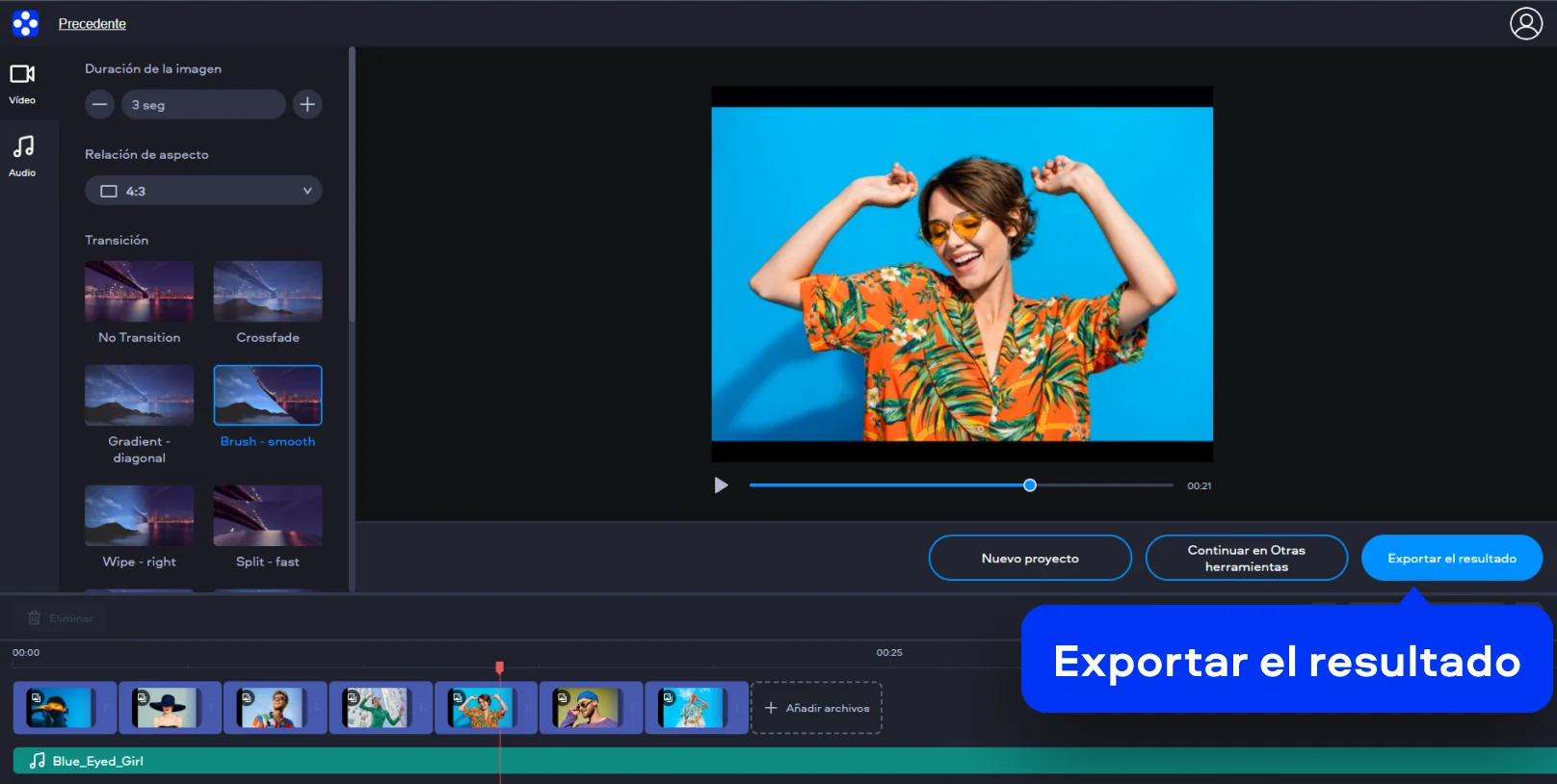
La herramienta web de Movavi tiene algo seductor: toma un puñado de imágenes inmóviles y, en apenas unos clics, las convierte en una secuencia con pulso propio. Todo ocurre en el navegador, sin instalaciones y sin rodeos técnicos. La interfaz muestra lo esencial, con botones visibles para añadir archivos, ajustar la duración de cada imagen, elegir la relación de aspecto y probar transiciones. Es una solución especialmente cómoda cuando necesitas crear video con fotos sin convertir el proceso en una tarea eterna.

Paso 1. Añade tus archivos

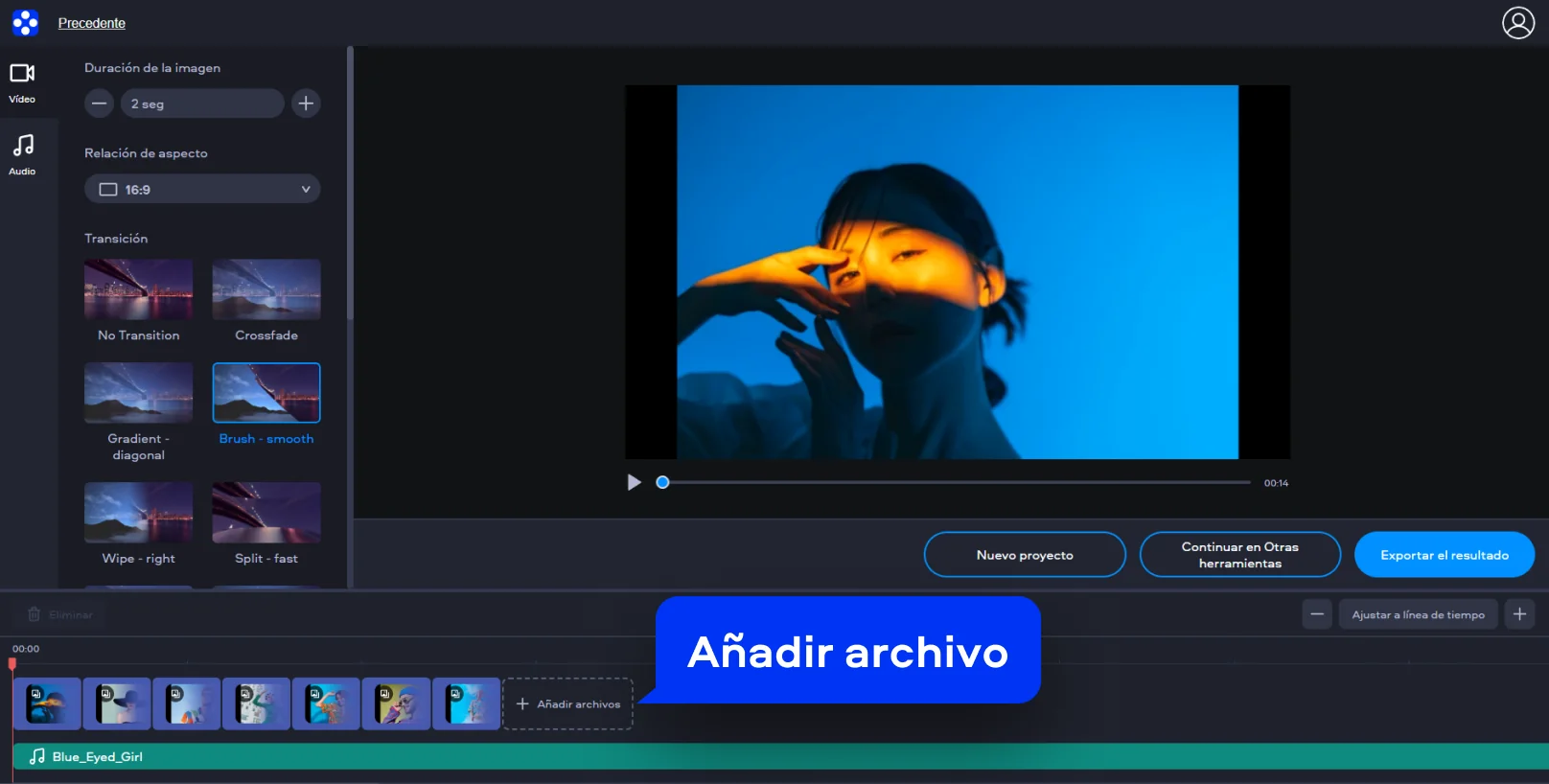
Haz clic en Añadir archivo y selecciona las imágenes que quieras usar. En cuanto se cargan, aparecen en la parte inferior de la pantalla como miniaturas listas para organizarse. Ese momento tiene algo de laboratorio creativo: fotos sueltas, tomadas quizá en días distintos, empiezan a formar una secuencia con sentido. Aquí arranca el proceso de convertir fotos en video, que no consiste solo en unir imágenes, sino en darles continuidad y dirección.
Paso 2. Ajusta la duración y el formato

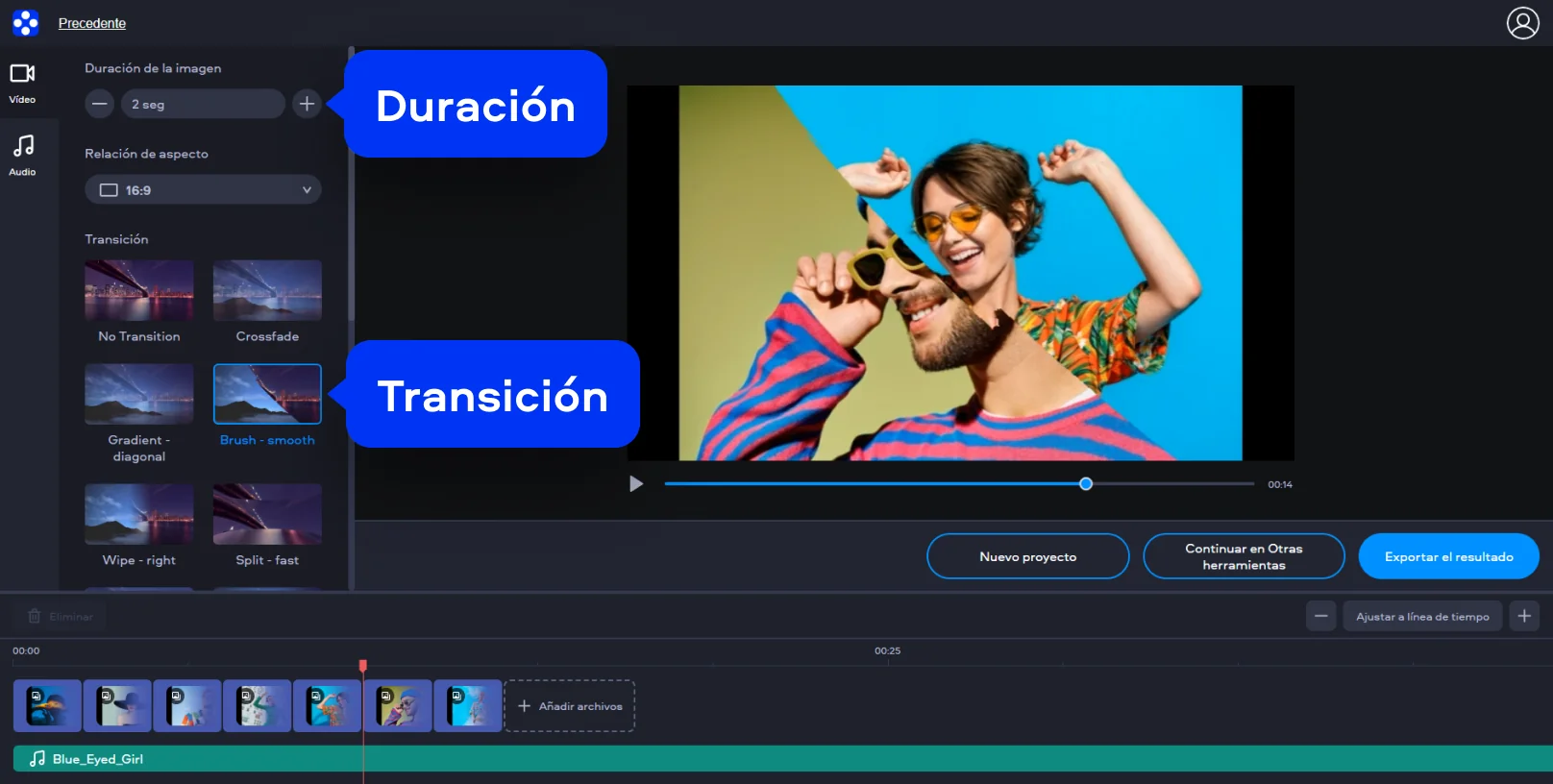
Una vez dentro del proyecto, decide cuánto tiempo permanecerá cada imagen en pantalla. También puedes elegir la relación de aspecto más adecuada para el destino del clip, como 16:9 para pantallas horizontales o 9:16 para contenido vertical. Después, prueba las transiciones disponibles entre una foto y la siguiente. Algunas son limpias y discretas; otras añaden un deslizamiento suave que cambia por completo la sensación del montaje. Si tu objetivo es hacer slideshow con fotos, aquí es donde el proyecto deja de parecer una carpeta ordenada y empieza a parecer una narración visual.

Paso 3. Previsualiza y exporta

Reproduce la secuencia para comprobar que el ritmo funcione, que las imágenes no pasen demasiado rápido y que las transiciones acompañen en vez de distraer. Cuando todo esté en su sitio, pulsa el botón Exportar el resultado para exportar el archivo final. El flujo es simple, pero el resultado puede ser sorprendentemente expresivo: unas cuantas imágenes bien ensambladas bastan para dar lugar a un video con fotos que se siente más vivo de lo que uno esperaría.

Cómo hacer video con fotos en el escritorio

Movavi Video Editor amplía el juego. Ya no se trata solo de ordenar imágenes en línea, sino de construir una pieza con textura, ritmo y pequeñas decisiones de montaje que marcan una enorme diferencia. La aplicación permite importar fotos, añadir filtros, colocar transiciones animadas, incorporar texto y sumar una pista de audio para que la secuencia tenga atmósfera. Es ideal para quienes quieren hacer video con fotos con un acabado más personal, más preciso y bastante más cinematográfico.

Paso 1. Añade las fotos al proyecto

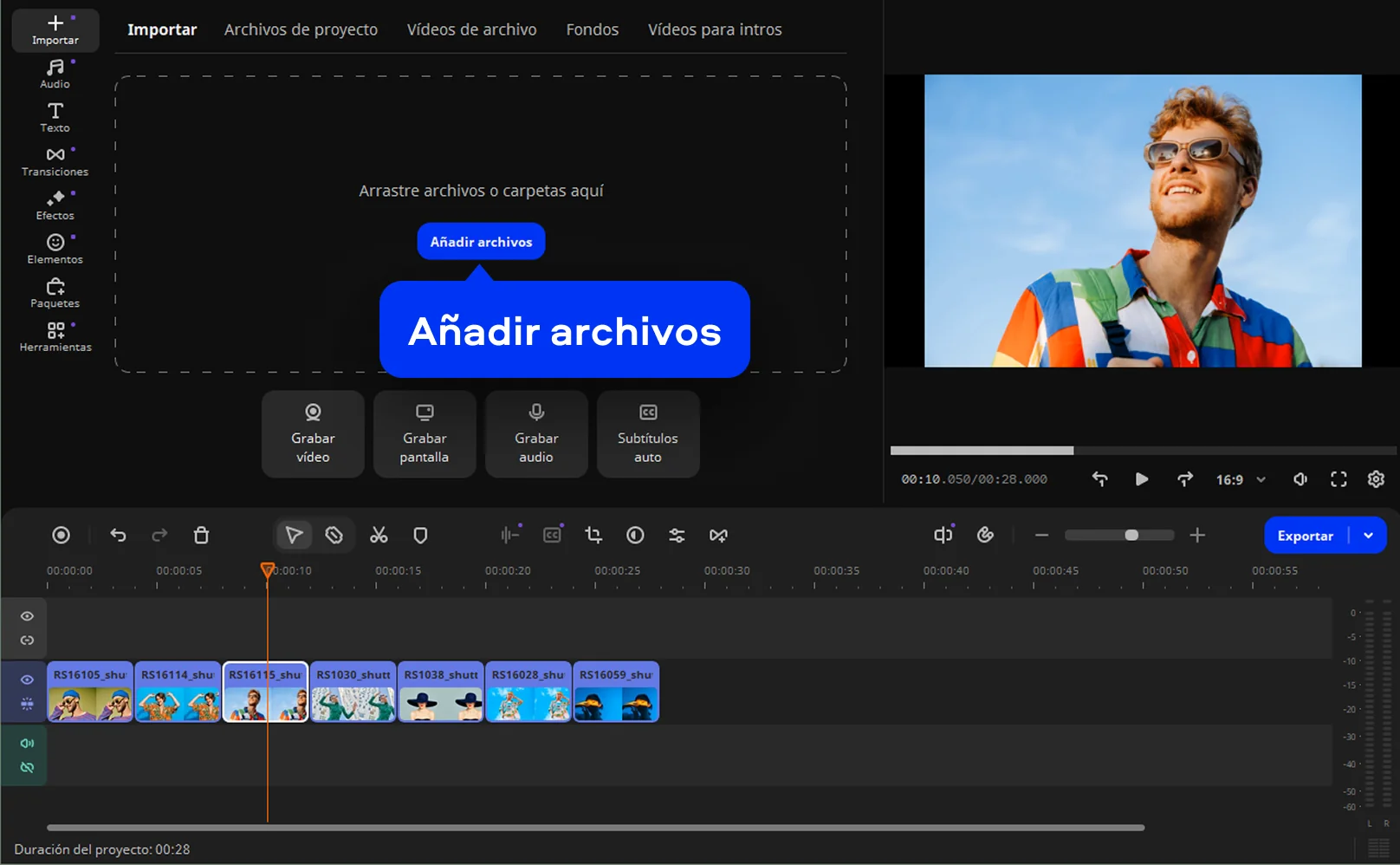
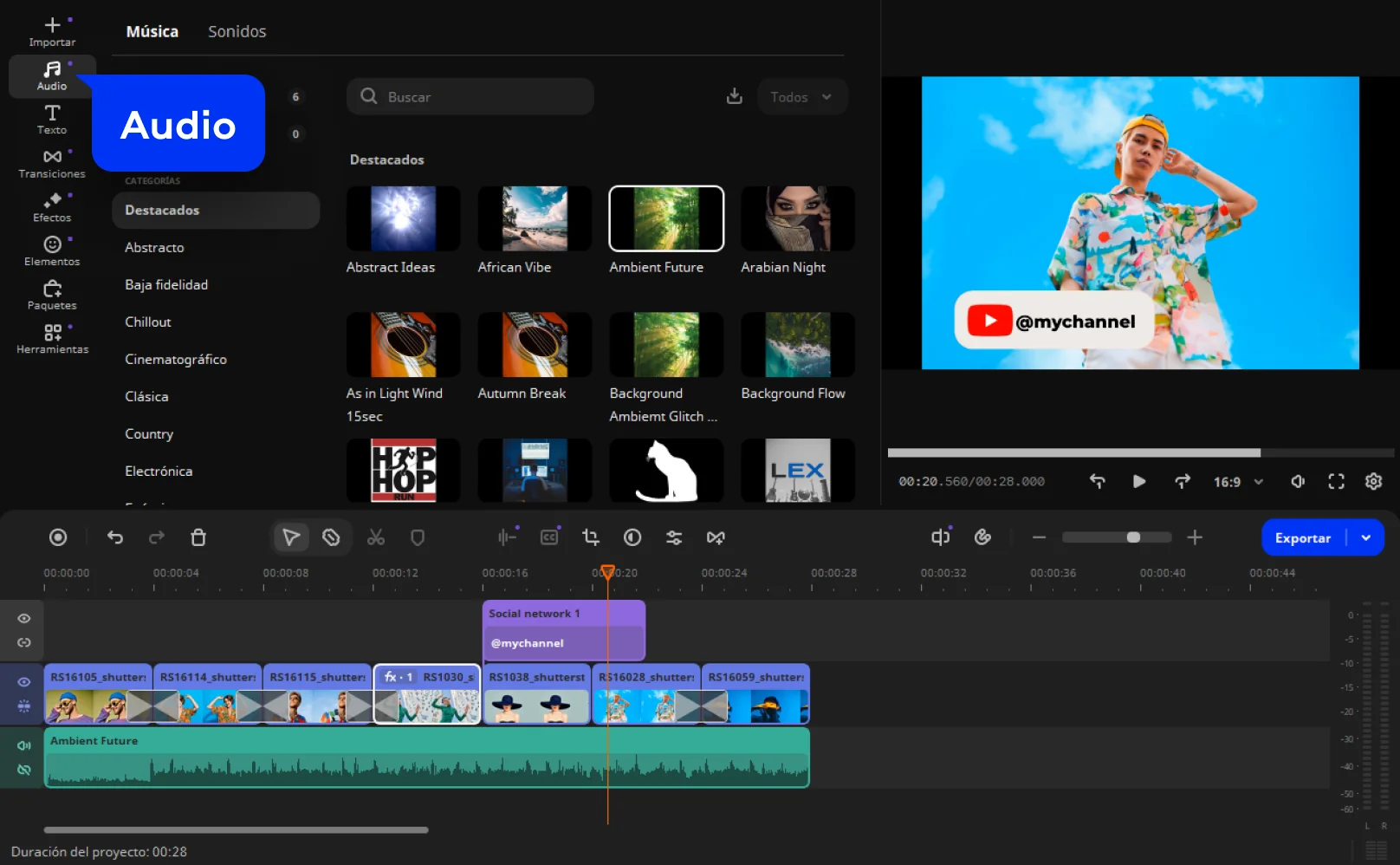
Abre el programa y crea un proyecto nuevo. Después, haz clic en Añadir archivos para seleccionar las imágenes que vas a utilizar. Las fotos aparecerán en los archivos del proyecto, y desde ahí podrás arrastrarlas a la pista de vídeo de la línea de tiempo. También puedes soltarlas directamente desde la carpeta donde están guardadas, sin ceremonias. Cuando ya estén cargadas, colócalas en el orden que quieras que aparezcan en el vídeo final. Si tu idea es crear video con fotos y música, este primer paso ya te permite visualizar cómo se moverá la historia antes de añadir el sonido.

Paso 2. Da estilo a la secuencia

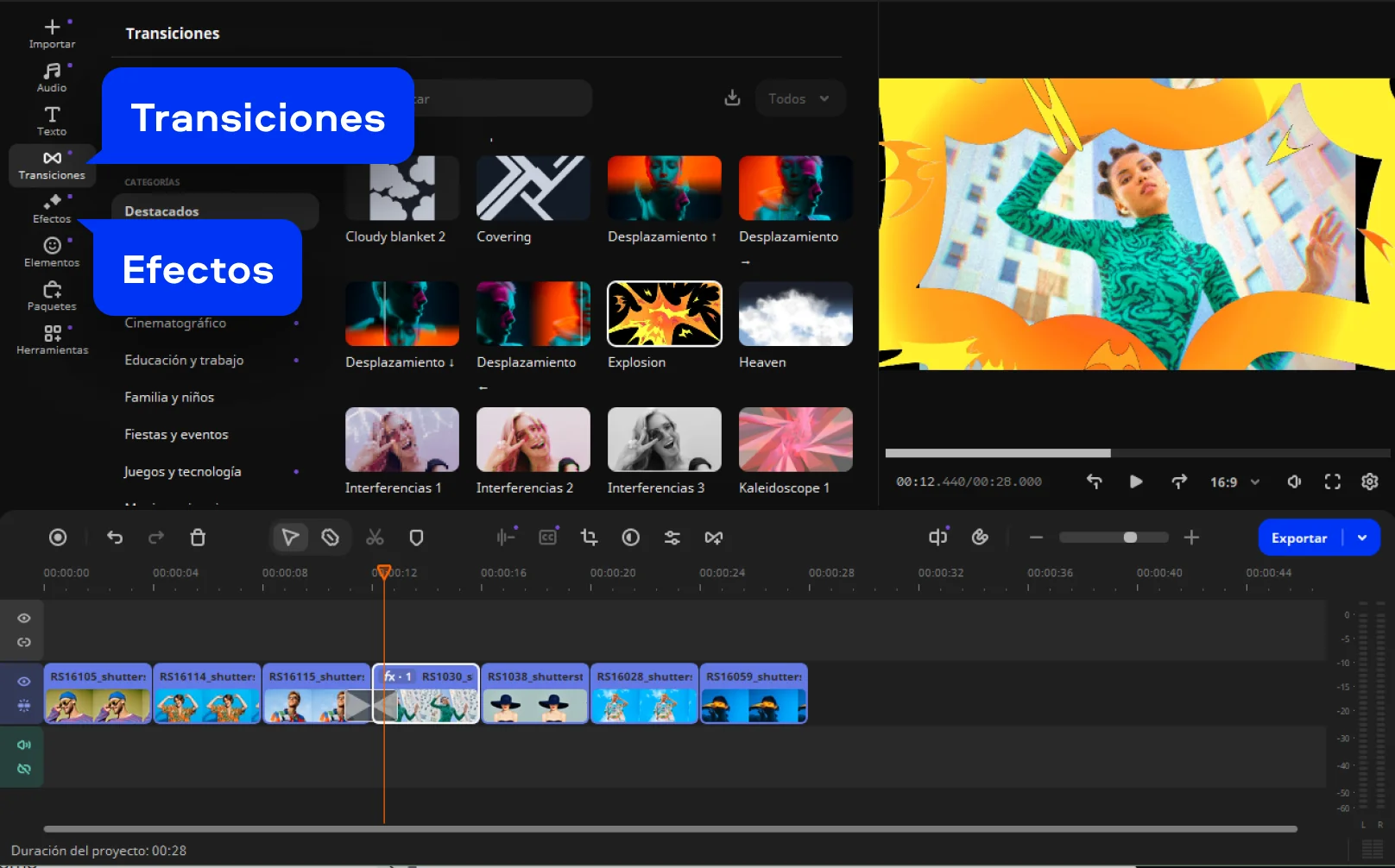
Entra en la pestaña Efectos para aplicar filtros a las imágenes y arrastra el que más te guste sobre cada foto. Luego abre Transiciones o la configuración correspondiente para elegir cómo pasará una imagen a la siguiente y cuánto durará ese cambio.

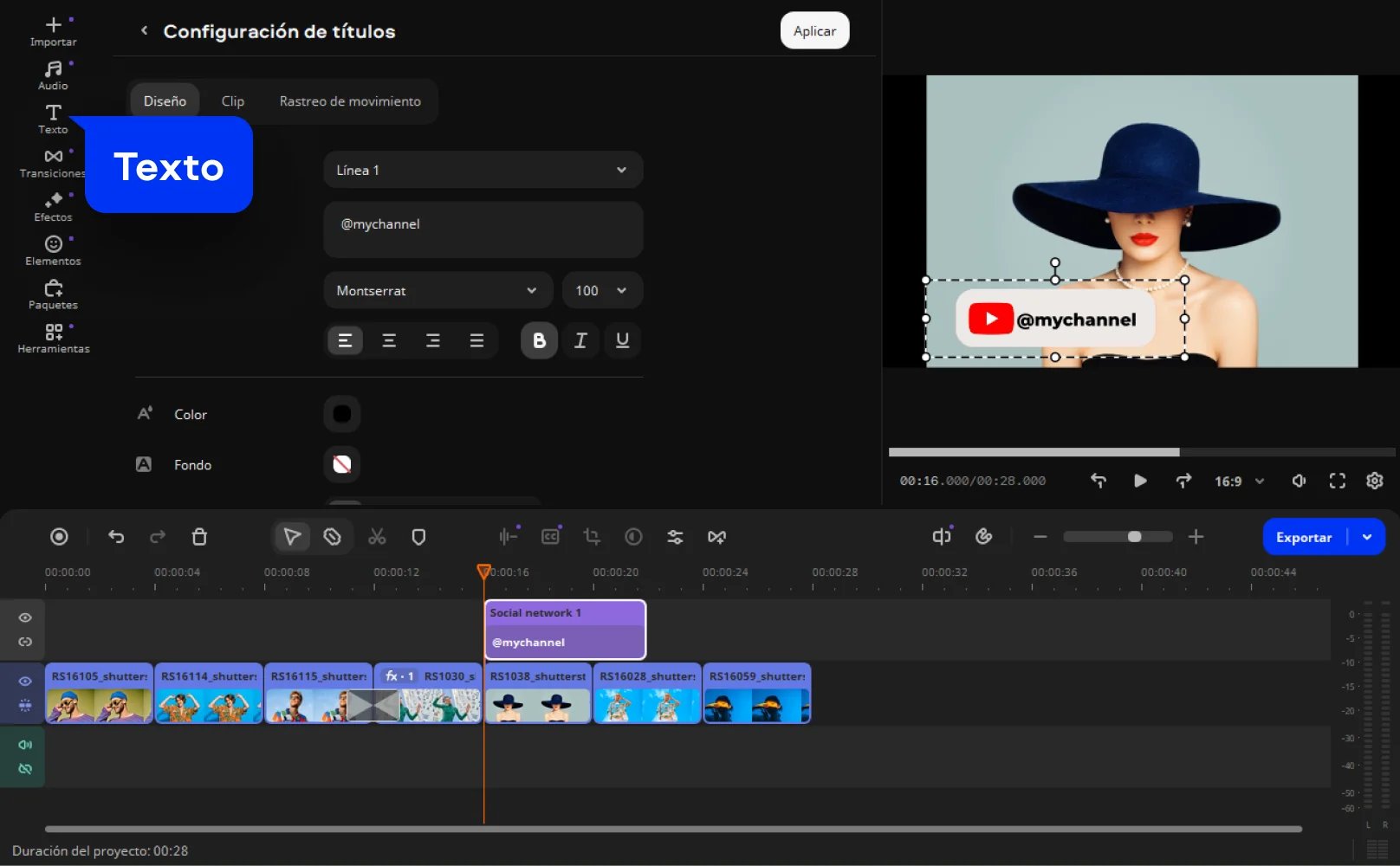
Si quieres añadir contexto, fechas, nombres o frases breves, usa la pestaña Texto y coloca los títulos en la pista destinada a ello. Al hacer doble clic sobre cada uno, podrás editar el contenido, cambiar el color y ajustar el estilo visual. Aquí el montaje empieza a adquirir personalidad: ya no son fotos una detrás de otra, sino una secuencia con intención.

Usa la pestaña Audio y selecciona una canción o una pista instrumental para acompañar el vídeo. Arrastra el archivo de audio a la pista marcada con la nota musical y ajusta su posición para que encaje con el ritmo de las imágenes.

Paso 3. Exporta el resultado

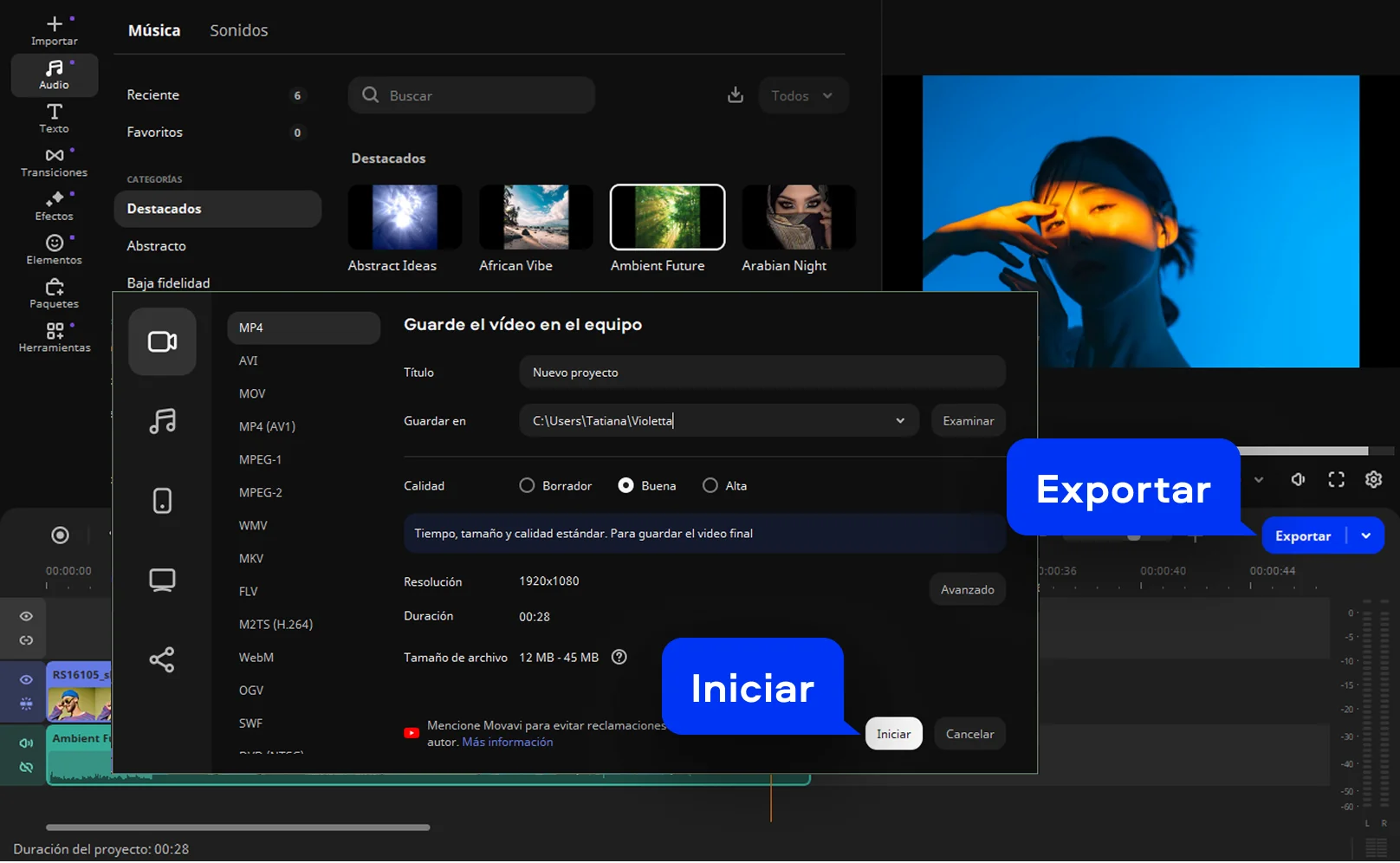
Después, haz clic en Exportar y elige cómo quieres guardar el proyecto: como archivo de vídeo para verlo en tu ordenador, con ajustes pensados para un dispositivo móvil o con la configuración adecuada para compartirlo en línea. A continuación, selecciona el formato, escribe el nombre del archivo, indica la carpeta de destino y pulsa Iniciar. Así, una colección de imágenes dispersas se transforma en una pieza breve, clara y emocional, casi como si el software entendiera que hacer video con fotos también es una forma de contar el tiempo.

Movavi Video Editor
Crea vídeos increíbles fácilmente

*La versión gratuita de Movavi Video Editor podría tener las restricciones siguientes en función de la compilación: marca de agua en los clips exportados, límite de 60 segundos en el vídeo o del 1/2 en el audio, o algunas características avanzadas no disponibles al exportar vídeos.

Movavi Video Editor

Por qué elegir Movavi

Somos la opción número 1 para millones de personas de todo el mundo. Únete a nuestra próspera comunidad y crea contenidos asombrosos con una facilidad increíble.

+70M

usuarios

+190

países

+15

actualizaciones al año

+10,000

efectos para elegir

Preguntas frecuentes

¿Cómo hacer vídeos rápidos con fotos?

Para editar vídeos con fotos y música, puede elegir un software de edición de vídeo como Movavi Video Editor. Con sus potentes características de edición, obtendrá resultados impresionantes.

¿Cómo hacer un vídeo con fotos de su galería?

Si quiere hacer un vídeo con fotos de su galería, primero elige las imágenes que realmente importan. No hace falta incluir todas; seleccione las que cuenten la historia que desea mostrar. Después, utilice un creador de vídeos con fotos, como Movavi Video Editor, que le permita montar vídeo con fotos y organizar cada escena a su gusto. Podrá editar vídeos con fotos, ajustar colores, aplicar efectos y añadir títulos. Cuando esté satisfecho, exporte el vídeo en el formato que mejor le convenga y compártelo fácilmente en redes sociales o con familiares.

¿Cómo puede hacer un vídeo con fotos y música gratis?

La respuesta a la pregunta "¿Cómo hacer vídeos con fotos y música?" puede parecer complicada al principio, pero no lo es. Para hacer vídeos con fotos y música gratis, busque una herramienta que combine simplicidad y opciones creativas. Con Movavi Video Editor, puede subir sus fotos, elegir la música que acompañe la narrativa y ajustar las transiciones hasta que el vídeo fluya con naturalidad. Incluso sin experiencia previa, podrá hacer un vídeo con fotos atractivo y coherente. Al finalizar, descargue el vídeo o compártelo directamente en sus plataformas favoritas.

¿Puedo usar Movavi Online Video Editor en smartphones iPhone y Android?

Sí, Movavi Online Video Editor se puede usar en smartphones iPhone y Android, completamente gratis.

¿Movavi Online Video Editor es completamente gratis?

Sí, Movavi Online Video Editor es una herramienta de edición de video completamente gratuita.

¿Movavi Online Video Editor agrega una marca de agua a los videos?

No, puedes exportar tus archivos sin marca de agua completamente gratis.

Movavi Video Editor
Crea vídeos increíbles fácilmente

*La versión gratuita de Movavi Video Editor podría tener las restricciones siguientes en función de la compilación: marca de agua en los clips exportados, límite de 60 segundos en el vídeo o del 1/2 en el audio, o algunas características avanzadas no disponibles al exportar vídeos.

Movavi Video Editor
¡Únete para obtener descuentos, consejos e ideas!

1.5M + usuarios ya suscritos a nuestro boletín

Al registrarme, acepto recibir correos electrónicos de marketing de Movavi y acepto la Política de privacidad de Movavi.