Difuminar Caras en un Vídeo | Desenfocar Vídeo

Movavi Video Editor te permite difuminar caras en un vídeo mediante la función de seguimiento de movimiento. La máscara de desenfoque sigue automáticamente a la persona mientras se mueve por el encuadre, por lo que el rostro permanece oculto durante toda la secuencia.

Elige uno de los tres modos de desenfoque, Rápido, Preciso o con IA, para ocultar automáticamente un rostro, una matrícula, datos personales o cualquier otro elemento que quieras enmascarar. Después, exporta el vídeo final en cualquiera de los formatos más habituales.

Elegido por 70 millones de usuarios en todo el mundo

+70M

usuarios

+190

países

+15

actualizaciones al año

+10,000

efectos para elegir

Funciones principales del software de edición de vídeo para difuminar rostros

Tres modos de desenfoque, máscaras con seguimiento de movimiento y un conjunto completo de herramientas de edición: todo en una sola aplicación.

La función de desenfoque facial con IA detecta y sigue los rostros automática­men­te

La función de seguimiento de movimiento con IA de Movavi permite difuminar rápidamente rostros en un vídeo MP4 y en otros formatos. Coloca una máscara elíptica sobre el rostro que quieras ocultar, selecciona el método basado en IA en la pestaña Rastreo de movimiento y haz clic en Rastrear. El software analiza el metraje y sigue automáticamente el rostro en cada fotograma. No necesitas crear fotogramas clave manualmente ni realizar ajustes fotograma a fotograma. La función basada en IA mantiene el desenfoque uniforme y estable incluso cuando hay movimientos rápidos.

Elipses borrosas, mosaicos pixelados y formas personaliza­das

En la sección Resaltar y esconder del panel Herramientas encontrarás diferentes máscaras para desenfocar u ocultar cualquier elemento de un vídeo: una elipse borrosa, una elipse de píxeles, un rectángulo de píxeles, relleno sólido y otras opciones. Todas ellas funcionan con el seguimiento de movimiento, por lo que la máscara permanece fijada sobre el rostro u objeto mientras este se desplaza. Esta misma herramienta permite ocultar matrículas de vehículos, direcciones, documentos y cualquier otra información confidencial que necesites ocultar en la grabación.

Rápido, preciso y con IA: elige el método adecuado para cada tarea

El modo Rápido ofrece resultados inmediatos en escenas sencillas. El modo Preciso proporciona una trayectoria de seguimiento con mayor precisión en escenas complejas. El modo basado en IA automatiza el seguimiento en las situaciones más exigentes y ofrece mejores resultados en secuencias complejas con movimientos rápidos, oclusiones parciales o varias personas en el encuadre. Los tres modos están disponibles en la misma pestaña Rastreo de movimiento, por lo que puedes cambiar de uno a otro en cualquier clip sin tener que reiniciar el proceso.

Desenfoca los rostros y termina la edición en la misma aplicación

Como Movavi Video Editor incorpora una herramienta para difuminar rostros, puedes ocultar una cara y después recortar el clip, aplicar correcciones de color, añadir una banda sonora, insertar transiciones y títulos, y exportar el resultado sin salir de l’app. El efecto de desenfoque es solo una de las funciones de un conjunto completo de herramientas de edición de vídeo, que también incluye reducción de ruido de audio mediante IA, sustitución de fondos, filtros y muchas otras opciones.

Por qué Movavi es una herramienta práctica  para difuminar rostros en vídeos

Tres razones por las que los creadores y los profesionales eligen Movavi cuando necesitan proteger la privacidad de las personas que aparecen en el vídeo.

El seguimiento de movimiento mantiene el desenfoque sobre el rostro

Un efecto de desenfoque estático, fijado en una zona del encuadre, deja de ser útil en cuanto la persona empieza a moverse. El seguimiento de movimiento de Movavi aplica la máscara de desenfoque al rostro y la mantiene automáticamente sobre él durante todo el vídeo. Tanto si la persona cruza la habitación como si gira la cabeza o se acerca a la cámara, el desenfoque permanece sobre su rostro y no tienes que ajustar nada manualmente fotograma a fotograma.

No se requiere experiencia en edición de vídeo

Movavi está diseñado para que cualquier persona pueda utilizar funciones avanzadas como el seguimiento de movimiento. Solo tienes que colocar la máscara, seleccionar un modo de seguimiento y ver cómo la IA se encarga del resto. Si el resultado no es perfecto, puedes elegir otro modo o ajustar el tamaño de la máscara. Por lo general, configurar estos parámetros solo lleva unos minutos.

Funciona en Windows y Mac con y ofrece una prueba gratuita de 7 días

Movavi Video Editor se instala de forma nativa en Windows y macOS, incluyendo ordenadores con procesadores Apple Silicon. La prueba gratis de 7 días te ofrece acceso completo a la herramienta de desenfoque facial, los tres modos de seguimiento y todas las demás funciones de edición antes de comprar una licencia. La versión de prueba añade una marca de agua a los vídeos exportados, mientras que la versión de pago la elimina.

Cómo pixelar caras en un vídeo con Movavi en 5 pasos

Convierte tu vídeo en una grabación con los rostros ocultos y lista para exportar en pocos minutos.

Paso 1. Descarga e instala Movavi Video Editor

Hay una guía sobre cómo pixelar caras en un video. Descarga la última versión de Movavi Video Editor para Windows o Mac e instálala en tu dispositivo. El programa se abrirá automáticamente después de la instalación.

Paso 2. Importa tu vídeo

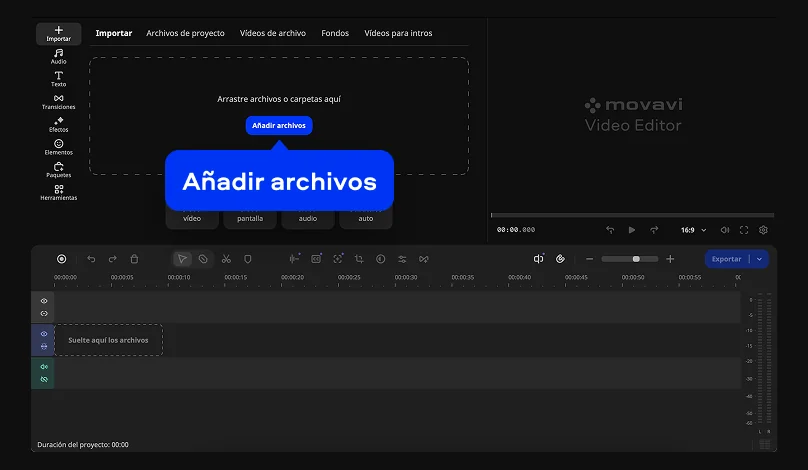
Haz clic en Añadir archivos para importar tus vídeos al programa o simplemente arrastra los clips que necesites a la ventana del programa. Tus vídeos aparecerán en la sección Archivos del proyecto. Antes de empezar a trabajar con ellos, arrástralos a la línea de tiempo. También puedes utilizar los clips de vídeo predeterminados disponibles en la sección Vídeos de archivo.

Paso 3. Elige tu herramienta de seguimiento de movimiento

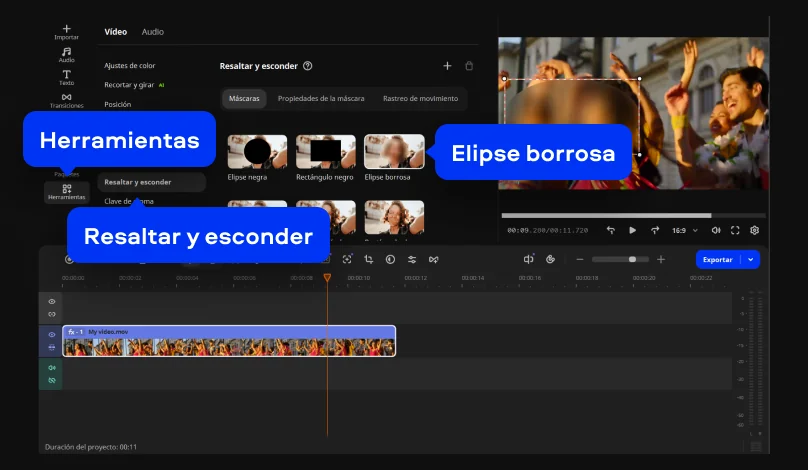
Antes de aplicar el seguimiento de movimiento, selecciona una de las herramientas para pixelar caras en un vídeo. En este ejemplo, utilizaremos la Elipse borrosa. Si quieres aplicar el mismo efecto, ve a Herramientas y selecciona Elipse borrosa en la sección Resaltar y esconder. Añade este efecto a tu clip y ajusta el tamaño y la posición de la elipse.

También puedes utilizar otras herramientas para difuminar un rostro en un vídeo: una elipse o un rectángulo de píxeles, una elipse o un rectángulo negro opacos, entre otras opciones. Utiliza una elipse o un rectángulo claro si quieres difuminar el fondo de tu vídeo.


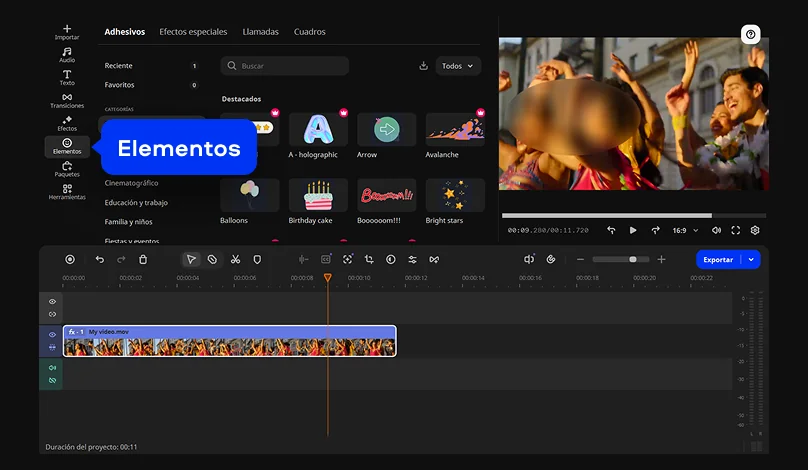
Si quieres aplicar un otro efecto, echa un vistazo a la pestaña Elementos, donde encontrarás una amplia selección de adhesivos y superposiciones que puedes utilizar para ocultar el rostro de una persona. El procedimiento es el mismo independientemente del elemento o efecto que elijas. En este ejemplo seguiremos utilizando la elipse con desenfoque.

Paso 4. Desenfoca el rostro de una persona o cualquier otro objeto

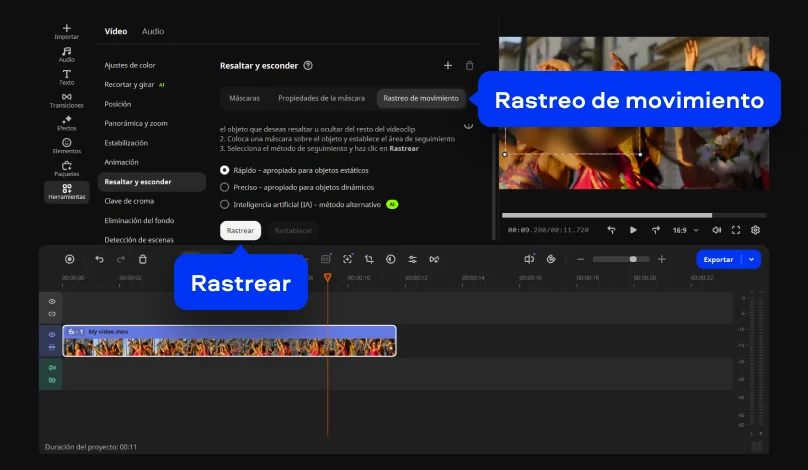
A continuación, te explicamos cómo aplicar desenfoque a un objeto en un vídeo. Sin cerrar la ventana de configuración de la elipse, abre la pestaña Rastreo de movimiento y selecciona uno de los tres modos disponibles: Rápido, Preciso o el método basado en IA. En este tutorial utilizamos el método basado en IA. Coloca el marco sobre el rostro que quieras desenfocar, activa el seguimiento para que el marco siga el rostro durante todo el vídeo y haz clic en Rastrear. Podrás ver el resultado en la ventana de vista previa.

Paso 5. Exporta tu vídeo

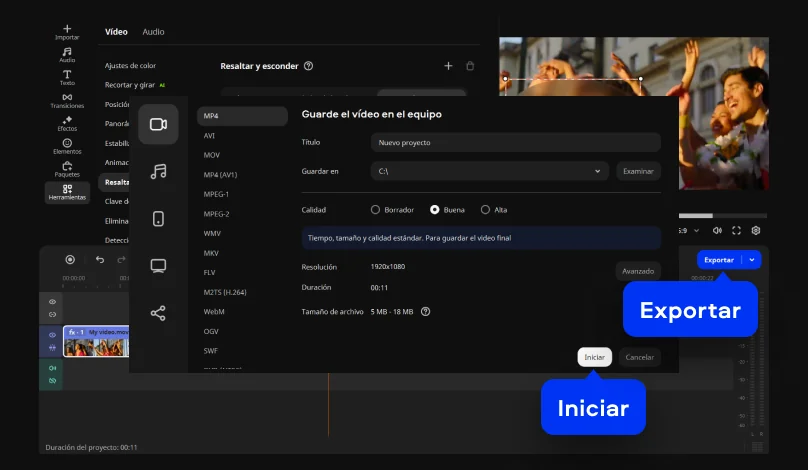
Cuando estés satisfecho con el resultado, haz clic en Exportar. En la ventana que aparecerá, podrás seleccionar el formato de salida y la calidad del vídeo. Haz clic en Iniciar para guardar el vídeo.

¿Quién necesita difuminar los rostros en los vídeos?

Proteger la privacidad de las personas que aparecen en un vídeo puede ser necesario tanto en el periodismo como en la creación de contenidos y en situaciones cotidianas.

PERIODISMO

Periodistas y documentalistas

Los periodistas y editores de documentales que entrevistan a fuentes que solicitan permanecer en el anonimato utilizan el desenfoque facial con seguimiento de movimiento para ocultar automáticamente las identidades durante toda la entrevista. El seguimiento mediante IA de Movavi mantiene el desenfoque sobre el rostro incluso cuando la persona mueva la cabeza o cambian las condiciones de iluminación. Este proceso resulta mucho más rápido que aplicar una máscara fotograma a fotograma, como suele hacerse con herramientas profesionales de televisión para obtener el mismo resultado.

CREACIÓN DE CONTENIDO

Creadores de contenido y vlogueros

Los YouTubers y los creadores de contenidos en redes sociales que graban en espacios públicos, filman a otras personas durante eventos o graban contenidos en los que aparecen personas que no han dado su consentimiento para salir en cámara utilizan el desenfoque facial como medida habitual para proteger la privacidad antes de publicar el contenido. Los tres modos de seguimiento de Movavi permiten a los creadores ocultar rápidamente los rostros en las grabaciones realizadas en lugares concurridos, donde varias personas se mueven por el encuadre.

EMPRESAS

Equipos de vídeo corporativo y de formación

Los equipos de comunicación interna, los departamentos de RR. HH. y las empresas que crean vídeos de formación a veces necesitan difuminar los rostros en material de archivo o grabaciones. Esto puede ser necesario para proteger la privacidad de los empleados, cumplir la normativa local sobre protección de datos o anonimizar a los participantes de sesiones grabadas. La herramienta de desenfoque facial de Movavi permite realizar esta tarea sin tener que recurrir a un servicio profesional de posproducción.

Preguntas frecuentes

Preguntas frecuentes sobre cómo difuminar rostros y ocultar la identidad de las personas en los vídeos.

¿Cómo puedo difuminar un rostro en un vídeo?

Para difuminar un rostro en un vídeo utilizando Movavi Video Editor:

  1. Importa el clip y arrástralo a la línea de tiempo.
  2. Abre Herramientas >  Resaltar y esconder y añade una Elipse borrosa al clip.
  3. Ajusta el tamaño de la elipse para que cubra el rostro en el primer fotograma.
  4. Abre la pestaña Rastreo de movimiento, selecciona el método de IA si buscas un seguimiento más preciso y haz clic en Rastrear. Movavi seguirá automáticamente el rostro y mantendrá el desenfoque sobre él durante todo el clip.
  5. Previsualiza el resultado y haz clic en Exportar.

Si el clip muestra a varias personas y solo necesitas desenfocar un rostro, utiliza el marco de seguimiento para seleccionar únicamente a esa persona. La máscara seguirá a esa persona en concreto sin afectar a los demás rostros.

¿Puedo difuminar rostros en los vídeos del iPhone?

Sí, pero necesitarás una aplicación de edición de vídeo para hacerlo, ya que la aplicación Fotos integrada en el iPhone no permite difuminar rostros. En el móvil, CapCut incluye una función de recorte inteligente y otra de desenfoque del fondo que pueden utilizarse para ocultar un rostro, aunque no están diseñadas específicamente para el desenfoque con fines de protección de la privacidad. iMovie en un iPhone tampoco dispone de una función específica para desenfocar rostros. La forma más cómoda de procesar un vídeo grabado con un iPhone es transferir el archivo a un ordenador Mac o Windows y utilizar Movavi Video Editor. Este editor puede seguir y difuminar rostros automáticamente mediante el seguimiento de movimiento con IA. Si buscas una solución que puedas usar únicamente en el móvil, Blur Video – Censor & Pixelate, disponible en la App Store, es una aplicación específica para iOS dedicada a difuminar rostros. Permite aplicar un desenfoque estático o en movimiento a las zonas seleccionadas.

¿Cómo puedo ocultar el rostro de una persona en un vídeo?

Existen varias formas de ocultar el rostro de una persona en un vídeo. Una de las más eficaces consiste en aplicar un desenfoque con seguimiento de movimiento en un programa de edición de vídeo como Movavi Video Editor: la máscara de desenfoque sigue automáticamente el rostro a medida que se mueve. Como alternativa, puedes utilizar un rectángulo negro o de un solo color, también disponible en la sección Resaltar y esconder de Movavi, para crear un efecto de barra de censura. Si prefieres una solución más creativa, puedes utilizar la sección Elementos de Movavi, donde encontrarás adhesivos y superposiciones que pueden sincronizarse con un rostro. Por ejemplo, puedes colocar un emoji o un elemento gráfico sobre la cara para que se desplace con ella durante todo el vídeo. Independientemente de la herramienta que elijas, el principio de seguimiento es el mismo: coloca la máscara, haz clic en Rastrear y deja que el software siga automáticamente los contornos del rostro.

¿Puedo difuminar un rostro en CapCut?

CapCut cuenta con funciones básicas de desenfoque y Smart Cutout, pero no está diseñado específicamente para desenfocar rostros en vídeos mediante el seguimiento de movimiento. En la aplicación móvil de CapCut:

  1. Toca el clip y selecciona Efectos >  Efectos de vídeo.
  2. Busca Desenfoque y aplica un efecto de desenfoque. Esto desenfocará todo el fotograma, no un rostro concreto.
  3. Para desenfocar solo un rostro, tendrás que utilizar Recorte inteligente (Smart Cutout) para aislar a una persona y después aplicar los efectos al recorte. Se trata de una solución alternativa y no de una herramienta específica para ocultar rostros.

La versión de CapCut para PC ofrece algunas opciones de configuración adicionales, pero tampoco incluye una función específica para difuminar rostros mediante seguimiento de movimiento. Para conseguir un desenfoque de rostros preciso y consistente en un vídeo, especialmente cuando una persona se mueve o gira la cabeza, resulta más adecuado utilizar un programa de edición de vídeo específico, como Movavi Video Editor, con seguimiento de movimiento basado en inteligencia artificial. Este método permite obtener resultados más precisos que los efectos de desenfoque generales.

¡Únete para obtener descuentos, consejos e ideas!

1.5M + usuarios ya suscritos a nuestro boletín

Al registrarme, acepto recibir correos electrónicos de marketing de Movavi y acepto la Política de privacidad de Movavi.