Étape 1. Téléchargez et installez Movavi Video Editor
Téléchargez la dernière version de Movavi Video Editor pour Windows ou Mac et installez-la sur votre appareil. Le programme s'ouvrira automatiquement après l’installation.

Movavi Video Editor vous permet de flouter un visage sur une vidéo grâce au suivi de mouvement. Le masque de floutage suit les mouvements de la personne dans l’image, garantissant ainsi la protection de la vie privée tout au long de la séquence.
Choisissez l’un des trois modes de floutage – Rapide, Précis ou basé sur l'IA – pour masquer automatiquement un visage, une plaque d'immatriculation, des informations personnelles ou tout autre objet que vous souhaitez masquer, puis exportez la vidéo terminée dans n'importe quel format courant.
Des millions


Trois modes de flou, des masques avec suivi de mouvement et un ensemble complet d'outils de montage : le tout dans une seule application.
La fonction de floutage des visages par IA reconnaît et suit automatiquement les visages
Le suivi de mouvement optimisé par l'IA de Movavi est la méthode la plus rapide pour flouter des visages dans les vidéos MP4 ou vidéos dans d'autres formats. Appliquez un masque elliptique sur le visage que vous voulez masquer, sélectionnez l'option IA dans l'onglet Suivi de mouvement, puis cliquez sur Suivre : le programme analyse la séquence et suit automatiquement le visage à chaque image. Aucun réglage manuel d'images clés ou image par image n'est nécessaire. L’effet IA garantit un floutage uniforme et constant, même en cas de mouvements rapides.
Ellipse floue, mosaïque de pixels et formes personnalisées
La section Surligner et masquer de la barre Outils vous propose plusieurs formes de masques permettant de flouter une partie d'une vidéo ou de masquer n'importe quel élément de votre vidéo : ellipse floue, ellipse de pixels, rectangle de pixels, remplissage uni, etc. Elles fonctionnent toutes avec le suivi de mouvement, de sorte que le masque reste fixé sur le visage ou l’objet même lorsqu’il se déplace. Le même outil permet de traiter les plaques d’immatriculation, les adresses, les documents et toute autre information confidentielle que vous voulez masquer dans la vidéo.
Rapidité, précision et IA : choisissez la méthode la mieux adaptée à votre tâche
Le mode Rapide permet d'obtenir rapidement de bons résultats sur les prises de vue simples. Le mode Précis vous permet d'ajuster la trajectoire de suivi pour obtenir un résultat plus précis dans les scènes difficiles. Le mode IA prend automatiquement en charge les tâches de suivi les plus complexes et produit les meilleurs résultats pour les séquences complexes comportant des mouvements rapides, des occlusions partielles ou plusieurs personnes dans l’image . Les trois options sont disponibles dans le même onglet Suivi de mouvement : vous pouvez passer de l'un à l'autre sur n'importe quel clip sans recommencer le processus.
Floutez les visages et terminez le montage dans une seule application
Comme l'outil de floutage des visages est intégré à Movavi Video Editor, vous pouvez flouter un visage, puis immédiatement couper le clip, effectuer une correction colorimétrique, ajouter une piste audio, insérer des transitions et des titres, et exporter le tout – sans jamais quitter l'application. L'effet de flou n'est qu'une des fonctionnalités d'un logiciel de montage vidéo complet qui comprend également la réduction du bruit par IA, le remplacement de l’arrière-plan, des filtres et bien plus encore.

Trois raisons pour lesquelles les créateurs et les professionnels se tournent vers Movavi lorsqu'il doivent protéger la vie privée des personnes filmées.
Passez de séquences brutes à une vidéo où les visages sont masqués, prête à être exportée en quelques minutes.
Téléchargez la dernière version de Movavi Video Editor pour Windows ou Mac et installez-la sur votre appareil. Le programme s'ouvrira automatiquement après l’installation.
Cliquez sur Ajouter des fichiers pour importer des vidéos dans le programme, ou faites simplement glisser vos clips dans la fenêtre du logiciel. Vos vidéos apparaîtront dans la section Fichiers de projet. Avant de commencer à travailler dessus, faites-les glisser sur la chronologie. Vous pouvez également utiliser les clips vidéo par défaut de la section Exemples vidéos.
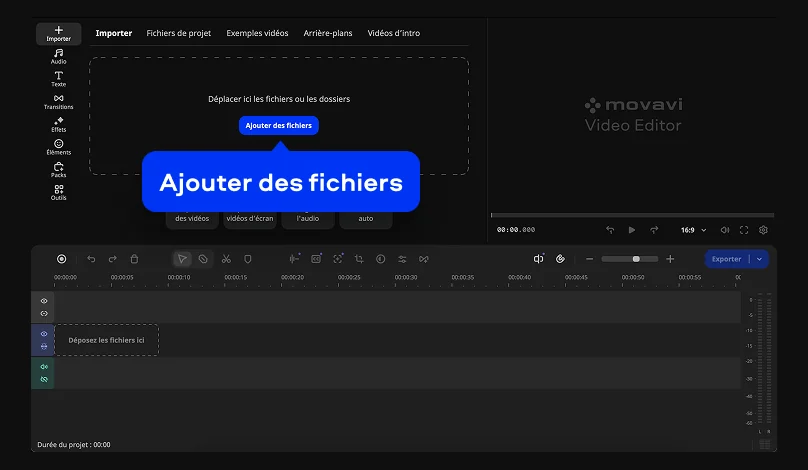
Voici comment flouter un visage sur une vidéo : avant d'appliquer le suivi de mouvement, choisissez l'un des outils permettant de flouter un visage dans une vidéo. Dans cet exemple, nous utilisons Ellipse floue. Si vous voulez appliquer le même effet, accédez à l'onglet Outils, puis sélectionnez Ellipse floue dans la section Surligner et masquer. Ajoutez cet effet à votre clip, puis modifiez la taille et la position de l'ellipse.
Vous pouvez également utiliser d’autres outils pour flouter un visage dans une vidéo : ellipse/rectangle de pixels, ellipse/rectangle noir opaque, etc. Utilisez une ellipse claire ou un rectangle clair si vous voulez flouter l’arrière-plan de votre vidéo.
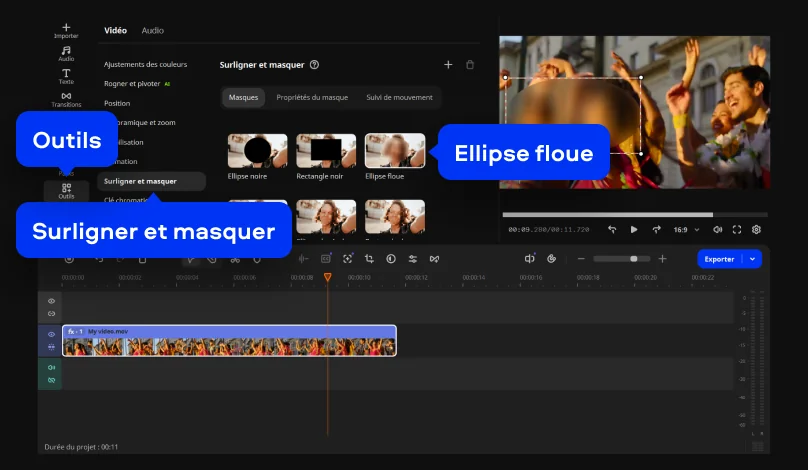
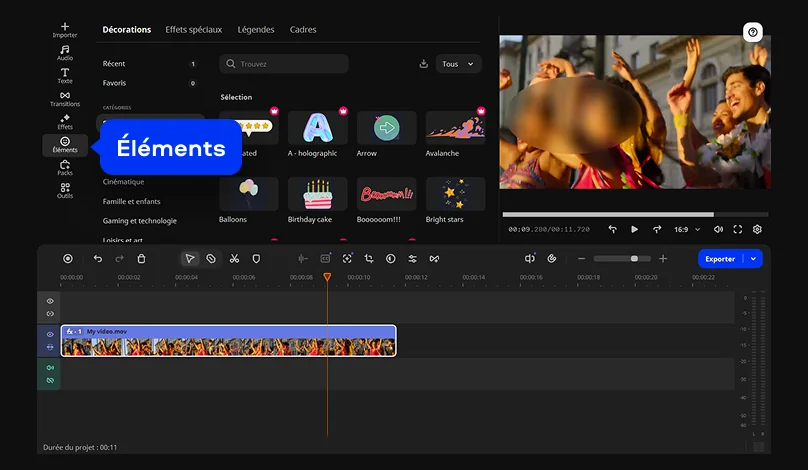
Si vous voulez appliquer un autre effet, accédez à l'onglet Éléments, où vous trouverez de superbes autocollants et superpositions thématiques que vous pouvez utiliser pour masquer le visage d'une personne. La procédure est identique quel que soit l'élément ou l'effet choisi. Nous allons poursuivre avec notre ellipse floue.
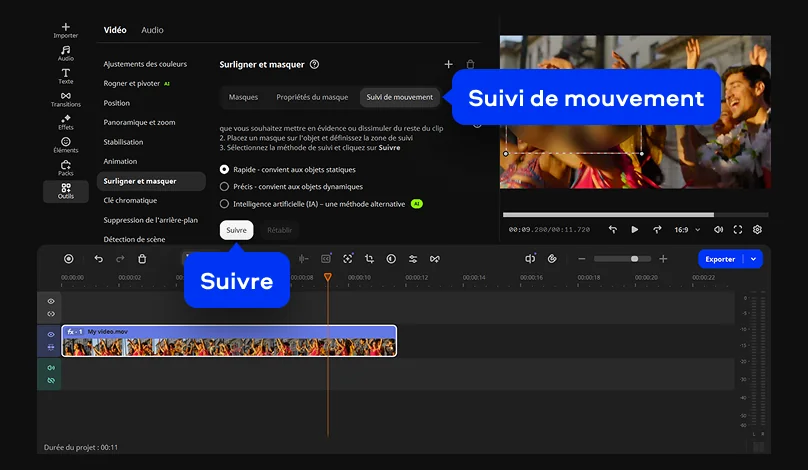
Voici comment flouter un élément dans une vidéo. Pendant que vous êtes encore dans la fenêtre des paramètres de l’ellipse, accédez à l'onglet Suivi de mouvement et choisissez l'une des trois options disponibles : Rapide, Précis ou basée sur l'IA. Dans cet exemple, nous utilisons le mode IA. Placez le cadre sur le visage que vous voulez flouter, puis cliquez sur Suivre pour que le masque suive ses mouvements tout au long de la vidéo. Vous pouvez voir le résultat dans la fenêtre d’aperçu.
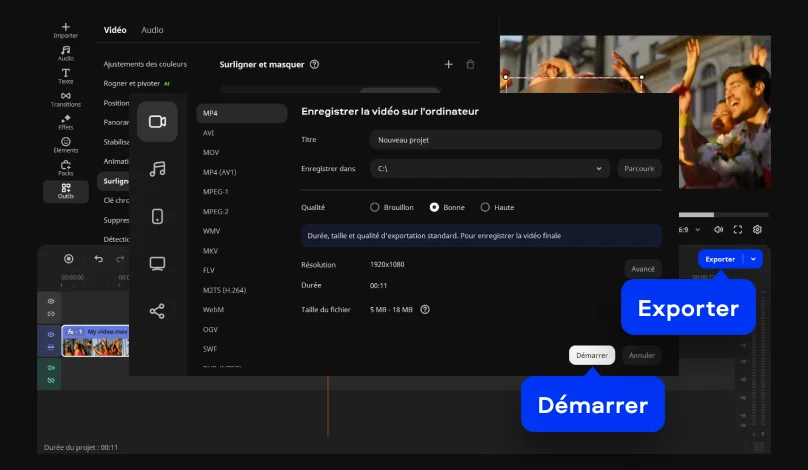
Lorsque vous êtes satisfait du résultat, cliquez sur Exporter. Dans la fenêtre qui apparaît, vous pouvez sélectionner le format de sortie et la qualité de la vidéo. Cliquez sur Démarrer pour enregistrer votre vidéo.
La protection de la vie privée est un enjeu important dans de nombreux types de vidéos, tant dans le journalisme et la création de contenu que dans la vie quotidienne.

Questions fréquentes sur le floutage des visages et la protection de l'identité des personnes dans les vidéos.
Pour flouter un visage dans une vidéo avec Movavi Video Editor :
Si votre clip comporte plusieurs personnes et que vous voulez ne flouter qu’un seul visage, utilisez le cadre de suivi afin de sélectionner uniquement cette personne. Le masque suivra cette personne en particulier, tandis que les autres visages resteront intacts.
Oui, mais vous aurez besoin d’une application de montage vidéo pour y parvenir : l’application Photos intégrée à l’iPhone ne permet pas de flouter les visages. Sur les appareils mobiles iPhone et Android, CapCut propose les fonctionnalités de découpage intelligent et de floutage de l'arrière-plan qui peuvent être utilisées pour masquer un visage, bien qu’elles ne soient pas spécialement conçues pour le floutage à des fins de protection de la vie privée. iMovie sur iPhone ne prend pas du tout en charge le floutage des visages. La méthode la plus pratique pour travailler avec une vidéo provenant d’un iPhone consiste à transférer le fichier sur un ordinateur Mac ou Windows et à utiliser Movavi Video Editor, qui traite automatiquement le floutage des visages grâce au suivi de mouvement basé sur l’IA. Si vous préférez tout faire directement sur votre téléphone, l’application Blur Video – Censor & Pixelate, disponible sur l’App Store, est une application iOS spécialement conçue pour flouter les visages, avec des options de floutage statique ou dynamique aux zones sélectionnées.
Plusieurs méthodes permettent de masquer le visage d’une personne dans une vidéo. La méthode la plus efficace consiste à utiliser un floutage avec suivi de mouvement avec un logiciel de montage vidéo comme Movavi Video Editor : le masque de floutage suit automatiquement le visage lorsqu’il se déplace. Vous pouvez également utiliser un rectangle noir ou coloré (également disponible dans la section Surligner et masquer de Movavi) pour créer un effet de bande de censure. Pour une approche plus créative, la section Éléments de Movavi propose des autocollants et des superpositions synchronisables avec un visage : par exemple, un emoji ou un élément graphique qui recouvre le visage et se déplace avec lui tout au long du clip. Quel que soit l’outil choisi, la méthode de suivi reste la même : appliquez le masque, cliquez sur Suivre et laissez le programme suivre le visage.
CapCut propose des fonctionnalités de floutage et de découpe intelligente basiques, mais l'application n'est pas spécifiquement conçue pour flouter les visages dans une vidéo à l'aide du suivi de mouvement. Dans l'application mobile CapCut :
La version de CapCut pour ordinateur offre un peu plus de contrôle, mais ne dispose toujours pas d’une fonction dédiée au floutage des visages avec suivi de mouvement. Pour flouter les visages de manière claire et fiable dans une vidéo, en particulier lorsqu'une personne bouge ou tourne la tête, un logiciel de montage vidéo spécialisé comme Movavi Video Editor, doté d’un suivi de mouvement par IA, offre généralement des résultats plus précis que les effets de flou classiques.


1.5M+ utilisateurs déjà abonnés à notre newsletter