Convertir AVCHD a MP4

  1. Haz clic en Añadir archivos y sube tu archivo AVCHD.
  2. Asegúrate de que el formato de salida esté configurado en MP4.
  3. Haz clic en Convertir.
Convertir a

Convertir AVCHD a MP4 en línea y gratis

Paso 1. Importe su archivo

Haga clic en Añadir archivos y cargue su archivo de video.

Paso 2. Elija el formato de salida

Asegúrese de que el formato de salida seleccionado sea correcto. Puede elegir el formato de video adecuado en el menú desplegable Video.

Paso 3. Convierta su archivo de video

Haga clic en Convertir: el archivo de salida se descargará automáticamente en su computadora.

¿Qué es AVCHD?

Nombre completo

Advanced Video Coding High Definition

Tipo de formato

Vídeo

Desarrollado por

Sony y Panasonic

Descripción

AVCHD es un formato basado en archivos para la grabación y reproducción de vídeo de alta definición, introducido en 2006 para su uso en videocámaras digitales. Almacena el material grabado mediante una compresión eficiente, lo que permite guardar vídeo en HD y, posteriormente, en Full HD (y 3D/progresivo) en soportes como tarjetas de memoria, discos duros y DVD.

Extensión de archivo

.mts, .m2ts

Datos técnicos

AVCHD utiliza la compresión de vídeo H.264/MPEG-4 AVC junto con audio Dolby AC-3 (Dolby Digital) o PCM lineal, lo que permite que el tamaño de los archivos sea relativamente pequeño sin renunciar a una alta calidad de imagen. Admite resoluciones de hasta 1920×1080 y 1280×720, y la especificación ampliada AVCHD 2.0 añade la reproducción en 1080/60p y en 3D.

Programas asociados

VLC, Adobe® Premiere® Pro, Sony PlayMemories Home, Final Cut Pro

¿Qué es MP4?

Nombre completo

MPEG-4 Part 14

Tipo de formato

Vídeo

Desarrollado por

Moving Picture Experts Group

Descripción

MP4 es un formato creado en 2001 por un grupo de trabajo de la ISO/IEC. Los archivos MP4 son archivos multimedia que se utilizan para almacenar vídeo, audio y otros contenidos. Abreviatura de «MPEG-4 Parte 14», este tipo de archivo es muy común y es compatible con la mayoría de los sistemas y dispositivos. Consulta la lista que aparece a continuación si no estás seguro de cómo abrir archivos MP4 y qué programas pueden reproducirlos.

Extensión de archivo

.mp4

Datos técnicos

MPEG-4 Parte 14, también conocido como ISO/IEC 14496-14:2003, es una variante de una norma más general (ISO/IEC 14496-12:2004) cuyas especificaciones se basan en el formato de archivo QuickTime de Apple. El contenedor MPEG-4 utiliza AAC para codificar el audio, con el fin de restringir la copia de datos mediante la compresión con pérdida y la reproducción. Al igual que muchos de sus homólogos, el contenedor es compatible con la transmisión en streaming por Internet.

Programas asociados

iTunes, QuickTime Player, Windows Media Player, VLC, RealPlayer

Cómo convertir AVCHD a MP4 con Movavi Video Converter

Si necesitas convertir varios archivos o el archivo es demasiado grande para convertir AVCHD a MP4 online, prueba una alternativa de escritorio. Además de ser compatible con más de 180 formatos, Movavi Video Converter también ofrece una conversión rápida SuperSpeed sin perder calidad, e incluye prácticas herramientas de edición como recortar, recortar la imagen y opciones adicionales para añadir subtítulos y una marca de agua.

Para empezar, tienes que descargar un conversor de AVCHD a MP4 y seguir la sencilla guía que aparece a continuación para aprender a convertir AVCHD a MP4 gratis en solo unos minutos.
Paso 1. Descarga e instala el convertidor de AVCHD a MP4

Descarga la versión del programa para Windows o Mac, ábrela y sigue las instrucciones que aparecen en pantalla. Una vez instalada la aplicación en tu ordenador, se ejecutará automáticamente.

Paso 2. Añade tus archivos AVCHD

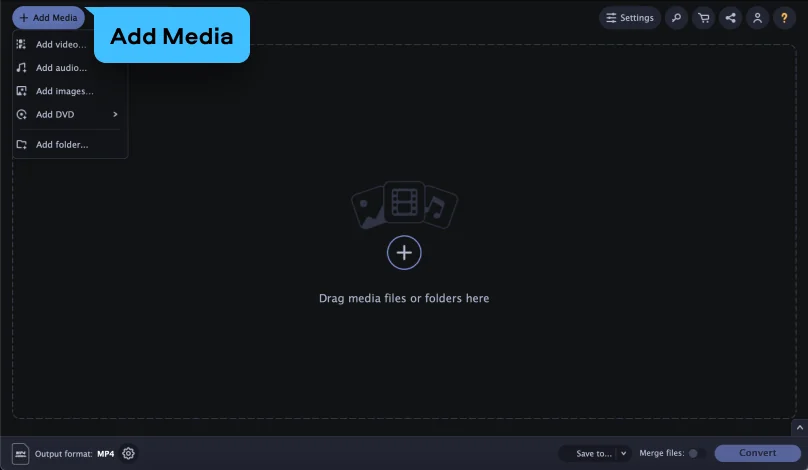
Busca los archivos AVCHD que quieras convertir y arrástralos y suéltalos en la ventana del programa. La aplicación puede convertir grandes lotes de archivos: no hay límite en cuanto al número de archivos que puedes transferir a la vez.

Paso 3. Selecciona MP4 como formato de salida

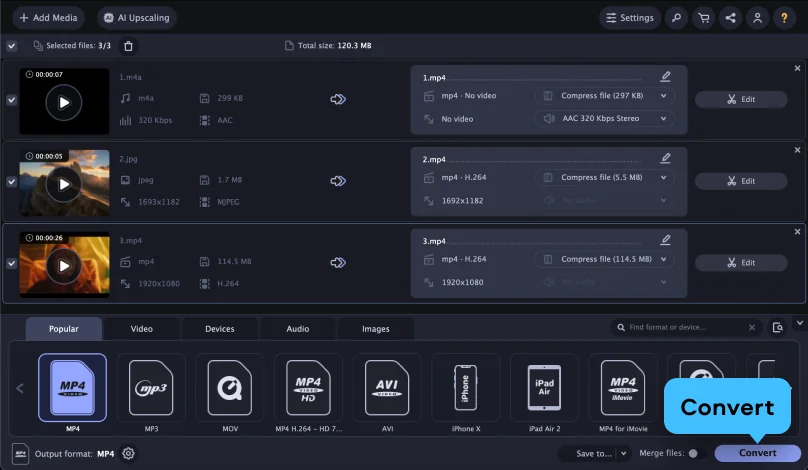
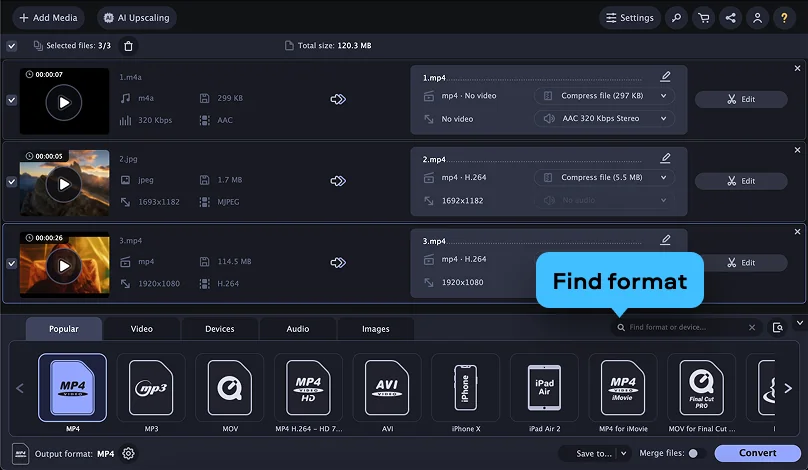
En el menú Formatos, selecciona el tipo de archivo al que deseas convertir tus archivos multimedia y elige el formato de destino para los archivos. Además, puedes modificar los ajustes de conversión. Presta atención a la etiqueta «SuperSpeed»: indica que la conversión se realizará a una velocidad muy alta y sin pérdida de calidad.

Paso 4. Convertir AVCHD a MP4

Para especificar la carpeta de destino, haz clic en el botón Guardar en. Pulsa el botón Convertir para iniciar el proceso. Cuando finalice la conversión, los nuevos archivos multimedia se guardarán en la carpeta elegida.

Ahora ya sabes cómo cambiar el formato de los archivos con el conversor de Movavi. Con esta herramienta, también puedes reducir el tamaño de los archivos, recortar fragmentos de vídeos, recortar imágenes y crear animaciones a partir de tus películas favoritas. ¡Descarga la versión de prueba gratuita y pruébala!

Movavi Video Converter
¡La forma ideal de convertir sus archivos multimedia en el formato que necesita!

Preguntas frecuentes

¿Cómo puedo convertir un archivo AVCHD a MP4 en línea?

Sube tu archivo AVCHD (.mts o .m2ts) al conversor en línea de Movavi, selecciona MP4 como formato de salida e inicia la conversión. Una vez finalizada, solo tienes que descargar el archivo MP4 resultante a tu dispositivo.

¿La conversión de AVCHD a MP4 es gratuita?

Sí, convertir archivos AVCHD a MP4 en línea es totalmente gratuito y no requiere instalar ningún programa ni registrarse. Puedes convertir tus archivos directamente desde tu navegador, en cualquier momento y desde cualquier lugar.

¿Por qué convertir AVCHD a MP4?

Muchos dispositivos y reproductores no admiten archivos AVCHD, mientras que el MP4 es uno de los formatos de vídeo más compatibles a nivel universal. Convertir archivos AVCHD a MP4 facilita la reproducción, la edición y el intercambio de tus grabaciones en teléfonos, ordenadores y redes sociales.

Conversiones populares

¡Únete para obtener descuentos, consejos e ideas!

1.5M + usuarios ya suscritos a nuestro boletín

Al registrarme, acepto recibir correos electrónicos de marketing de Movavi y acepto la Política de privacidad de Movavi.