AVCHD naar MP4 converteren

  1. Klik op Voeg uw media toe en upload uw AVCHD-bestand.
  2. Zorg ervoor dat het uitvoerformaat is ingesteld op MP4.
  3. Klik op Coverteer.
Coverteer naar

Converteer AVCHD gratis online naar MP4

Stap 1. Importeer je bestand

Klik op Voeg uw media toe en upload je videobestand.

Stap 2. Kies het uitvoerformaat

Controleer of het geselecteerde uitvoerformaat correct is. Je kunt het juiste videoformaat kiezen in het vervolgkeuzemenu Video.

Stap 3. Converteer je videobestand

Klik op Coverteer – het uitvoerbestand wordt automatisch naar je computer gedownload.

Wat is AVCHD?

Volledige naam

Advanced Video Coding High Definition

Bestandsformaat

Video

Ontwikkeld door

Sony en Panasonic

Beschrijving

AVCHD is een bestandsgebaseerd formaat voor het opnemen en afspelen van high-definition video, dat in 2006 werd geïntroduceerd voor gebruik in digitale camcorders. Het slaat beeldmateriaal op met behulp van efficiënte compressie, waardoor HD- en later Full HD-video (en 3D/Progressive) kan worden opgeslagen op media zoals geheugenkaarten, harde schijven en dvd's.

Bestandsextensie

.mts, .m2ts

Technische specificaties

AVCHD maakt gebruik van H.264/MPEG-4 AVC-videocompressie in combinatie met Dolby AC-3 (Dolby Digital) of lineaire PCM-audio, waardoor de bestandsgrootte relatief klein blijft terwijl de beeldkwaliteit hoog blijft. Het ondersteunt resoluties tot 1920×1080 en 1280×720, waarbij de uitgebreide AVCHD 2.0-specificatie 1080/60p en 3D-weergave toevoegt.

Gerelateerde programma's

VLC, Adobe® Premiere® Pro, Sony PlayMemories Home, Final Cut Pro

Wat is MP4?

Volledige naam

MPEG-4 Part 14

Bestandsformaat

Video

Ontwikkeld door

Moving Picture Experts Group

Beschrijving

MP4 is een formaat dat in 2001 is ontwikkeld door een ISO/IEC-werkgroep. MP4-bestanden zijn multimediabestanden die worden gebruikt voor het opslaan van video, audio en andere inhoud. Deze bestandsindeling, een afkorting van „MPEG-4 Part 14”, komt zeer vaak voor en wordt door de meeste systemen en apparaten herkend. Raadpleeg de onderstaande lijst als u niet zeker weet hoe u MP4-bestanden kunt openen en met welke programma's u ze kunt afspelen.

Bestandsextensie

.mp4

Technische specificaties

MPEG-4 Deel 14, ook bekend als ISO/IEC 14496-14:2003, is een onderdeel van een meer algemene norm (ISO/IEC 14496-12:2004) waarvan de specificaties zijn gebaseerd op het QuickTime-bestandsformaat van Apple. De MPEG-4-container maakt gebruik van AAC voor het coderen van audio, om het kopiëren van gegevens te beperken door middel van compressie met verlies en het afspelen ervan. Net als veel andere soortgelijke formaten ondersteunt de container webstreaming.

Gerelateerde programma's

iTunes, QuickTime Player, Windows Media Player, VLC, RealPlayer

Hoe converteer je AVCHD naar MP4 met behulp van Movavi Video Converter

Wil je AVCHD naar MP4 online converteren, maar moet je meerdere bestanden verwerken of is je bestand te groot voor een webtool? Probeer dan een desktopversie. Naast ondersteuning voor meer dan 180 formaten biedt Movavi Video Converter ook snelle SuperSpeed-conversie zonder in te boeten aan kwaliteit, en bevat het handige bewerkingstools zoals inkorten, bijsnijden en extra opties om ondertitels en een watermerk toe te voegen.

Wil je AVCHD naar MP4 converteren gratis en zonder gedoe? Download dan de converter en volg de eenvoudige handleiding hieronder om te leren hoe AVCHD naar MP4 converteren in slechts enkele minuten werkt.
Stap 1. Download en installeer de AVCHD-naar-MP4-converter

Download de versie van de software voor Windows of Mac, start deze op en volg de instructies op het scherm. Zodra de app op je computer is geïnstalleerd, wordt deze automatisch gestart.

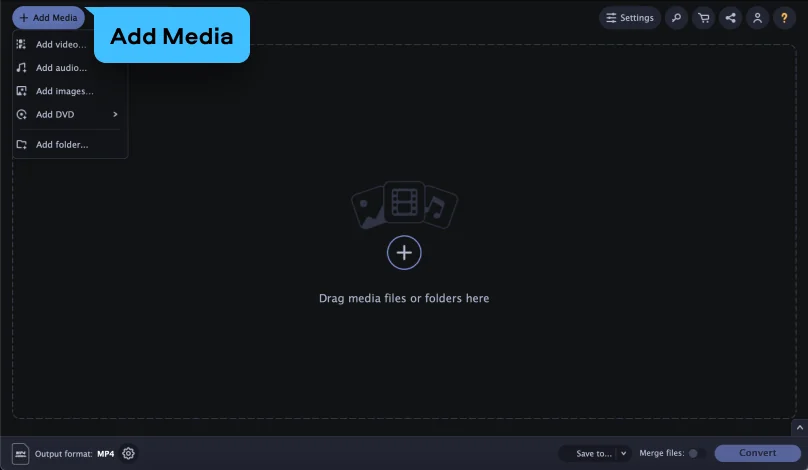
Stap 2. Voeg je AVCHD-bestanden toe

Zoek de AVCHD-bestanden die je wilt converteren en sleep ze naar het venster van het programma. De applicatie kan grote hoeveelheden bestanden tegelijk converteren – er is geen limiet aan het aantal bestanden dat je in één keer kunt overzetten.

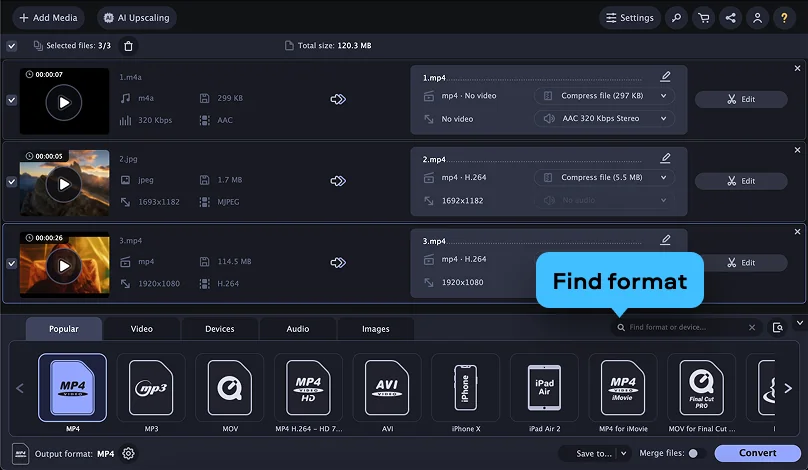
Stap 3. Selecteer MP4 als uitvoerformaat

Selecteer in het menu Formaten het bestandstype waarnaar u uw media wilt converteren en kies het doelformaat voor de bestanden. Daarnaast kunt u de conversie-instellingen aanpassen. Let op het label ‘SuperSpeed’: dit geeft aan dat de conversie met zeer hoge snelheid en zonder kwaliteitsverlies wordt uitgevoerd.

Stap 4. AVCHD naar MP4 converteren

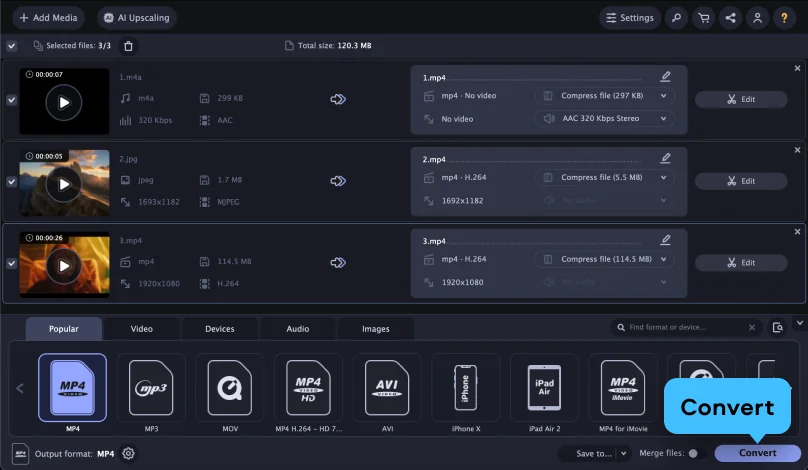
Klik op de knop Opslaan naar om de uitvoermap te selecteren. Klik op de knop Converteren om het proces te starten. Zodra het converteren is voltooid, worden de nieuwe mediabestanden opgeslagen in de gekozen map.

Nu weet u hoe u het bestandsformaat kunt wijzigen met de Movavi-converter. Met deze tool kunt u ook de bestandsgrootte verkleinen, fragmenten uit video's knippen, afbeeldingen bijsnijden en animaties maken van uw favoriete films. Download de gratis proefversie en probeer het uit!

Movavi Video Converter
De ideale manier om uw media te bekijken in de indelingen die u nodig heeft!

Veelgestelde vragen

Hoe kan ik AVCHD online naar MP4 converteren?

Upload je AVCHD-bestand (.mts of .m2ts) naar de online converter van Movavi, selecteer MP4 als uitvoerformaat en start de conversie. Zodra deze is voltooid, kun je het kant-en-klare MP4-bestand eenvoudig naar je apparaat downloaden.

Is het gratis om AVCHD naar MP4 te converteren?

Ja, het online converteren van AVCHD naar MP4 is helemaal gratis en je hoeft hiervoor geen software te installeren of je te registreren. Je kunt je bestanden rechtstreeks vanuit je browser converteren, altijd en overal.

Waarom zou je AVCHD naar MP4 converteren?

AVCHD-bestanden worden door veel apparaten en spelers niet ondersteund, terwijl MP4 een van de meest universele videiformaten is. Door AVCHD naar MP4 te converteren, kun je je opnames gemakkelijk afspelen, bewerken en delen op telefoons, computers en sociale media.

Populaire conversies

Sluit je aan voor kortingen, bewerkingstips en ideeën!

1.5M+ gebruikers hebben zich al ingeschreven voor onze nieuwsbrief

Door te registreren, ga ik ermee akkoord om marketing-e-mails te ontvangen van Movavi en ga ik akkoord met Privacybeleid van Movavi.