Le montage vidéo 4K peut paraître plus intimidant qu'il ne l'est en réalité. Sur le papier, il implique des séquences volumineuses, une haute résolution et un grand nombre de données en mouvement. En réalité, avec le bon outil, le processus est étonnamment routinier. Movavi Video Editor est un logiciel de création de vidéos 4K qui ne complique pas trop les choses. Chargez votre vidéo HD, organisez la timeline, ajustez l'image et c'est tout. Il n'est pas nécessaire de se battre avec l'interface pour effectuer des montages basiques.
Découvrez l’éditeur vidéo 4K
Montez et améliorez vos vidéos 4K rapidement et avec précision
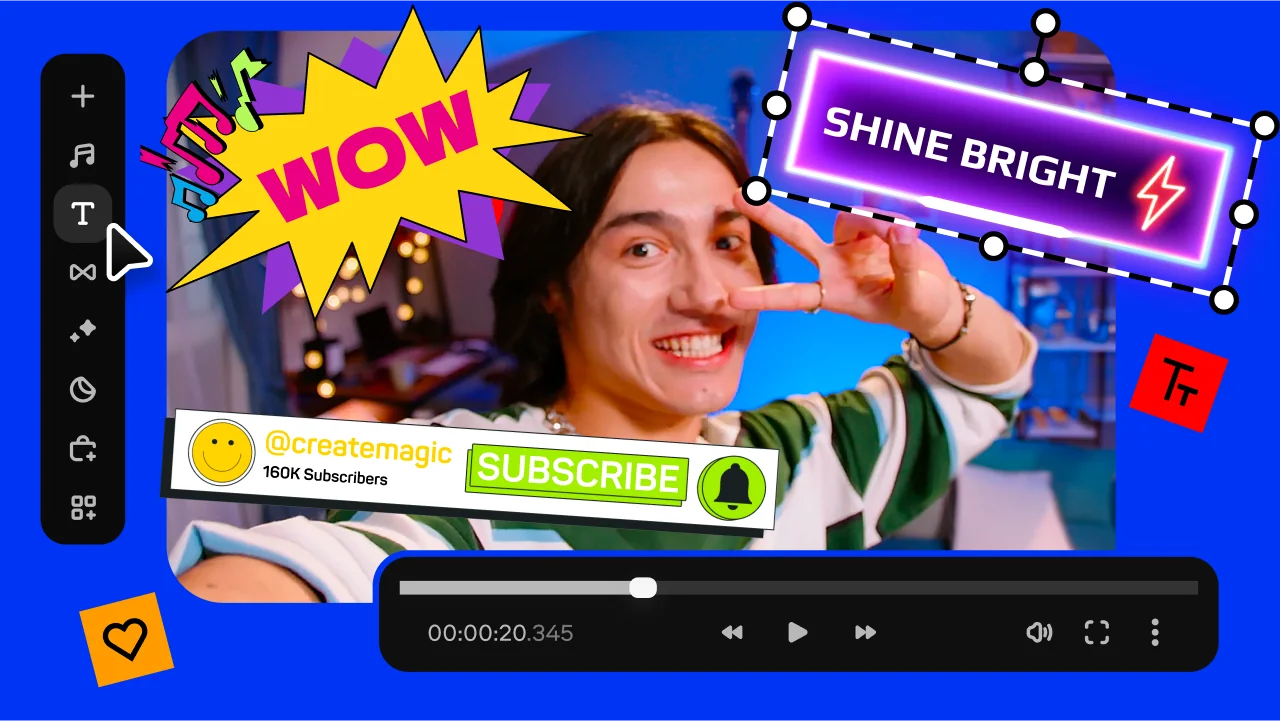
Montez vos vidéos 4K sans perte de qualité
Travaillez avec des séquences en haute résolution et assurez-vous que chaque détail soit net tout au long du processus de montage.

Appliquez des effets et une correction des couleurs
Améliorez vos vidéos 4K avec des filtres, des transitions et des ajustements des couleurs précis pour un résultat impeccable.

Exportez en 4K pour toutes les plateformes
Enregistrez vos projets en résolution 4K et choisissez des formats compatibles avec tous les appareils et plateformes.
Montez des vidéos 4K rapidement et facilement
Vous cherchez un logiciel de montage vidéo 4K sans ralentir votre flux de travail ? Movavi Video Editor vous permet de créer des vidéos HD et les monter en toute fluidité, en préservant la netteté des moindres détails.
Grâce à une interface intuitive, à des effets intégrés et à la prise en charge des formats les plus courants, vous pouvez découper, améliorer et exporter vos vidéos en quelques clics. Aucune configuration complexe n'est requise, il suffit d'installer l'éditeur vidéo 4K gratuit pour Windows ou Mac et de commencer à créer du contenu de haute qualité immédiatement.
Comment monter des vidéos 4K
Étape 1. Importez vos images 4K
Ouvrez Movavi Video Editor et cliquez sur Ajouter des fichiers pour commencer le montage d'une vidéo 4K. Glissez-déposez-la sur la ligne de temps. Assurez-vous que la résolution du projet corresponde à votre métrage afin de préserver la qualité d'origine intacte. Si vous travaillez avec plusieurs clips, organisez-les dès le départ pour éviter tout désordre par la suite.
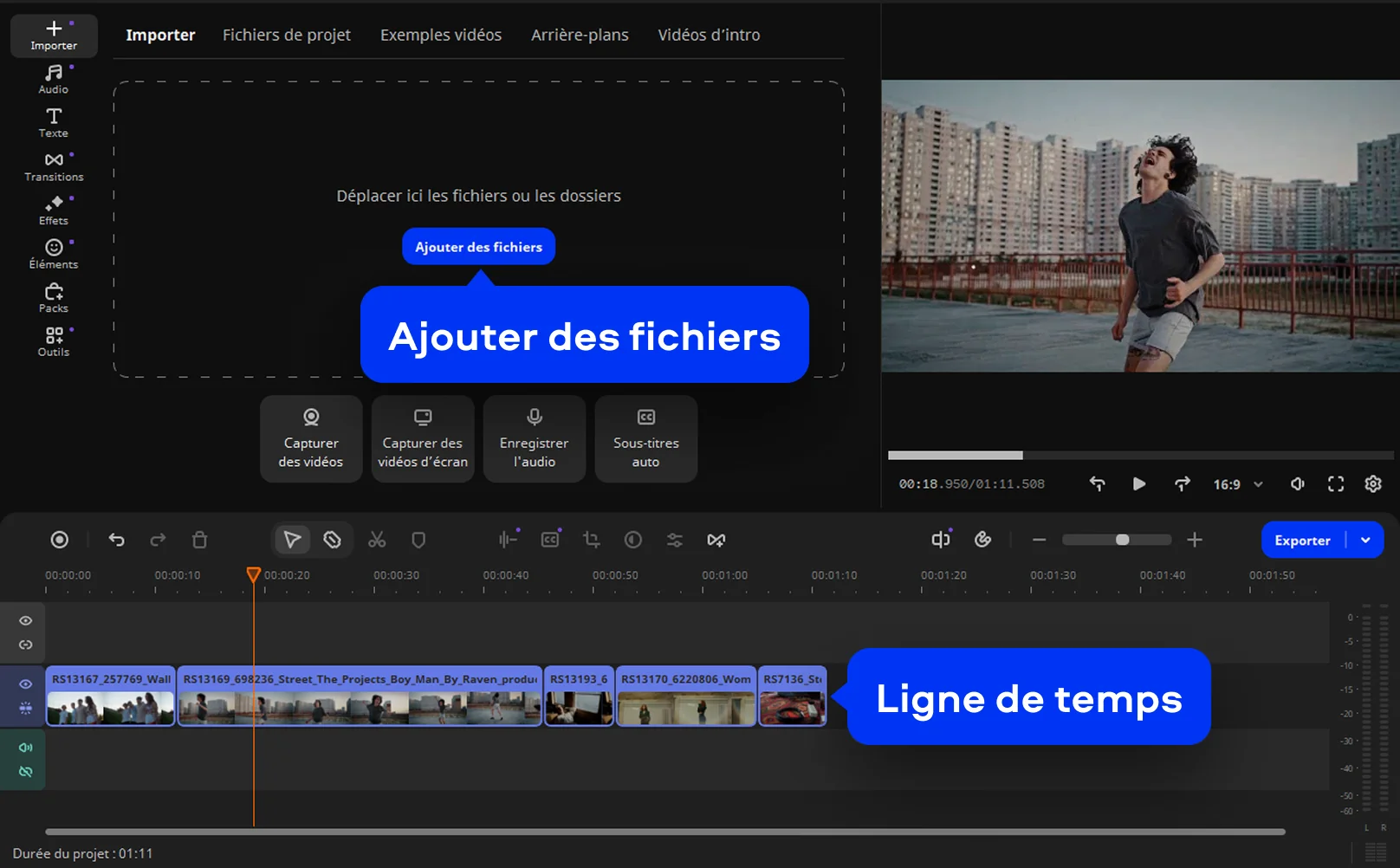
Étape 2. Ajustez la vidéo
Sélectionnez votre clip sur la ligne de temps et commencez à découper les parties indésirables. Réorganisez les scènes, divisez les clips et ajustez le rythme. Utilisez les outils de réglage des couleurs pour équilibrer l'exposition et améliorer l'aspect de votre séquence. Vous pouvez également ajouter des filtres, des transitions, des titres ou stabiliser les plans tremblants si nécessaire.
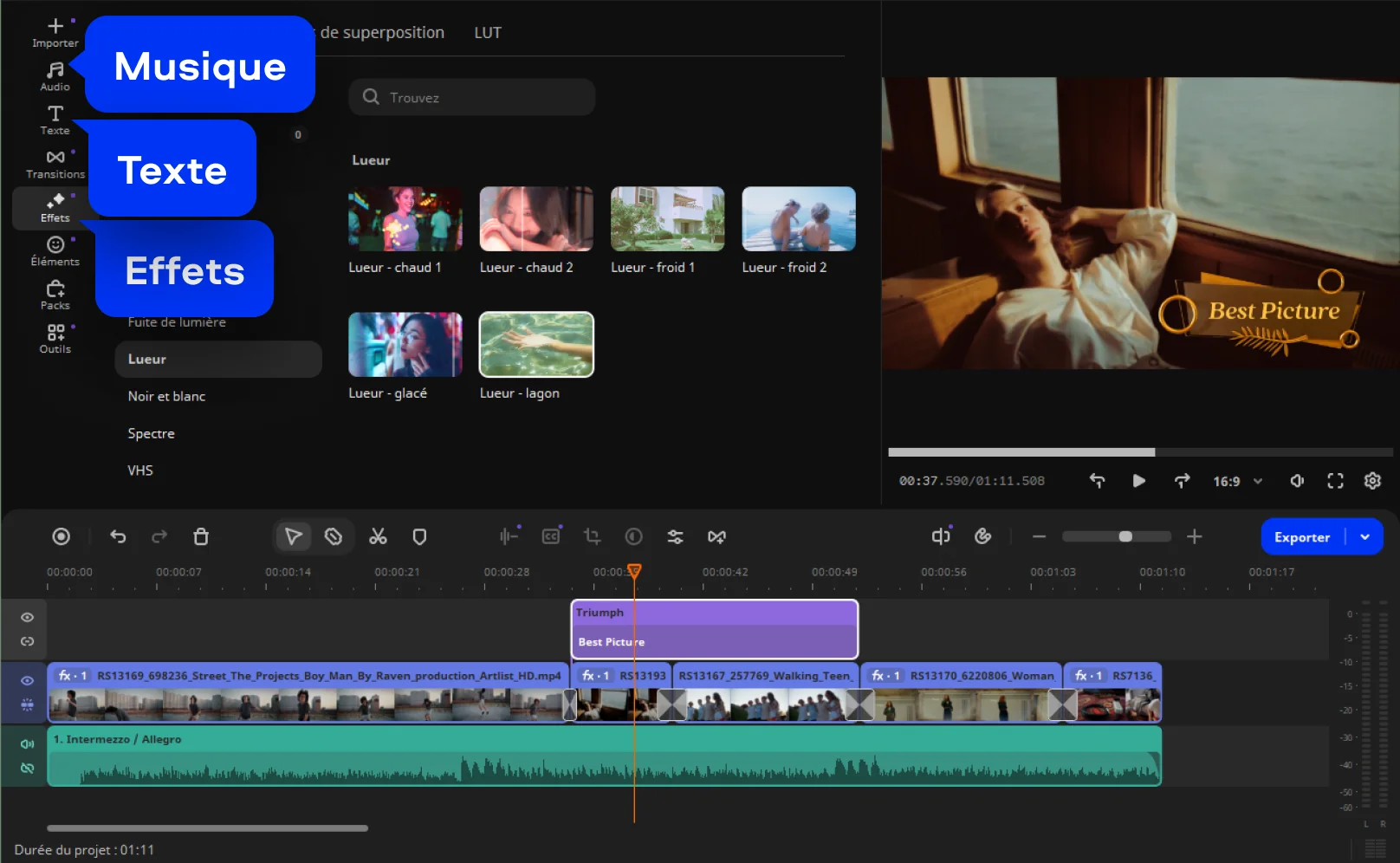
Étape 3. Exportez la vidéo en qualité 4K
Une fois que tout vous convient, cliquez sur Exporter et choisissez un format tel que MP4 ou MOV. Définissez la résolution sur 4K pour préserver les détails, puis ajustez les paramètres de qualité selon vos besoins. Lancez l'exportation et laissez le logiciel traiter la vidéo finale. Une fois l'exportation terminé, votre projet est prêt à être téléchargé, partagé ou archivé sans perdre l'avantage de la haute résolution.
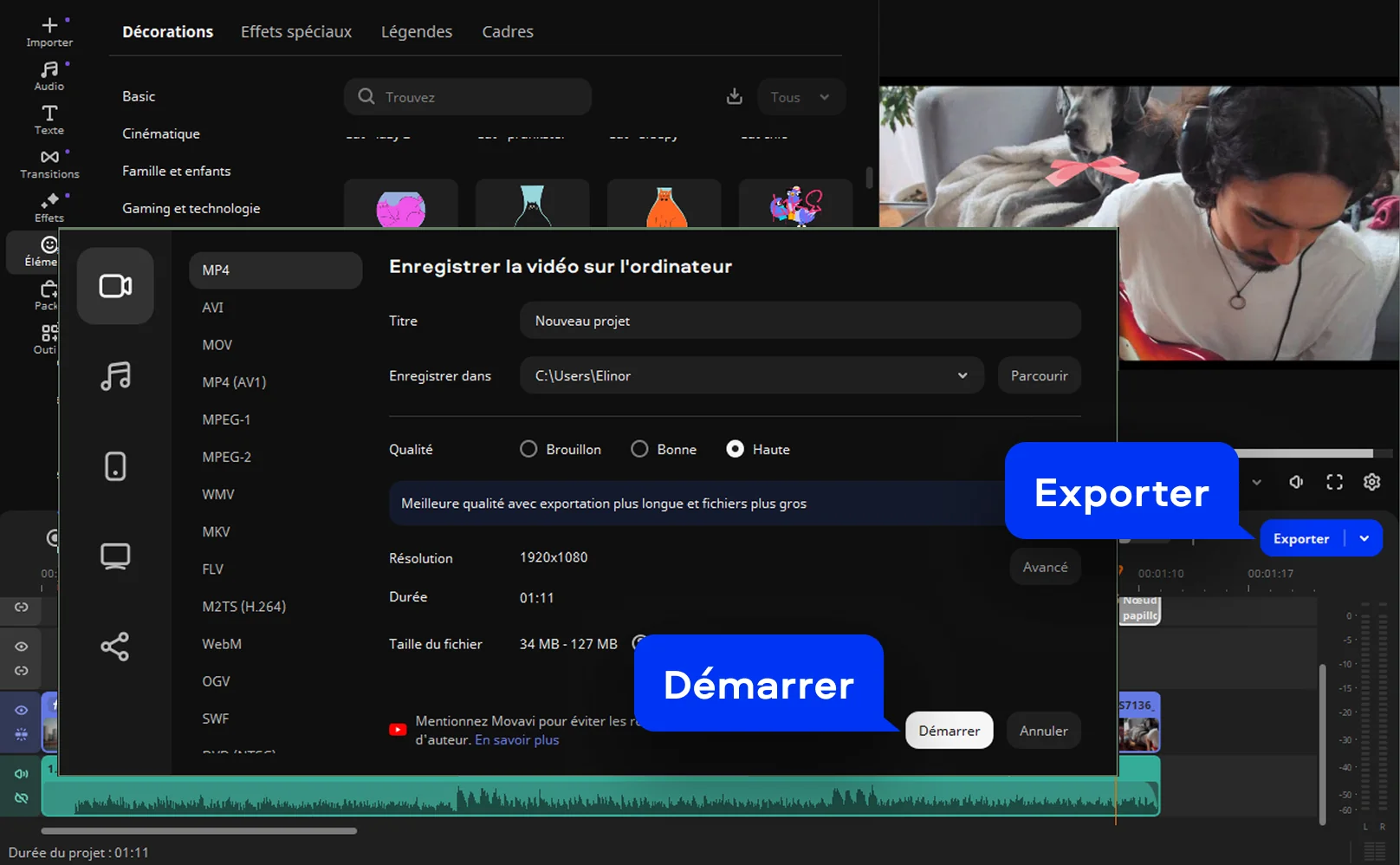

Pourquoi choisir Movavi
Nous sommes le premier choix de millions de personnes dans le monde entier. Rejoignez notre communauté florissante et créez des contenus époustouflants avec une facilité déconcertante.
+ de 70 M


d'utilisateurs
pays
mises à jour par an
effets
Foire aux questions
Puis-je monter des vidéos 4K sur un PC ?
Puis-je monter des vidéos 4K sur un PC ?
Absolument ! Avec Movavi Video Editor, vous pouvez suivre ces instructions pas à pas pour monter des vidéos 4K sur votre PC.
- Tout d'abord, téléchargez et installez Movavi Video Editor sur votre PC, puis ouvrez le programme. Cliquez ensuite sur Ajouter des fichiers et sélectionnez la vidéo 4K que vous souhaitez importer dans la timeline.
- Ensuite, commencez à modifier une vidéo 4K ! Sur la timeline, vous pouvez découper le clip et le réorganiser à votre guise. Vous pouvez également ajouter des transitions et des titres à votre vidéo et même ajuster la couleur ou stabiliser votre séquence si elle est un peu tremblante - et ce n'est qu'une petite partie des possibilités offertes par ce logiciel pour les séquences en 4K.
- Une fois le montage terminé, cliquez sur Exporter pour afficher l'onglet Enregistrer un fichier vidéo. Cliquez ensuite sur Avancé et ouvrez la liste déroulante Résolution. Sélectionnez 3840x2160 ou 4096x2160 pour exporter en 4K.
Avec Movavi Video Editor, pour un résultat encore meilleur, vous pouvez même exporter votre film pour un téléviseur 4K spécifique sous l'onglet Enregistrer pour TV. Il vous suffit de sélectionner votre téléviseur dans la liste après avoir ouvert l'onglet.
Existe-t-il des logiciels de montage vidéo 4K open-source ?
Existe-t-il des logiciels de montage vidéo 4K open-source ?
Oui, il existe de nombreux logiciels pour les vidéos 4K open source, notamment Shotcut, OpenShot et Blender.
Puis-je monter des vidéos 4K sur mon PC ?
Puis-je monter des vidéos 4K sur mon PC ?
Oui, à condition que votre PC soit équipé d'un processeur moderne et d'au moins 16 Go de RAM.Une carte graphique dédiée est également nécessaire. Même les ordinateurs portables de milieu de gamme peuvent gérer la 4K si vous activez les fichiers proxy ou si vous utilisez des médias optimisés lors du montage.
CapCut est-il adapté au montage vidéo 4K ?
CapCut est-il adapté au montage vidéo 4K ?
La version de bureau de CapCut permet de monter et d'exporter des clips 4K de manière fiable. Elle est idéale pour les vidéos sociales rapides, bien qu'elle ne propose pas autant de fonctionnalités que les suites bureautiques complètes.
Movavi Video Editor
Créez facilement de superbes vidéos
Découvrez d’autres guides pratiques
Rejoignez-nous pour remises, conseils d'édition et idées !


1.5M+ utilisateurs déjà abonnés à notre newsletter