L’outil web de Movavi représente la solution idéale pour transformer vos photos en films dynamiques sans installer le moindre programme complexe. Cette plateforme intuitive permet de fusionner des images, d'ajouter des pistes audio et d'appliquer des transitions élégantes en quelques secondes. Vous profitez d'une interface épurée qui guide chaque utilisateur, quel que soit son niveau technique, vers un résultat visuel professionnel et fluide. Cette simplicité permet à n'importe qui de faire un diaporama de qualité supérieure pour partager des souvenirs les plus précieux sur les réseaux sociaux. C’est une méthode efficace, accessible partout, qui respecte la qualité originale de vos fichiers multimédias tout en simplifiant radicalement le montage.
- Édition rapide et facile : coupez, recadrez, ajustez les couleurs et la vitesse
- Outils d'IA à un clic : sous-titres automatiques, supression du bruit, et plus encore
- Des centaines de filtres, transitions, titres, superpositions
En cliquant sur le bouton de téléchargement, vous téléchargez une version d'essai du programme.*
Créer un diaporama gratuit en ligne
Comment créer un diaporama en ligne
Étape 1. Ajout des fichiers
Cliquez sur le bouton Ajouter un fichier pour choisir les photos et vidéos stockées sur votre ordinateur. Cela rassemble tous vos souvenirs au même endroit, ce qui facilite grandement la suite du montage.
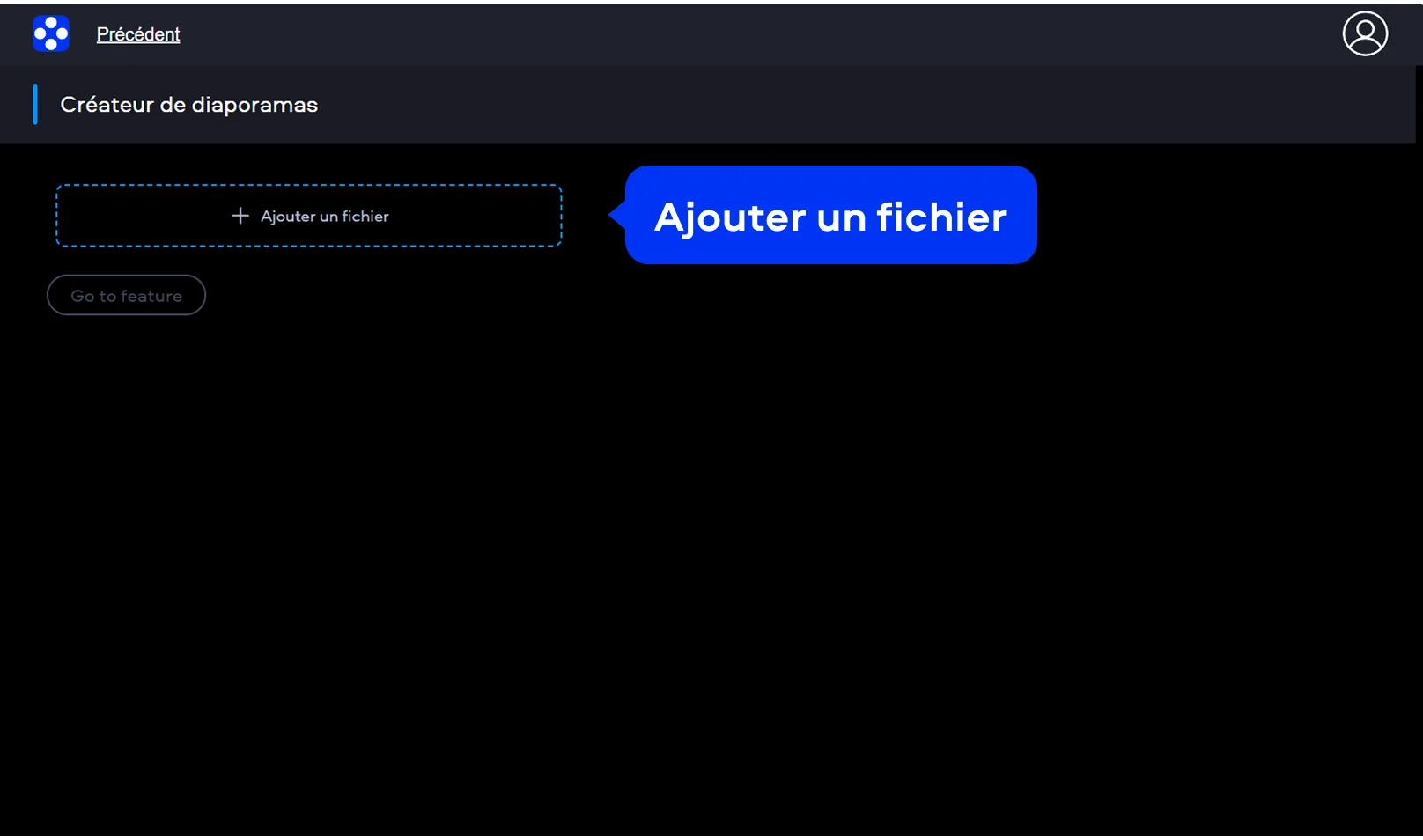
Étape 2. Organisation et ambiance
Personnalisez l'ordre des éléments sur la chronologie, ajustez la durée de chaque image, définissez les proportions de votre vidéo, ajoutez des transitions et choisissez une musique de fond pour rythmer votre présentation visuelle. Vous pouvez ainsi ajuster la narration de votre film pour qu'elle corresponde exactement à l'émotion que vous souhaitez transmettre.
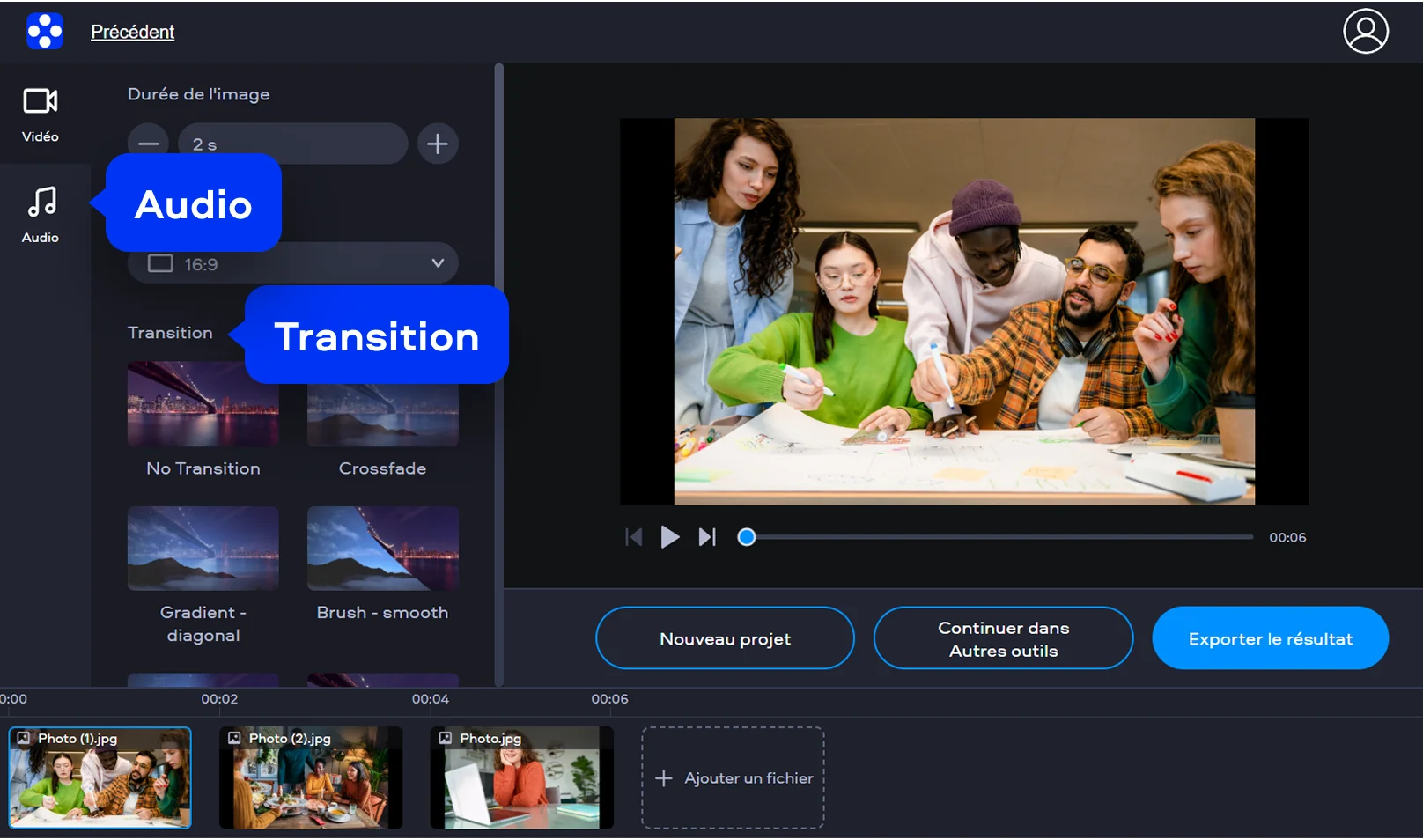
Étape 3. Finalisation et téléchargement
Appuyez sur le bouton Exporter le résultat pour générer votre fichier final, puis téléchargez votre nouveau diaporama directement sur votre disque dur local. Une fois le traitement terminé, votre vidéo est prête à être visionnée sur tous vos écrans ou partagée instantanément.
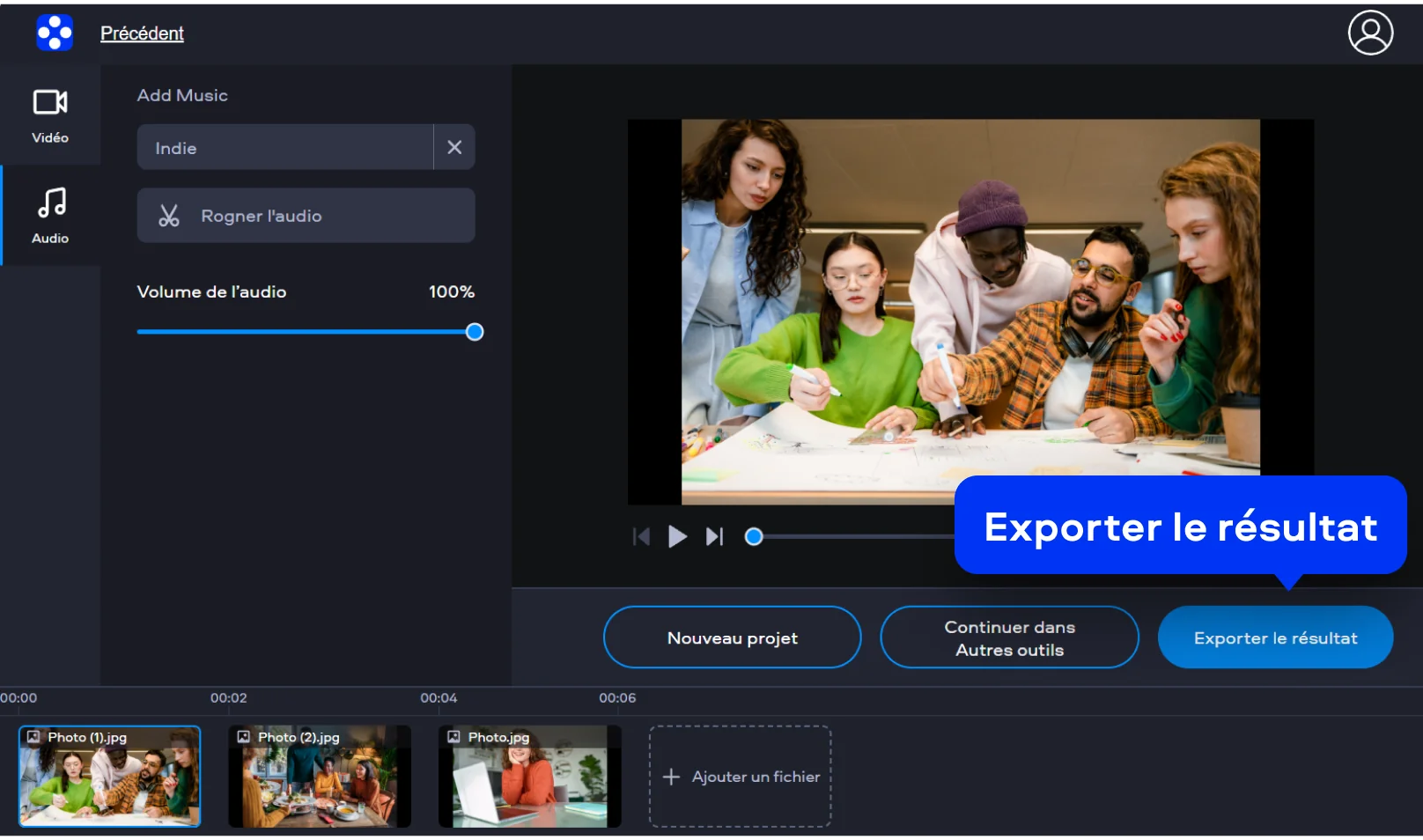
Comment faire un diaporama sur bureau
Movavi Slideshow Maker pour ordinateur offre une profondeur créative encore plus grande grâce à ses fonctionnalités avancées de montage et ses effets spéciaux variés. Ce logiciel permet de manipuler des centaines de filtres, de transitions et de titres animés pour donner une dimension cinématographique à vos projets. En travaillant hors ligne, vous bénéficiez d'une stabilité parfaite et d'une gestion précise du timing entre le son et l'image sur la chronologie. L'outil vous permet ainsi de créer un diaporama d'aspect professionnel en laissant l'intelligence artificielle assembler vos souvenirs selon une thématique précise. C'est l'instrument de prédilection pour ceux qui exigent une personnalisation totale, incluant la correction des couleurs et l'ajout de commentaires audio.
Étape 1. Importation et montage
Lancez l'application, cliquez sur Ajouter des fichiers et glissez vos médias sur la chronologie pour organiser votre séquence chronologique. Cette zone de travail vous permet de structurer votre récit visuel en ajustant précisément la position de chaque image sur la timeline.
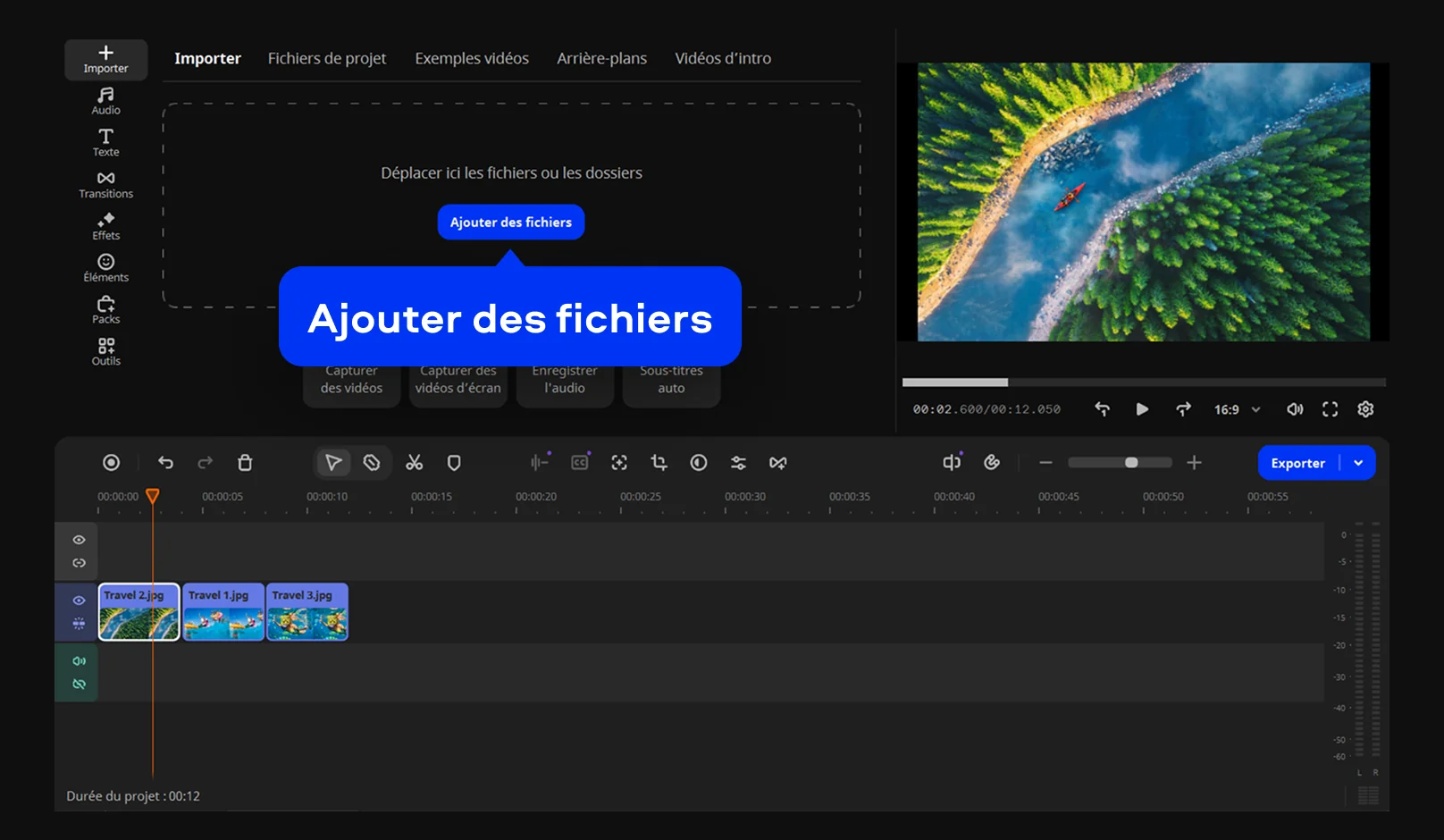
Étape 2. Effets et édition de texte
Ouvrez l'onglet Transitions pour insérer des animations entre les diapositives, puis ajoutez des textes stylisés via le menu des Titres. Ces éléments décoratifs apportent une touche professionnelle et permettent d'identifier clairement les moments forts de votre présentation.
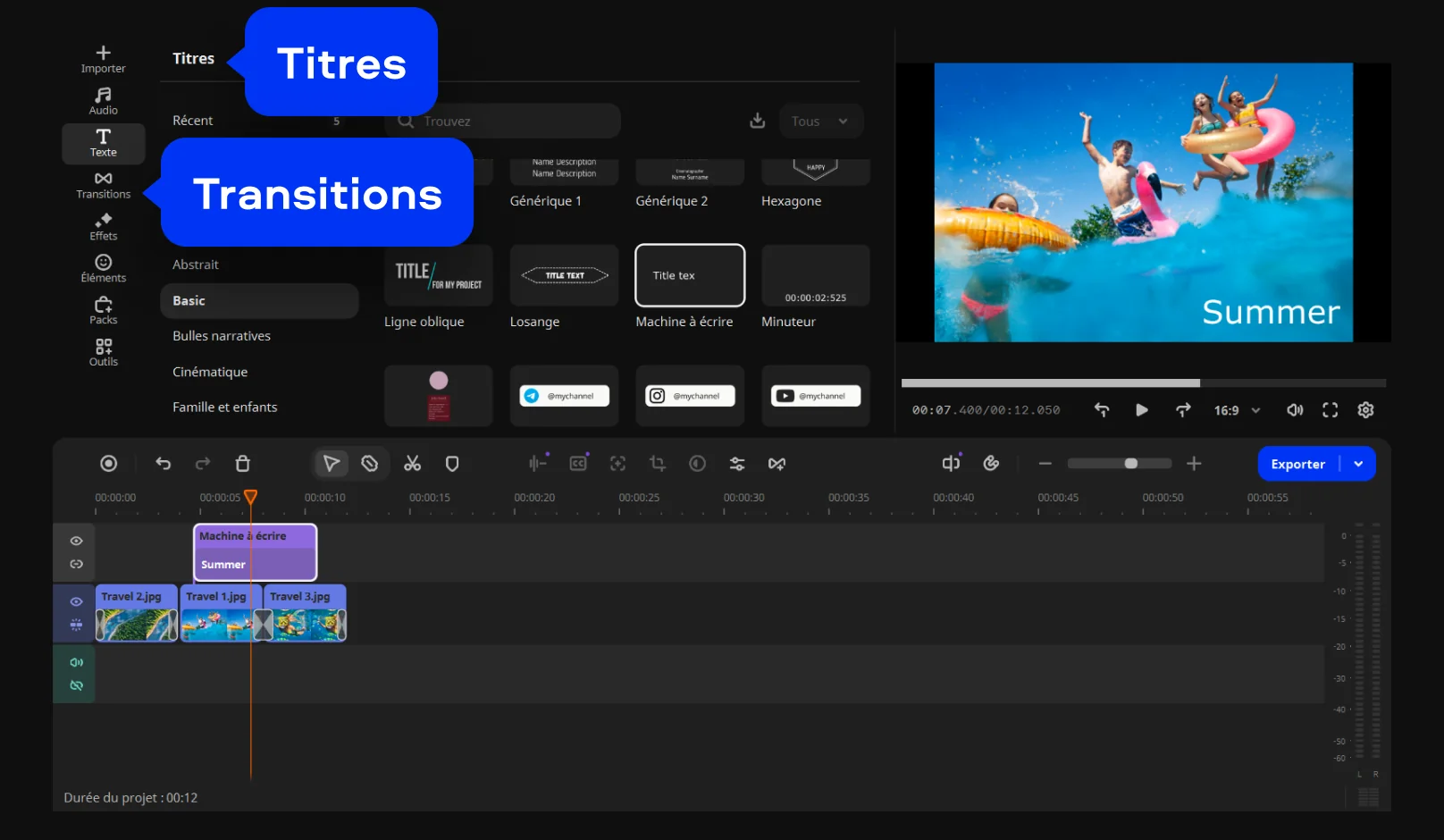
Étape 3. Enregistrement final
Enfin, cliquez sur le bouton Exporter, choisissez le format souhaité et confirmez la modification en cliquant sur Démarrer. Le logiciel transformera alors votre projet en un film de haute qualité. Ce sera parfait pour projeter des images sur grand écran devant vos proches.
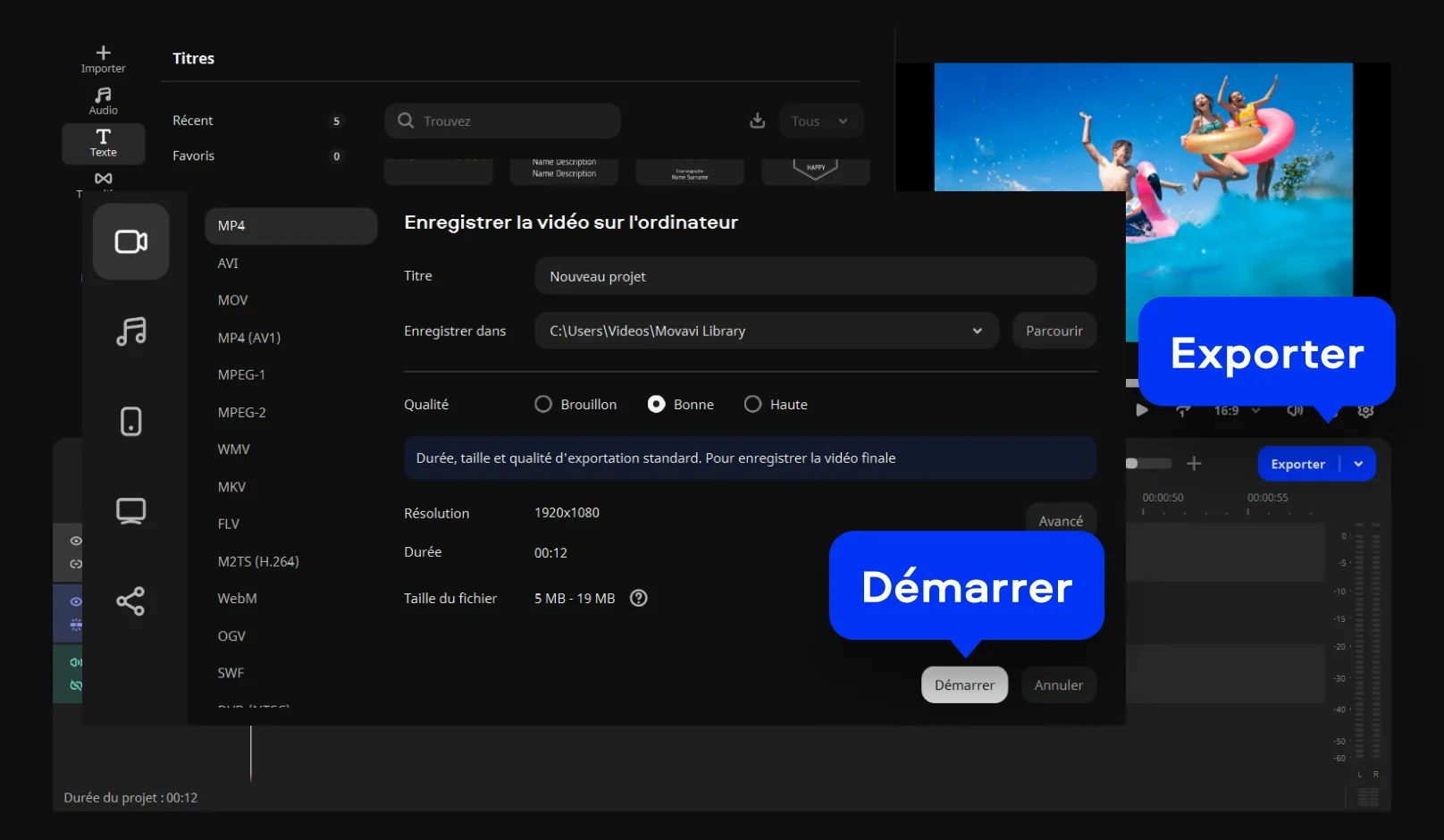

Pourquoi choisir Movavi
Nous sommes le premier choix de millions de personnes dans le monde entier. Rejoignez notre communauté florissante et créez des contenus époustouflants avec une facilité déconcertante.
+ de 70 M


Foire aux questions
Comment créer un diaporama avec musique ?
Comment créer un diaporama avec musique ?
Donnez du rythme à vos souvenirs en faisant glisser vos chansons préférées directement sur le diaporama grâce aux outils Movavi. Le logiciel se charge ensuite d'aligner chaque image sur le tempo de la musique pour un rendu parfaitement fluide. Cette automatisation vous évite de régler manuellement chaque seconde, ce qui rend la création de votre diaporama en ligne ou de bureau bien plus agréable. Vous obtenez ainsi une vidéo harmonieuse qui captive votre audience dès les premières notes.
Comment créer un diaporama personnalisé ?
Comment créer un diaporama personnalisé ?
Pour un projet qui vous ressemble vraiment, utilisez le mode manuel du logiciel Movavi Slideshow Maker. Cette version complète vous laisse ajouter vos propres légendes, choisir des autocollants originaux et appliquer des filtres artistiques uniques. C'est l'outil parfait pour transformer une simple suite d'images en une narration cinématographique qui reflète votre vision. En quelques clics, votre montage devient une œuvre personnalisée prête à être partagée.
Comment créer un diaporama photo gratuit ?
Comment créer un diaporama photo gratuit ?
L'outil de diaporama en ligne de Movavi est une excellente solution gratuite pour assembler vos clichés rapidement sans rien installer. Il vous suffit de glisser vos photos dans votre navigateur pour obtenir un résultat propre et fluide en un instant. Si vous avez besoin de fonctions plus puissantes pour faire un diaporama plus complexe, vous pouvez aussi tester la version d'essai de notre logiciel pour ordinateur. Cette version pour ordinateur vous donne un accès temporaire à tous les outils professionnels pour améliorer vos souvenirs. C’est le meilleur moyen de découvrir quel outil correspond le mieux à vos besoins créatifs actuels.
Puis-je utiliser Movavi Online Video Editor sur iPhone et smartphones Android ?
Puis-je utiliser Movavi Online Video Editor sur iPhone et smartphones Android ?
Oui, Movavi Online Video Editor peut être utilisé sur les iPhone et smartphones Android, entièrement gratuitement.
Movavi Online Video Editor est-il entièrement gratuit ?
Movavi Online Video Editor est-il entièrement gratuit ?
Oui, Movavi Online Video Editor est un outil de montage vidéo entièrement gratuit.
Movavi Online Video Editor ajoute-t-il un filigrane aux vidéos ?
Movavi Online Video Editor ajoute-t-il un filigrane aux vidéos ?
Non, vous pouvez exporter vos fichiers sans filigrane, entièrement gratuitement.
*La version gratuite de Movavi Video Editor peut présenter les restrictions suivantes en fonction de la version : filigrane sur les clips exportés, limite de 60 secondes pour la vidéo ou de 1/2 pour l'audio, et/ou certaines fonctions avancées indisponibles lors de l'exportation de vidéos.


1.5M+ utilisateurs déjà abonnés à notre newsletter