Étape 1. Ajoutez votre fichier
Cliquez sur le bouton Ajouter un fichier pour importer votre média sur la plateforme sécurisée.
Movavi Video Editor
Édition rapide et facile : coupez, recadrez, ajustez les couleurs et la vitesse
En cliquant sur le bouton de téléchargement, vous téléchargez une version d'essai du programme.*
Supprimer le son d'une vidéo en ligne gratuitement
Comment enlever le son d'une vidéo en ligne
L'outil web de Movavi permet de couper son vidéo sans installer de logiciel lourd sur votre disque dur. Cette solution rapide aide à enlever la musique d'une vidéo en quelques secondes depuis n'importe quel navigateur. Bien que pratique pour un coupé son immédiat, l'utilitaire en ligne traite principalement les fichiers de taille modeste.
Étape 1. Ajoutez votre fichier
Cliquez sur le bouton Ajouter un fichier pour importer votre média sur la plateforme sécurisée.

Étape 2. Désactiver le son
Laissez le système supprimer le son d'une vidéo automatiquement dès la fin du téléchargement initial.

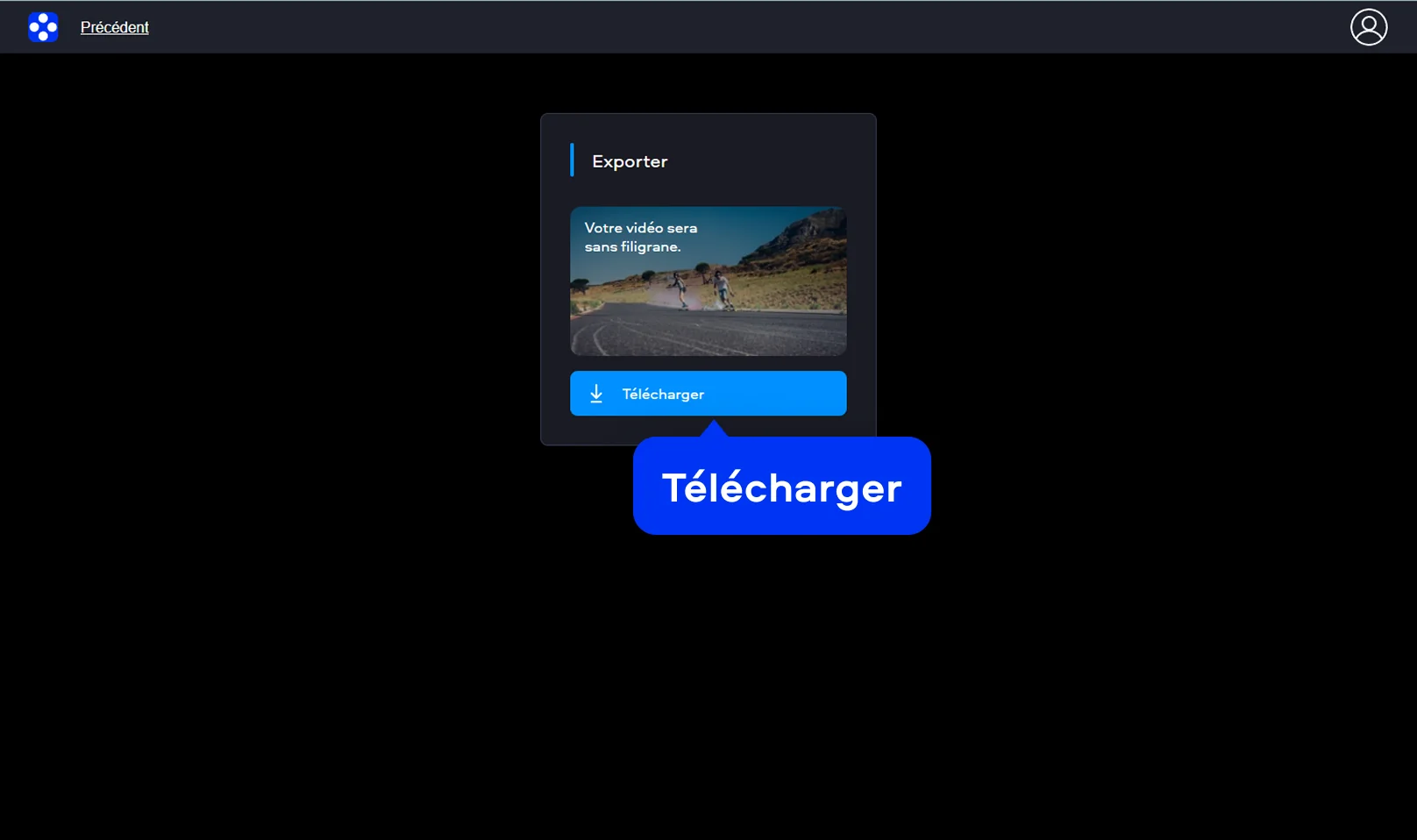
Étape 3. Exportez et téléchargez le résultat
Appuyez sur le bouton Télécharger pour récupérer votre fichier avec un enlever son vidéo réussi.
Comment enlever le son d'une vidéo
avec Movavi Video Editor
Movavi Video Editor offre une solution complète pour ceux qui souhaitent enlever le son d'une vidéo avec un contrôle total. Ce logiciel de bureau permet de supprimer son vidéo tout en conservant une qualité d'image parfaite. Vous pouvez isoler des pistes, ajuster les niveaux ou simplement couper le son d'une vidéo sur des segments précis. C'est l'outil idéal pour enlever la musique d'une vidéo tout en ajoutant vos propres commentaires vocaux. Grâce à son interface claire, enlever son vidéo devient une étape simple de votre montage créatif.
Étape 1. Installer Movavi Video Editor
Téléchargez puis installez Movavi Video Editor sur votre ordinateur en suivant les instructions à l'écran. Une fois l’installation terminée, lancez le logiciel.
Étape 2. Importer la vidéo
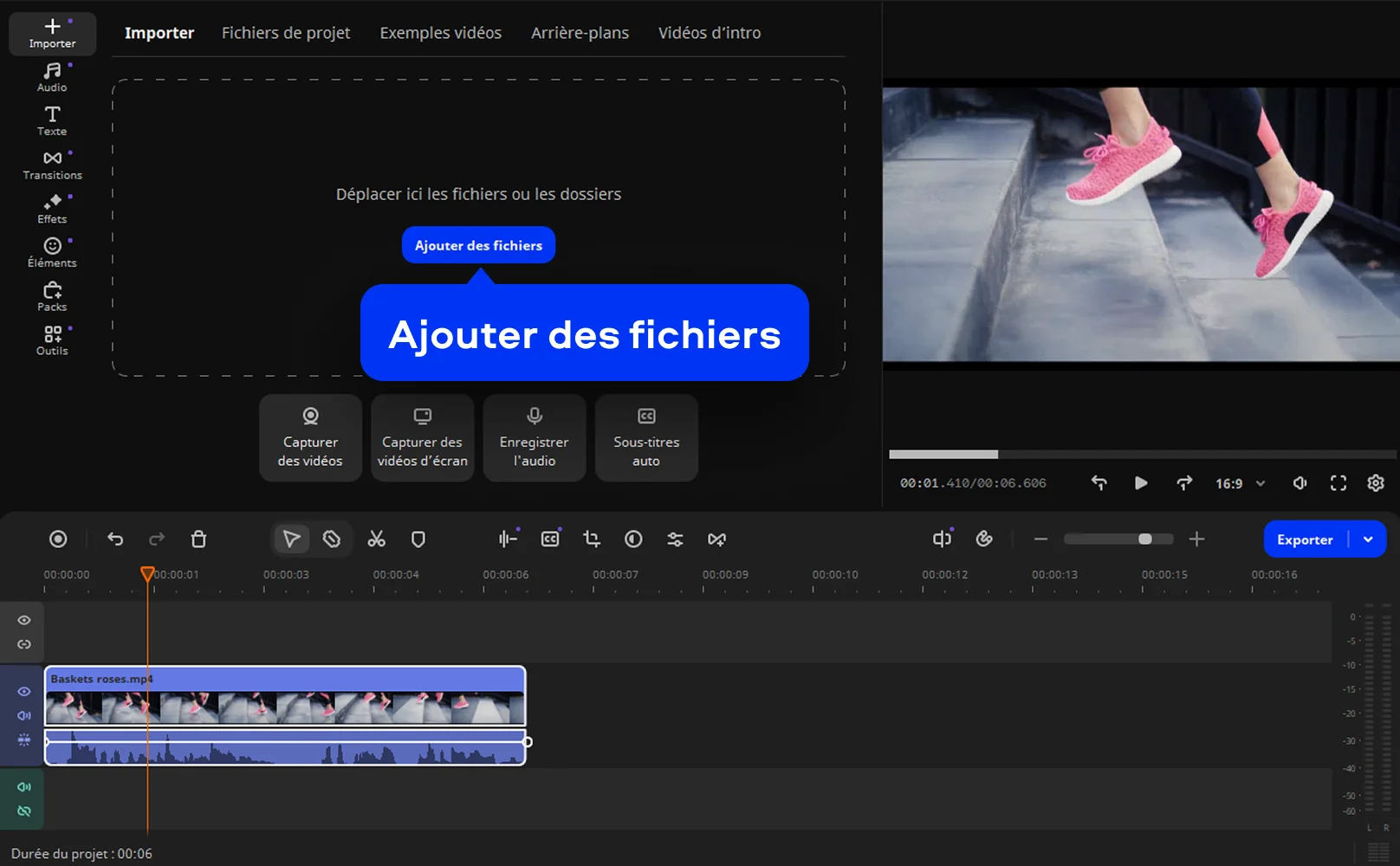
Ajoutez votre fichier vidéo via le bouton Ajouter des fichiers ou par glisser-déposer. Le clip apparaît dans la bibliothèque multimédia et peut être placé sur la timeline pour accéder aux pistes vidéo et audio.
Étape 3. Couper ou désactiver le son
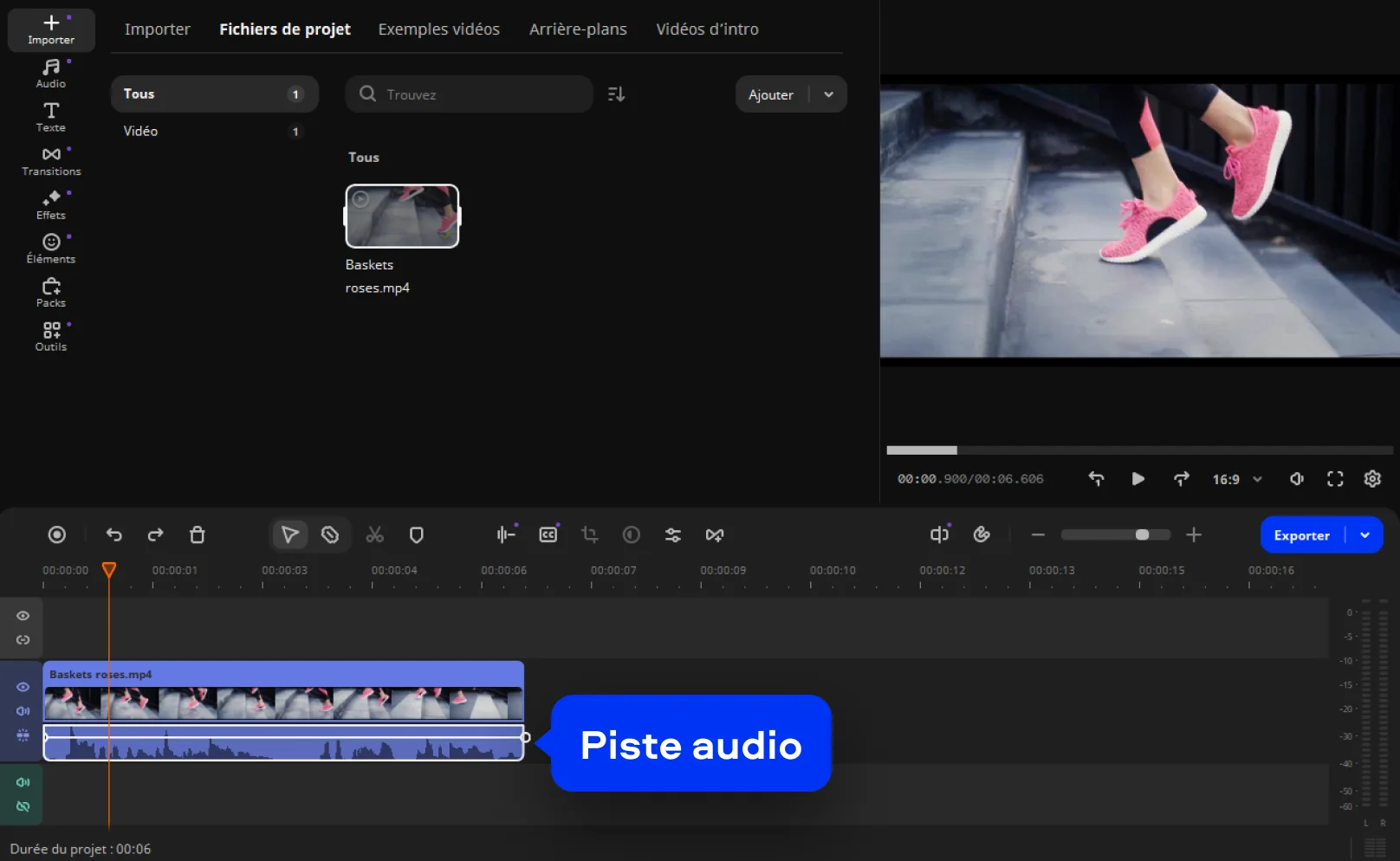
Pour couper le son d'une vidéo, sélectionnez le clip sur la timeline, puis cliquez sur la piste audio d'origine dans la timeline et appuyez sur la touche Suppr. La piste audio sera immédiatement supprimée, tandis que la vidéo restera inchangée.
Étape 4. Ajouter de nouveaux fichiers audio si nécessaire
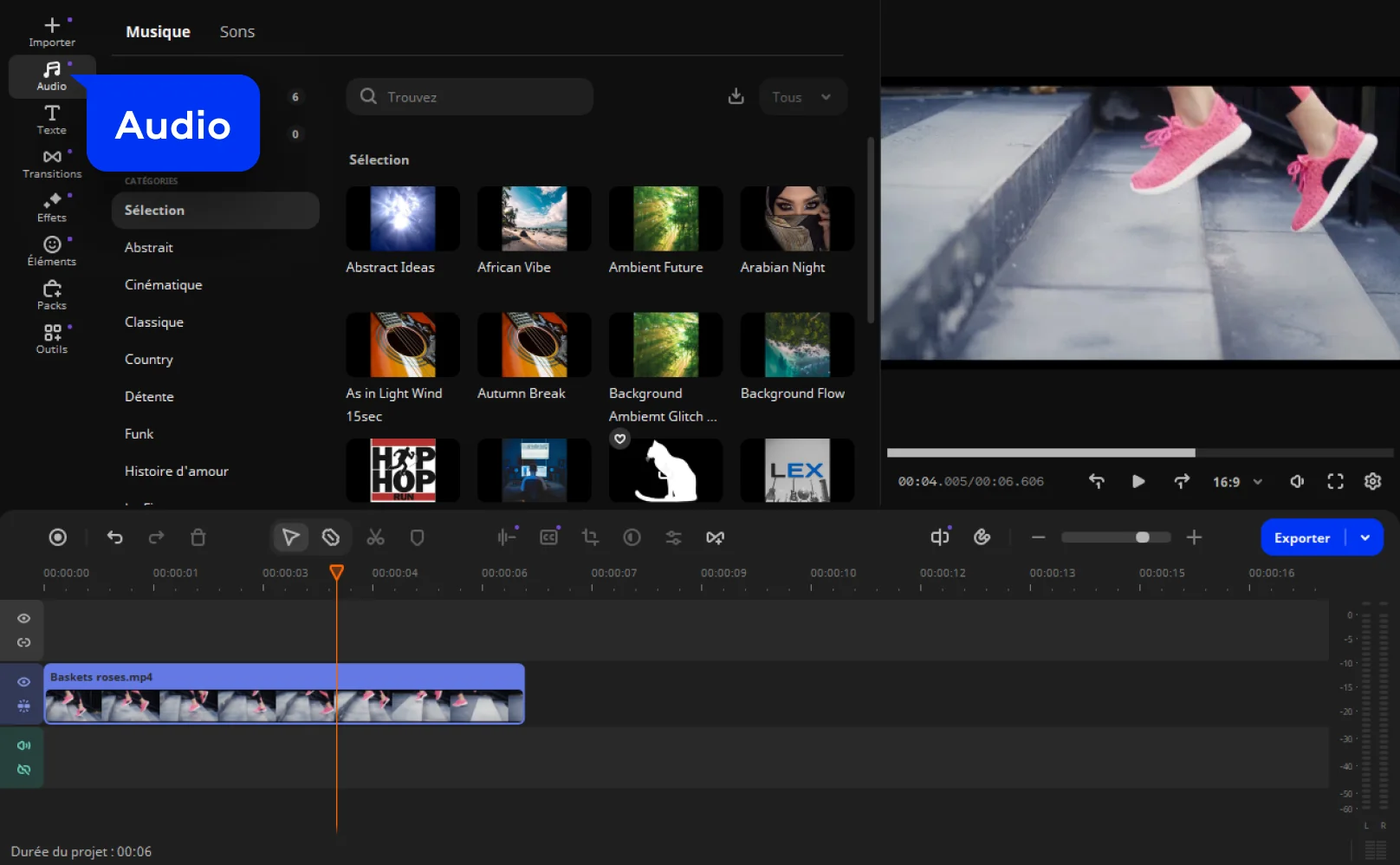
Si vous souhaitez utiliser une nouvelle musique ou une voix off, importez le fichier audio et faites-le glisser sur la piste audio, ou choisissez une des mélodies intégrées dans l’onglet Audio.
Étape 5. Exporter la vidéo
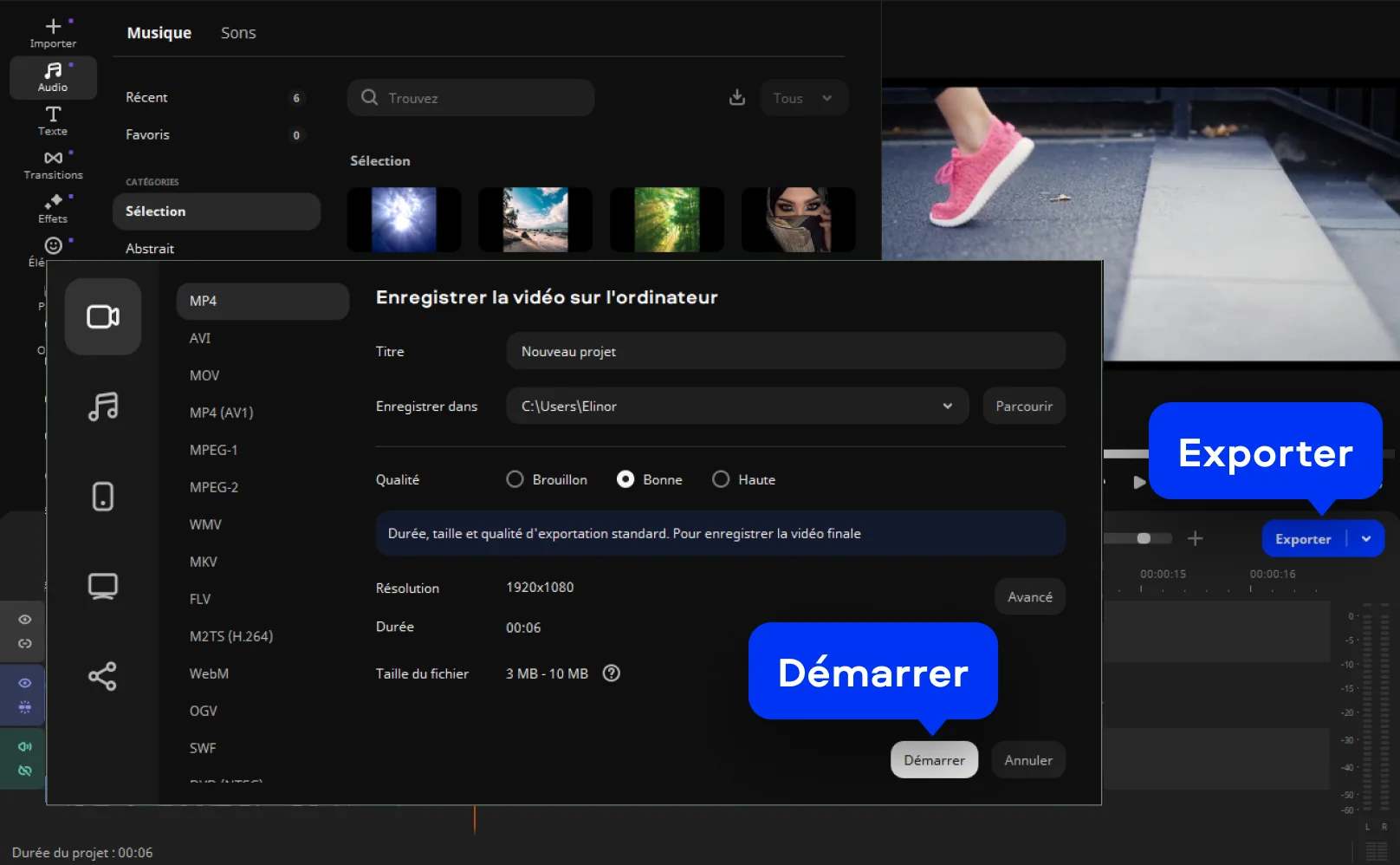
Cliquez sur Exporter, choisissez le format et les paramètres souhaités, puis enregistrez la vidéo finale en cliquant sur Démarrer. Le fichier est exporté sans audio ou avec un son remplacé.

Nous sommes le premier choix de millions de personnes dans le monde entier. Rejoignez notre communauté florissante et créez des contenus époustouflants avec une facilité déconcertante.
+ de 70 M


Foire aux questions
Je passe par un logiciel de montage et je coupe simplement la piste audio. En quelques clics, la vidéo devient totalement muette, prête à être réutilisée.
Ouvrez votre fichier dans l'éditeur et baissez le curseur du volume jusqu'à zéro. Cette méthode permet de couper le son d'une vidéo sans altérer la qualité de l'image. L'application mobile propose aussi cette fonction pour un résultat immédiat sur votre téléphone.
Pour enlever le son d'une vidéo sans effort, utilisez notre plateforme en ligne gratuite. Chargez votre clip et le système retire l'audio automatiquement avant de vous proposer le téléchargement du nouveau fichier.
Vous souhaitez retirer le son d'une vidéo sur un passage précis ? Utilisez les ciseaux du logiciel pour isoler ce moment, puis effacez simplement la piste sonore liée. Cette précision reste l'atout majeur de la version bureau par rapport aux outils simples.
Oui, nos outils traitent les formats MP4, AVI ou MOV sans aucune difficulté. Vous pouvez ainsi supprimer le son d'une vidéo sur n'importe quel fichier provenant de votre caméra ou de votre smartphone.
Je commence par isoler la piste audio, puis je la retire entièrement ou je baisse son volume à zéro. C’est la meilleure solution quand le bruit de fond est inutilisable.
Importez votre film dans l'éditeur puis détachez l'audio de la piste principale. Une fois que vous savez comment retirer le son d'une vidéo, vous pouvez ajouter une nouvelle mélodie plus adaptée à votre ambiance.
Oui, Movavi Online Video Editor peut être utilisé sur les iPhone et smartphones Android, entièrement gratuitement.
Oui, Movavi Online Video Editor est un outil de montage vidéo entièrement gratuit.
Non, vous pouvez exporter vos fichiers sans filigrane, entièrement gratuitement.
*La version gratuite de Movavi Video Editor peut présenter les restrictions suivantes en fonction de la version : filigrane sur les clips exportés, limite de 60 secondes pour la vidéo ou de 1/2 pour l'audio, et/ou certaines fonctions avancées indisponibles lors de l'exportation de vidéos.


1.5M+ utilisateurs déjà abonnés à notre newsletter