L'outil Web de Movavi réduit vos fichiers instantanément sans aucune installation sur votre ordinateur. Cette application fonctionne directement dans votre navigateur pour transformer vos vidéos lourdes en formats plus légers. C'est l'option parfaite pour des retouches simples et rapides sans même quitter votre onglet actuel. L'interface épurée permet de compresser vidéo en ligne sans posséder de connaissances techniques particulières. Vous pouvez ainsi partager vos créations par e-mail ou sur les réseaux sociaux sans aucune difficulté technique. Le service supporte les formats les plus courants pour répondre aux besoins quotidiens de chaque utilisateur.
Réduire la taille d'une vidéo gratuitement en ligne
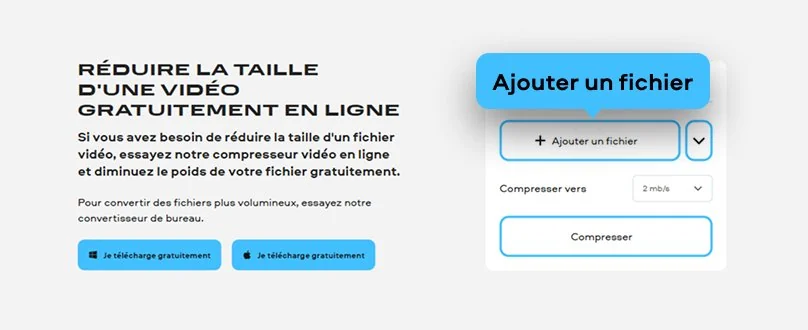
Si vous avez besoin de réduire la taille d'un fichier vidéo, essayez notre compresseur vidéo en ligne et diminuez le poids de votre fichier gratuitement.
Pour convertir des fichiers plus volumineux, essayez notre convertisseur de bureau.
Compresser vers
Compresser vidéo en ligne en quelques clics
Étape 1. Ajoutez vos fichiers
Cliquez sur le bouton Ajouter un fichier pour sélectionner votre vidéo depuis votre dossier local ou Dropbox.
Étape 2. Ajustez les réglages
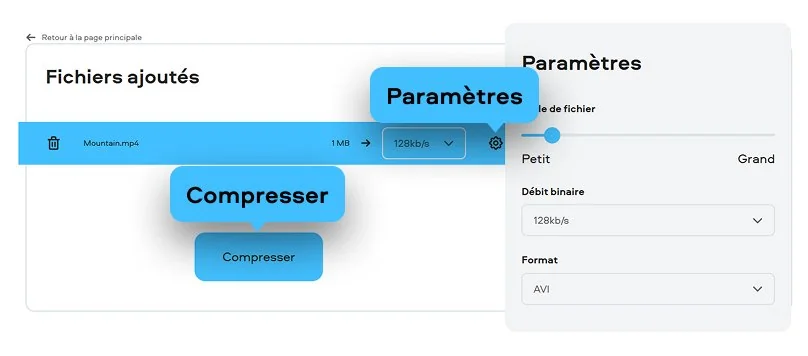
Choisissez le niveau de compression idéal pour équilibrer parfaitement le poids final et la clarté visuelle.
Étape 3. Lancez le traitement
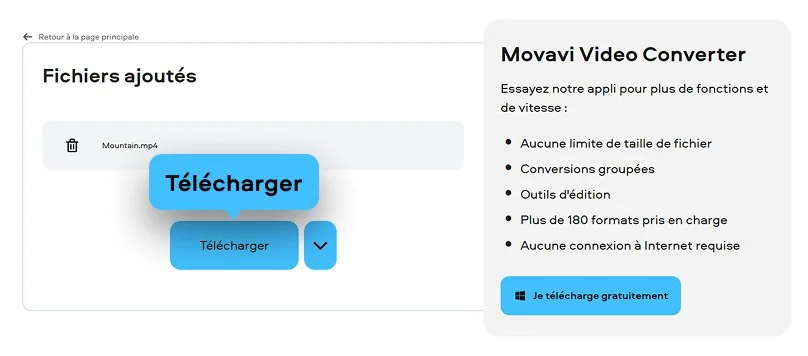
Appuyez sur le bouton de compression puis récupérez votre fichier optimisé une fois l'opération automatique terminée.
Guide pratique pour réduire la taille d'une vidéo sur ordinateur
Il s'agit d'un logiciel de compression vidéo destiné aux projets plus exigeants nécessitant un contrôle accru et davantage de fonctions de montage. Movavi Video Converter transforme vos fichiers volumineux en formats compacts grâce à sa technologie de traitement ultra-rapide et fiable. Ce logiciel prend en charge de nombreux formats, tels que MP4 et AVI, tout en optimisant chaque pixel affiché. Contrairement aux outils en ligne, cette version de bureau vous permet de manipuler des fichiers de plusieurs gigaoctets sans aucune restriction. Elle offre une stabilité accrue pour les projets professionnels exigeant une grande précision du rendu des couleurs. Vous bénéficiez également de fonctions d'édition simples pour supprimer les sections indésirables avant la compression finale.
Étape 1. Importez vos médias
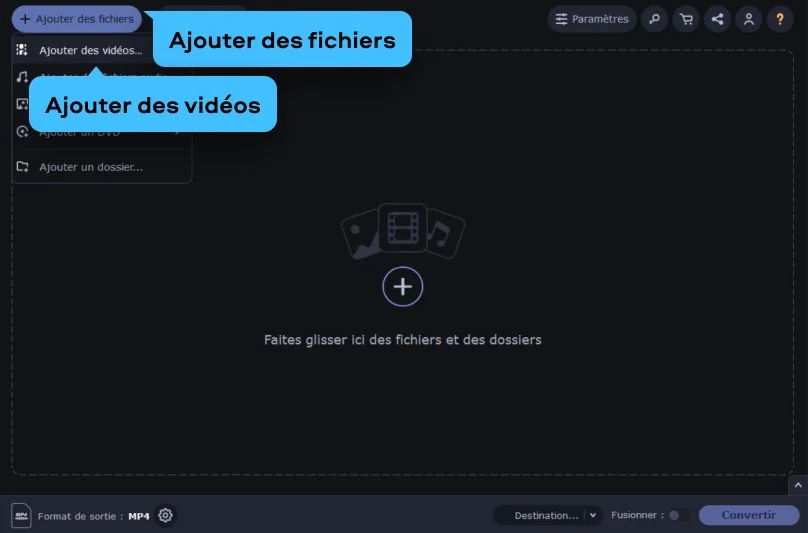
Lancez le programme, cliquez sur Ajouter des fichiers puis sur Ajouter des vidéos pour charger vos éléments de travail.
Étape 2. Configurez le profil
Accédez à l'onglet Vidéo, choisissez le format MP4 et cliquez sur Compresser fichier pour ajuster le débit.
L'avantage principal réside dans le contrôle total du ratio entre la qualité globale et le poids final de votre fichier. Vous pouvez utiliser le curseur de taille pour prévisualiser le résultat estimé avant même de lancer le calcul définitif.

Étape 3. Lancez l'opération
Indiquez votre dossier de destination via le bouton Enregistrer dans puis cliquez sur le bouton Convertir en bas à droite.


Pourquoi choisir Movavi
Nous sommes le premier choix de millions de personnes dans le monde entier. Rejoignez notre communauté florissante et créez des contenus époustouflants avec une facilité déconcertante.
+ de 70 M


d'utilisateurs
pays
mises à jour par an
effets
Foire aux questions
Comment compresser une vidéo sans perdre de qualité ?
Comment compresser une vidéo sans perdre de qualité ?
Pour garder une image nette, utilisez le codec H.264 dans notre convertisseur de bureau car il optimise l'espace sans dégrader les détails. Vous pouvez aussi tester la fonction de conversion d'essai pour vérifier le rendu visuel avant de valider le fichier final. Ce réglage intelligent permet de réduire la taille d'une vidéo tout en conservant une fluidité professionnelle.
Comment compresser les vidéos pour gagner de l'espace de stockage ?
Comment compresser les vidéos pour gagner de l'espace de stockage ?
L'astuce consiste à modifier la résolution de vos fichiers lourds, par exemple en passant du 4K au 1080p via notre logiciel. La compression vidéo intégrée propose des préréglages automatiques pour smartphones qui permettent de réduire une vidéo en quelques clics. Cette méthode libère instantanément plusieurs gigaoctets sur votre disque dur ou votre carte mémoire.
Quels formats sont compatibles avec la compression vidéo ?
Quels formats sont compatibles avec la compression vidéo ?
Le compresseur vidéo en ligne de Movavi accepte les formats populaires comme le MP4, le MOV et le AVI pour un traitement rapide. Pour compresser les vidéos plus rares comme le MKV ou le WMV, notre version de bureau offre une compatibilité totale et sans limites. Le format MP4 reste toutefois la référence absolue pour obtenir un fichier léger et lisible sur tous vos écrans.
Movavi Video Converter
Tous vos fichiers multimédias dans le format désiré !
Rejoignez-nous pour remises, conseils d'édition et idées !


1.5M+ utilisateurs déjà abonnés à notre newsletter