Étape 1. Ajoutez vos photos
Pour commencer à faire le montage vidéo avec des photos, cliquez sur le bouton Ajouter un fichier et sélectionnez les images depuis votre appareil. Elles apparaissent directement dans l’éditeur.
Movavi Video Editor
Édition rapide et facile : coupez, recadrez, ajustez les couleurs et la vitesse
En cliquant sur le bouton de téléchargement, vous téléchargez une version gratuite du programme.*
Éditeur en ligne pour faire une vidéo avec des photos
Comment faire une vidéo avec des photos en ligne
Il y a des moments où une simple série de photos raconte déjà une histoire. Un voyage, un anniversaire, quelques souvenirs accumulés dans un dossier. Mais laissées comme ça, elles restent statiques. Quand j’ai envie de leur donner un peu de vie, je les transforme en vidéo. Et pour aller vite, sans me compliquer la tâche, je passe par un outil en ligne pour le montage vidéo et photo gratuit comme celui de Movavi.
Ce qui compte ici, c’est la rapidité. En quelques minutes, un dossier de photos devient une vidéo prête à être partagée. Pas besoin d’expérience, pas besoin d’installation. Juste une idée et quelques clics pour la concrétiser. Voici comment faire une vidéo avec des photos.
Étape 1. Ajoutez vos photos
Pour commencer à faire le montage vidéo avec des photos, cliquez sur le bouton Ajouter un fichier et sélectionnez les images depuis votre appareil. Elles apparaissent directement dans l’éditeur.
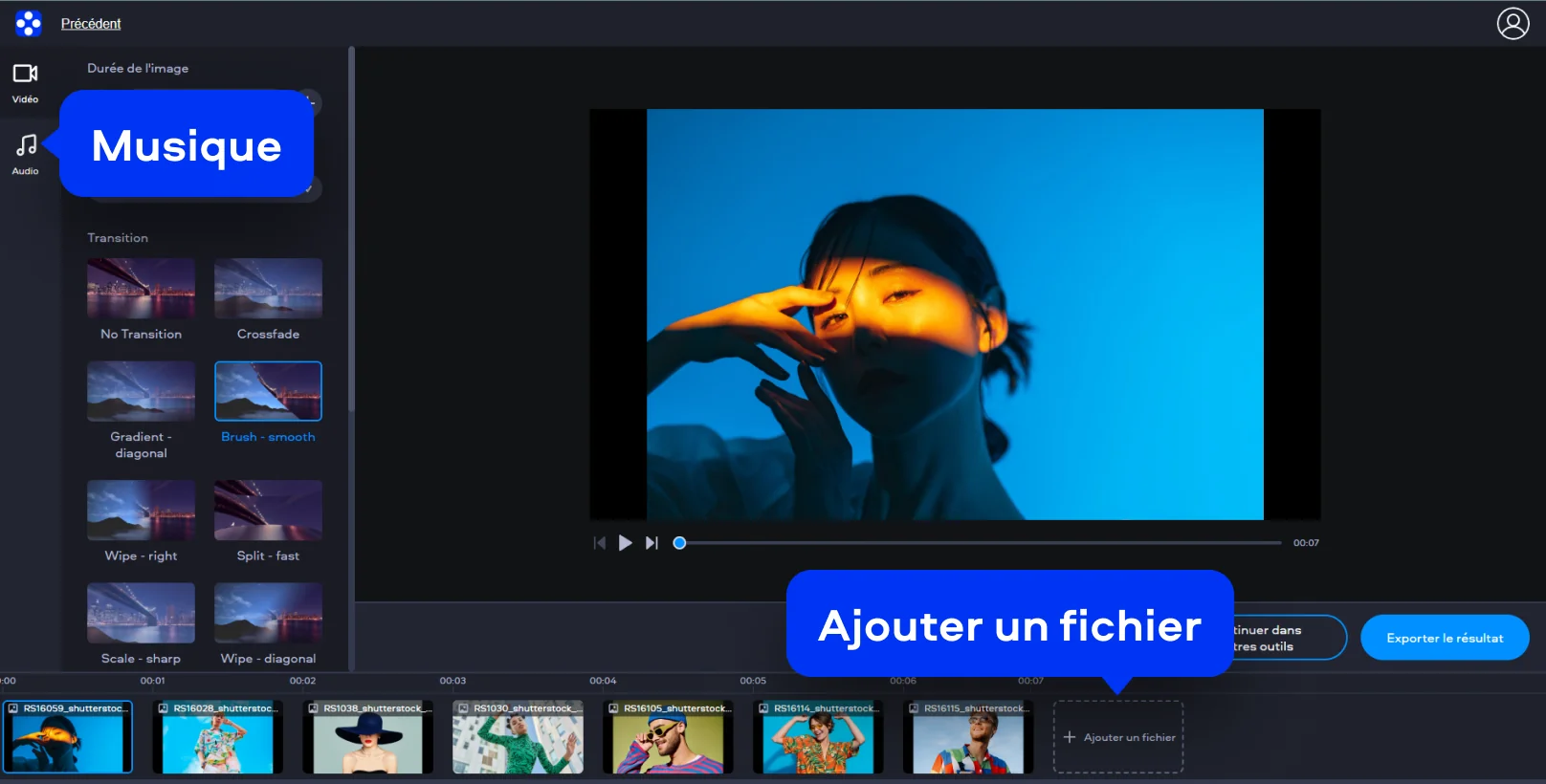
Étape 2. Créez votre vidéo
Organisez les photos, ajustez leur ordre et ajoutez des transitions ou de la musique pour donner du rythme à votre montage vidéo et photo. Vous pouvez choisir la durée d'affichage de chaque photo à l'écran, ainsi que sélectionner les proportions pour un cas particulier.
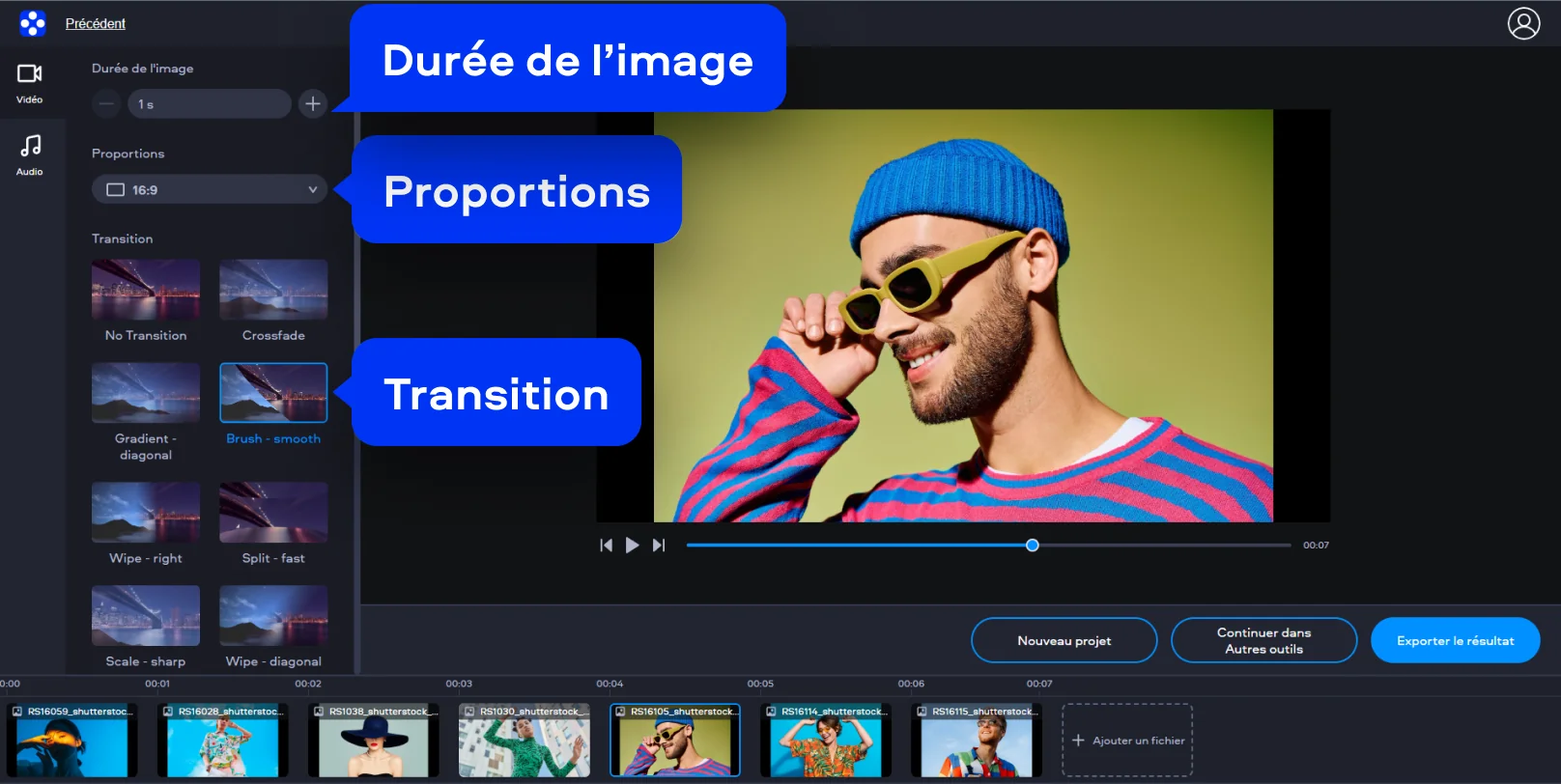
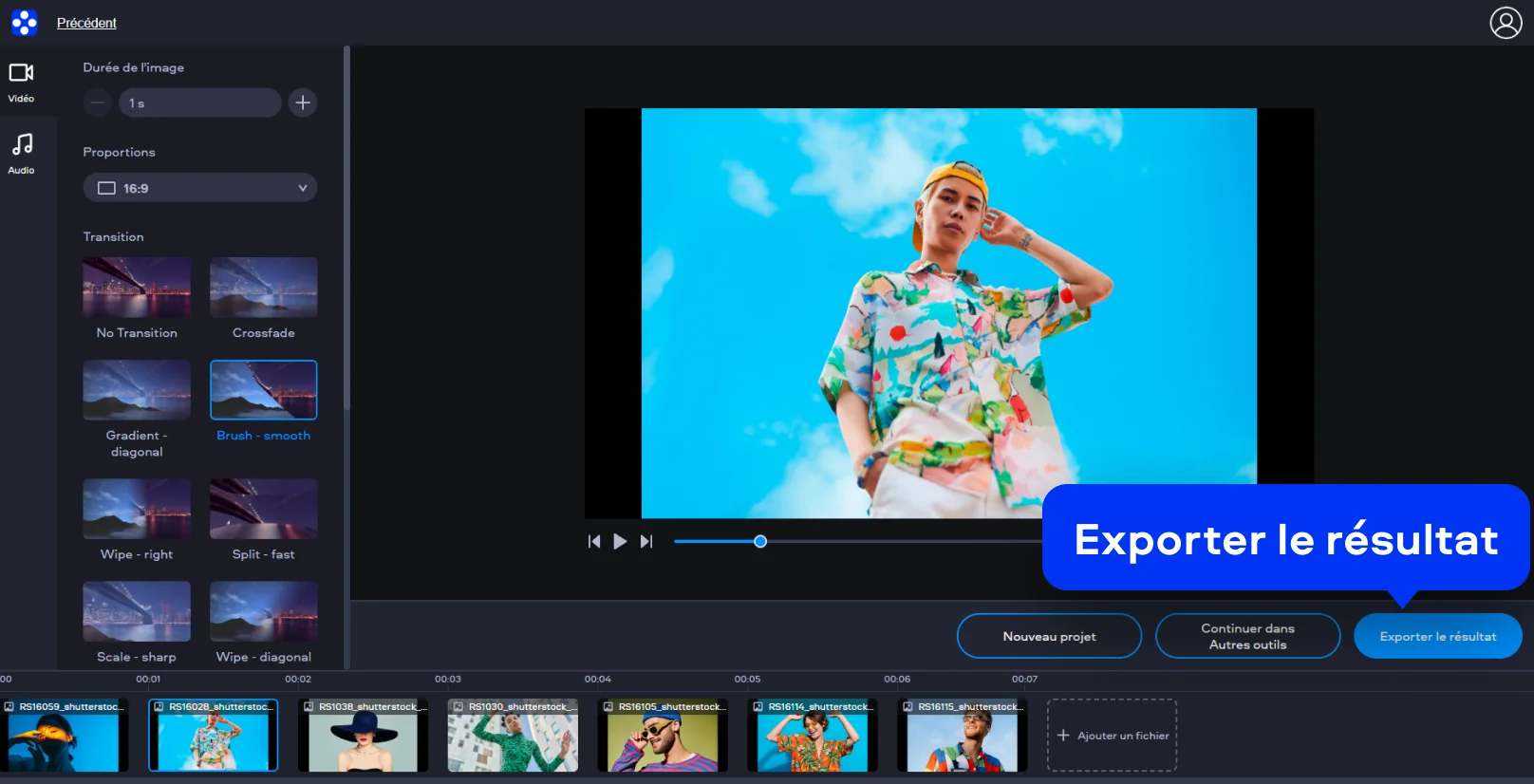
Étape 3. Exportez le résultat
Cliquez sur Exporter le résultat pour générer la vidéo. Téléchargez le fichier une fois prêt.
Comment faire un montage vidéo avec des photos sur ordinateur
Il y a une différence entre empiler des photos et construire une vraie séquence. Quand je veux aller plus loin qu’un simple diaporama rapide, je passe sur ordinateur. C’est là que Movavi Video Editor entre en jeu. Pas pour compliquer les choses, mais pour leur donner plus de structure.
Ce type de montage prend un peu plus de temps, mais le résultat change complètement. On ne regarde plus des images, on suit une histoire. Et tout ça reste accessible, sans avoir besoin de connaissances avancées. Voici comment faire un film avec des photos sur ordinateur.
Étape 1. Importez vos photos
Cliquez sur Ajouter des fichiers et sélectionnez vos images. Faites-les glisser sur la Timeline pour commencer.
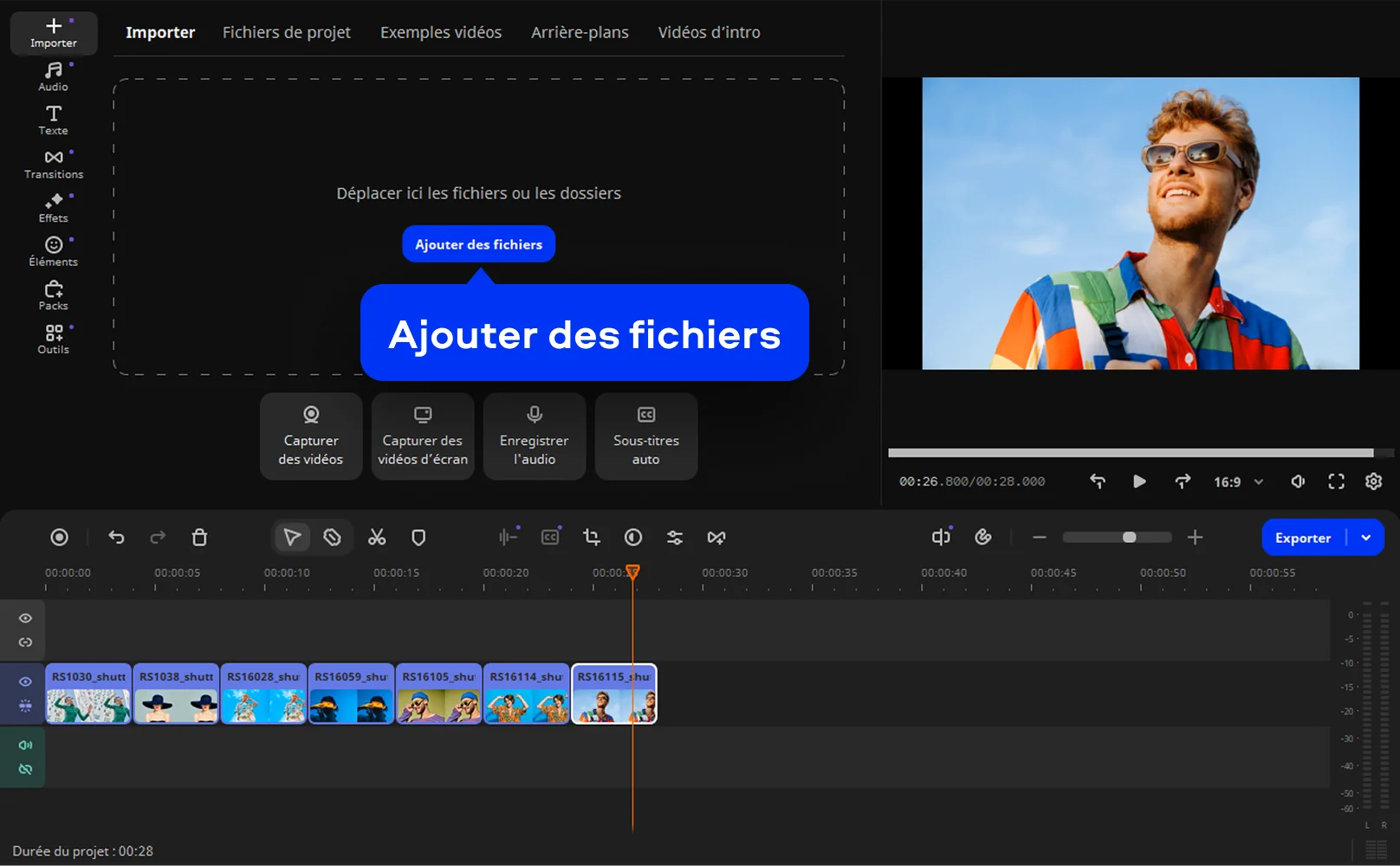
Étape 2. Créez votre montage
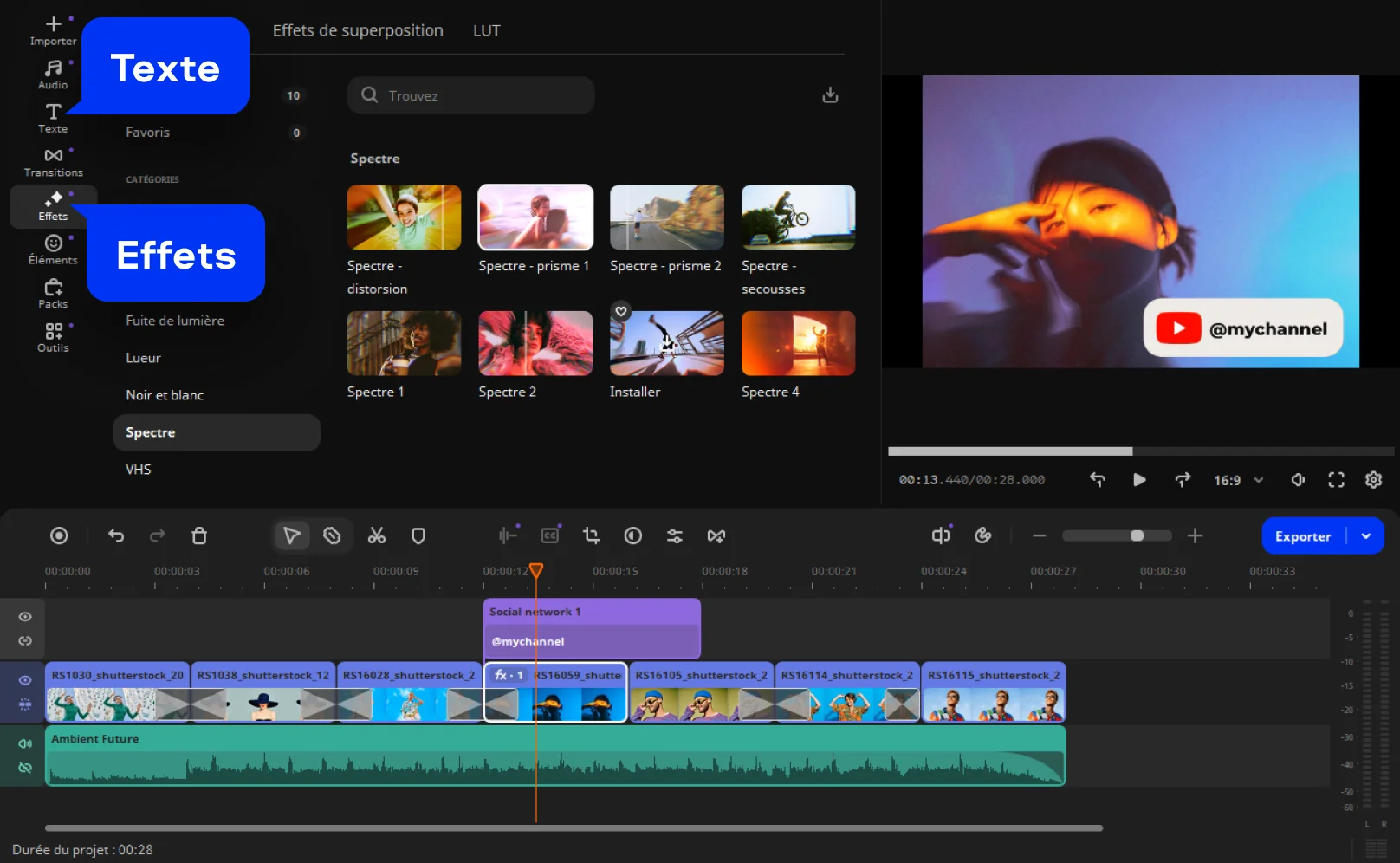
Pour créer une vidéo avec des photos, organisez les photos, ajustez leur durée et ajoutez des transitions ou de la musique pour structurer la vidéo.
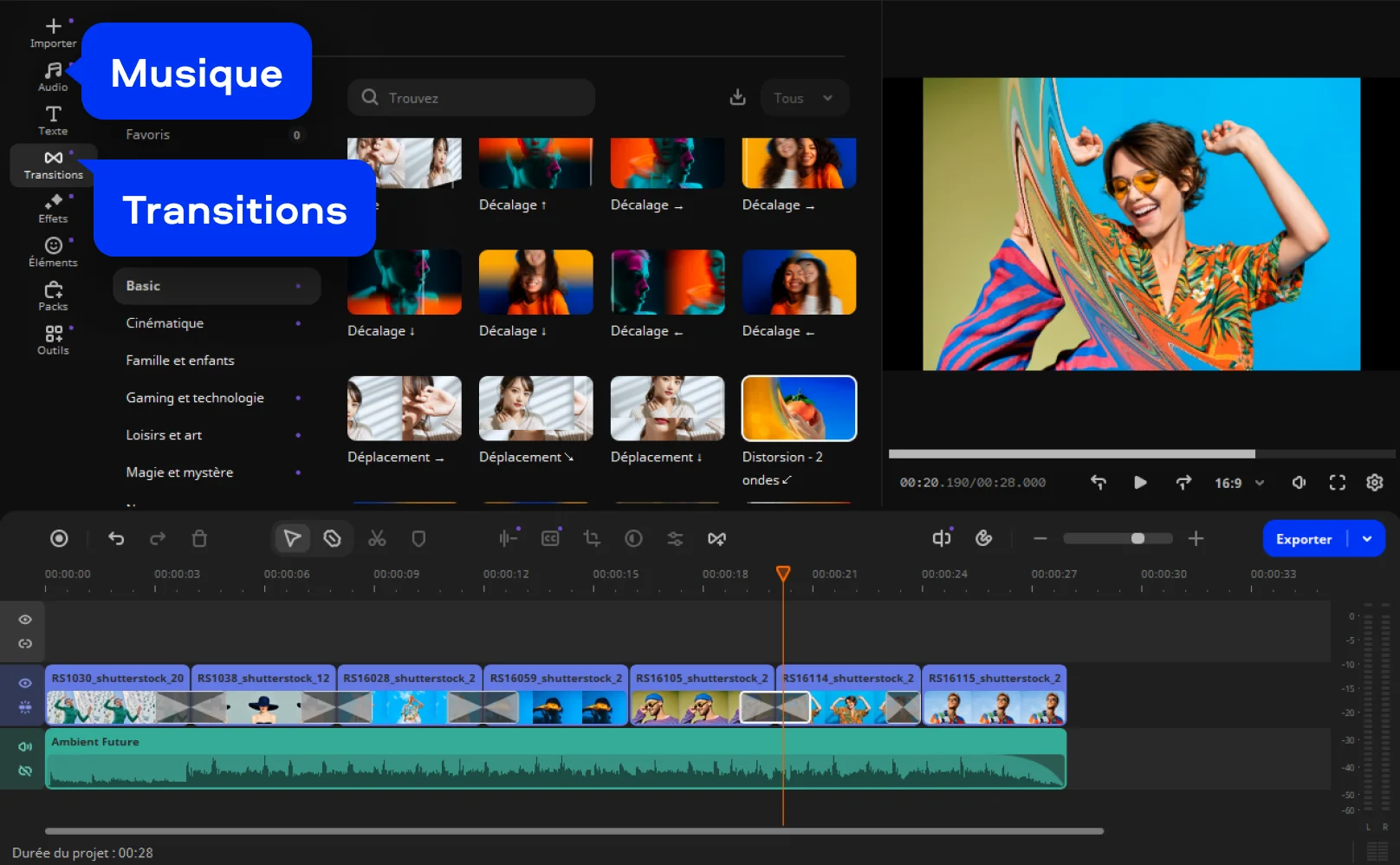
Utilisez les menus et les onglets pour ajouter les effets visuels souhaités.
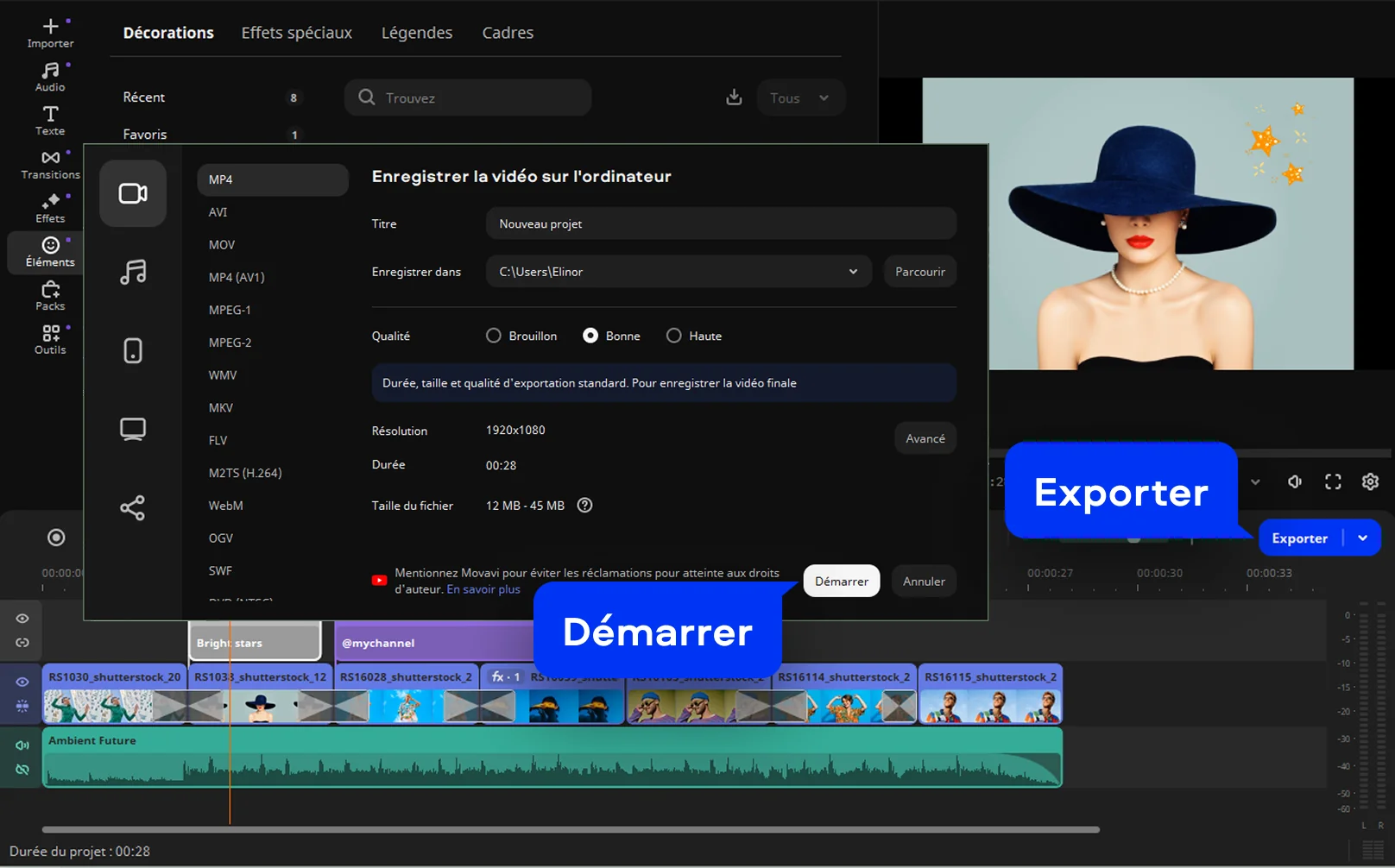
Étape 3. Exportez la vidéo
Cliquez sur Exporter, choisissez les paramètres souhaités et enregistrez votre vidéo finale.

Nous sommes le premier choix de millions de personnes dans le monde entier. Rejoignez notre communauté florissante et créez des contenus époustouflants avec une facilité déconcertante.
+ de 70 M


Foire aux questions
Quand je veux faire une vidéo avec des photos, je commence toujours par une idée simple: quelle histoire je veux raconter. Ensuite, j’aligne mes photos sur une timeline et j’ajoute une piste audio en dessous. C’est là que tout se joue. La musique impose un rythme, et les images doivent suivre. Je coupe, je déplace, j’ajuste la durée de chaque photo pour que tout reste fluide. Parfois, une image dure plus longtemps, parfois elle disparaît vite. Le montage devient presque instinctif. Quand image et son s’accordent, la vidéo prend vie toute seule.
Le choix du format dépend surtout de l’endroit où la vidéo va finir. Si je prépare quelque chose pour les réseaux, je pense directement au format vertical. Pour un écran classique, je reste sur du horizontal. Mais au-delà de ça, je fais attention à la résolution. Une bonne base évite les mauvaises surprises à la fin. Le format n’est pas qu’une question technique, c’est aussi une manière de guider le regard. Il influence la façon dont la vidéo sera perçue dès les premières secondes.
Il n’y a pas de règle fixe, et c’est ça qui rend le montage intéressant. En général, je teste. Trois secondes, cinq secondes, parfois plus. Tout dépend du contenu de l’image et du rythme que je veux créer. Si la photo est chargée, je laisse le temps de la regarder. Si la vidéo doit être dynamique, je raccourcis. Le montage devient une question de tempo. Trop lent, on s’ennuie. Trop rapide, on ne comprend rien. Trouver l’équilibre, c’est là que tout se joue.
Oui, et c’est même comme ça que beaucoup commencent. Je l’ai fait sans aucune base, juste avec quelques images et une idée. Les outils actuels sont conçus pour être accessibles. Tu ajoutes tes photos, tu les organises et tu ajustes progressivement. Pas besoin de maîtriser des termes techniques ou des fonctions avancées pour faire une vidéo avec des photos. Le plus important, c’est de tester. Tu avances, tu regardes, tu corriges. Et petit à petit, tu comprends ce qui fonctionne. C’est un processus naturel, presque intuitif.
Oui, Movavi Online Video Editor peut être utilisé sur les iPhone et smartphones Android, entièrement gratuitement.
Oui, Movavi Online Video Editor est un outil de montage vidéo entièrement gratuit.
Non, vous pouvez exporter vos fichiers sans filigrane, entièrement gratuitement.
*La version gratuite de Movavi Video Editor peut présenter les restrictions suivantes en fonction de la version : filigrane sur les clips exportés, limite de 60 secondes pour la vidéo ou de 1/2 pour l'audio, et/ou certaines fonctions avancées indisponibles lors de l'exportation de vidéos.


1.5M+ utilisateurs déjà abonnés à notre newsletter