Movavi Video Editor

  • Édition rapide et facile : coupez, recadrez, ajustez les couleurs et la vitesse

  • Outils d'IA à un clic : sous-titres automatiques, supression du bruit, et plus encore
  • Des centaines de filtres, transitions, titres, superpositions

En cliquant sur le bouton de téléchargement, vous téléchargez une version d'essai du programme.*

Pivoter une vidéo

Comment faire pivoter une vidéo en ligne

Il m’arrive encore d’ouvrir une vidéo et de me retrouver face à un spectacle absurde : une scène parfaite… mais couchée sur le côté. Le genre de détail qui transforme un beau souvenir en casse-tête visuel. Dans ces moments-là, je ne perds pas de temps avec des logiciels complexes ni des réglages interminables. J’ouvre simplement l’outil en ligne de Movavi et je règle le problème directement depuis mon navigateur.

Ce que j’aime avec cette solution, c’est son côté immédiat. Pas d’installation, pas de configuration, pas de menus techniques à décoder. On charge la vidéo, on la fait pivoter, on vérifie l’aperçu et c’est terminé. En quelques minutes, l’image retrouve son équilibre naturel. C’est le genre d’outil discret mais redoutablement efficace, parfait quand on veut corriger une orientation sans transformer l’opération en projet de montage complet. Voici comment retourner une vidéo en ligne :
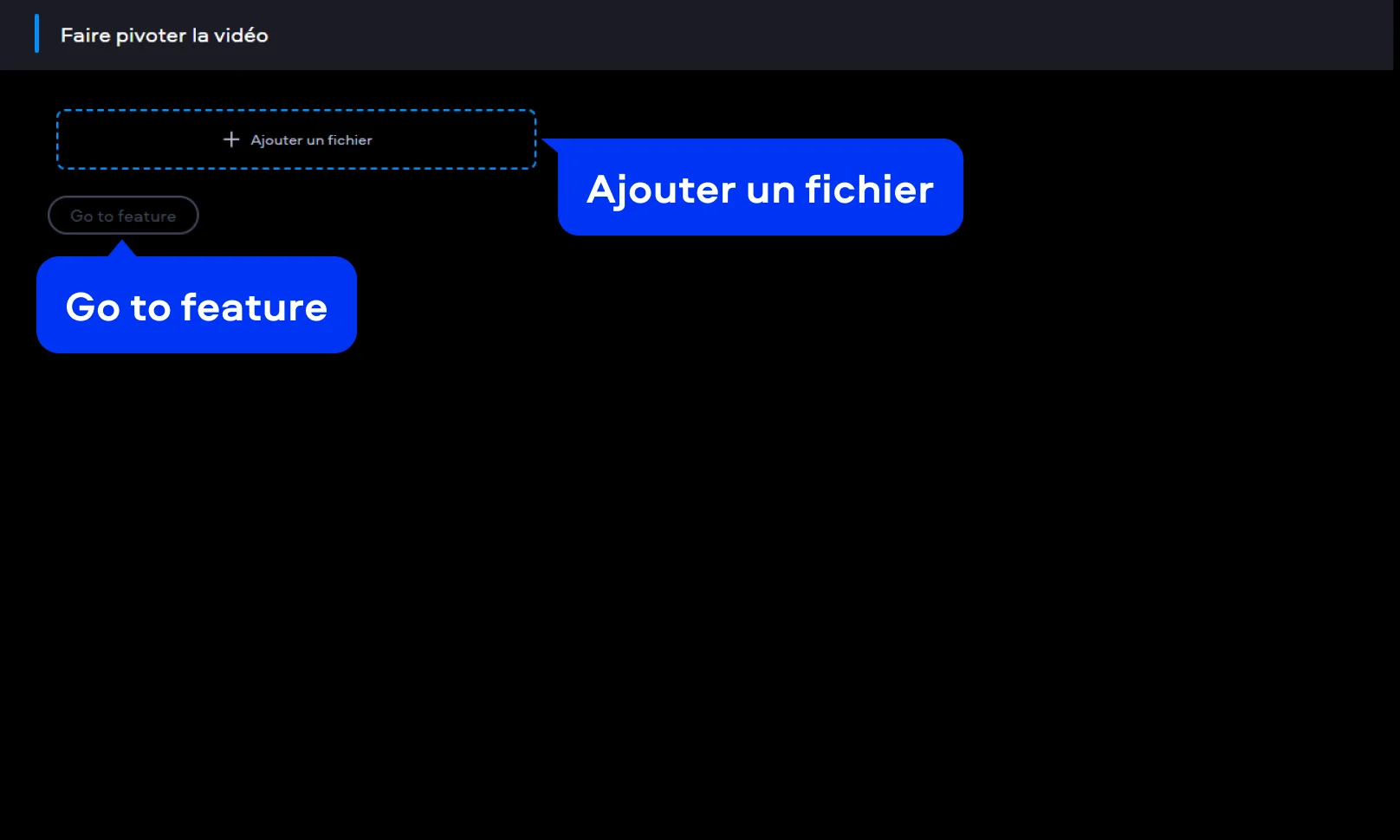
Étape 1. Ajoutez votre fichier

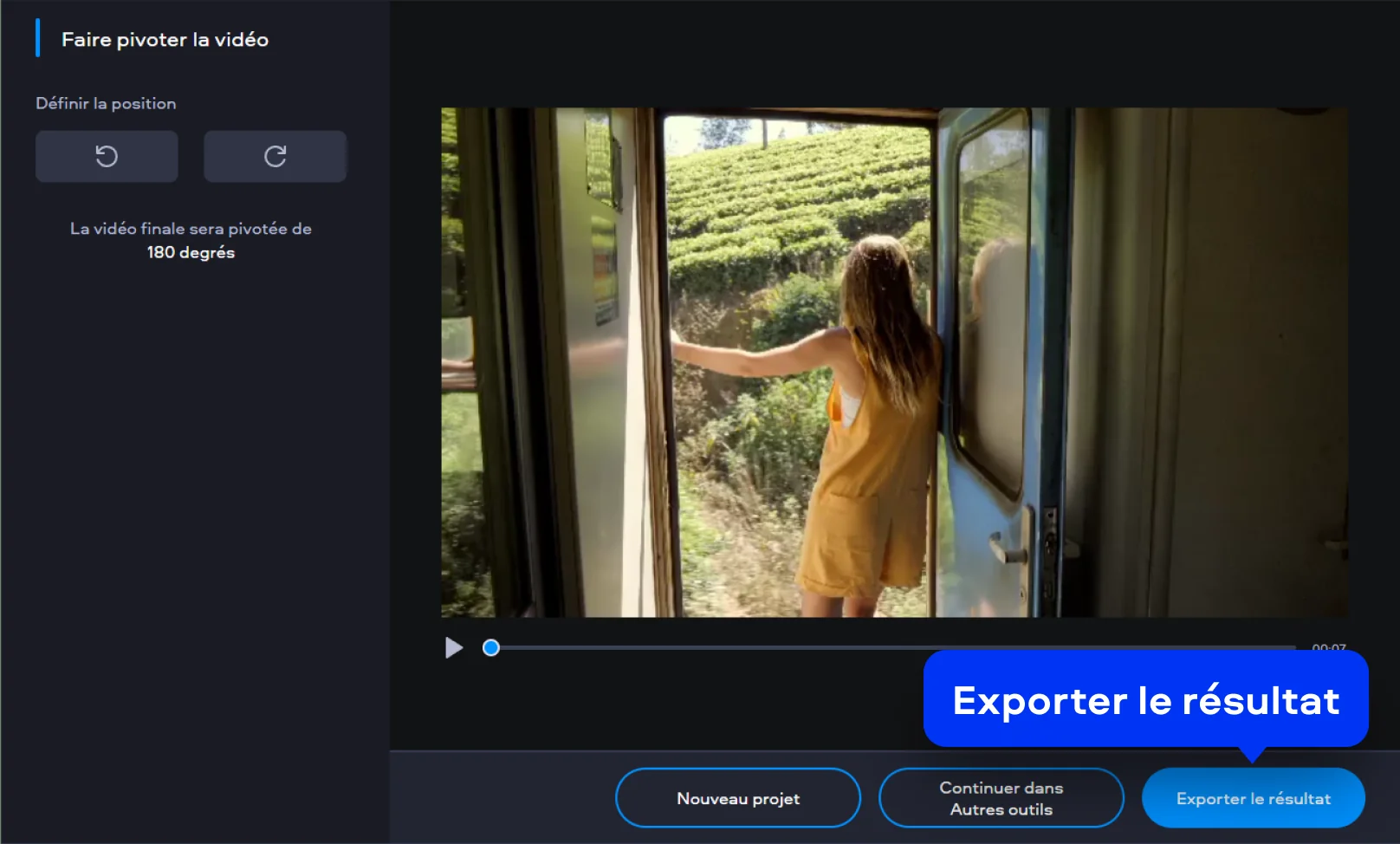
Cliquez sur le bouton Ajouter un fichier, puis sélectionnez la vidéo depuis votre ordinateur. Le fichier se télécharge automatiquement dans l’outil en ligne. Ensuite, cliquez sur Go to feature pour que l’outil prépare votre vidéo pour la suite du montage.

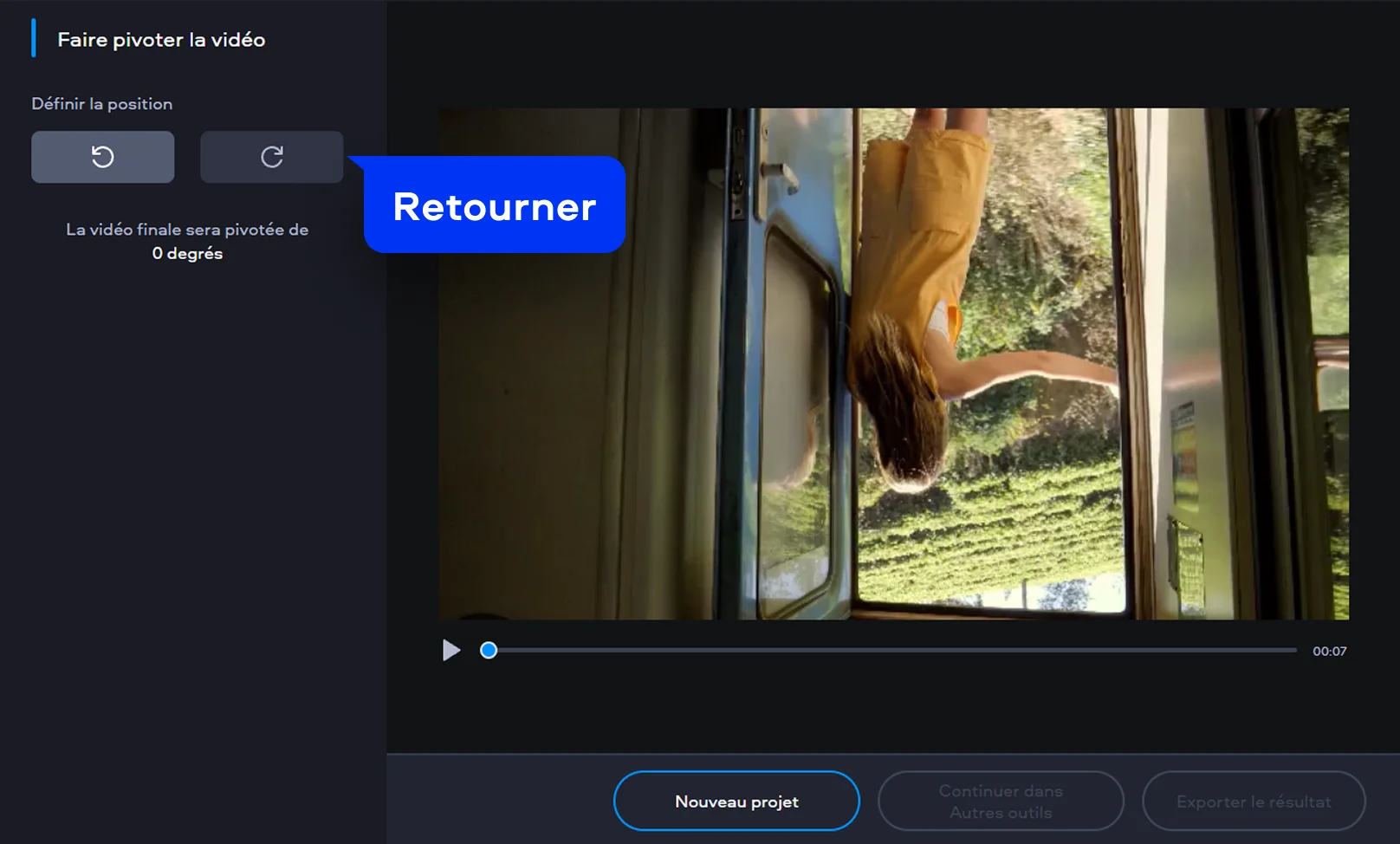
Étape 2. Faites pivoter une vidéo

Utilisez les deux options de rotation (sens horaire et sens antihoraire) pour retourner une vidéo à 90°, 180° ou 270° selon vos besoins. Vérifiez l’aperçu pour vous assurer que l’orientation est correcte.

Étape 3. Exportez la vidéo corrigée

Cliquez sur Exporter le résultat, attendez la fin du traitement, puis téléchargez la vidéo redressée. Elle est maintenant prête à être partagée sans donner l’impression que votre caméra a perdu l’équilibre.

Guide étape par étape pour retourner,
appliquer un effet miroir
et pivoter une vidéo dans Movavi Video Editor

Vous vous demandez comment faire pour retourner une vidéo sans y consacrer un temps fou ? Voici un guide étape par étape comment faire pivoter des vidéos et comment faire un effet miroir sur une vidéo rapidement et facilement.

Étape 1. Ouvrir Movavi Video Editor

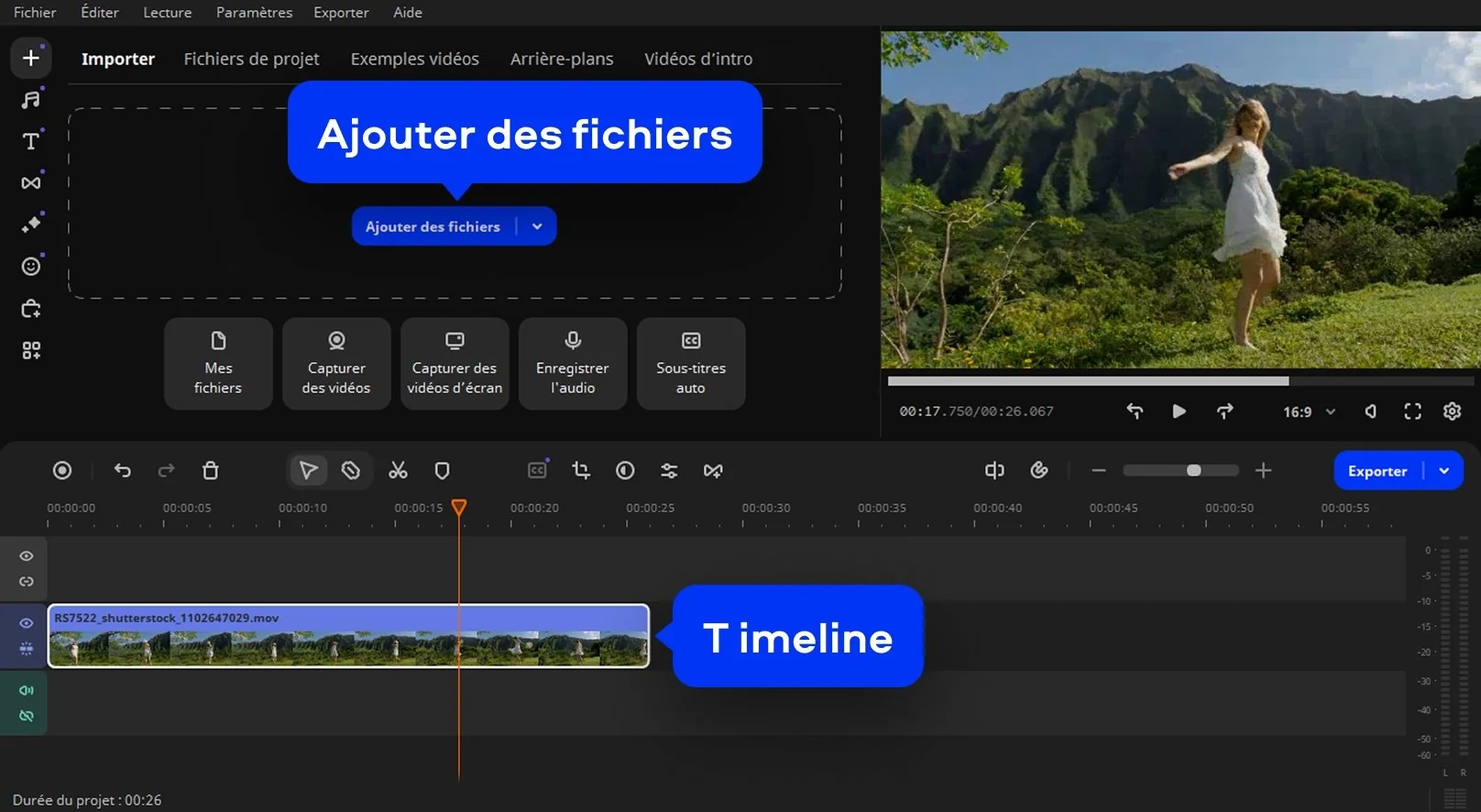
Lancez le logiciel et attendez l’écran d’accueil. L’interface simple vous permet d’accéder rapidement aux outils de montage, dont la rotation et l’effet miroir.

Étape 2. Importer votre vidéo

Cliquez sur Ajouter des fichiers et sélectionnez votre clip. Faites ensuite glisser la vidéo sur la timeline.

Étape 3. Ouvrir les paramètres de rotation

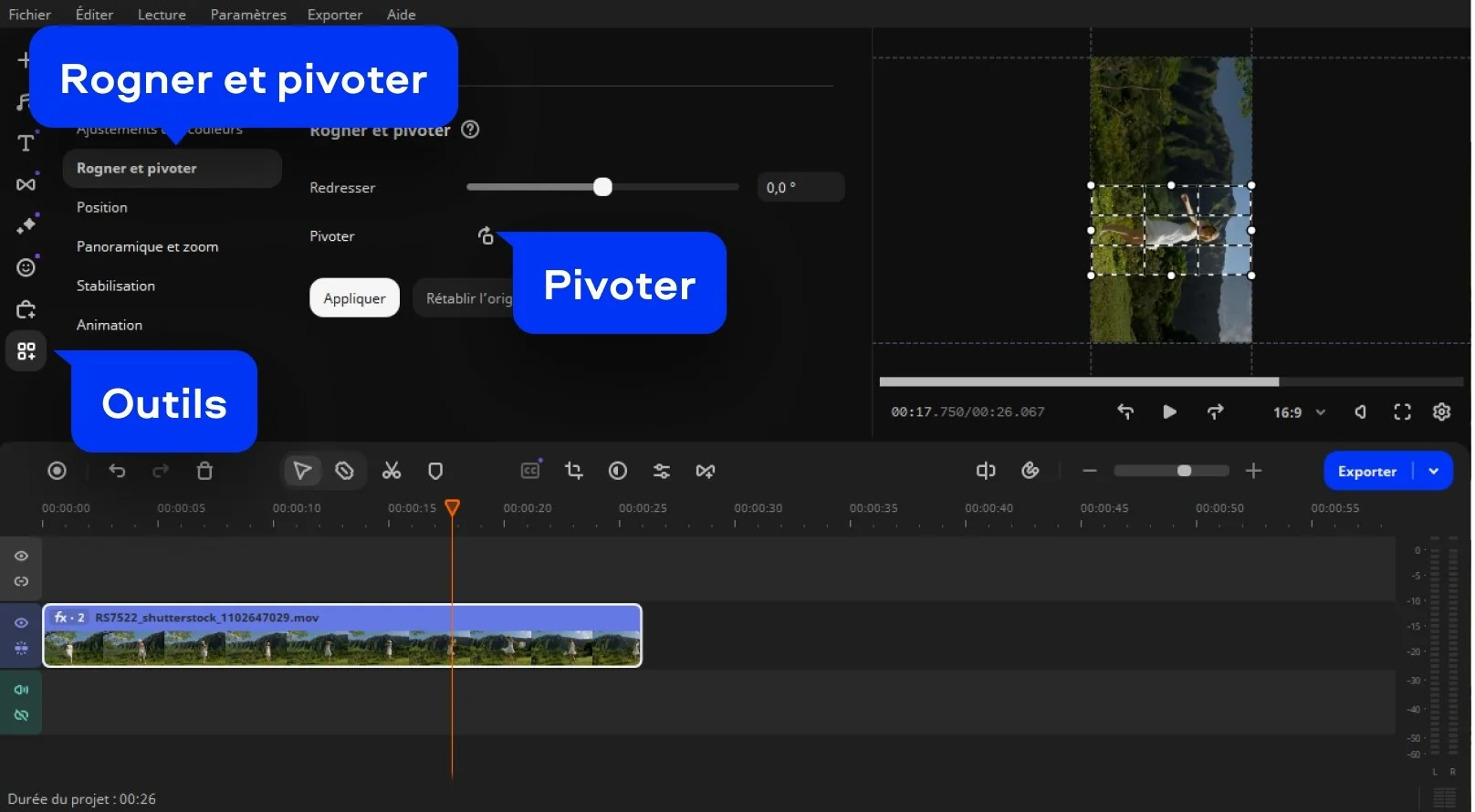
Dans le menu de gauche, choisissez Outils, puis cliquez sur Rogner et pivoter. Cet onglet regroupe toutes les options pour redresser, pivoter ou retourner votre vidéo.

Utilisez les flèches de rotation pour tourner votre vidéo de 90 degrés. Idéal pour corriger un clip filmé sur le côté ou adapter le format pour Instagram.

La rotation à 180 degrés transforme totalement le cadrage. Cette option peut corriger une orientation inversée ou créer un effet visuel original.

Étape 4. Appliquer un effet miroir

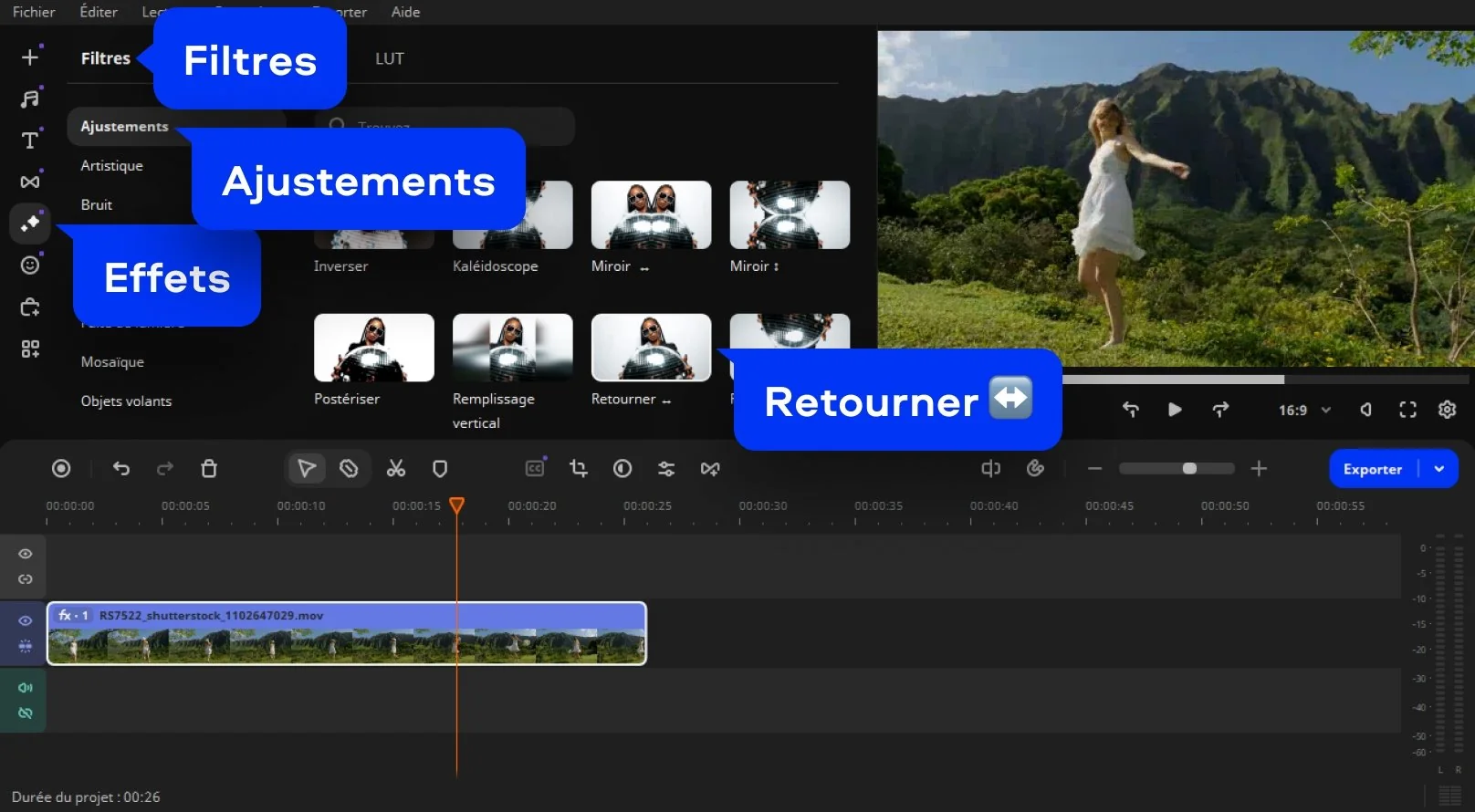
Dans le menu de gauche, choisissez l’outil Effets. Cliquez sur Filtres > Ajustements, trouvez l’option Retourner ↔ et faites-le glisser sur la timeline. Cela inverse la vidéo de gauche à droite, parfait pour créer un effet artistique ou corriger un clip mal orienté.

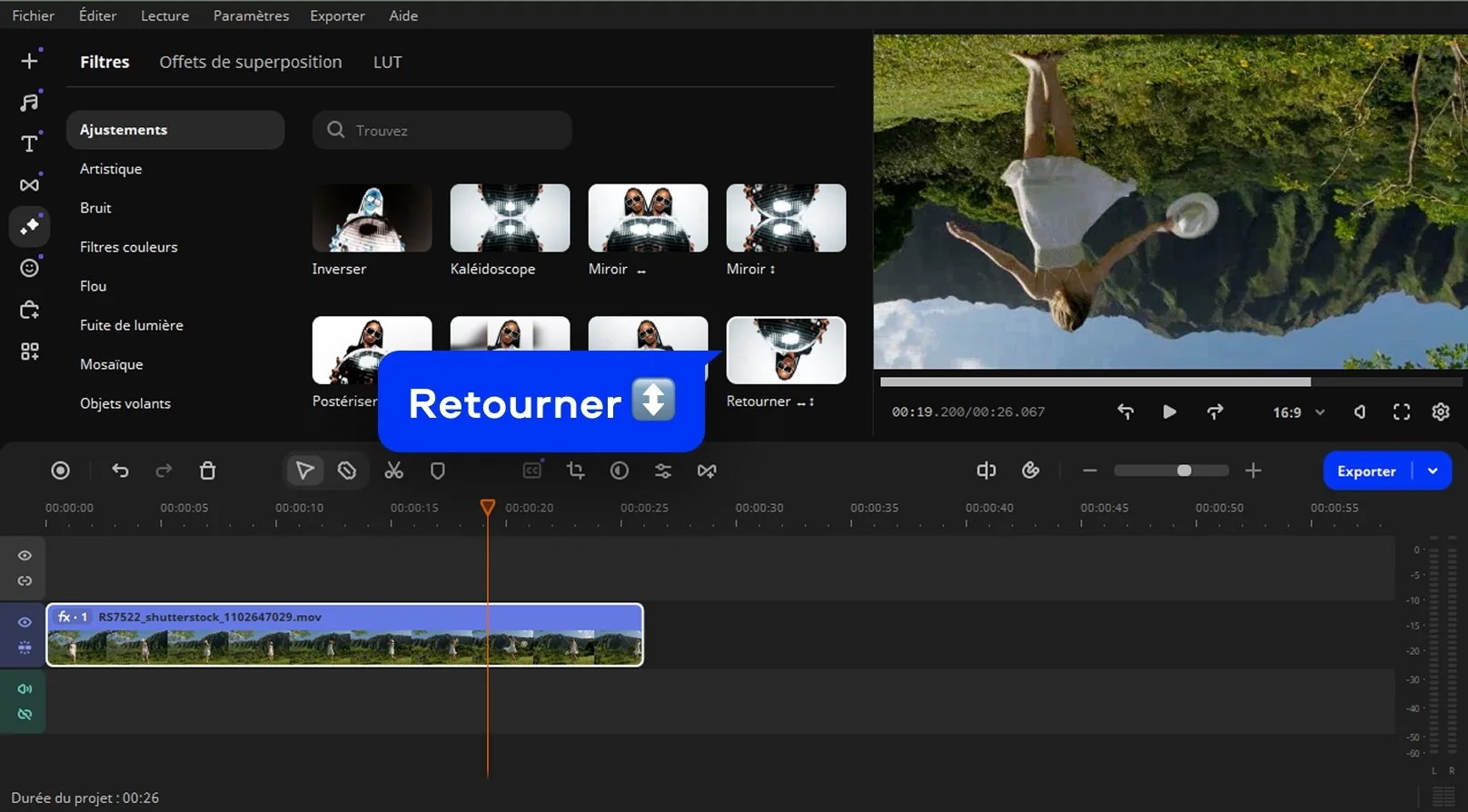
Procédez de la même manière qu'à l'étape précédente, mais sélectionnez l’option Retourner ↕. Le miroir vertical retourne l’image de haut en bas. Cette transformation est utile pour expérimenter ou donner un style inattendu à votre contenu.

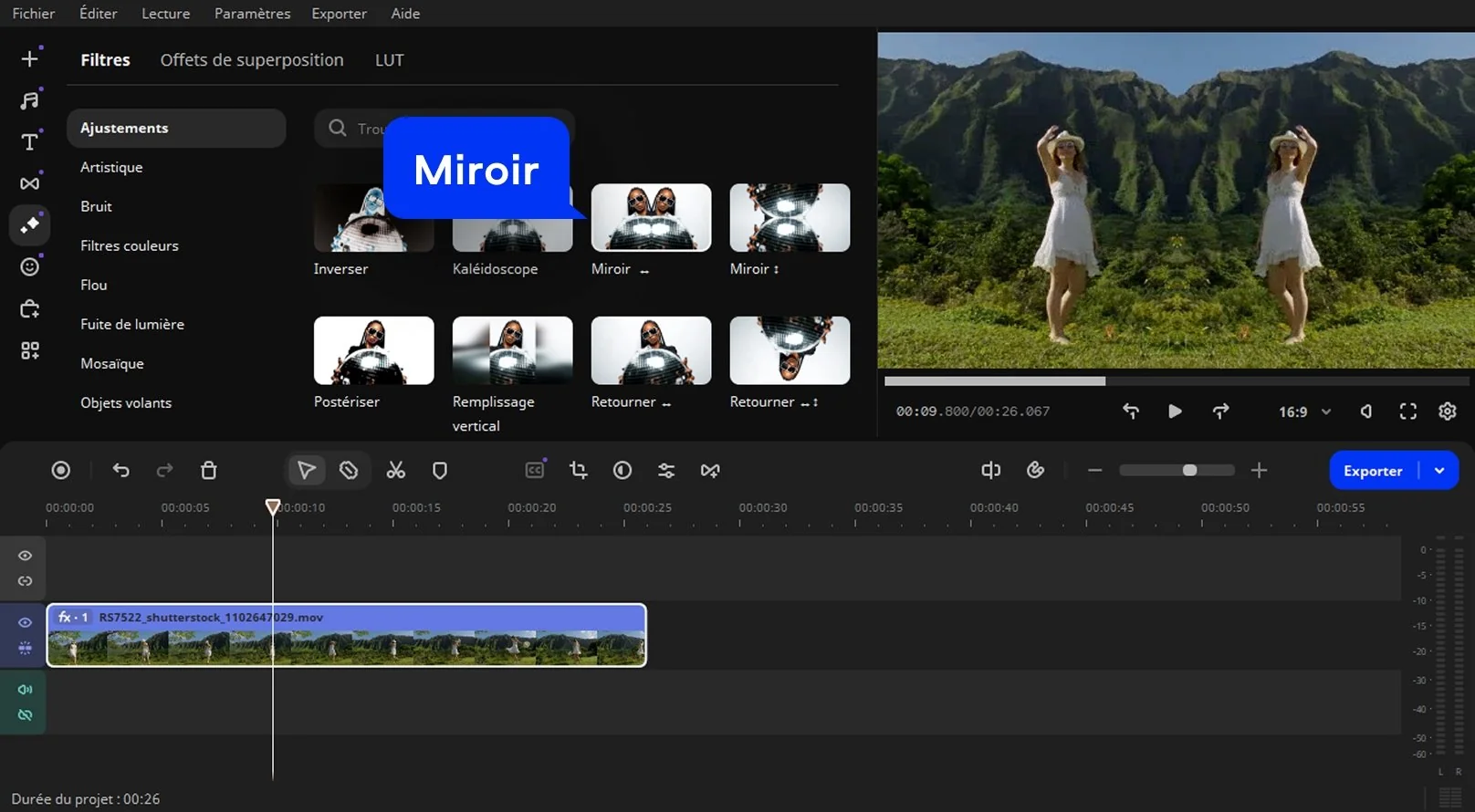
Expérimentez encore l’effet appelé Miroir comme tel. Cet effet artistique vous permet de refléter votre sujet par rapport à un axe vertical imaginaire passant par le centre du cadre.

Étape 5. Exporter la vidéo finalisée

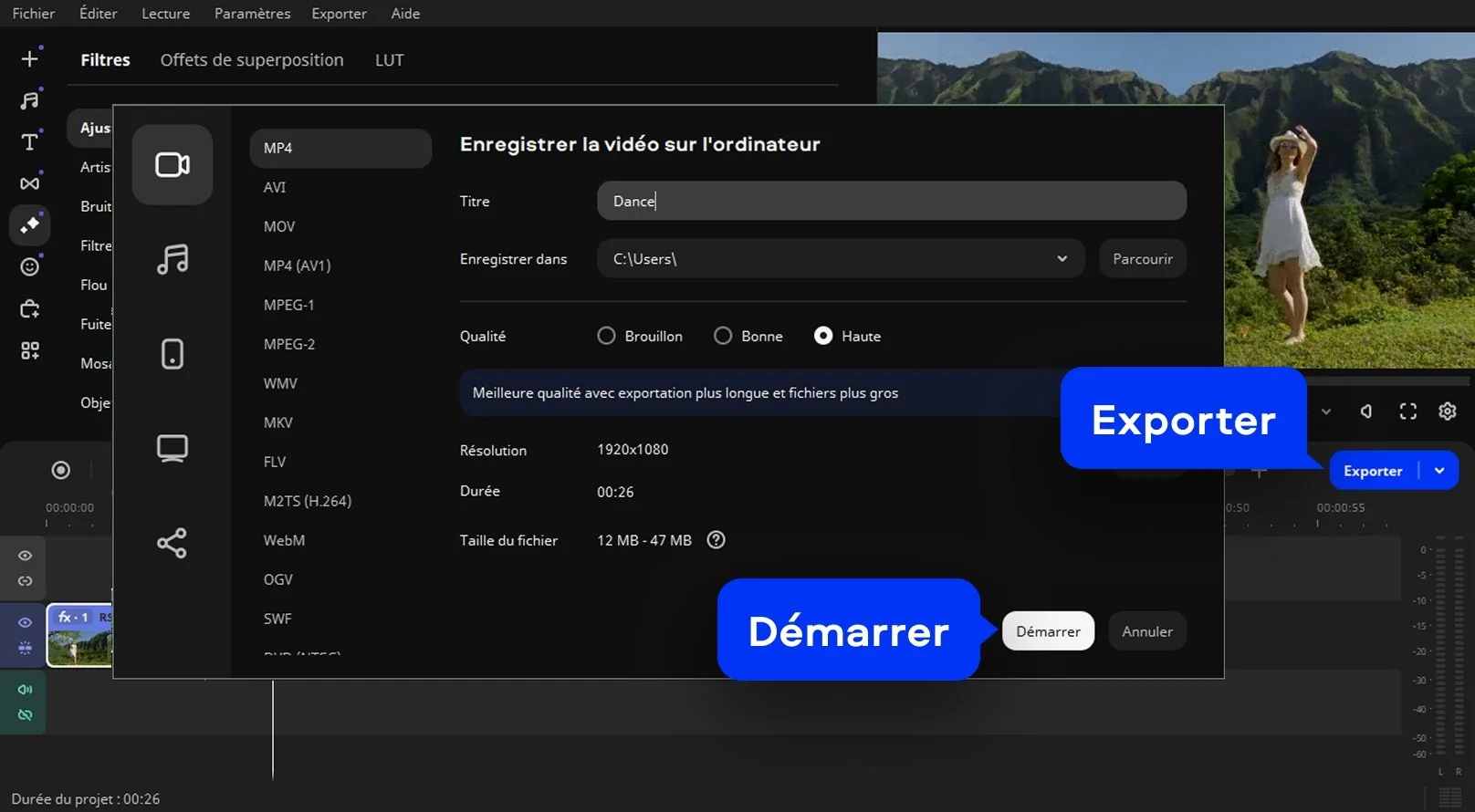
Cliquez sur Exporter, choisissez le format souhaité et validez. Votre vidéo avec effet miroir, retournée ou pivotée est prête à être partagée ou publiée en ligne.

Movavi Video Editor
Créez facilement de superbes vidéos

*La version gratuite de Movavi Video Editor peut présenter les restrictions suivantes en fonction de la version : filigrane sur les clips exportés, limite de 60 secondes pour la vidéo ou de 1/2 pour l'audio, et/ou certaines fonctions avancées indisponibles lors de l'exportation de vidéos.

Movavi Video Editor

Pourquoi choisir Movavi

Nous sommes le premier choix de millions de personnes dans le monde entier. Rejoignez notre communauté florissante et créez des contenus époustouflants avec une facilité déconcertante.

+ de 70 M

d'utilisateurs

+ de 190

pays

+ de 15

mises à jour par an

+ de 10 000

effets

Foire aux questions

Comment retourner une vidéo dans le bon sens ?

La solution la plus simple consiste à utiliser un éditeur vidéo qui possède une fonction de rotation claire et visible, pas cachée au fond d’un sous-menu poussiéreux. En appliquant une rotation à 90 ou 180 degrés, la vidéo retrouve instantanément une orientation normale, comme si elle n’avait jamais tenté l’acrobatie. C’est le remède idéal pour les séquences filmées sur le vif, souvent dans le chaos total.

Comment tourner une vidéo de 90 degrés ?

Faire pivoter une vidéo de 90 degrés revient à cliquer sur une seule commande dans un éditeur moderne. Un bouton et tout se réaligne. Pratique pour les vidéos capturées en mode selfie, téléphone incliné, ou dans ces moments où la caméra a décidé d’être créative à votre place.

Comment faire un effet miroir sur une vidéo ?

Pour faire un effet miroir sur une vidéo, il vous suffit d' inverser l’image horizontalement ou verticalement. Le clip se comporte alors comme un reflet, ce qui peut complètement changer son ambiance. Certains créateurs utilisent cet effet pour donner une esthétique plus stylisée, d’autres pour réparer un cadrage étrange ou renforcé par un angle imprévu.

Comment puis-je inverser l'image d'une vidéo ?

L’inversion peut prendre plusieurs formes selon ce que l’on veut obtenir. Horizontalement pour un vrai reflet, verticalement pour un basculement total de la scène. Les éditeurs bien conçus proposent ces deux options, transformant une vidéo ordinaire en expérience visuelle un peu plus audacieuse.

Peut-on inverser l'image d'une vidéo ?

Oui, sans aucun doute. C’est même devenu une fonction de base, aussi fréquente qu’un bouton couper ou exporter. L’image peut être renversée, reflétée ou remise d’aplomb, selon que l’objectif soit esthétique, narratif ou simplement réparateur.

Comment puis-je rapidement retourner une vidéo sans perdre la qualité ?

La clé consiste à utiliser un logiciel qui applique les transformations sans réencoder toute la vidéo. Un bon éditeur effectue le retournement en gardant les paramètres d’origine, ce qui évite les pertes de netteté et les artefacts disgracieux. Le résultat est propre, net et immédiat.

Est-ce que Movavi Video Editor permet de pivoter un clip vidéo de 90 degrés ?

Oui, et il le fait sans chichi. La rotation à 90 degrés s’applique instantanément, que la vidéo soit en paysage, en mode vertical ou complètement de travers. Les clips capturés à la hâte retrouvent une posture respectable en quelques secondes.

Est-ce que l'application d'un effet miroir sur une vidéo est une fonction payante ?

Dans Movavi Video Editor, l’effet miroir fait partie des fonctions essentielles, pas d’un module caché derrière un mur payant. L’inversion horizontale ou verticale est accessible dès le départ, ce qui permet d’expérimenter librement sans sortir la carte bancaire au milieu du montage.

Puis-je utiliser Movavi Video Editor pour corriger l'orientation de mes vidéos TikTok ou Instagram Reels ?

Parfaitement. Que la vidéo soit penchée, inversée ou filmée dans la précipitation, les outils de rotation et de miroir permettent d’obtenir un format propre pour TikTok, Reels ou Shorts. Les réseaux sociaux aiment les vidéos verticales impeccables, et Movavi Video Editor permet précisément cela.

Le logiciel Movavi Video Editor est-il disponible sur Mac et PC, et est-il compatible avec les formats 4K ?

Oui, Movavi Video Editor fonctionne aussi bien sur Mac que sur Windows et supporte la 4K sans montrer le moindre signe de faiblesse. Les séquences haute résolution conservent leur clarté même après plusieurs transformations, ce qui est indispensable pour les contenus modernes destinés aux plateformes sociales.

Movavi Video Editor
Créez facilement de superbes vidéos

*La version gratuite de Movavi Video Editor peut présenter les restrictions suivantes en fonction de la version : filigrane sur les clips exportés, limite de 60 secondes pour la vidéo ou de 1/2 pour l'audio, et/ou certaines fonctions avancées indisponibles lors de l'exportation de vidéos.

Movavi Video Editor
Rejoignez-nous pour remises, conseils d'édition et idées !

1.5M+ utilisateurs déjà abonnés à notre newsletter

En m'inscrivant, j'accepte de recevoir des e-mails marketing de Movavi et j'accepte la Politique de confidentialité de Movavi.