Si vous voulez monter une vidéo sans installer quoi que ce soit, l’outil en ligne de Movavi est une option simple et rapide : tout se fait directement dans le navigateur, avec une interface claire, une zone d’aperçu, des transitions prêtes à l’emploi et une chronologie pour assembler vos séquences.
Movavi Video Editor
- Édition rapide et facile : coupez, recadrez, ajustez les couleurs et la vitesse
- Outils d'IA à un clic : sous-titres automatiques, supression du bruit, et plus encore
- Des centaines de filtres, transitions, titres, superpositions
En cliquant sur le bouton de téléchargement, vous téléchargez une version d'essai du programme.*
Faire une vidéo YouTube en ligne
Comment faire une vidéo sur YouTube et l’éditer en ligne
Étape 1. Importer vos fichiers via le bouton sur la bannière
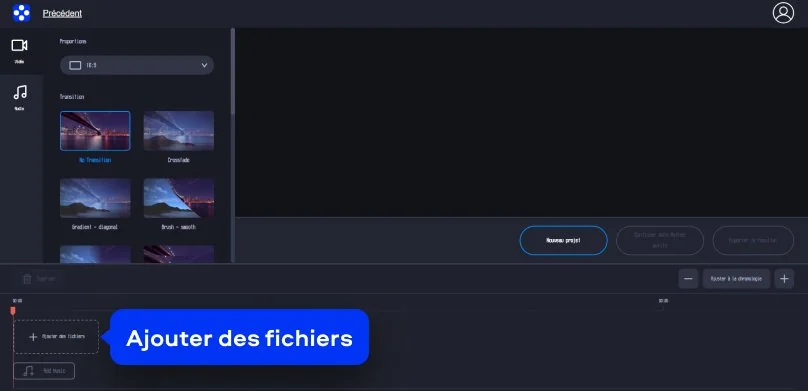
Ouvrez Movavi en ligne et cliquez sur le bouton Ajouter des fichiers. Sélectionnez le fichier depuis votre appareil. Petit réflexe utile pour YouTube : gardez un format 16:9 afin d’éviter les recadrages surprise.
Étape 2. Monter, couper, et rendre le tout fluide
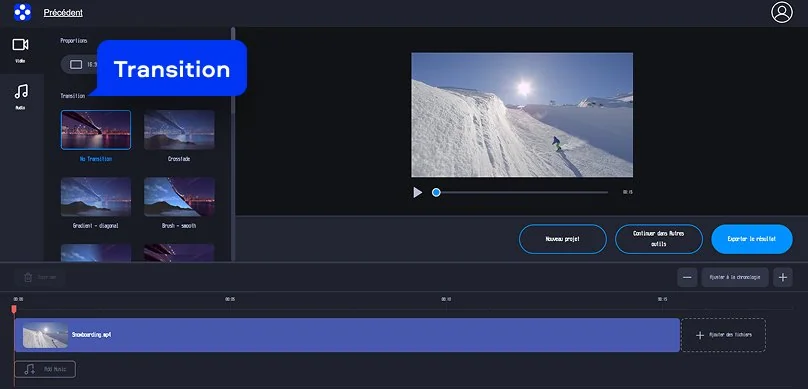
Pour que la vidéo « respire », ajoutez une transition quand vous changez de scène : dans le panneau Transition, vous pouvez laisser No Transition pour un style punchy, ou choisir un fondu type Crossfade pour une liaison plus douce. Ajustez l’ordre des plans, synchronisez la musique, et pensez à garder un rythme confortable – YouTube récompense les vidéos qui vont droit au but.
Étape 3. Finaliser et exporter pour YouTube
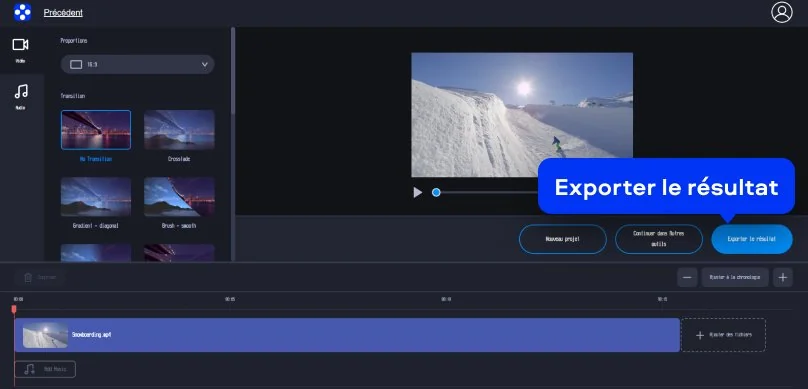
Relisez votre montage dans l’aperçu, vérifiez le son (voix et musique), puis exportez le résultat. Vous obtenez une vidéo prête à être mise en ligne, que ce soit pour un vlog, un tuto, ou votre prochain essai de « comment faire une vidéo sur YouTube, en ligne » sans prise de tête.
Comment faire une vidéo YouTube avec Movavi Video Editor
Comment faire une vidéo sur YouTube ? C’est très simple. Voici un guide étape par étape :
Étape 1. Importer vos médias
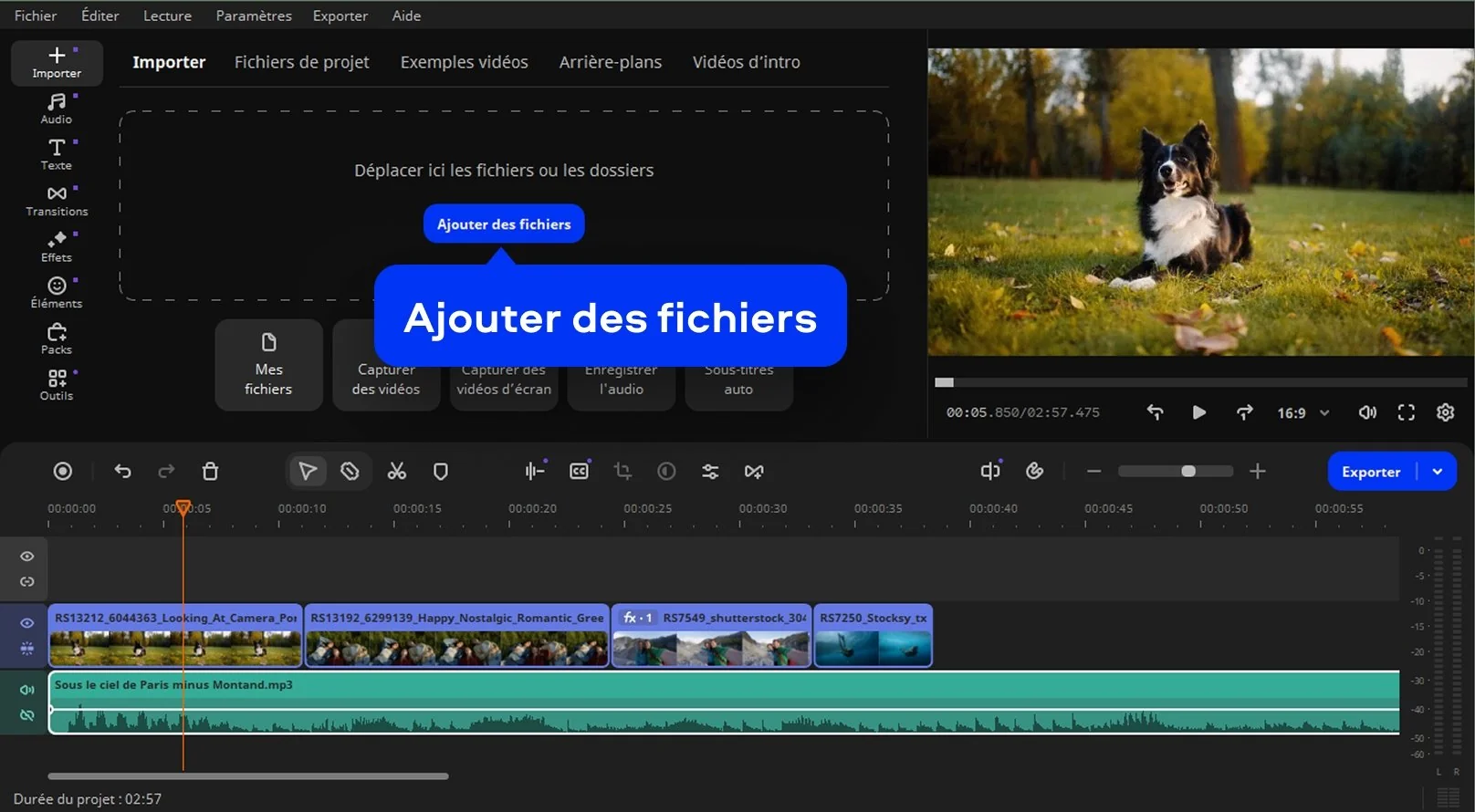
Ouvrez Movavi Video Editor, cliquez sur Ajouter des fichiers et importez vos clips, photos et musiques. Organisez-les dans la bibliothèque pour y accéder vite pendant le montage.
Étape 2. Monter sur la timeline
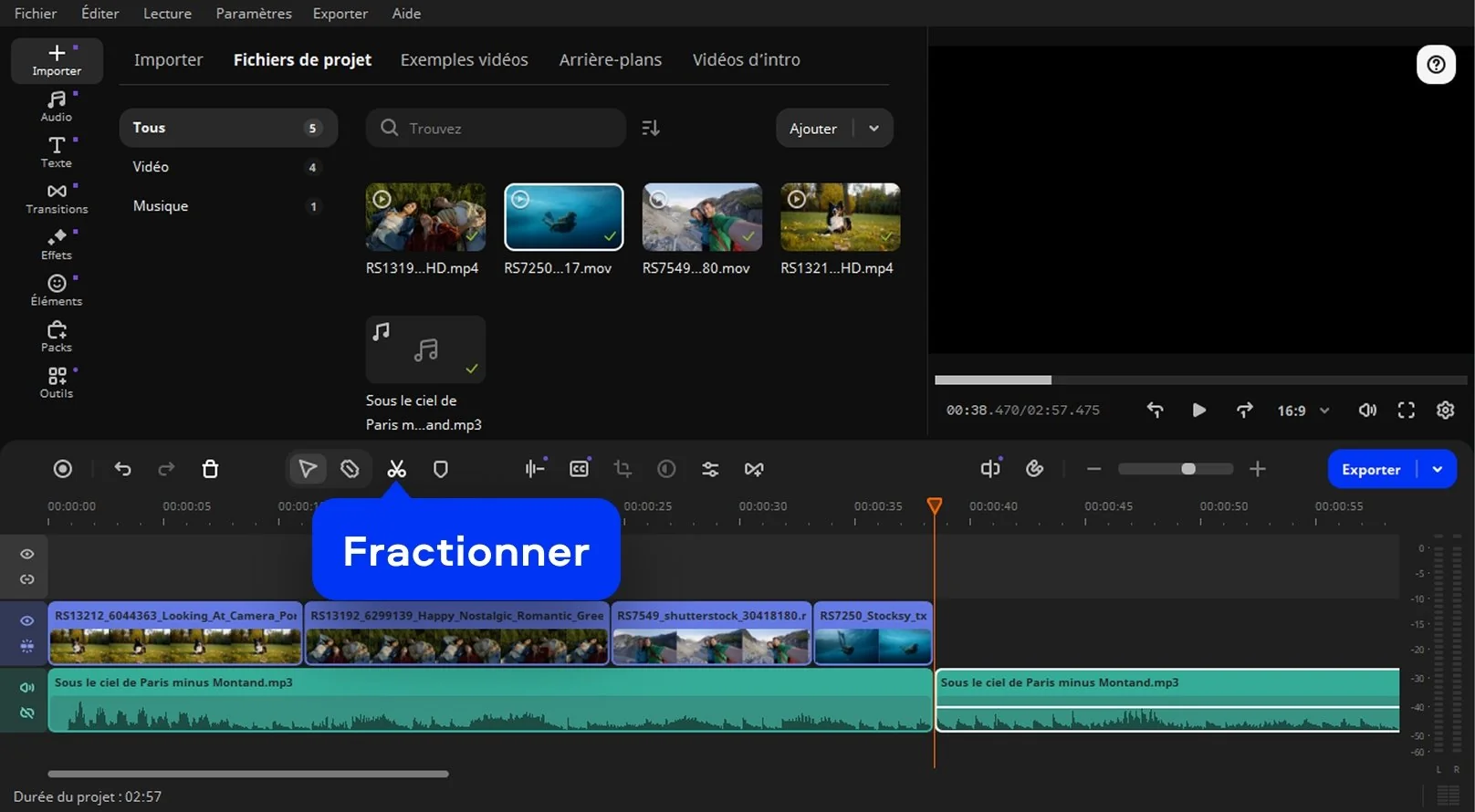
Glissez vos vidéos et images sur la timeline dans l’ordre souhaité. Coupez les parties inutiles (icône Ciseaux), déplacez les plans et ajustez la durée pour instaurer le rythme de votre vidéo.
Étape 3. Affiner le montage
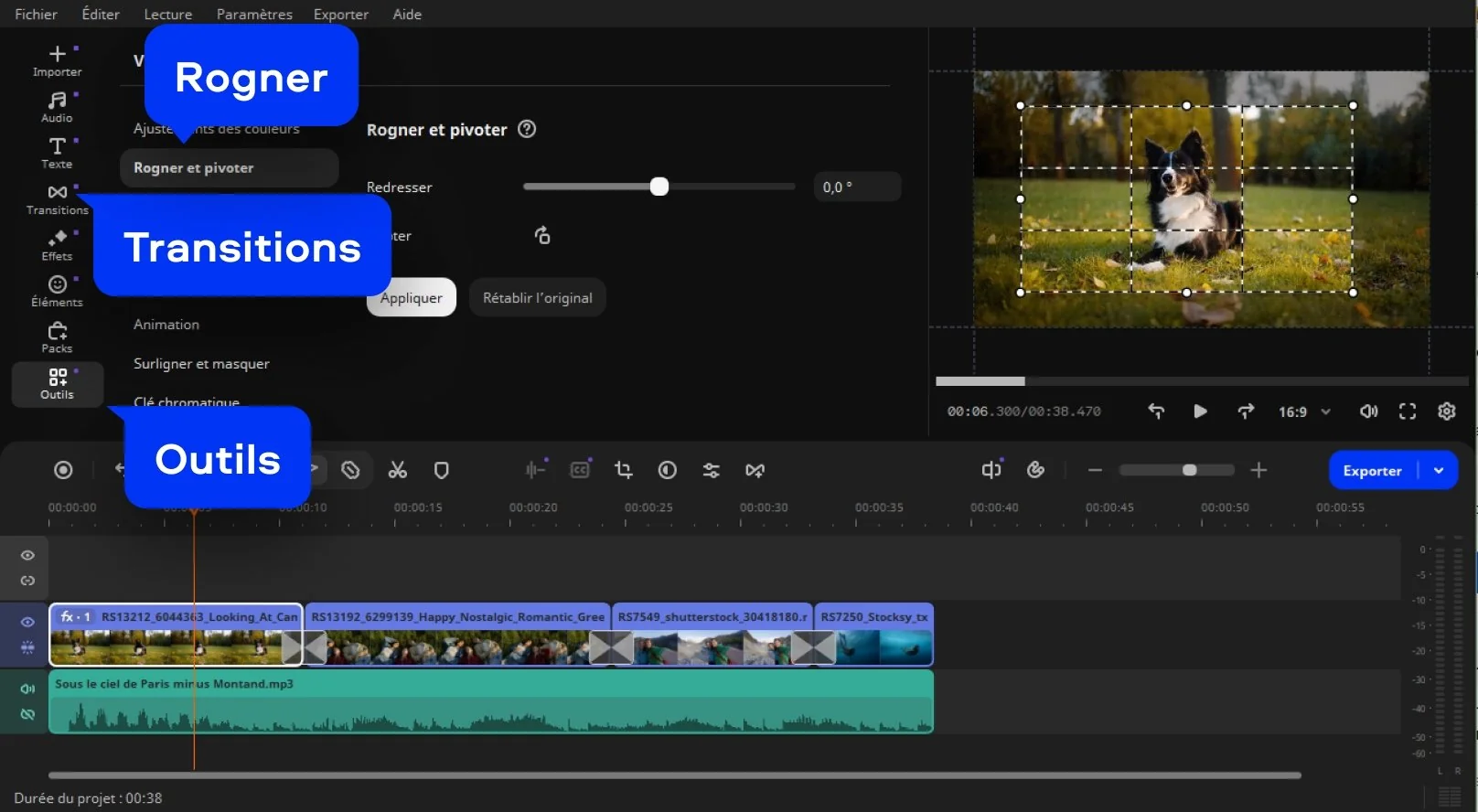
Utilisez l’outil de découpe pour supprimer les hésitations, insérez des fondus et transitions (l'onglet Transitions), et stabilisez ou recadrez les plans pour un résultat propre et fluide.
Étape 4. Ajouter titres, musique et effets
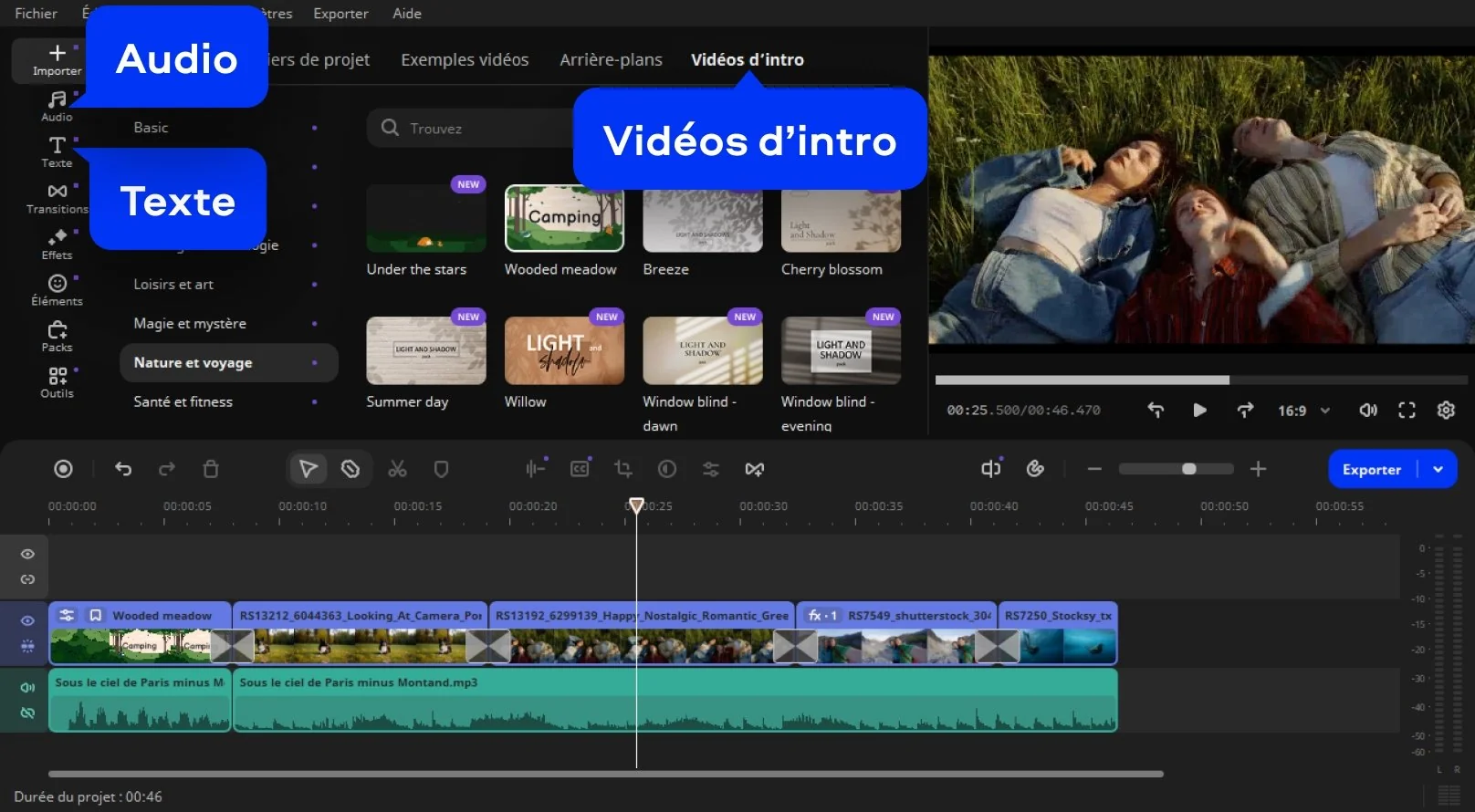
Ajoutez une intro, des titres et sous-titres (dans l'onglet Texte), puis importez une musique de fond (dans l'onglet Audio). Réglez le volume et appliquez des filtres ou corrections colorimétriques pour renforcer l’ambiance.
Étape 5. Exporter pour YouTube
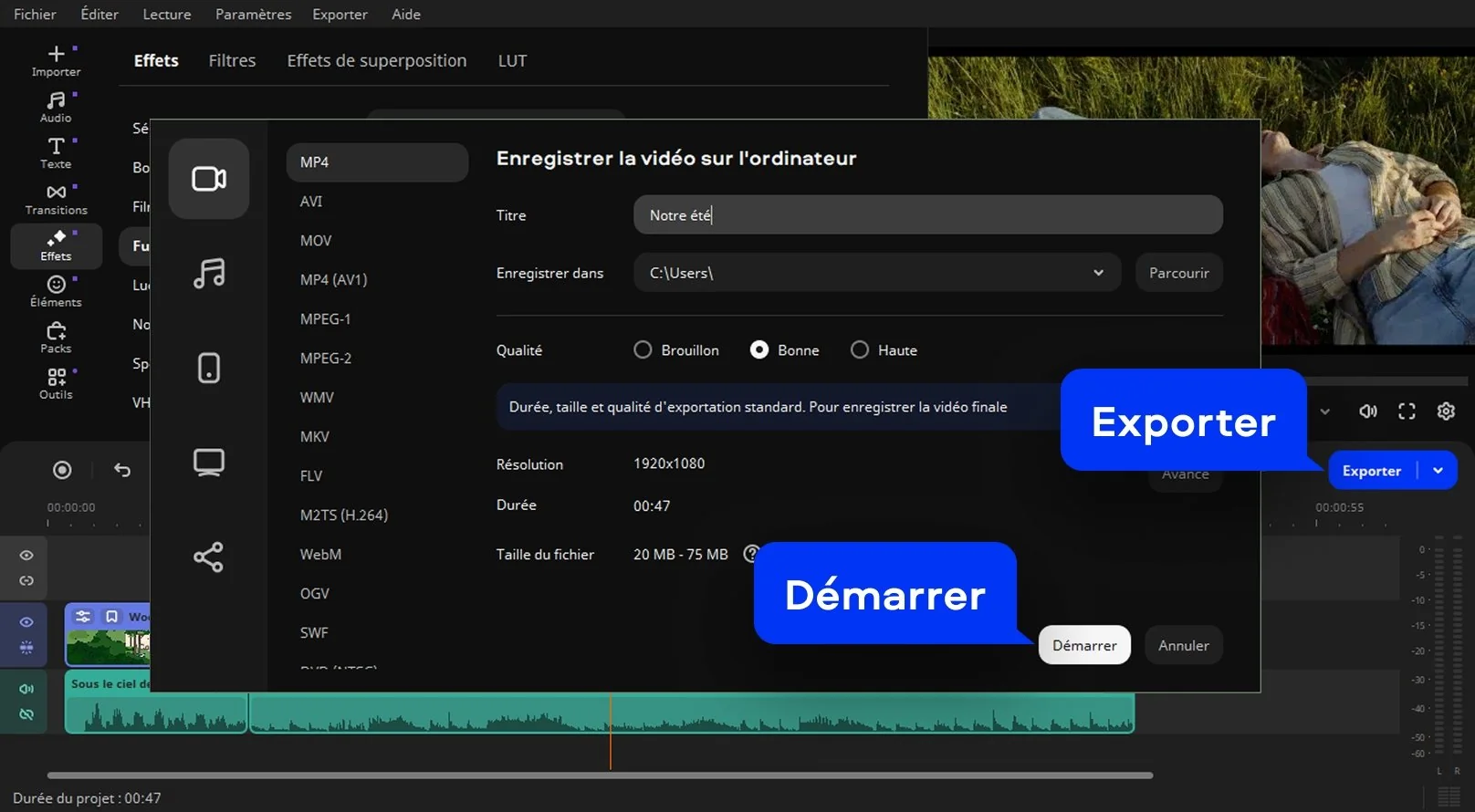
Cliquez sur Exporter, sélectionnez le type de fichier MP4 et la qualité selon votre besoin, renseignez le titre et la description, puis publiez directement ou uploadez sur YouTube depuis votre navigateur.
Plus d'outils pour le montage vidéo
Pourquoi choisir Movavi ?
Soyons honnêtes : trouver le bon logiciel pour faire une vidéo YouTube peut vite devenir un casse-tête. Entre les interfaces surchargées, les fonctions qu’on ne comprend jamais et les versions « gratuites » qui vous lâchent au bout de cinq minutes, on finit souvent par abandonner. Le bon YouTube éditeur vidéo est celui qui vous donne envie de continuer à créer, pas celui qui vous fait relire le manuel trois fois.
Simplicité d’abord, superpouvoirs ensuite
Si vous débutez, vous n’avez pas besoin d’une usine à gaz pour faire une vidéo sur YouTube. Vous avez besoin d’un logiciel qui vous laisse couper, coller, ajouter un titre et une musique sans paniquer. Movavi Video Editor est pile dans cette zone de confort : simple, clair, mais assez costaud pour donner à vos vidéos un look professionnel. Vous ouvrez, vous glissez vos clips, et en quelques clics, vous avez une vidéo prête à impressionner votre audience.
Penser au pack complet
Si vous voulez faire une vidéo pour YouTube comme un pro, vous aurez peut-être besoin d'un progiciel très performant. Movavi n'est pas qu'un simple logiciel de montage vidéo, c'est tout un petit écosystème créatif. Avec Movavi Unlimited, vous avez le Video Editor, le convertisseur, le logiciel de capture d’écran, le Photo Editor, et même plus. Bref, tout ce qu’il faut pour transformer votre bureau en mini studio de production. Pas besoin de courir après des extensions ou de télécharger cinq applis différentes. Tout est déjà prêt, vous pouvez juste vous concentrer sur vos idées.
Quelques cas concrets
- Le voyageur du dimanche : Vous revenez d’un week-end à Lisbonne avec 200 vidéos sur votre téléphone. En 15 minutes, Movavi vous aide à créer un vlog fluide, avec transitions et musique en fond.
- Le prof ou le coach : Vous pouvez enregistrer vos explications directement depuis votre écran grâce à l’outil de capture intégré. Ajoutez un fond musical, un logo et hop, une vidéo claire et pro pour YouTube ou vos réseaux.
- L’artiste du montage : Vous aimez bidouiller les effets, jouer avec les couleurs et tester des transitions stylées ? Movavi vous laisse tout faire sans ralentir votre PC ni vous faire attendre trois heures pour un rendu.
En bref
Choisir le bon YouTube video editor, c’est comme trouver le couteau suisse parfait : il doit être simple, fiable et capable de suivre votre rythme créatif. Movavi coche toutes ces cases. Et si vous aimez tout avoir sous la main sans perdre de temps, Movavi Unlimited est clairement la version « premium sans prise de tête ». Un seul pack, tout votre univers créatif dedans.

Pourquoi choisir Movavi
Nous sommes le premier choix de millions de personnes dans le monde entier. Rejoignez notre communauté florissante et créez des contenus époustouflants avec une facilité déconcertante.
+ de 70 M


d'utilisateurs
pays
mises à jour par an
effets
Foire aux questions
Quel logiciel pour montage vidéo YouTube ?
Quel logiciel pour montage vidéo YouTube ?
Pour YouTube, il ne s’agit pas de juste assembler des clips. Il faut un logiciel qui combine puissance, flexibilité et intuitivité. Si vous tapez dans Google « YouTube video editor » ou même « YouTube editor video », vous verrez revenir les mêmes noms : Movavi Video Editor, Adobe® Premiere® Pro ou DaVinci Resolve sont souvent cités parce qu’ils permettent de faire à la fois du montage simple et des effets plus poussés, sans transformer chaque session en cauchemar technique.
Quel est le meilleur monteur vidéo gratuit pour YouTube ?
Quel est le meilleur monteur vidéo gratuit pour YouTube ?
Pour la vidéo, la scène est à iMovie ou DaVinci Resolve. Ces outils gratuits surprennent par leurs options avancées, et malgré le prix zéro, ils permettent de produire du contenu qui ne fait pas honte à vos abonnés. Si votre objectif est de faire une vidéo sur YouTube sans investir immédiatement dans un logiciel payant, ces solutions sont un excellent point de départ.
Comment puis-je créer une belle vidéo YouTube ?
Comment puis-je créer une belle vidéo YouTube ?
Une belle vidéo, ça se résume rarement à « clip + musique ». Il faut une narration claire, des transitions fluides, un rythme qui ne fatigue pas les yeux et des couleurs qui donnent envie de rester. Ajouter des sous-titres, jouer avec la vitesse, couper les moments inutiles et choisir la bonne musique transforme un simple montage en vidéo qui captive. Faire une vidéo pour YouTube implique aussi de penser à votre audience : miniature, introduction dynamique, appel à l’action. Tout cela participe à l’expérience globale.
Comment puis-je créer un fichier vidéo pour YouTube ?
Comment puis-je créer un fichier vidéo pour YouTube ?
Le format standard reste MP4 avec codec H.264, résolution minimum 1080p et un bon débit. Mais la vraie astuce consiste à optimiser le fichier pour YouTube : poids raisonnable, qualité maximale et compatibilité multi-écrans, parce que le spectateur regarde autant sur un téléphone que sur un écran 4K.
Movavi prend-il en charge l'exportation en 4K pour une qualité maximale sur YouTube ?
Movavi prend-il en charge l'exportation en 4K pour une qualité maximale sur YouTube ?
Oui. L’export 4K est disponible et conserve les détails et la netteté. Cela permet de briller sur YouTube, surtout pour les contenus où la qualité visuelle compte vraiment, comme les tutoriels, les vlogs ou les vidéos de gaming.
Est-il facile de modifier le format de mes vidéos pour créer des YouTube Shorts ?
Est-il facile de modifier le format de mes vidéos pour créer des YouTube Shorts ?
Absolument. Passer du format paysage au format vertical pour Shorts se fait en quelques clics. La vidéo est automatiquement redimensionnée, et les ajustements finaux peuvent être faits rapidement. Un vrai gain de temps pour ne pas se battre avec des proportions et des crops impossibles.
Movavi peut-il m'aider à créer des intros et outros professionnels pour ma chaîne YouTube ?
Movavi peut-il m'aider à créer des intros et outros professionnels pour ma chaîne YouTube ?
Oui. Avec ses modèles et outils de texte animés, il est possible de créer des intros dynamiques et des outros accrocheuses qui donnent un look pro à la chaîne. Le tout sans se perdre dans des tonnes de menus et de calques.
Movavi Video Editor
Créez facilement de superbes vidéos
*La version gratuite de Movavi Video Editor peut présenter les restrictions suivantes en fonction de la version : filigrane sur les clips exportés, limite de 60 secondes pour la vidéo ou de 1/2 pour l'audio, et/ou certaines fonctions avancées indisponibles lors de l'exportation de vidéos.
Rejoignez-nous pour remises, conseils d'édition et idées !


1.5M+ utilisateurs déjà abonnés à notre newsletter