* La versione di prova di Movavi Video Converter ha le seguenti restrizioni: periodo di prova di 7 giorni; filigrana sui video in uscita; durante la conversione di file audio, conversione di solo metà della lunghezza del file; e, quando si lavora in modalità SuperSpeed, capacità di convertire solo metà della lunghezza del file video.
Come aprire e riprodurre il formato di file H.264 su PC e Mac?
Se avete guardato o registrato un video, probabilmente vi siete imbattuti in un file H.264. I DVD e le trasmissioni televisive utilizzano il formato di file H.264 per comprimere i filmati audiovisivi. Ciò è dovuto in parte alla facilità di apertura di questo tipo di file.
Che cos'è un file H.264?
Per capire un file H.264, consideriamo prima alcuni altri nomi. H.264 è noto anche come "codec H.264" e MPEG-4 Part 10, Advanced Video Coding.
Cosa ci dicono questi nomi? Innanzitutto che H.264 fa parte degli standard internazionali per la compressione e l'archiviazione dei dati audiovisivi. Questi standard sono noti a tutti come MPEG-4. Codec, invece, è l'abbreviazione di coder-decoder. Pertanto, H.264 è uno standard per la codifica e la decodifica di filmati audiovisivi.
Esistono diversi tipi di codec. Alcuni sono noti come codec lossy. Come suggerisce il nome, questi hanno un impatto sulla qualità dei dati audiovisivi codificati. L'MP3 è forse l'esempio più famoso di codec con perdita. L'H.264, pur appartenendo tecnicamente alla famiglia dei codec "lossy" (con perdita), è noto per la sua incredibile efficienza. Scarta le informazioni visive ridondanti per comprimere i dati, ma lo fa in un modo così avanzato che l'occhio umano raramente nota la differenza (spesso definito "visivamente senza perdite"). I codec efficienti come l'H.264 sono popolari proprio per questo motivo. Si ottengono file di dimensioni molto ridotte, che aiutano a risparmiare spazio di archiviazione e riducono il tempo di caricamento e download, mantenendo un'eccellente qualità visiva.
Per ottenere questo risultato, H.264 utilizza una serie di tecniche intelligenti. Un metodo è chiamato compressione inter-frame. Potremmo pensare ai filmati in modo visivo. Tuttavia, non è così che vengono memorizzati. Come tutte le informazioni memorizzate digitalmente, ogni fotogramma del filmato è rappresentato da sequenze binarie di uno e zero. La maggior parte dei filmati viene girata a 24 fotogrammi al secondo. Pertanto, ogni fotogramma è di solito molto simile a quello immediatamente precedente e successivo. A loro volta, i dati che rappresentano ogni fotogramma, spesso condividono molte somiglianze. L'identificazione di queste somiglianze è l'essenza della compressione inter-frame. Consente di eliminare i dati ripetuti. Ad esempio, immaginiamo di prendere il primo fotogramma di un video e di registrare tutti i dati che lo rappresentano. Per il fotogramma successivo, salveremo solo i dati diversi dal fotogramma chiave. Fate lo stesso per tutti i fotogrammi successivi. Il file salvato può essere decodificato utilizzando lo stesso processo, ma al contrario.
Un'altra tecnica ancora più complessa utilizzata in H.264 è la codifica predittiva. In parole povere, la codifica predittiva consiste nell'analizzare i dati che rappresentano un fotogramma, o un gruppo di fotogrammi, e utilizzarli per generare una stima dei dati, che saranno necessari per rappresentare i fotogrammi successivi. Ciò consente a H.264 video di ridurre ulteriormente la quantità totale di dati necessari per la codifica video di un file audiovisivo.
H.264 utilizza queste e altre tecniche avanzate per codificare e comprimere i media audiovisivi in modo efficiente e con una perdita di qualità praticamente impercettibile. Queste caratteristiche lo hanno reso un formato video molto popolare e, quindi, ampiamente adottato. Questo a sua volta gli ha conferito il vantaggio di essere ampiamente supportato, ovvero compatibile con la maggior parte delle piattaforme e dei dispositivi.
Se H.264 è così diffuso, ci si potrebbe chiedere perché non sia un'estensione di file più comune. Tecnicamente, H.264 è un codec, non un tipo di file. Pertanto, i file codificati con H.264 sono spesso etichettati con l'estensione .mp4 o addirittura .avi. Un altro contenitore molto diffuso per i video compressi con H.264 è il formato MP4, utilizzato per lo streaming e la riproduzione su quasi tutti i dispositivi. Un altro contenitore video molto usato insieme a H.264 è il formato MOV, particolarmente comune negli ambienti di montaggio video.
Il modo migliore per riprodurre i file H.264
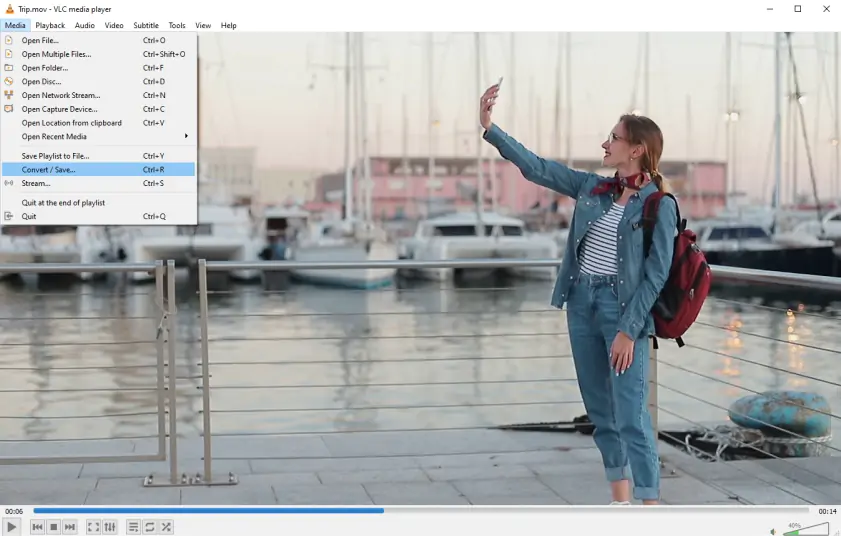
Imparare a riprodurre i file H.264 è facile grazie alla popolarità di questa tecnologia. Sono disponibili numerosi strumenti gratuiti in grado di aprire, riprodurre e persino convertire i file H.264. Un eccellente lettore H.264 è VLC.
VLC è stato creato e viene mantenuto da VideoLAN, un'associazione senza scopo di lucro. Non è solo gratuito, ma anche open-source, il che significa che il suo codice è disponibile per essere esaminato. È disponibile sulla maggior parte delle piattaforme, tra cui Windows, macOS, Linux, Android e iOS ed è relativamente leggero. Nella stragrande maggioranza dei casi (quando il video H.264 è contenuto in file comuni come MP4, MOV o MKV), per riprodurlo basta un semplice doppio clic. Il programma è in grado di aprirli immediatamente senza alcuna configurazione aggiuntiva. In alternativa, fate clic con il pulsante destro del mouse sul file, selezionate "Apri con" e scegliete VLC.
Solo nel caso raro in cui si stia cercando di aprire un flusso video "grezzo" (un file con estensione .h264 o .264 senza contenitore multimediale), potrebbe essere necessario forzare le impostazioni. In questo caso specifico, seguite queste istruzioni:
1. In VLC, andate nelle preferenze (Strumenti > Preferenze su Windows, o VLC > Preferenze su Mac).
2. Selezionate "Tutto" in Mostra le impostazioni (in basso a sinistra) per accedere alle Preferenze avanzate.
3. Andate su Ingresso / Codec e poi su Demuxer.
4. Nel menu a discesa "Modulo demux", selezionate "Demuxer video H264" e fate clic su Salva.
Nota bene: Ricordatevi di reimpostare questa opzione su "Automatico" dopo aver riprodotto il file grezzo, altrimenti VLC potrebbe avere problemi con i formati video standard.
Convertite i video con Movavi Video Converter
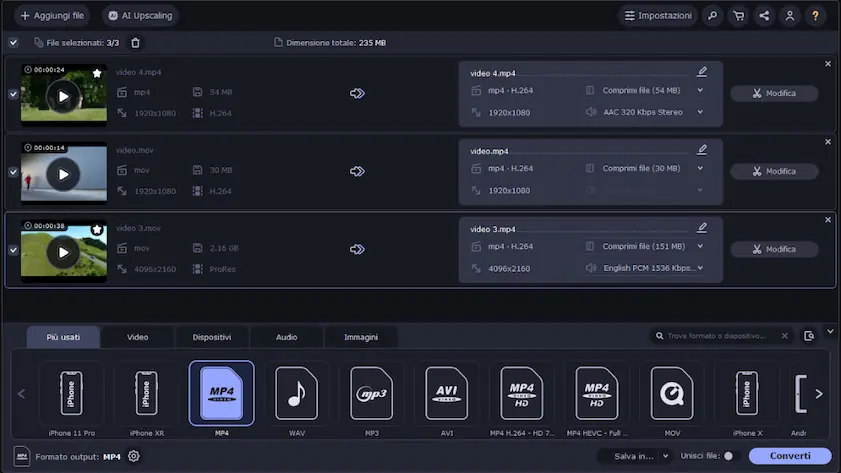
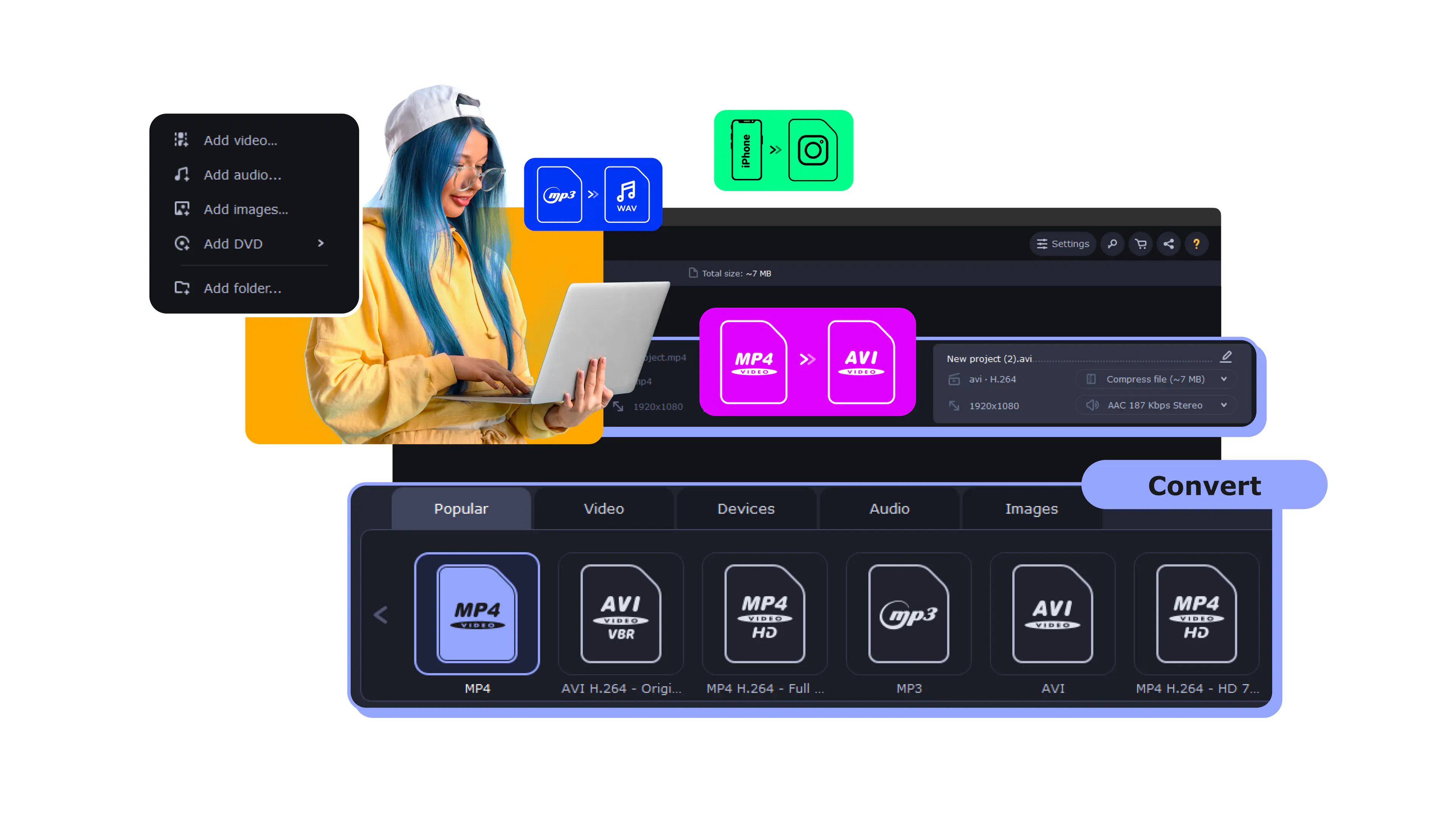
Se avete dei video codificati con il formato H.264 e volete convertirli in qualcos'altro o avete bisogno di convertire un formato più sconosciuto nello standard H.264, ampiamente accettato, allora Movavi Video Converter è un'ottima opzione. Supporta lo standard di compressione H.264 e può convertire praticamente qualsiasi formato in un paio di clic: da MP4 a MOV ad AVI e oltre. Movavi Video Converter è inoltre dotato di numerosi strumenti potenti, tra cui un compressore, un sottotitolatore e un upscaler AI, che possono aiutarvi a portare i vostri video a un livello superiore senza dover ricorrere ad applicazioni aggiuntive.
Conclusioni
Ora conoscete i dettagli del codec che alimenta gran parte dell'infrastruttura video che utilizziamo quotidianamente. Con le nuove conoscenze acquisite, sarete in grado di aprire, riprodurre e convertire i file H.264 con facilità e riprodurre video H.264, e di fare ancora di più se utilizzate Movavi Video Converter!
Che cos'è un file AVI e come aprire file AVI?
Come riprodurre file VOB su Windows e Mac | I migliori lettori
[2026] I 10 migliori lettori HEVC | Come riprodurre i file HEVC
Cos'è un file WMV e come aprire il formato WMV
Che cos'è un file M4V e come aprire il formato M4V?
Cos'è un file MTS e come aprire un formato MTS?
Che cos'è un file DivX e come riprodurre il formato DivX?
Cos'è un formato MKV e come aprire un file MKV?
1.5M + utenti già iscritti alla nostra newsletter