Movavi Video Editor
  • Modifica rapida e semplice: taglia, ritaglia, regola i colori e la velocità
  • Strumenti IA con un clic: sottotitoli automatici, rimozione del rumore e altro
  • Centinaia di filtri, transizioni, titoli, sovraimpressioni

Cliccando sul pulsante Scarica verrà scaricata la versione di prova del programma.*

Aggiungere sottotitoli ad un video online gratis

Come inserire sottotitoli in un video online

Lo strumento online di Movavi permette di aggiungere sottotitoli a un video online gratis direttamente dal browser. L’interfaccia è semplice e intuitiva, compatibile con i formati più comuni come MP4, e consente di caricare il file, inserire il testo e salvare il video finale in pochi minuti.

Se ti stai chiedendo come mettere i sottotitoli ad un video, segui questi semplici passaggi:
Passo 1. Carica il tuo file video

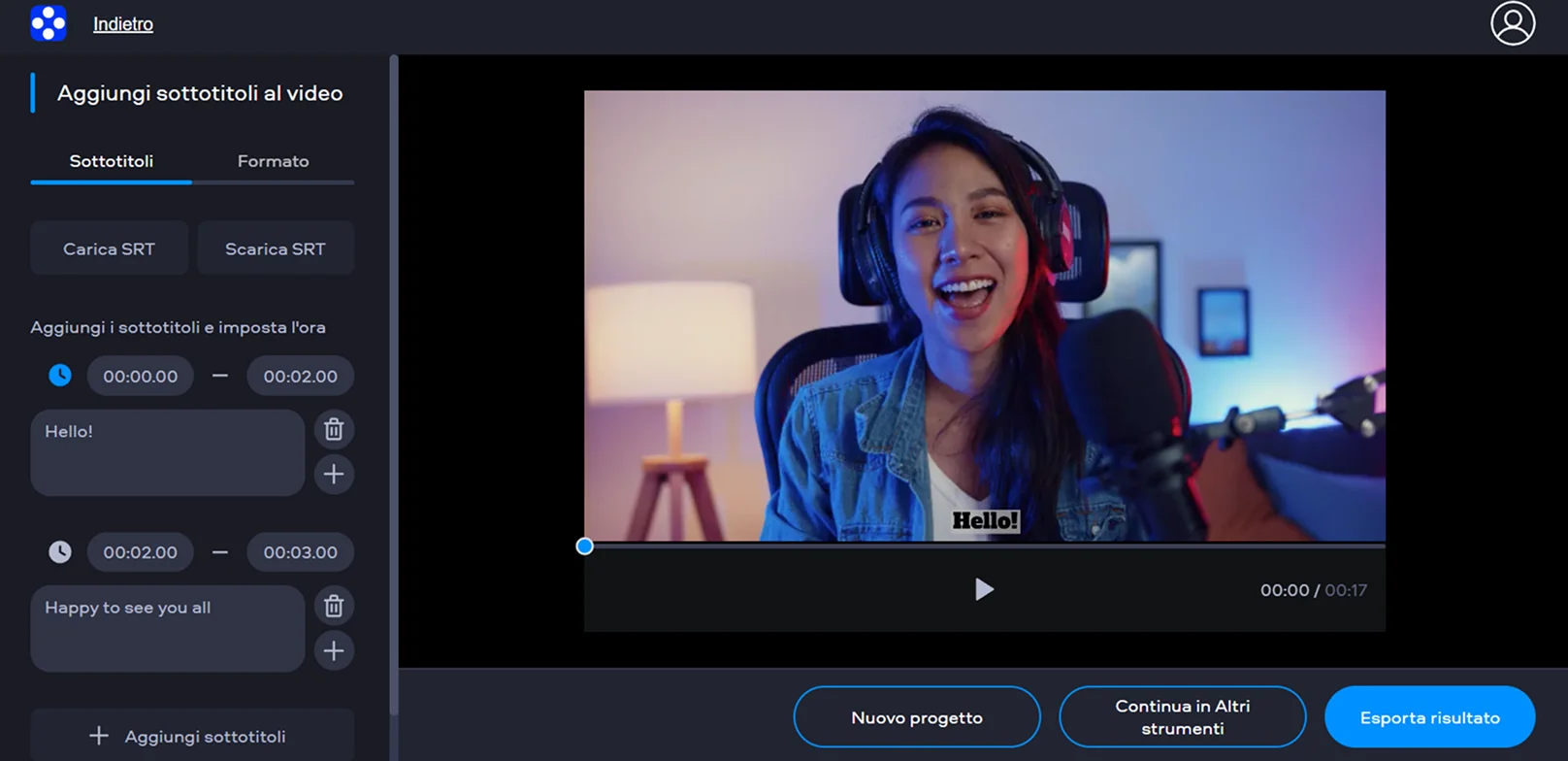
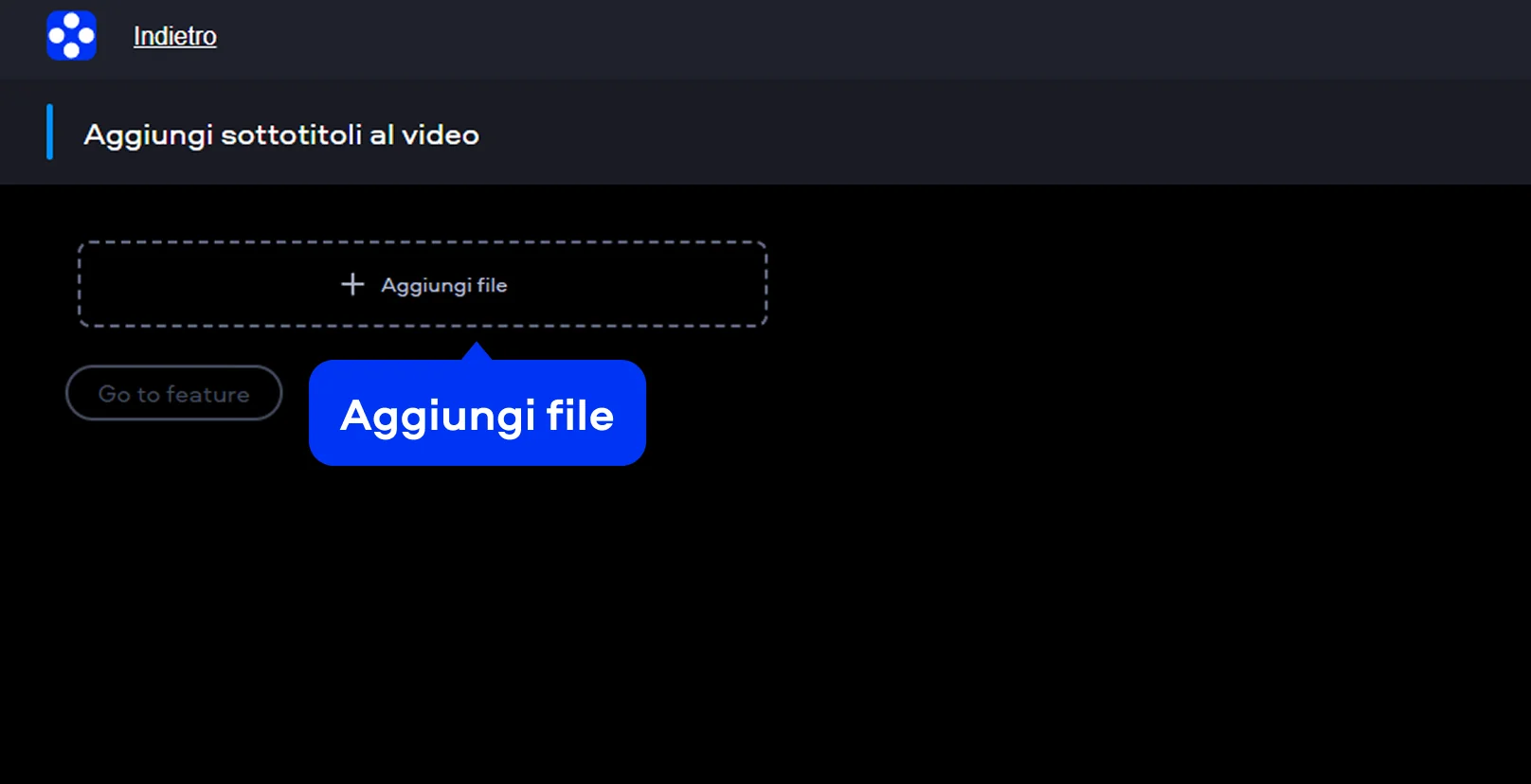
Apri la pagina dello strumento e fai clic sul pulsante per caricare il tuo file dal computer. Puoi selezionare diversi formati, incluso MP4, se desideri inserire sottotitoli in un video MP4. Il caricamento avviene direttamente nel browser.

Passo 2. Aggiungi o modifica i sottotitoli

Una volta caricato il file, puoi aggiungere sottotitoli ad un video digitando il testo manualmente nella timeline. Lo strumento consente di sincronizzare facilmente il testo con l’audio per ottenere una corrispondenza precisa. Inoltre, puoi personalizzare font, colore, dimensione e altri parametri grafici per adattare i sottotitoli allo stile del video. In alternativa, puoi caricare un file di sottotitoli in formato SRT dal tuo computer.

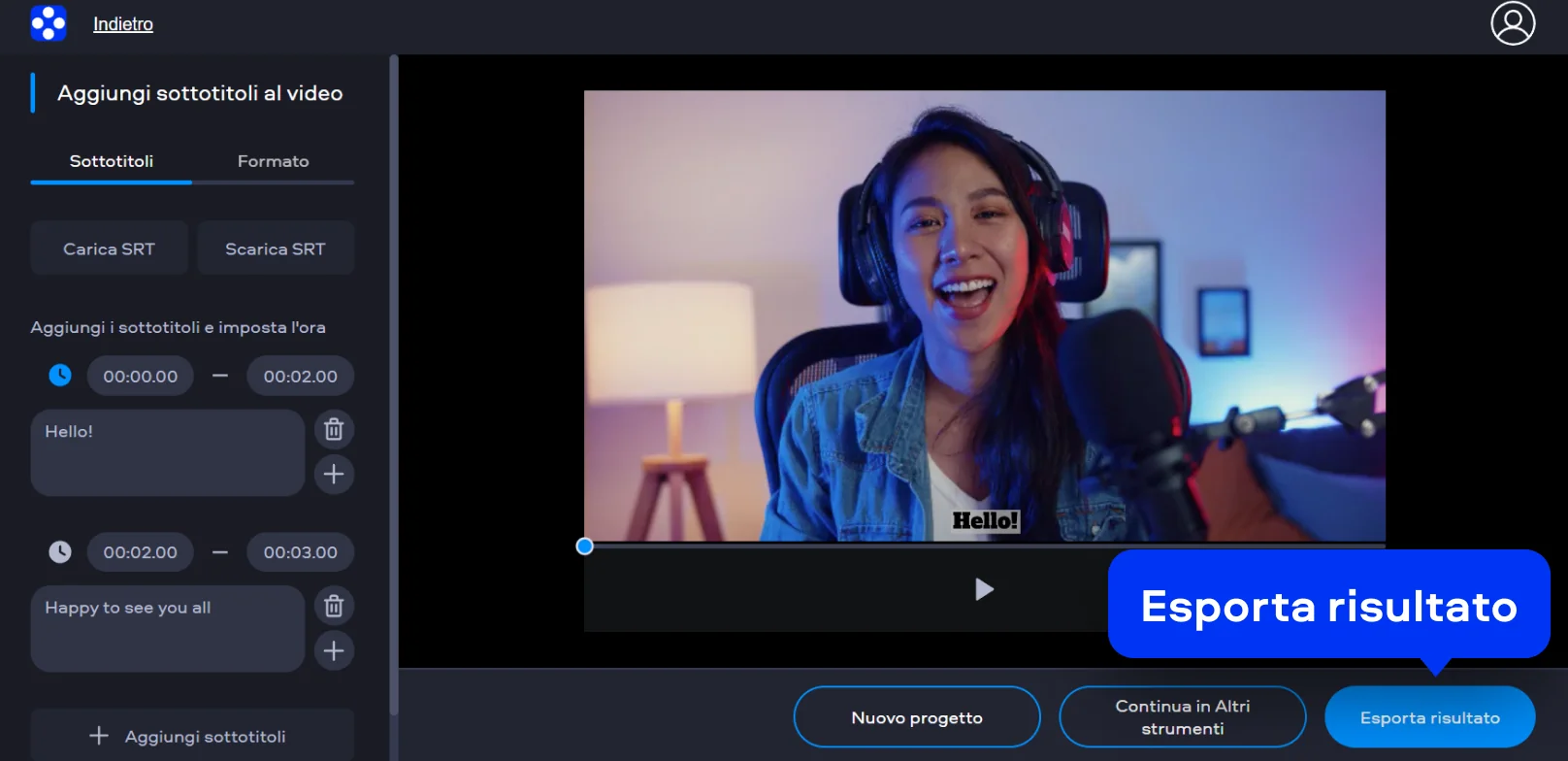
Passo 3. Esporta il video finale o scarica i sottotitoli

Dopo aver completato la modifica, salva il progetto ed esporta il video con i sottotitoli integrati, pronto per la condivisione su YouTube o altre piattaforme.

Come mettere i sottotitoli ad un video su Windows o Mac

Movavi Video Editor è un programma di editing intuitivo per Windows e Mac che consente di creare e modificare video con strumenti per testo, effetti e sottotitoli. L’interfaccia è adatta sia ai principianti sia agli utenti più esperti e include funzioni per lavorare con i file in modo rapido e preciso su qualsiasi PC compatibile.

Di seguito trovi i passaggi principali per capire come aggiungere sottotitoli ad un video con Movavi Video Editor.

Passo 1. Importa il video nel programma

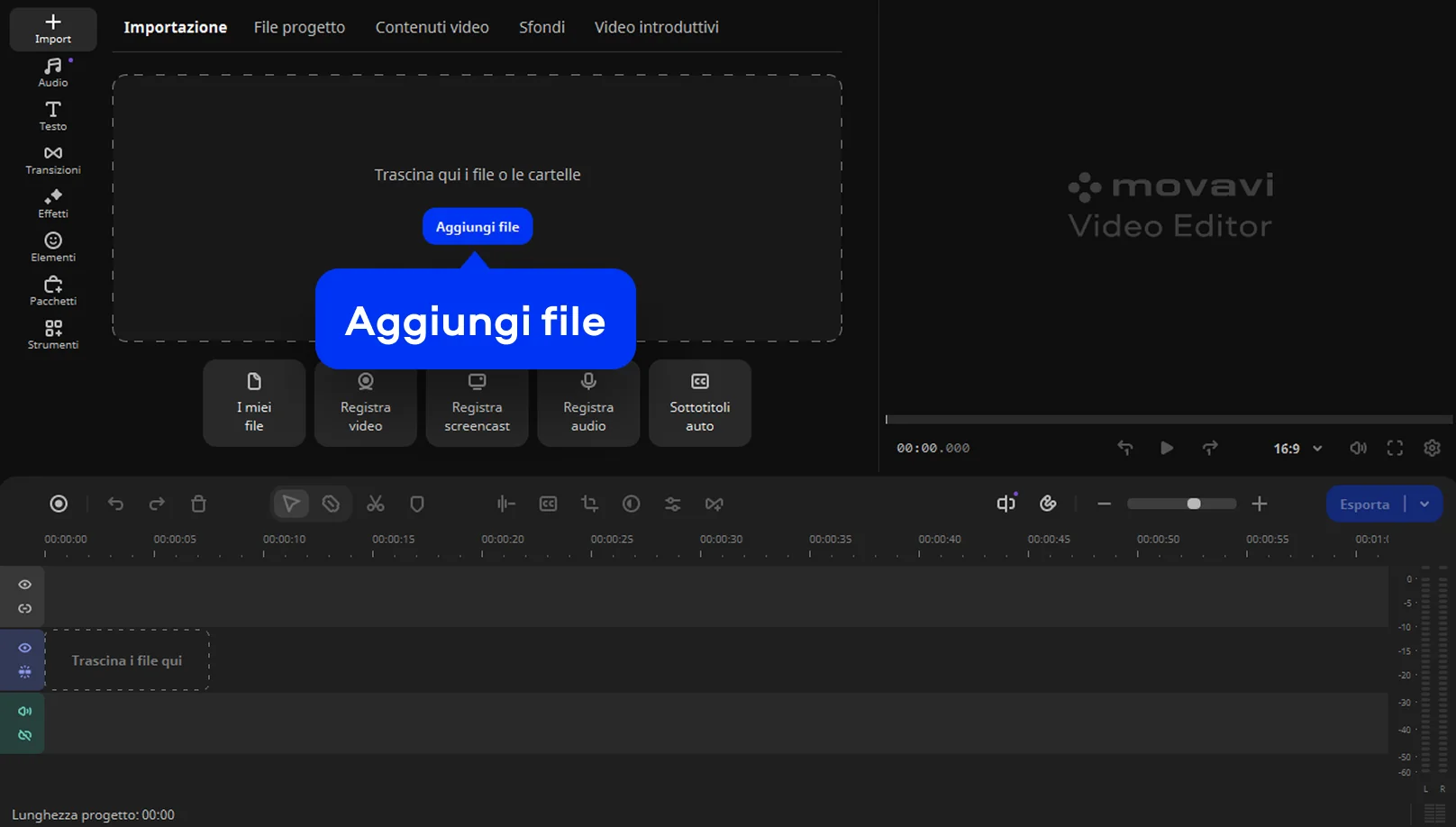
Avvia l’app sul tuo computer e crea un nuovo progetto. Fai clic su Aggiungi file per aggiungere il video, quindi trascinalo nella timeline per iniziare l’editing. In questo modo puoi iniziare a inserire sottotitoli in un video lavorando direttamente sulle tracce disponibili.

Passo 2. Aggiungi o genera i sottotitoli

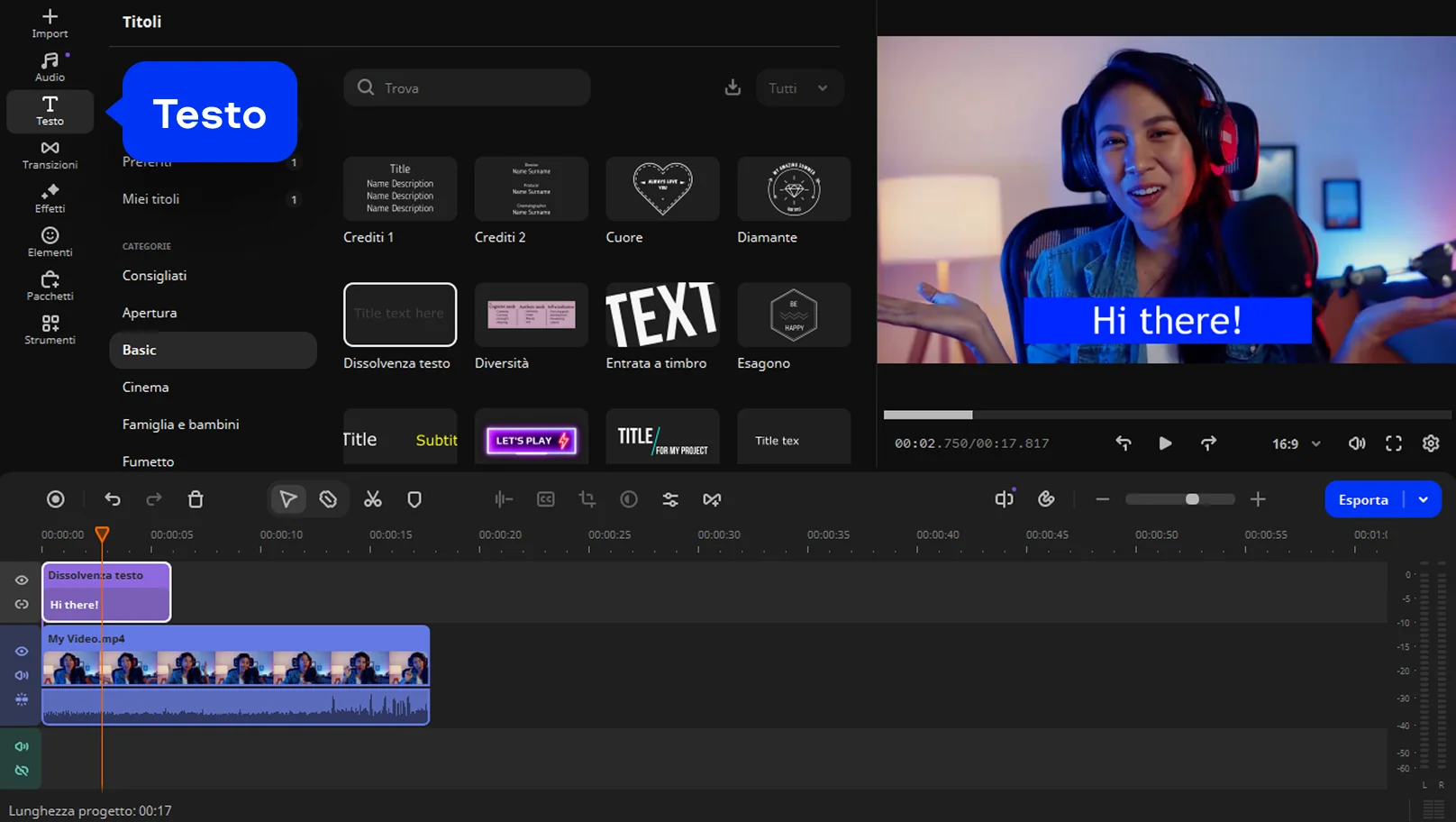
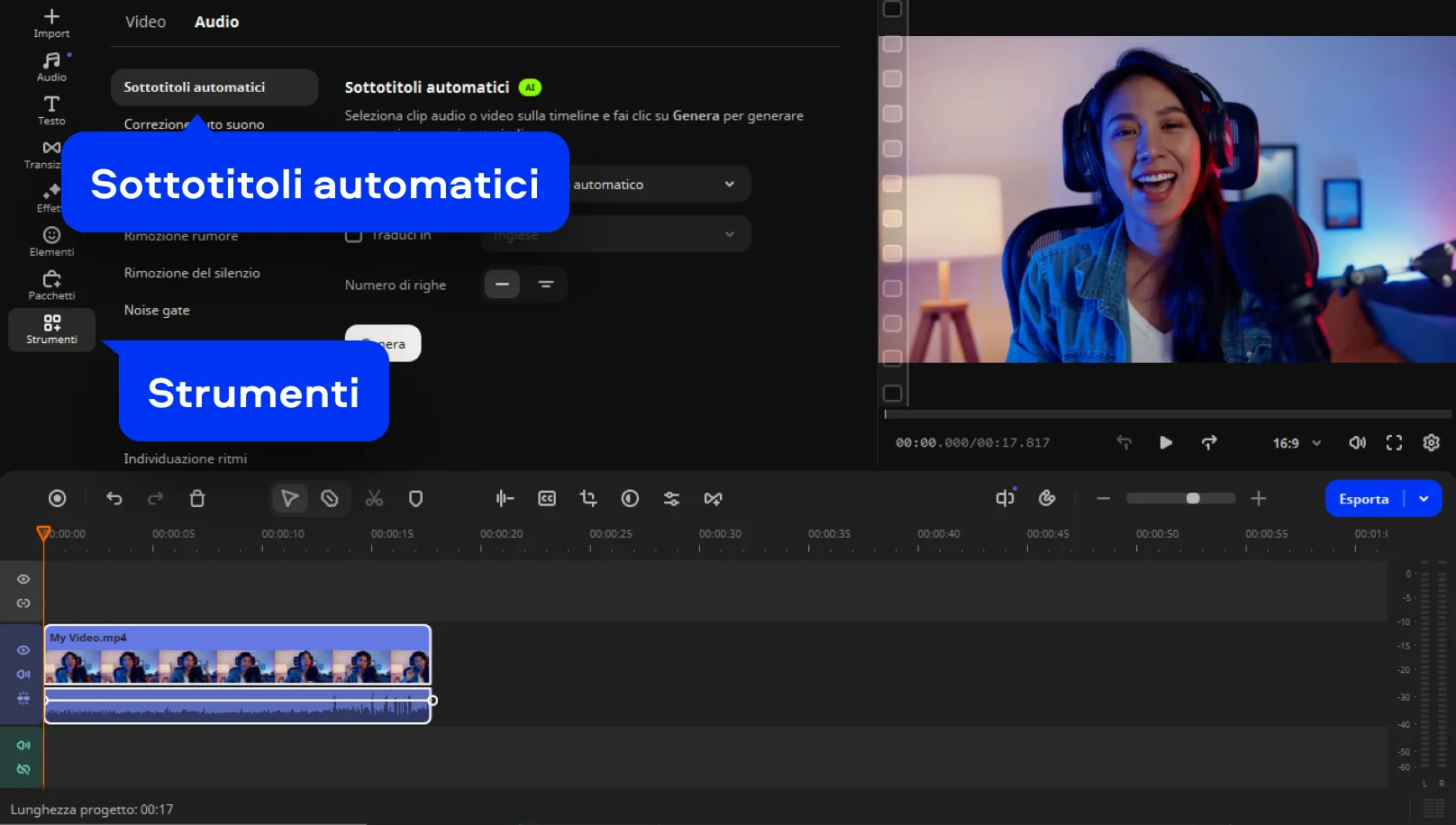
Apri la scheda dedicata ai Testo e scegli uno stile adatto al tuo progetto. Puoi aggiungere sottotitoli ad un video digitando manualmente il testo e regolando durata e posizione.

In alternativa, il software consente di aggiungere sottotitoli automatici a un video: la traccia audio viene analizzata e il testo viene creato automaticamente, con possibilità di modifica successiva.

Passo 3. Esporta il file finale

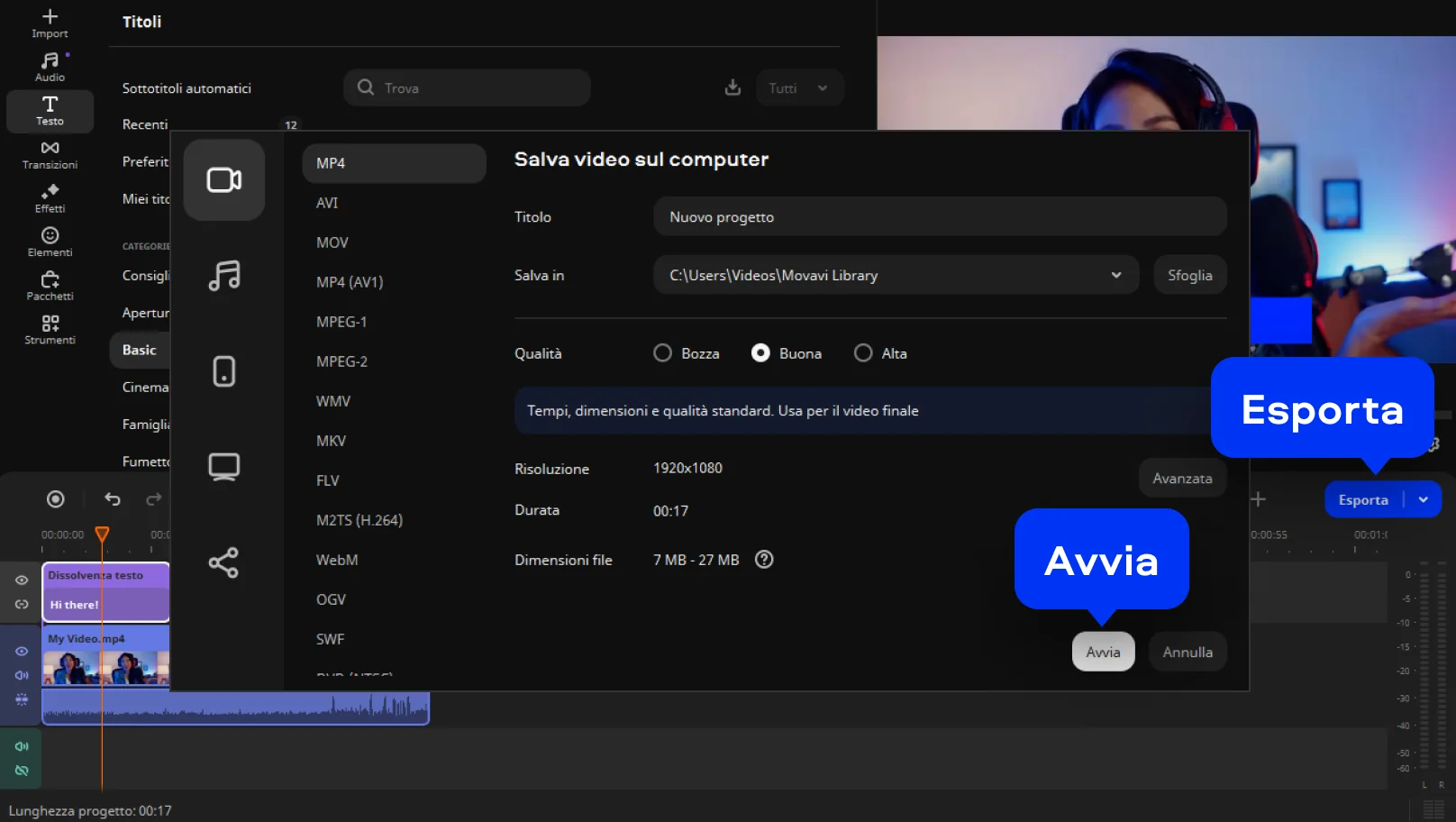
Dopo aver completato le modifiche, fai clic su Esporta e seleziona il formato desiderato. Puoi salvare il video sul tuo computer o condividerlo online. È possibile provare il software gratuitamente per testare le funzionalità prima dell’acquisto.

Movavi Video Editor
Crea facilmente contenuti fantastici

*La versione gratuita di Movavi Video Editor potrebbe avere le seguenti restrizioni a seconda della build: filigrana sulle clip esportate, limite di lunghezza video di 60 secondi o metà audio e/o alcune funzionalità avanzate non disponibili durante l'esportazione dei video.

Movavi Video Editor

Perché scegliere Movavi

Siamo la scelta numero 1 per milioni di persone da tutto il mondo. Unisciti alla nostra fiorente community e crea contenuti straordinari con incredibile facilità.

>70M

di utenti

>190

paesi

>15

aggiornamenti all'anno

>10.000

effetti tra cui scegliere

Domande frequenti

Qual è un'app per inserire i sottotitoli in un video?

Un'app affidabile per inserire i sottotitoli in un video è Movavi Video Editor. Il programma è disponibile per Windows e Mac e offre strumenti dedicati per aggiungere, modificare e sincronizzare i sottotitoli in modo preciso. In alternativa, puoi utilizzare anche lo strumento online di Movavi per lavorare direttamente dal browser. Entrambe le soluzioni permettono di personalizzare font, dimensione e colore del testo, con la possibilità di provare alcune funzionalità gratis.

Come posso creare un file SRT per i sottotitoli del mio video?

Per creare un file SRT puoi utilizzare un editor di testo oppure un software di montaggio video come Movavi Video Editor. All’interno del programma puoi digitare i sottotitoli, sincronizzarli con la traccia audio e poi esportarli in formato SRT. Lo strumento online di Movavi consente inoltre di scaricare separatamente il file dei sottotitoli creato, così da poterlo riutilizzare su altre piattaforme o dispositivi.

Come generare i sottotitoli su CapCut?

CapCut include una funzione di sottotitolazione automatica che analizza l’audio del video e genera il testo in modo automatico. Dopo la generazione, puoi modificare stile e tempistiche prima dell’esportazione. In modo simile, Movavi Video Editor offre una funzione per creare sottotitoli automaticamente, con strumenti aggiuntivi per regolare il testo e adattarlo al progetto finale.

Come generare sottotitoli con Canva?

Canva permette di aggiungere sottotitoli ai video caricati tramite la funzione testo o strumenti di trascrizione automatica, disponibili nelle versioni compatibili con il video editing. Dopo aver generato i sottotitoli, è possibile personalizzare l’aspetto grafico e scaricare il progetto finale. Anche con Movavi puoi generare sottotitoli automaticamente e modificarli con maggiore controllo sulla sincronizzazione e sull’esportazione del file.

Come aggiungere sottotitoli ad un video VLC?

VLC consente di aggiungere sottotitoli caricando manualmente un file SRT tramite il menù Sottotitoli durante la riproduzione. Tuttavia, VLC non modifica il video originale ma visualizza i sottotitoli separatamente. Se desideri integrare i sottotitoli direttamente nel file video, puoi utilizzare Movavi Video Editor o lo strumento online di Movavi, che permettono di esportare un video con sottotitoli incorporati o di creare file di sottotitoli separati pronti per essere condivisi o tradotti in altre lingue.

Posso usare Movavi Online Video Editor su iPhone e smartphone Android?

Sì, Movavi Online Video Editor può essere utilizzato su iPhone e smartphone Android, in modo completamente gratuito.

Movavi Online Video Editor è completamente gratuito?

Sì, Movavi Online Video Editor è uno strumento di editing video completamente gratuito.

Movavi Online Video Editor aggiunge una filigrana ai video?

No, puoi esportare i tuoi file senza filigrana in modo completamente gratuito.

Movavi Video Editor
Crea facilmente contenuti fantastici

*La versione gratuita di Movavi Video Editor potrebbe avere le seguenti restrizioni a seconda della build: filigrana sulle clip esportate, limite di lunghezza video di 60 secondi o metà audio e/o alcune funzionalità avanzate non disponibili durante l'esportazione dei video.

Movavi Video Editor
Unisciti per sconti, suggeri­menti e idee per la modifica!

1.5M + utenti già iscritti alla nostra newsletter

Iscrivendomi, accetto di ricevere e-mail di marketing da Movavi e accetto l'Informativa sulla privacy di Movavi.