De online tool van Movavi is een handige manier om snel een filmpje maken van foto's zonder iets te installeren. Alles werkt direct in je browser, wat het ideaal maakt als je even snel iets wilt maken. Je kunt ook makkelijk muziek toevoegen en de basisinstellingen aanpassen zonder technische kennis. Dit maakt filmpje maken met foto's toegankelijk voor iedereen die gewoon iets moois wil samenstellen.
Movavi Video Editor
Snelle en gemakkelijke bewerking: knip, bijsnijden, pas kleuren en snelheid aan
- AI-tools met één klik: automatische ondertitels, ruisverwijdering en meer
- Honderden filters, overgangen, titels, overlays
Door op de downloadknop te klikken, download je een gratis versie van het programma. *
Filmpje maken van foto's gratis online
Filmpje maken van foto's online
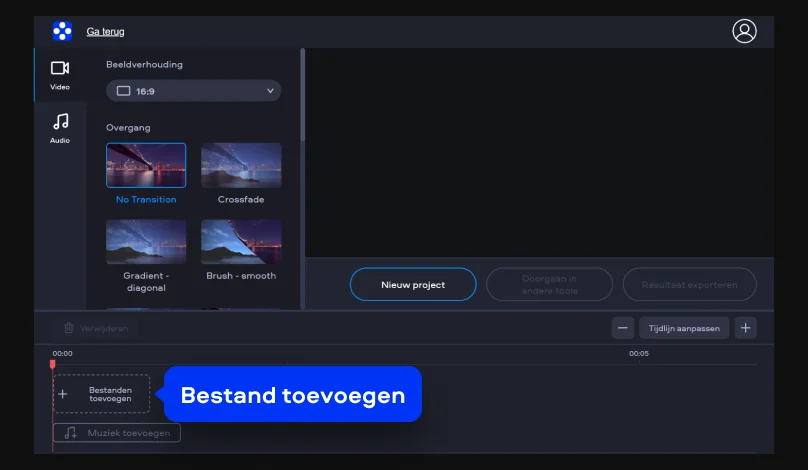
Stap 1. Bestanden toevoegen
Klik op Bestanden toevoegen en selecteer de foto’s vanaf je apparaat. De upload start automatisch en je ziet meteen hoe je project wordt opgebouwd. Zo begin je direct met een film maken van foto's online, zonder extra stappen.
Stap 2. Bewerken en aanpassen
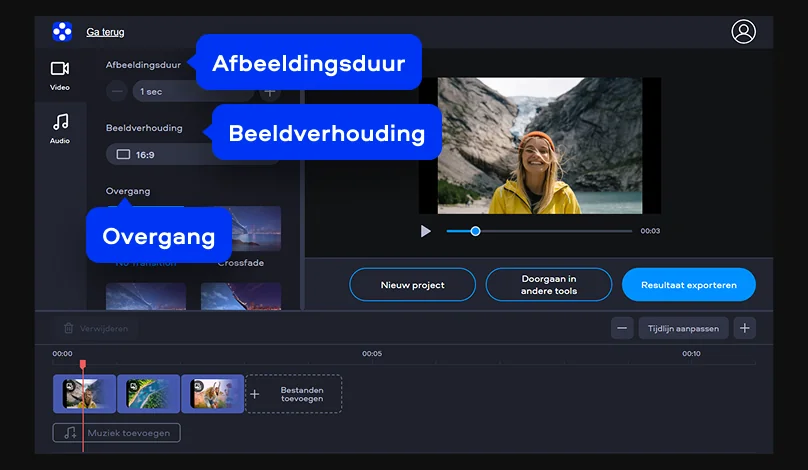
Na het uploaden kun je de Afbeeldingsduur per foto instellen en de juiste Beeldverhouding kiezen, bijvoorbeeld voor social media. Voeg Overgang-effecten toe om vloeiende overgangen tussen beelden te krijgen. Je kunt ook muziek toevoegen vanuit de ingebouwde bibliotheek. Daarna kun je de tijdlijn aanpassen zodat alles netjes aansluit.
Stap 3. Resultaat exporteren
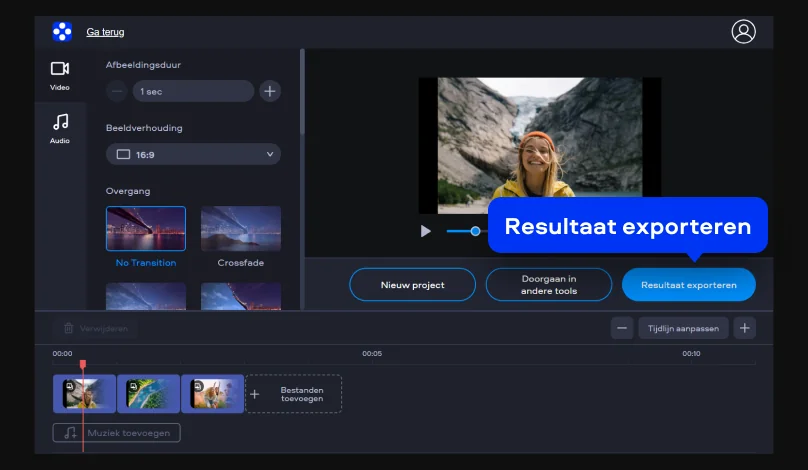
Als alles goed staat, klik je op Resultaat exporteren. Binnen enkele seconden is je video klaar om te downloaden. Zo kun je eenvoudig een filmpje maken van foto's gratis en direct delen met vrienden of online plaatsen.
Filmpje maken van foto's gratis op de computer
Voor wie wat meer controle wil, is Movavi Video Editor een goede keuze op de computer. Het programma blijft overzichtelijk, maar geeft je meer vrijheid bij het maken van een filmpje maken met foto's. Je kunt preciezer werken met timing, effecten en audio. Dat maakt het handig als je een uitgebreider film maken van foto's project wilt opzetten.
Stap 1. Bestanden toevoegen en ordenen
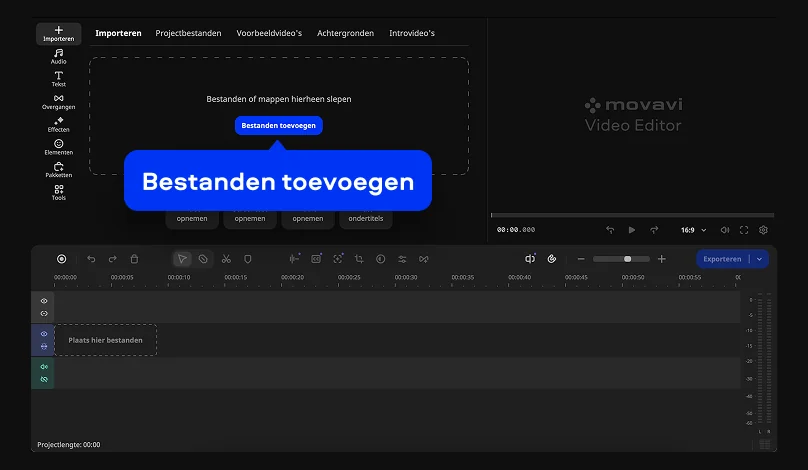
Open het programma en klik op Bestanden toevoegen. Selecteer je foto’s en zet ze in de juiste volgorde op de tijdlijn. Zo bouw je stap voor stap je filmpje maken van foto's gratis op een duidelijke manier op.
Stap 2. Bewerken met tools
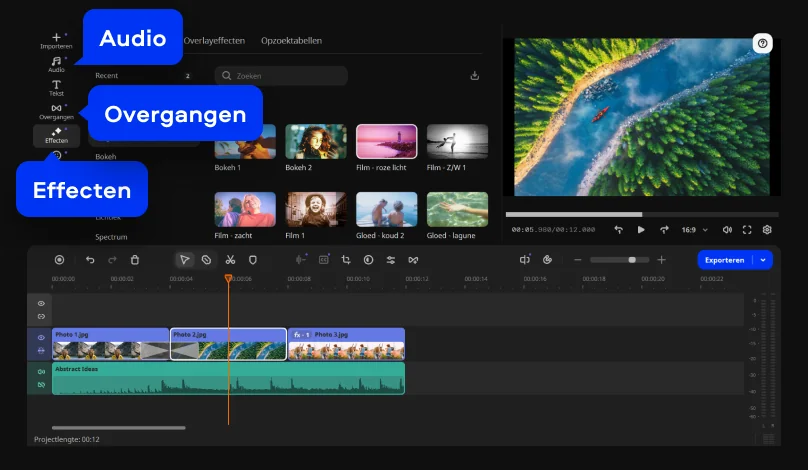
Gebruik de opties onder Importeren zoals audio, tekst, overgangen, effecten en elementen. Voeg Audio toe en pas de duur van elke foto aan. Met deze tools kun je een simpel idee omzetten naar een vloeiend filmpje maken van foto's met meer diepte.
Stap 3. Exporteren en opslaan
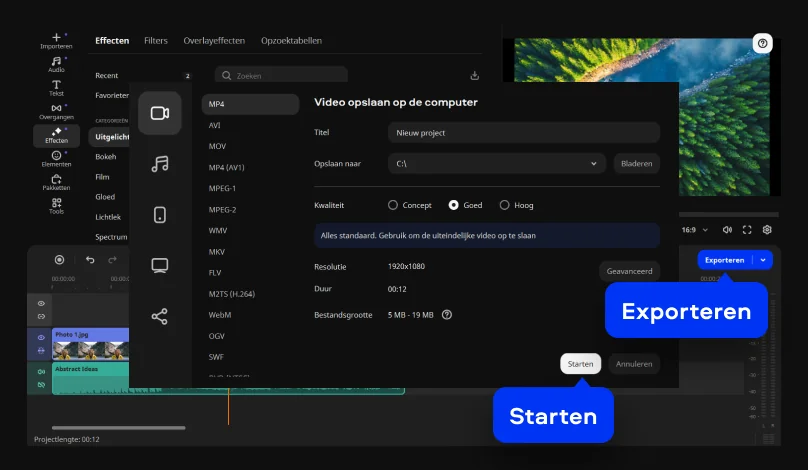
Klik op Exporteren en kies of je de video wilt Video opslaan op de computer of ergens anders wilt delen. Stel de kwaliteit in en klik op Starten. Je video wordt verwerkt en is klaar voor gebruik of publicatie.

Waarom voor Movavi kiezen
Wij zijn de eerste keuze voor miljoenen mensen over de hele wereld. Sluit je aan bij onze bloeiende community en maak verbluffende content met ongelooflijk gemak.
70M+


gebruikers
landen
updates per jaar
effecten om uit te kiezen
Veelgestelde vragen
Hoe maak je een filmpje van een foto?
Hoe maak je een filmpje van een foto?
Je kunt eenvoudig een filmpje maken van foto's met Movavi. Gebruik de online tool voor snelle resultaten of de desktopversie op je computer voor meer controle. Upload je foto’s, stel de volgorde in en exporteer het resultaat.
Hoe maak je een slideshow van foto’s?
Hoe maak je een slideshow van foto’s?
Een slideshow maken lijkt sterk op een filmpje maken met foto's. In Movavi voeg je afbeeldingen toe, stel je de duur in en gebruik je overgangen. Met een beetje muziek erbij krijgt je video meteen meer sfeer.
Hoe kan ik bewegende beelden van een foto maken?
Hoe kan ik bewegende beelden van een foto maken?
Met Movavi kun je een film maken van foto's door animaties en overgangen toe te voegen. Op de desktopversie heb je extra opties om beweging en effecten te finetunen. Dit geeft je statische beelden een dynamisch gevoel.
Wat is de beste app om filmpjes te maken?
Wat is de beste app om filmpjes te maken?
Voor beginners en gevorderden is Movavi een sterke keuze. Je kunt zowel online werken als via een programma op je computer. Zo kies je zelf wat beter past bij jouw project en tempo.
Hoe maak je een montage van foto’s?
Hoe maak je een montage van foto’s?
Je kunt eenvoudig een filmpje maken met foto’s met Movavi. Upload je afbeeldingen, voeg overgangen en muziek toe, en stel de volgorde op de tijdlijn in. Zo maak je een vloeiende video met foto's die je direct kunt exporteren en delen.
Kan ik Movavi Online Video Editor gebruiken op iPhone- en Android-smartphones?
Kan ik Movavi Online Video Editor gebruiken op iPhone- en Android-smartphones?
Ja, Movavi Online Video Editor kan volledig gratis worden gebruikt op iPhone- en Android-smartphones.
Is Movavi Online Video Editor volledig gratis?
Is Movavi Online Video Editor volledig gratis?
Ja, Movavi Online Video Editor is een volledig gratis videobewerkingstool.
Voegt Movavi Online Video Editor een watermerk toe aan video's?
Voegt Movavi Online Video Editor een watermerk toe aan video's?
Nee, je kunt je bestanden volledig gratis exporteren zonder watermerk.
Movavi Video Editor
Eenvoudig geweldige content creëren
*De gratis versie van Movavi Video Editor kan de volgende beperkingen hebben, afhankelijk van de versie: watermerk op geëxporteerde clips, 60-secondenvideo of 1/2 audiolengte limiet, en/of sommige geavanceerde functies niet beschikbaar bij het exporteren van video's.
Sluit je aan voor kortingen, bewerkingstips en ideeën!


1.5M+ gebruikers hebben zich al ingeschreven voor onze nieuwsbrief