Movavi Video Editor
  • Szybka i łatwa edycja: tnij, przycinaj, dostosowuj kolory i prędkość
  • Narzędzia AI w jednym kliknięciu: automatyczne napisy, usuwanie szumu i więcej
  • Setki filtrów, przejść, tytułów, nakładek

Klikając przycisk pobierania, pobierasz wersję próbną programu.*

Zmiana rozdzielczości filmu online za darmo

Jak zmienić rozdzielczość filmu online

Proste narzędzie Movavi umożliwia błyskawiczne przetwarzanie plików bezpośrednio w oknie przeglądarki bez instalowania dodatków na dysku. Układ funkcji jest przejrzysty, co pozwala każdemu od razu przejść do pracy nad jakością obrazu.

Dzięki temu zmiana rozdzielczości filmu online zajmuje tylko chwilę, nawet jeśli Twój sprzęt ma już kilka lat. Masz też stały podgląd na kadr, więc każdą korektę ocenisz natychmiast po jej wprowadzeniu. Jest to rozwiązanie idealne, gdy priorytetem pozostaje szybkość oraz wygoda codziennej pracy z mediami.
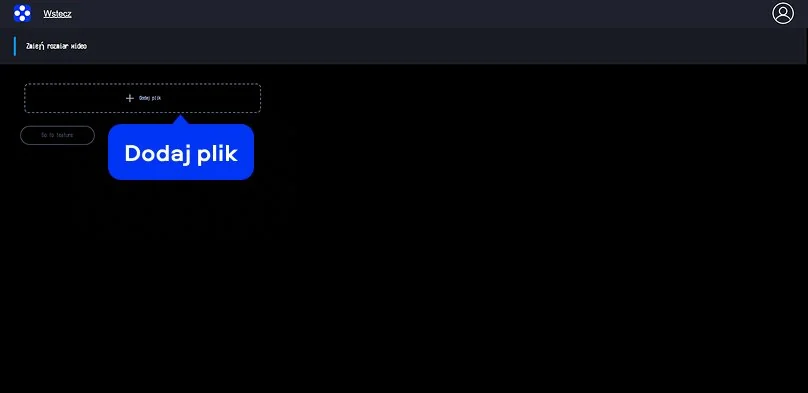
Krok 1. Dodaj plik wideo

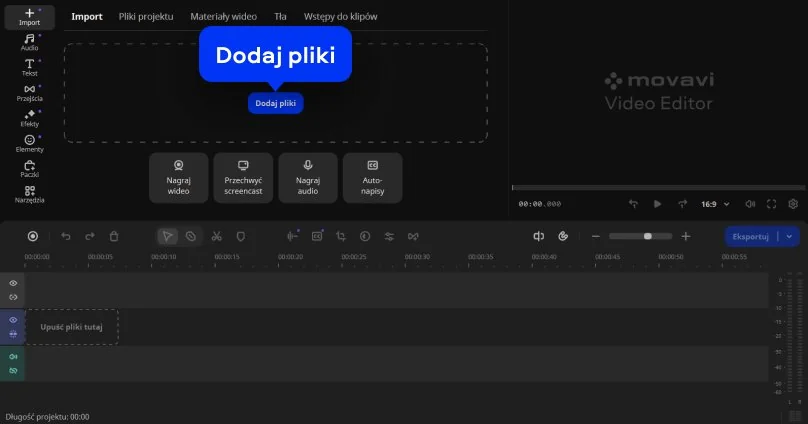
Kliknij przycisk Prześlij pliki na banerze, następnie Dodaj plik, aby wybrać odpowiednie nagrania z pamięci swojego urządzenia. System automatycznie załaduje każdy fragment, sprawiając, że zmniejszanie rozmiaru filmu staje się wyjątkowo proste już od pierwszego etapu.

Krok 2. Ustaw nową rozdzielczość

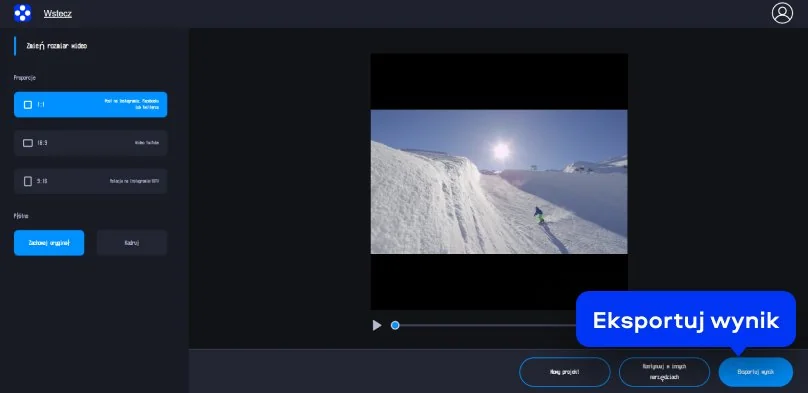
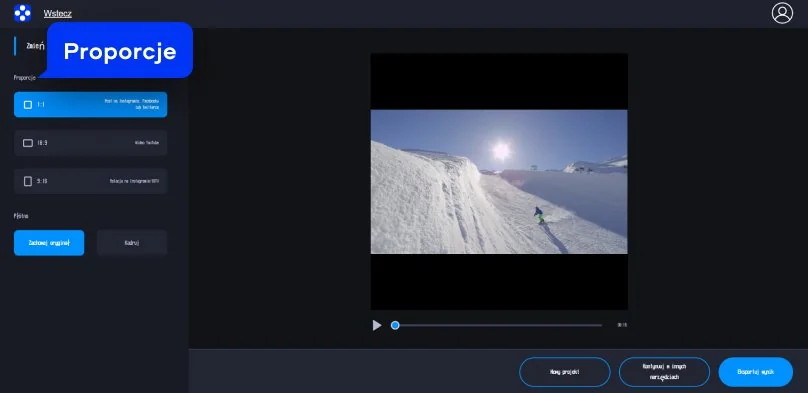
Po wczytaniu filmu otwórz listę Proporcje i wybierz potrzebny format z dostępnego menu. Możesz wskazać gotowe proporcje obrazu lub samodzielnie zdefiniować własne wymiary w polach konfiguracyjnych. Dowiesz się wtedy, jak zmniejszyć rozdzielczość filmu bez utraty kluczowych elementów widocznych na ekranie.

Krok 3. Zapisz wynik

Kliknij przycisk Eksportuj wynik i poczekaj na zakończenie przetwarzania materiału przez algorytmy serwisu. Gotowy plik pobierzesz jednym kliknięciem myszki bezpośrednio do folderu pobierania w Twoim systemie. Dokument zostanie zapisany z nowymi parametrami, co pozwala uzyskać pożądany efekt i zmniejsz rozmiar wideo.

Zmiana rozmiaru filmu na komputerze

Movavi Video Editor to program na komputery stacjonarne stworzony dla osób szukających pełnej kontroli technicznej. Przyjazne i intuicyjne w obsłudze narzędzie sprawia, że każda kolejna zmiana rozdzielczości filmu staje się czynnością rutynową. Możesz łatwo przełączać się między formatami, takimi jak pionowy obraz dla TikToka lub panoramiczny dla YouTube. Program pozwala zaoszczędzić miejsce, umożliwiając modyfikację rozdzielczości pliku podczas eksportu dla idealnego dopasowania wideo. Oprogramowanie to eliminuje domysły podczas edycji, dzięki czemu poświęcasz mniej czasu na ustawienia, a więcej na kreatywność.

Krok 1. Wczytaj materiał

Po uruchomieniu programu kliknij Dodaj pliki i wybierz z listy swój film przeznaczony do obróbki. Plik pojawi się niemal natychmiast na osi czasu, będąc w pełni gotowym do dalszych modyfikacji technicznych.

Krok 2. Zmień rozmiar obrazu

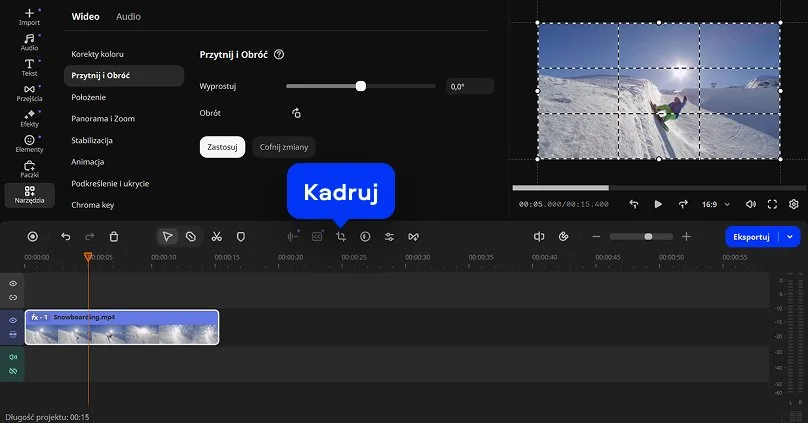
Kliknij film na osi czasu, a następnie otwórz narzędzie Kadruj. Ustaw nowe proporcje obrazu lub ręcznie dostosuj kadrowanie, chwytając za narożniki ramki na podglądzie. Dzięki tym opcjom sprawna zmiana rozmiaru filmu odbywa się z podglądem na żywo.

Krok 3. Eksportuj plik

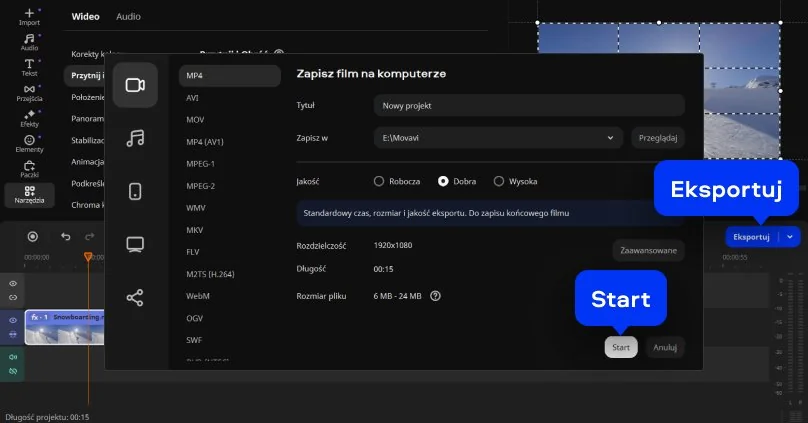
Kliknij przycisk Eksportuj, wybierz docelową rozdzielczość oraz preferowany format zapisu końcowego dla swojego filmu. Program szybko zapisze wideo na dysku twardym Twojego komputera, stosując zupełnie nowe parametry techniczne. W ten sposób możesz skutecznie przeprowadzić proces i zmniejsz film do optymalnej wagi.

Movavi Video Editor
Z łatwością twórz niesamowite treści wideo

*Darmowa wersja Movavi Video Editor może mieć następujące ograniczenia w zależności od kompilacji: znak wodny na wyeksportowanych klipach, 60-sekundowy limit długości wideo lub 1/2 długości audio i/lub niektóre zaawansowane funkcje niedostępne podczas eksportowania filmów.

Movavi Video Editor

Dlaczego warto wybrać Movavi

Jesteśmy najlepszym wyborem dla milionów ludzi z całego świata. Dołącz do naszej kwitnącej społeczności i twórz wspaniałe treści z niesamowitą łatwością.

70+ mln

użytkowników

190+

krajów

15+

aktualizacji rocznie

10 000+

efektów do wyboru

Często zadawane pytania

Jak zmienić 4:3 na 16:9?

Najpierw wczytaj wybrany film do oprogramowania Movavi, aby rozpocząć proces dostosowania proporcji obrazu. W wersji online wybierz predefiniowany format panoramiczny 16:9 z listy dostępnych rozmiarów klatki. Program automatycznie dostosuje zawartość do nowych wymiarów w sposób estetyczny i czysty. W edytorze na komputerze użyj narzędzia Kadruj i ustaw ramkę na 16:9, co pozwoli na precyzyjne cięcie. Na koniec zapisz plik, a Twoja zmiana rozmiaru filmu do standardu panoramicznego zostanie sfinalizowana.

Jak zmienić rozdzielczość wideo 1080p na 4K?

Warto pamiętać, że techniczne zwiększenie rozdzielczości nie doda żadnych nowych detali do pierwotnego obrazu. Jednak w programach Movavi możesz ustawić parametry eksportu do 4K, aby zapewnić pełną kompatybilność. Po wczytaniu pliku wybierz wartość 3840×2160 w menu wyjściowym i uruchom proces renderowania. Program umiejętnie przeskaluje materiał do wyższego formatu, dbając o gładkość krawędzi podczas przetwarzania danych. Finalna jakość zawsze zależy od źródła, dlatego najlepiej przetestować uzyskany efekt przed oficjalną publikacją.

Jak zmniejszyć rozmiar i rozdzielczość wideo?

Jeśli zależy Ci na czasie, postaw na darmowy program do zmniejszania rozmiaru filmu dostępny w przeglądarce. Wystarczy, że po przesłaniu nagrania wskażesz niższą rozdzielczość, na przykład 720p, co wyraźnie odchudzi końcowy plik. Mniejsza klatka to lżejszy materiał, który bez trudu wyślesz mailem lub wrzucisz na czat. Pracując na komputerze, możesz dodatkowo ustawić wydajniejszą kompresję podczas eksportu danych. Dzięki temu wykonasz skuteczne zmniejszanie rozmiaru filmu, omijając przy tym żmudne studiowanie parametrów technicznych.

Czy mogę używać Movavi Online Video Editor na iPhone'ach i smartfonach z Androidem?

Tak, Movavi Online Video Editor można używać na iPhone'ach i smartfonach z Androidem, całkowicie bezpłatnie.

Czy Movavi Online Video Editor jest całkowicie darmowy?

Tak, Movavi Online Video Editor to całkowicie darmowe narzędzie do edycji wideo.

Czy Movavi Online Video Editor dodaje znak wodny do filmów?

Nie, możesz eksportować pliki bez znaku wodnego całkowicie bezpłatnie.

Movavi Video Editor
Z łatwością twórz niesamowite treści wideo

*Darmowa wersja Movavi Video Editor może mieć następujące ograniczenia w zależności od kompilacji: znak wodny na wyeksportowanych klipach, 60-sekundowy limit długości wideo lub 1/2 długości audio i/lub niektóre zaawansowane funkcje niedostępne podczas eksportowania filmów.

Movavi Video Editor
Masz pytania?
Masz pytania?
Jeśli nie możesz znaleźć odpowiedzi na swoje pytanie, skontaktuj się z naszym zespołem pomocy technicznej.
Dołącz, by uzyskać zniżki, wskazówki i nowe pomysły!

Ponad 1.5 mln użytkowników zapisało się już do naszego newslettera

Rejestrując się, wyrażam zgodę na otrzymywanie e-maili marketingowych od Movavi i zgadzam się z Polityką prywatności Movavi.