Шаг 1. Установите программу для объединения видео
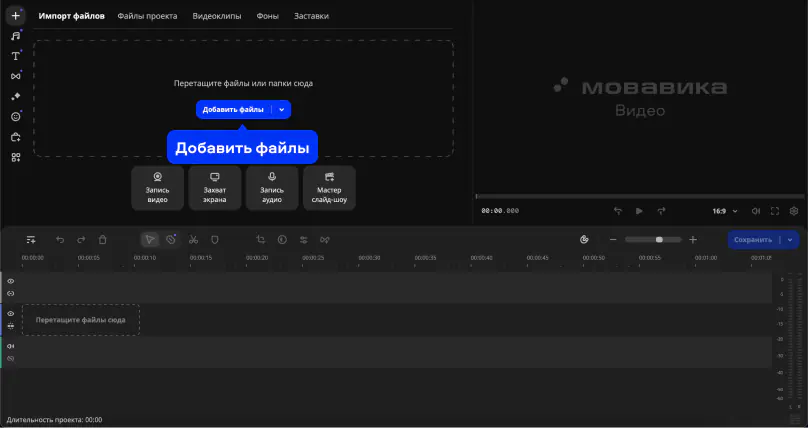
Скачайте программу для соединения видео в одно, запустите установочный файл и следуйте инструкциям по установке на экране. Видеоредактор будет установлен на русском языке по умолчанию.
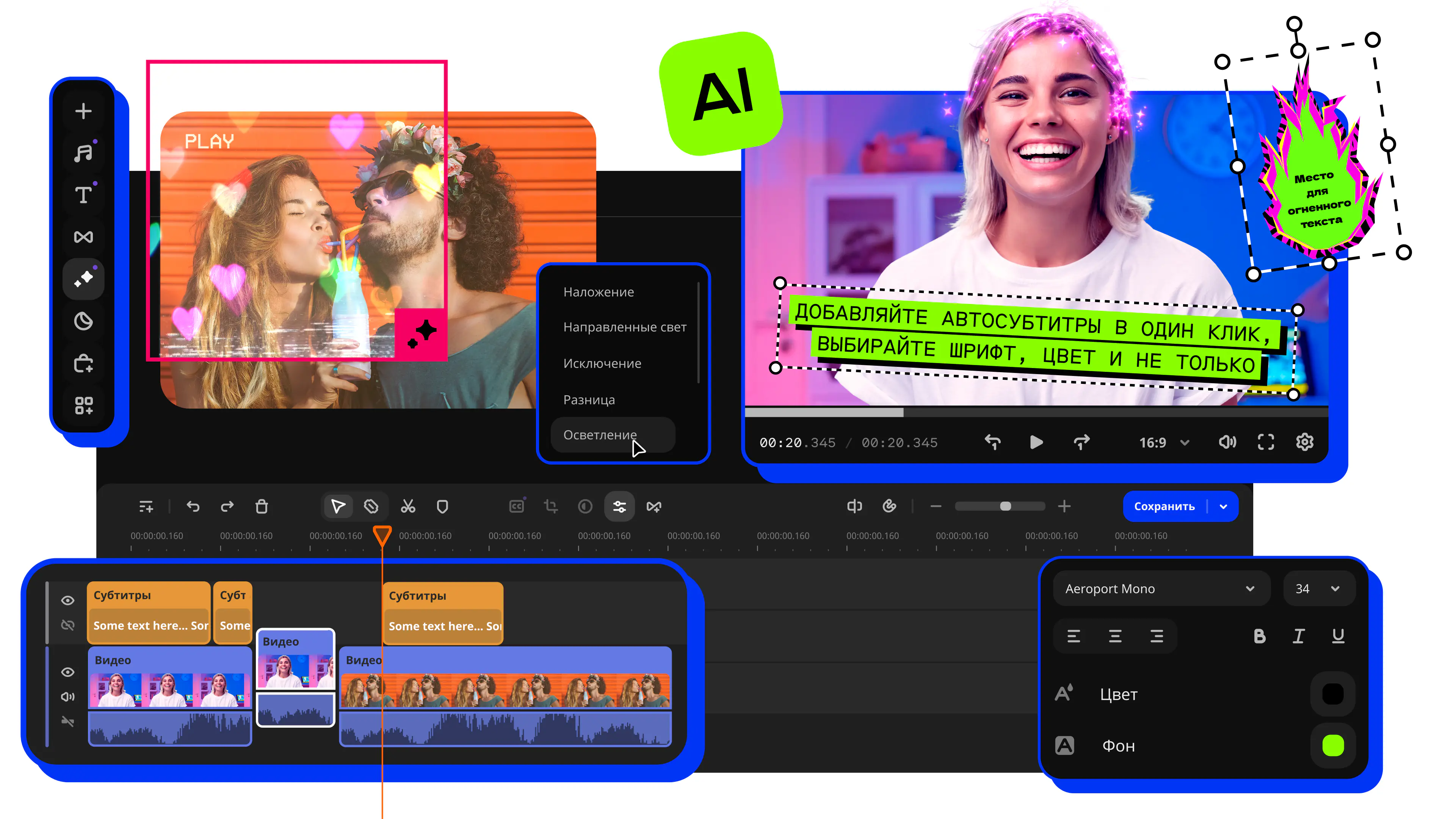
Используйте Movavi Video Editor!
Удобные инструменты для редактирования видео
Стильные титры, переходы и эффекты
Стабилизация видео, реверс, эквалайзер и многое другое
Нажимая на кнопку, вы скачиваете бесплатную версию программы.*
Вы записали несколько видео на разные устройства и хотите склеить их в один фильм, чтобы показать друзьям или поделиться в социальных сетях? Или, может быть, вам нужно соединить два видео в одно, чтобы создать эффектный клип? Справиться с этими задачами вам поможет Movavi Video Editor – простая и многофункциональная программа для редактирования видео. Скачайте Video Editor, следуйте пошаговой инструкции, и вы узнаете, как склеить видео в один файл.
Скачайте программу для соединения видео в одно, запустите установочный файл и следуйте инструкциям по установке на экране. Видеоредактор будет установлен на русском языке по умолчанию.
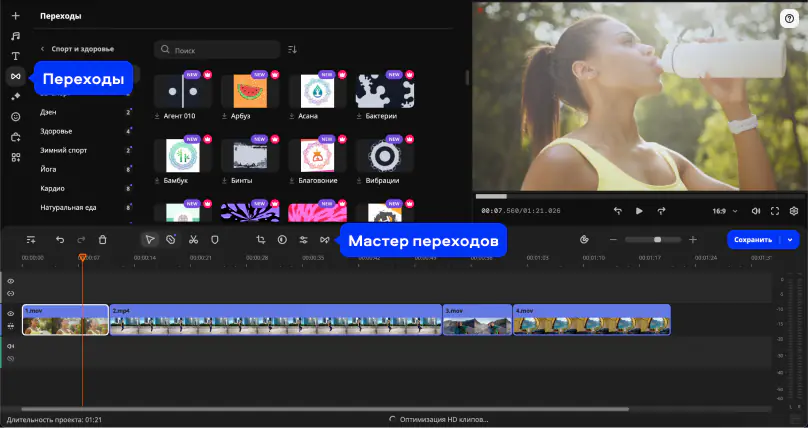
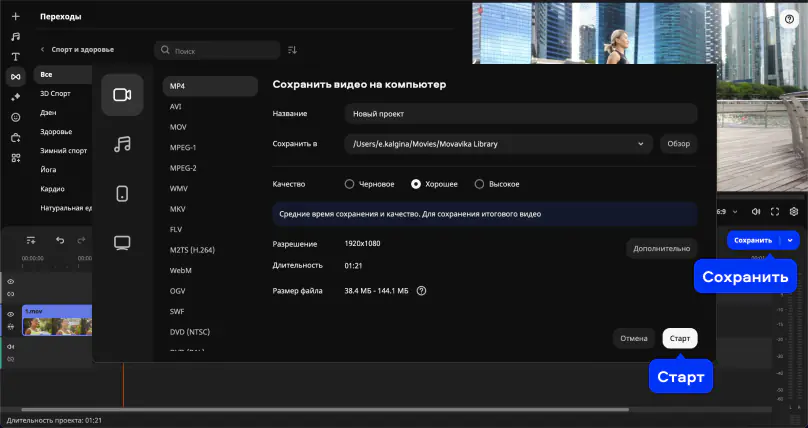
Теперь вы знаете, как объединить видео всего за несколько минут. При помощи Movavi Video Editor вы можете не только склеить два видео в одно, но и создать видеоролик из фото, добавить эффекты и титры, вырезать ненужный фрагмент из видео и многое другое.
Movavi Video Editor
*Бесплатная версия Movavi Video Editor может иметь следующие ограничения в зависимости от сборки: водяной знак на сохраненных видео, возможность сохранить видео продолжительностью не более 60 секунд, возможность сохранить только ½ длины аудио при экспорте проекта в аудиофайл и/или недоступность некоторых дополнительных функций при сохранении видео.

Надежная и эффективная программа для записи видео с экрана в HD. Захватывайте видео из программ, онлайн-трансляции и даже разговоры в Skype и сохраняйте клипы в любом популярном формате.
Интуитивно понятная программа для фотообработки, с которой вы сможете отретушировать любой снимок в два счета. Улучшайте качество, добавляйте фильтры и надписи, меняйте фоны и многое другое.


На нашу рассылку подписалось уже более 1,5 млн пользователей