Χρειάζεστε ένα πρόγραμμα για τη σύνδεση βίντεο

Χρησιμοποιήστε το Movavi Video Editor!

  • Περικοπή, κοπή, περικοπή και περιστροφή βίντεο

  • Προσθήκη τίτλων, αυτοκόλλητων και μεταβάσεων

  • Εφαρμογή οπτικών εφέ

Κάνοντας κλικ στο κουμπί Λήψη, κατεβάζετε μια δωρεάν έκδοση του προγράμματος.*

Πώς να συγχωνεύσετε πολλά βίντεο σε ένα

Έχετε καταγράψει πολλά βίντεο σε διαφορετικές συσκευές και θέλετε να τα ενώσετε σε μια ταινία για να τα δείξετε στους φίλους σας ή να τα μοιραστείτε στα κοινωνικά δίκτυα; Ή ίσως πρέπει να συγχωνεύσετε δύο βίντεο σε ένα για να δημιουργήσετε ένα εντυπωσιακό κλιπ; Το Movavi Video Editor είναι ένα απλό και πολυλειτουργικό λογισμικό επεξεργασίας βίντεο που θα σας βοηθήσει σε αυτές τις εργασίες. Κατεβάστε το Video Editor, ακολουθήστε τις οδηγίες βήμα προς βήμα και θα μάθετε πώς να συγχωνεύετε βίντεο σε ένα αρχείο.

Βήμα 1. Εγκαταστήστε το λογισμικό συγχώνευσης βίντεο

Κατεβάστε το λογισμικό για τη συγχώνευση βίντεο σε ένα, εκτελέστε το αρχείο εγκατάστασης και ακολουθήστε τις οδηγίες εγκατάστασης που εμφανίζονται στην οθόνη. Ο επεξεργαστής βίντεο θα εγκατασταθεί από προεπιλογή στα ρωσικά.

Βήμα 2. Προσθήκη αρχείων στο πρόγραμμα

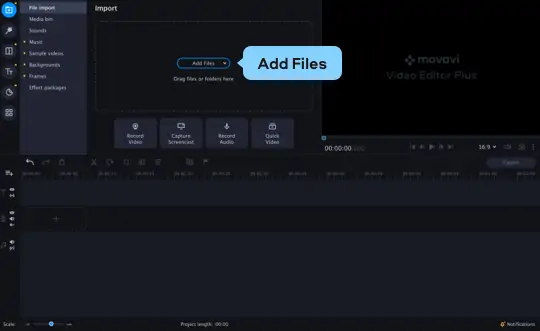
Ανοίξτε το Video Editor και κάντε κλικ στην επιλογή Προσθήκη αρχείων. Επιλέξτε τα αρχεία βίντεο που θέλετε να ενώσετε. Τα επιλεγμένα αρχεία θα προστεθούν στο Χρονοδιάγραμμα στο κάτω μέρος του παραθύρου της εφαρμογής. Για να συρράψετε τα βίντεο μαζί, τοποθετήστε τα κοντά το ένα στο άλλο στο χώρο εργασίας.

Βήμα 3. Προσθέστε μεταβάσεις

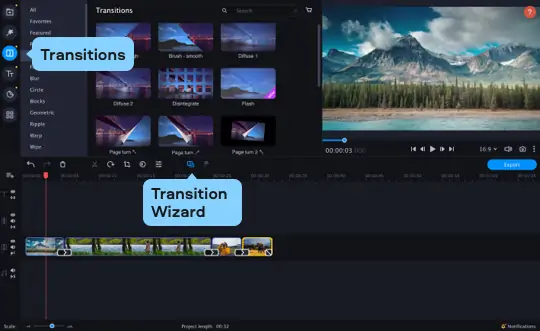
Για να κάνετε τις μεταβάσεις από το ένα κλιπ στο άλλο να φαίνονται ομαλές και όμορφες, προσθέστε κομψές κινούμενες μεταβάσεις στο κλιπ που προκύπτει. Για να το κάνετε αυτό, ανοίξτε την καρτέλα Μεταβάσεις και επιλέξτε μια κατάλληλη μετάβαση. Σύρετέ την στο Χρονοδιάγραμμα και τοποθετήστε την ανάμεσα στα δύο τμήματα βίντεο. Μπορείτε επίσης να προσθέσετε την ίδια μετάβαση μεταξύ όλων των τμημάτων του βίντεο. Κάντε κλικ στο κουμπί Οδηγός μεταβάσεων και στο παράθυρο που ανοίγει, επιλέξτε το στυλ και τη διάρκεια των μεταβάσεων. Οι μεταβάσεις θα προστεθούν αυτόματα μεταξύ όλων των τμημάτων του βίντεο.

Βήμα 4. Αποθηκεύστε το τελικό βίντεο

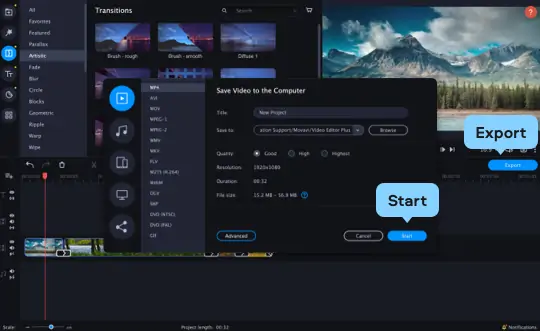
Κάντε κλικ στο κουμπί Αποθήκευση και επιλέξτε μια μορφή για το τελικό βίντεο. Μπορείτε επίσης να χρησιμοποιήσετε έτοιμα προφίλ για να αποθηκεύσετε το βίντεό σας σε κατάλληλη μορφή για την κινητή συσκευή σας ή να το προετοιμάσετε για μεταφόρτωση στο διαδίκτυο. Στη συνέχεια, κάντε κλικ στο κουμπί Έναρξη.

Τώρα ξέρετε πώς να συγχωνεύετε βίντεο μέσα σε λίγα λεπτά. Με το Movavi Video Editor μπορείτε όχι μόνο να συγχωνεύσετε δύο βίντεο σε ένα, αλλά και να δημιουργήσετε ένα βίντεο από μια φωτογραφία, να προσθέσετε εφέ και τίτλους, να κόψετε ανεπιθύμητα κομμάτια από ένα βίντεο και πολλά άλλα.

Movavi Video Editor

Δημιουργήστε εύκολα εκπληκτικά βίντεο

*Η δωρεάν έκδοση του Movavi Video Editor μπορεί να έχει τους ακόλουθους περιορισμούς ανάλογα με την έκδοση: υδατογράφημα στα εξαγόμενα κλιπ, μέγιστη διάρκεια βίντεο 60 δευτερολέπτων ή 1/2 της διάρκεια ήχου ή/και ορισμένες προηγμένες λειτουργίες δεν θα είναι διαθέσιμες κατά την εξαγωγή βίντεο

<p>Movavi Video Editor</p>
Έχετε ερωτήσεις;
Έχετε ερωτήσεις;
Εάν δεν μπορείτε να βρείτε την απάντηση στην ερώτησή σας, μη διστάσετε να επικοινωνήσετε με την ομάδα υποστήριξης.
Γίνετε μέλος μας για εκπτώσεις, συμβουλές επεξεργασίας και ιδέες περιεχομένου

1.5M+ χρήστες έχουν ήδη εγγραφεί στο ενημερωτικό μας δελτίο

Με την εγγραφή σας, συμφωνώ να λαμβάνω μηνύματα ηλεκτρονικού ταχυδρομείου μάρκετινγκ από τη Movavi και συμφωνώ με την Πολιτική απορρήτου της Movavi