Krok 1. Nainstalujte software pro slučování videa
Stáhněte si software pro sloučení videí do jednoho, spusťte instalační soubor a postupujte podle pokynů na obrazovce. Editor videa bude ve výchozím nastavení nainstalován v ruštině.

Použijte Movavi Video Editor!
Upravujte a vylepšujte videa bez zbytečné námahy
Přidávejte stylové přechody, nadpisy a filtry
Stabilizujte a pouštějte videa pozpátku, upravujte zvuk a další
Kliknutím na tlačítko Stáhnout stahujete bezplatnou verzi programu.*
Nahráli jste několik videí na různých zařízeních a chcete je spojit do jednoho filmu, abyste je mohli ukázat svým přátelům nebo sdílet na sociálních sítích? Nebo možná potřebujete spojit dvě videa do jednoho a vytvořit tak působivý klip? Movavi Video Editor je jednoduchý a multifunkční software pro úpravu videa, který vám s těmito úkoly pomůže. Stáhněte si stránku Video Editor, postupujte podle pokynů krok za krokem a naučíte se spojovat videa do jednoho souboru.
Stáhněte si software pro sloučení videí do jednoho, spusťte instalační soubor a postupujte podle pokynů na obrazovce. Editor videa bude ve výchozím nastavení nainstalován v ruštině.
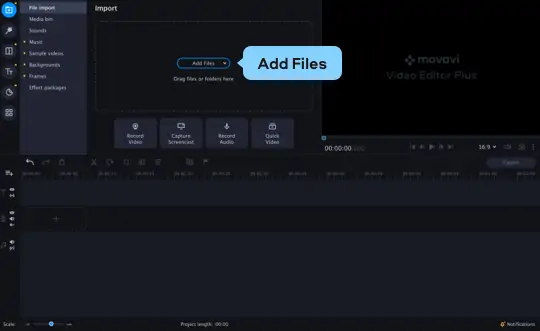
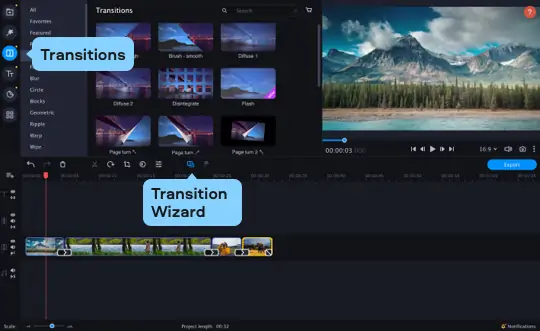
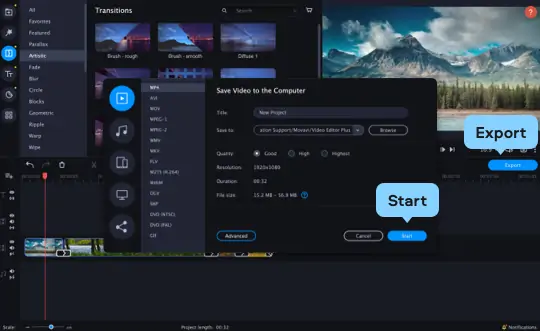
Nyní víte, jak sloučit videa během několika minut. Pomocí Movavi Video Editor můžete nejen sloučit dvě videa do jednoho, ale také vytvořit video z fotografie, přidat efekty a titulky, vystřihnout z videa nežádoucí fragmenty a mnoho dalšího.
Movavi Video Editor
*Bezplatná verze programu Movavi Video Editor může mít v závislosti na sestavení následující omezení: vodoznak na exportovaných klipech, 60s limit délky videa nebo 1/2 délky zvuku anebo nedostupnost některých pokročilých funkcí při exportu videa.




K odběru našeho newsletteru se již přihlásilo více než 1.5 milionů uživatelů